
Docker 安装 Jenkins 配置自动化部署
1. Docker 安装 Jenkins
1.1 拉取镜像文件
docker pull jenkins/jenkins
1.2 创建挂载文件目录
mkdir -p $HOME/jenkins_home
1.3 启动容器
docker run -d -p 8080:8080 -v $HOME/jenkins_home:/var/jenkins_home --name jenkins jenkins/jenkins
1.4 进入容器查看初始密码
docker exec jenkins cat /var/jenkins_home/secrets/initialAdminPassword
1.5 登录控制台完成初始化
选择安装推荐的插件
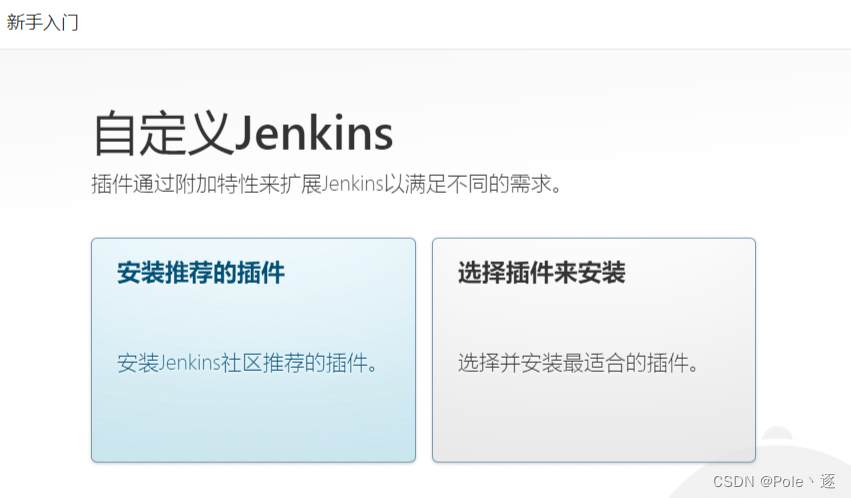
2. 配置自动化部署
2.1 配置项目文件
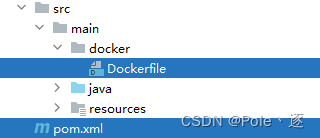
2.1.1 创建DockerFile文件
文件位置与Java文件目录位置平级:
${WORKSPACE}/src/main/java
${WORKSPACE}/src/main/docker/DockerFile
# 该镜像需要依赖的基础镜像
FROM openjdk:8
ARG JAR_FILE
# 复制打包完成后的jar文件到/opt目录下
COPY ${JAR_FILE} /project-name.jar
# 运行过程中创建一个project-name.jar文件
RUN bash -c 'touch /project-name.jar'
# 声明服务运行在端口
EXPOSE 8801
ENV JAVA_OPTS="-Xms512m -Xmx2048m"
ENTRYPOINT [ "sh", "-c", "java $JAVA_OPTS -Djava.security.egd=file:/dev/./urandom -jar /project-name.jar" ]
# 指定维护者的名字
MAINTAINER name
2.1.2 添加pom文件插件
<build><plugins><plugin><groupId>org.springframework.boot</groupId><artifactId>spring-boot-maven-plugin</artifactId><executions><execution><goals><goal>repackage</goal></goals></execution></executions><configuration><includeSystemScope>true</includeSystemScope></configuration></plugin><plugin><groupId>com.spotify</groupId><artifactId>docker-maven-plugin</artifactId><version>1.0.0</version><executions><execution><id>build-image</id><phase>package</phase><goals><goal>build</goal></goals></execution></executions><configuration><!--生产的镜像名称和版本--><imageName>project-category/${project.artifactId}:${project.version}</imageName><dockerHost>http://${dockerHost}:2375</dockerHost><forceTags>true</forceTags><!--dockerfile的位置--><dockerDirectory>${project.basedir}/src/main/docker</dockerDirectory><!--jar名称配置,用在dockerfile中,需要自己写的可不用此配置--><buildArgs><JAR_FILE>${project.build.finalName}.jar</JAR_FILE></buildArgs><!--jar源位置--><resources><resource><targetPath>/</targetPath><directory>${project.build.directory}</directory><include>${project.build.finalName}.jar</include></resource></resources></configuration><dependencies><dependency><groupId>javax.activation</groupId><artifactId>activation</artifactId><version>1.1.1</version></dependency></dependencies></plugin></plugins><!--build节点增加内容--><resources><resource><directory>src/main/resources</directory><!--开启过滤,用指定的参数替换directory下的文件中的参数--><filtering>true</filtering></resource></resources>
</build>
2.2 配置Jenkins
2.2.1 创建项目部署脚本

2.2.2 选择构建自由风格项目
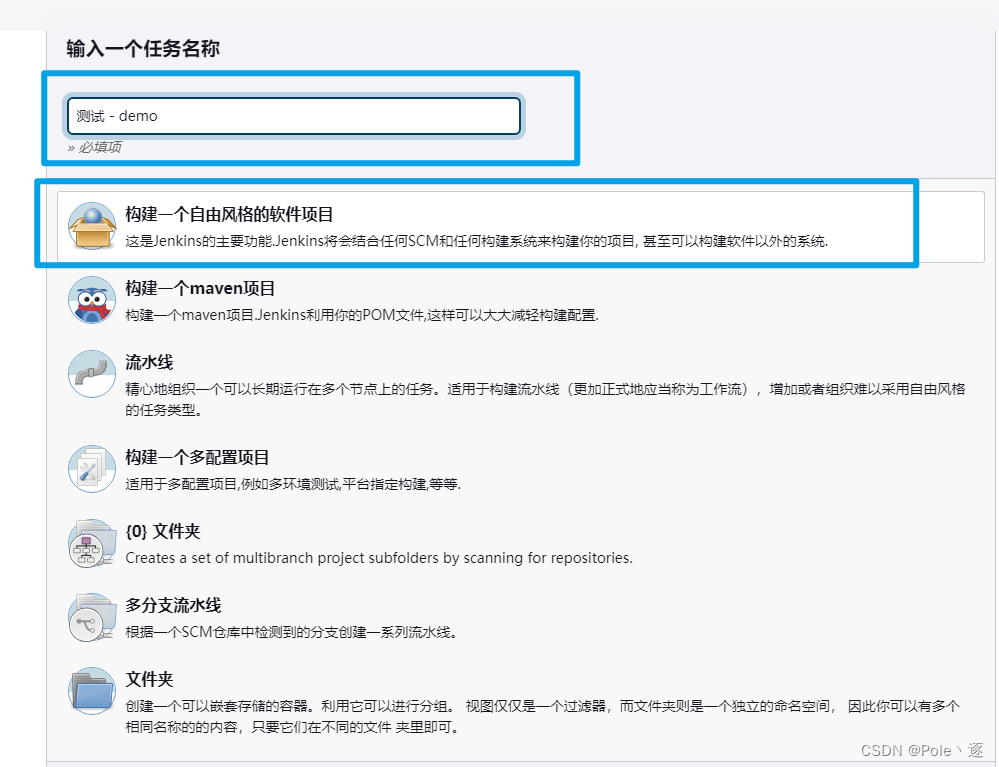
2.2.3 General - 丢弃旧的构建历史,节省磁盘空间
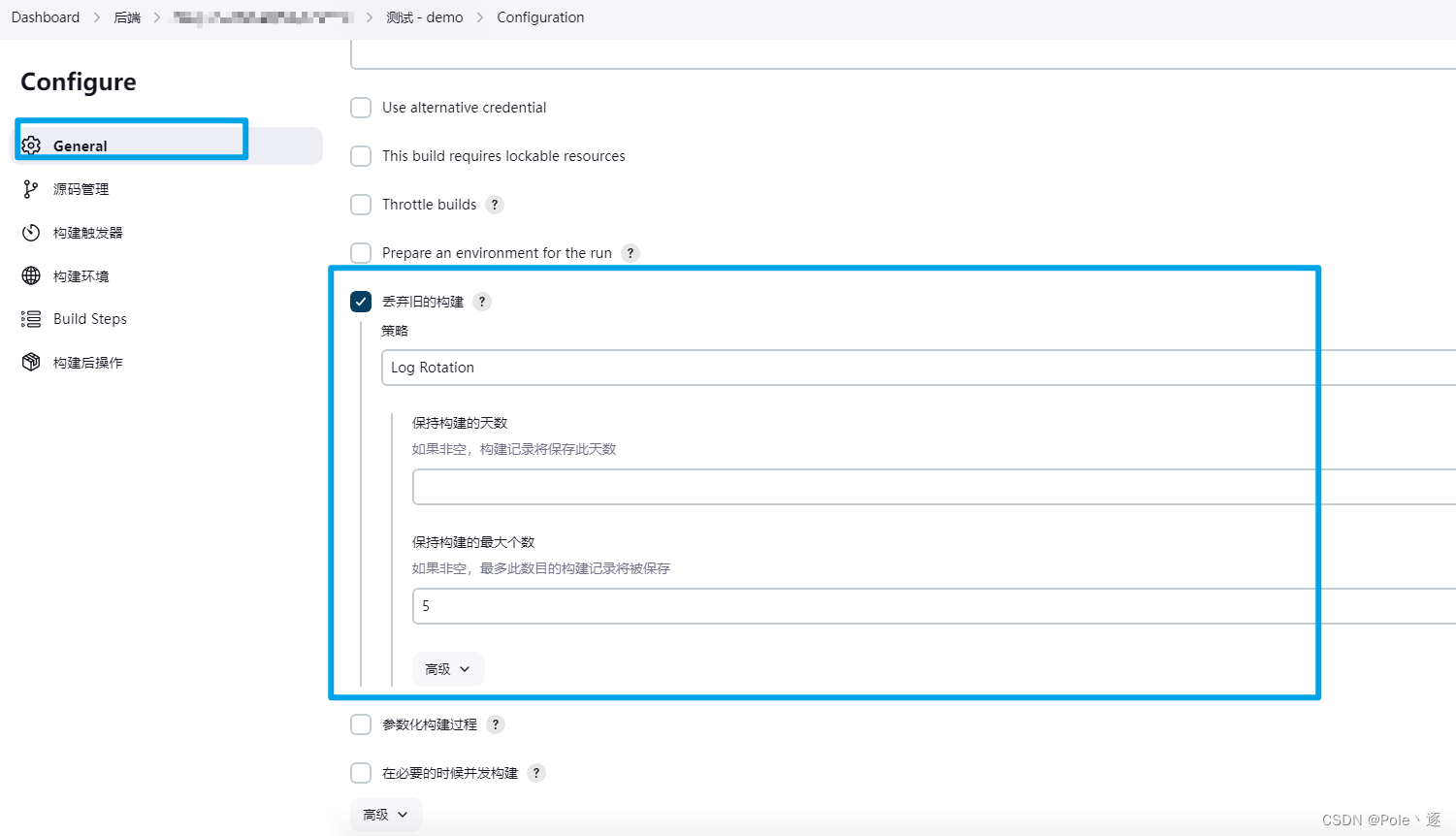
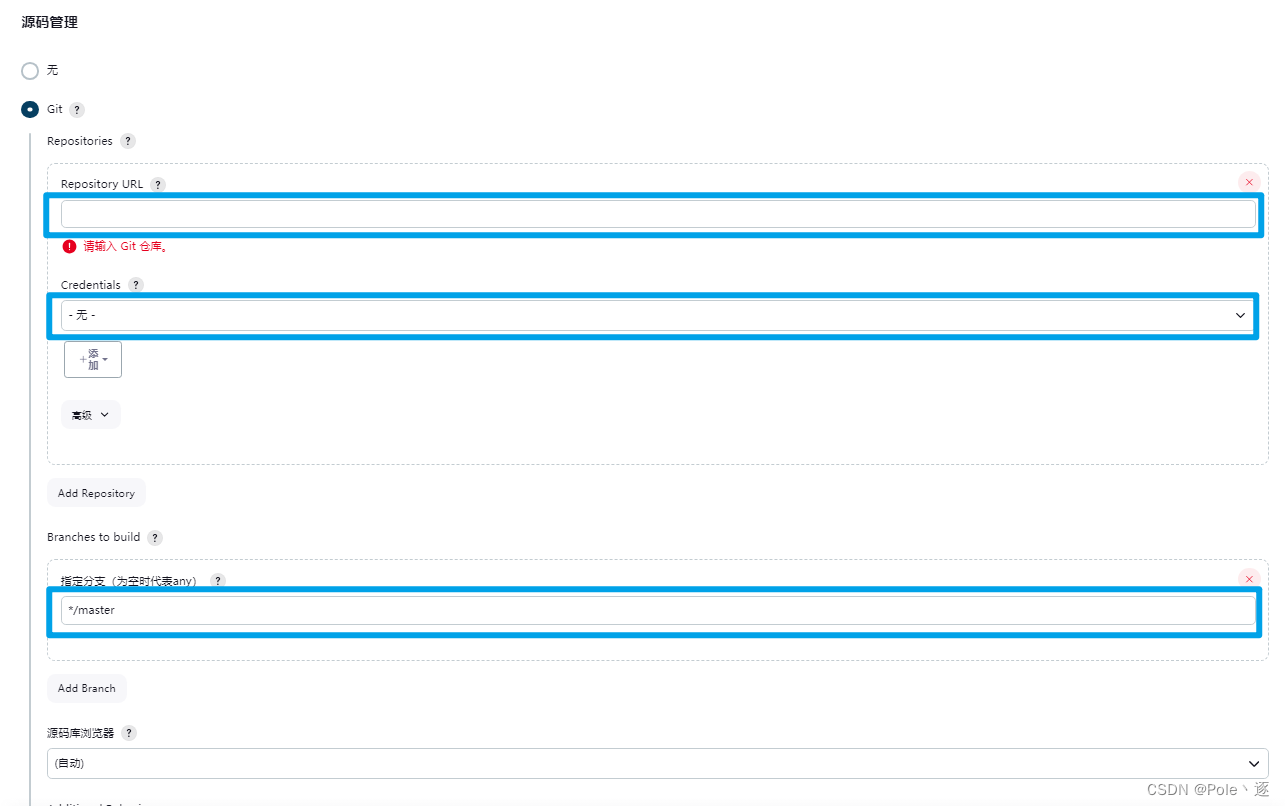
2.2.4 源码管理 - 配置Git代码地址
1,配置Git地址(SSH)
2,配置账号密码
3,配置代码分支
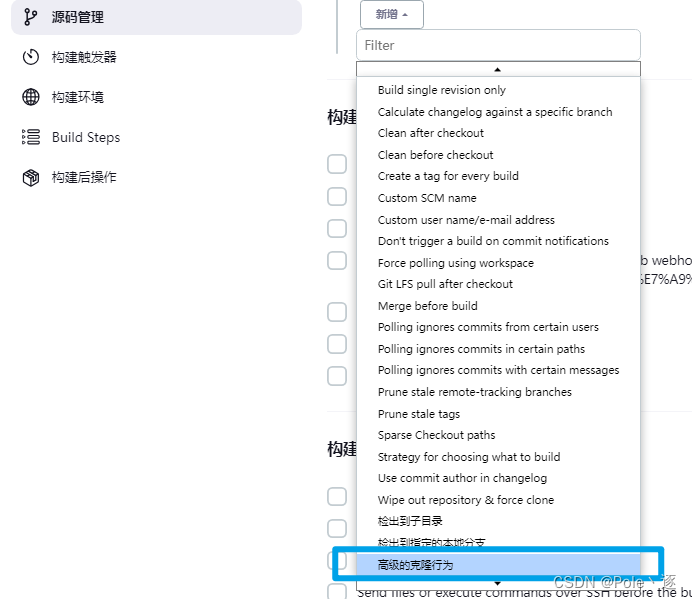
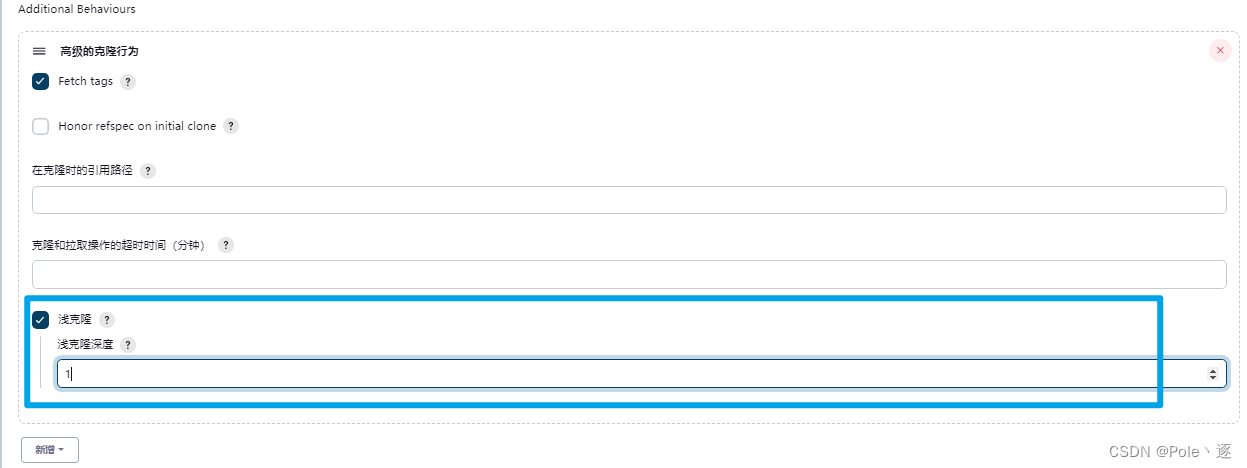
2.2.5 源码管理 - 高级克隆行为
2.2.6 Build Steps - 调用顶层 Maven 目标
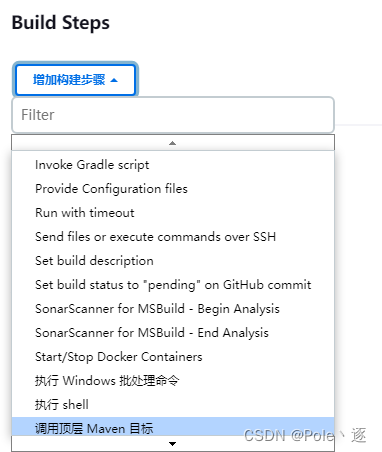
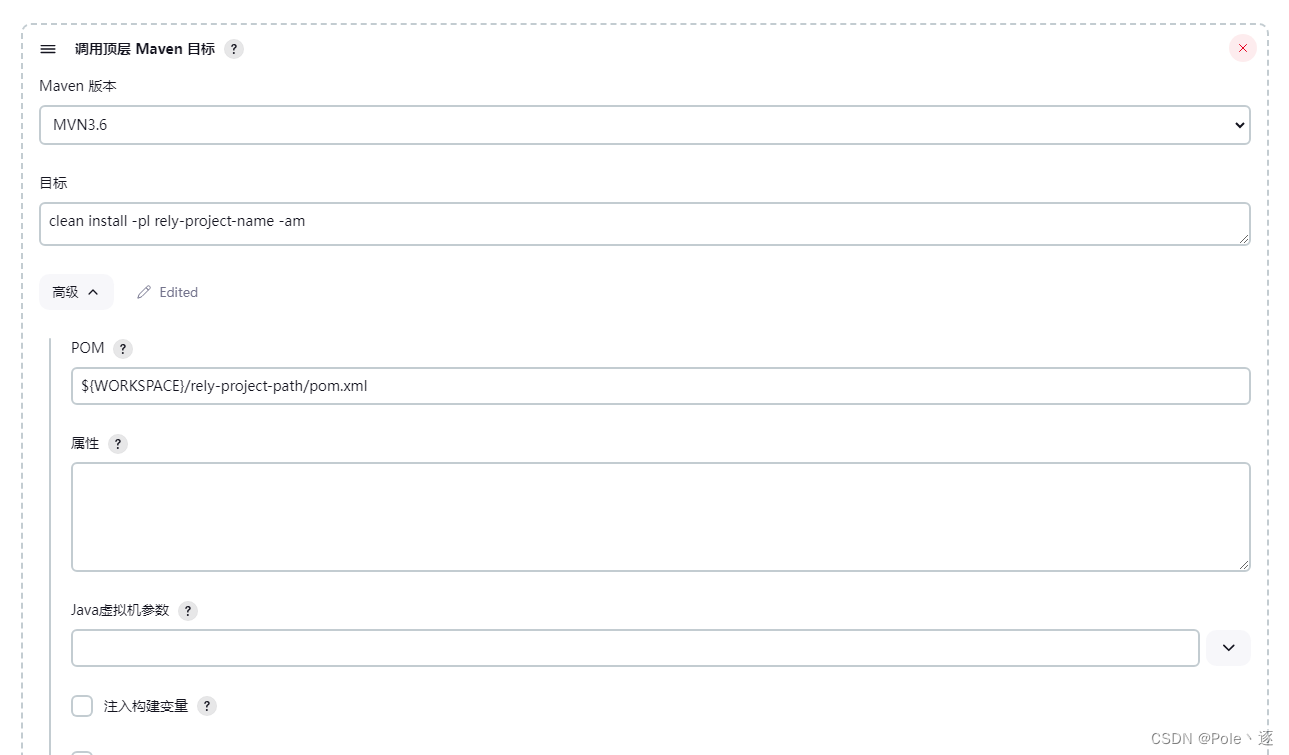
2.2.6.1 编译依赖项目
如果当前项目依赖了本地其他项目,则需要先打包依赖项目,没有则跳过此步骤
目标:clean install -pl rely-project-name -am
POM:${WORKSPACE}/rely-project-name/pom.xml
注:依赖项目的pom文件位置
2.2.6.2 打包部署项目
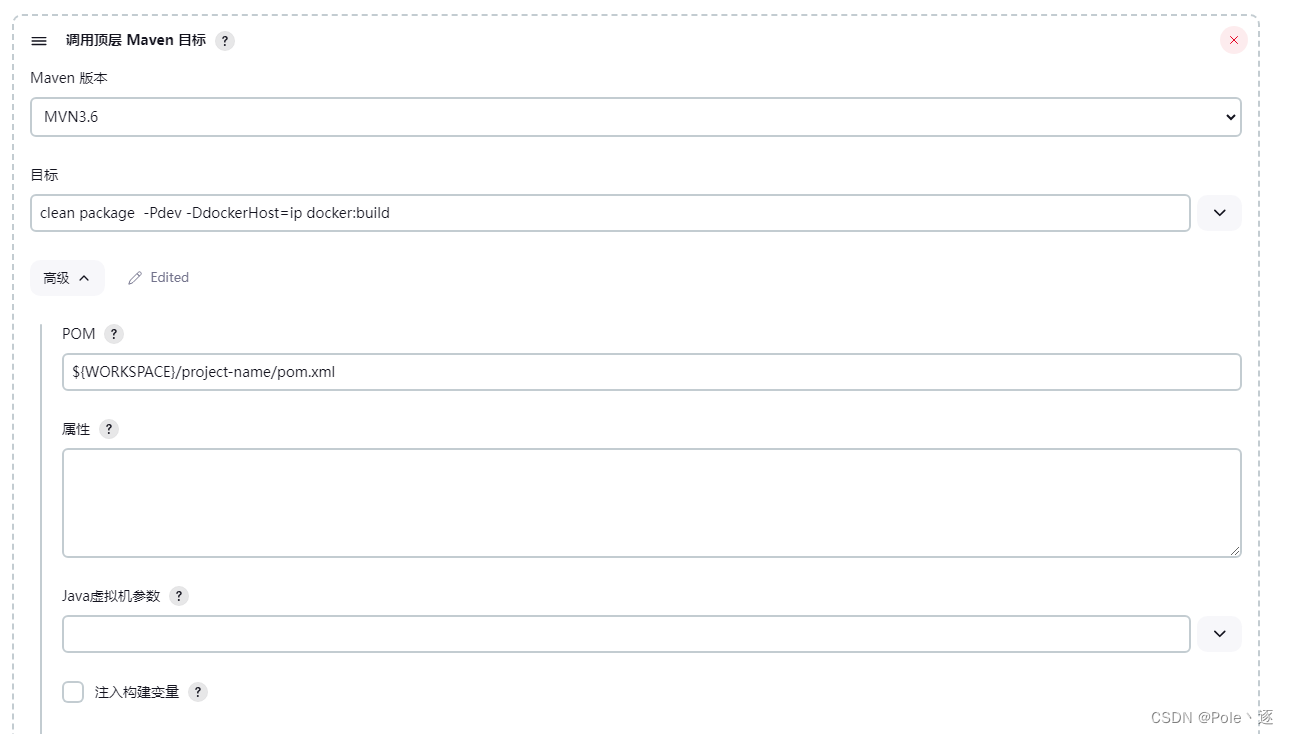
前提:此步骤需要目标服务器上的Docker进行过
新增用户组操作和开发2375端口操作目标: clean package -Pdev -DdockerHost=ip docker:build
注:-P 代表走不同的配置环境(非必须)
POM:${WORKSPACE}/project-name/pom.xml
注:打包项目的pom文件位置
2.2.7 Build Steps - Execute shell script on remote host using ssh
在目标部署服务器上将代码打包成镜像,并启动为容器
1,配置SSH账号密码
2,Docker启动容器命令
-p 端口设置需要与DockerFile文件设置一致
-d 镜像名称需要与本地项目pom文件中配置的一致
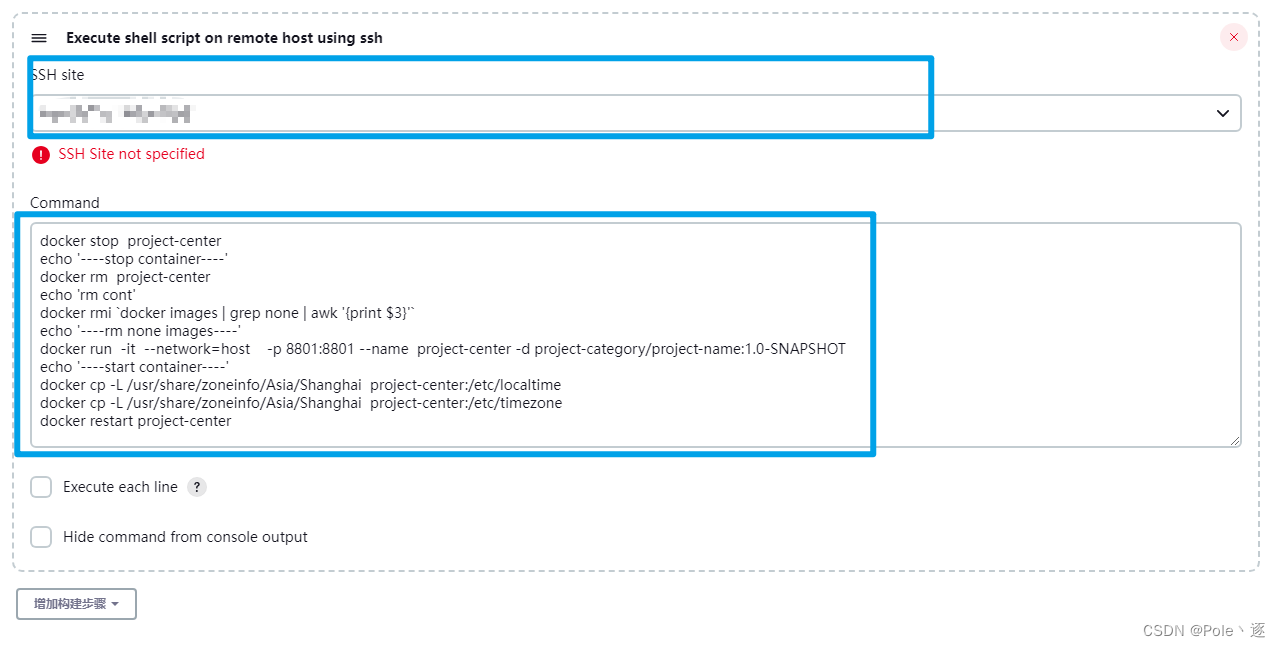
docker stop  project-center
echo '----stop container----'
docker rm  project-center
echo 'rm cont'
docker rmi `docker images | grep none | awk '{print $3}'`
echo '----rm none images----'
docker run  -it  --network=host    -p 8801:8801 --name  project-center -d project-category/project-name:1.0-SNAPSHOT
echo '----start container----'
docker cp -L /usr/share/zoneinfo/Asia/Shanghai  project-center:/etc/localtime
docker cp -L /usr/share/zoneinfo/Asia/Shanghai  project-center:/etc/timezone
docker restart project-center

)


》)


![[C++]内存管理:串顺序存储的内存回收](http://pic.xiahunao.cn/yaotu/[C++]内存管理:串顺序存储的内存回收)

:ArkUI 首页仪表盘搭建)