1.1)
一、HCL(SSH 远程登录调整实验)1.1
一、使用软件
HCL_v5.10.3-Setup.exe
二、实验设备
PC:1 台(PC1)
路由器:1 台 MSR36-20(R1)
三、实验要求
按照图示配置 PC1 和 R1 的 IP 地址;
在 R1 上配置 SSH 服务,创建本地用户,构建 PC1 通过 SSH 远程登录 R1。
四、端口连接概况
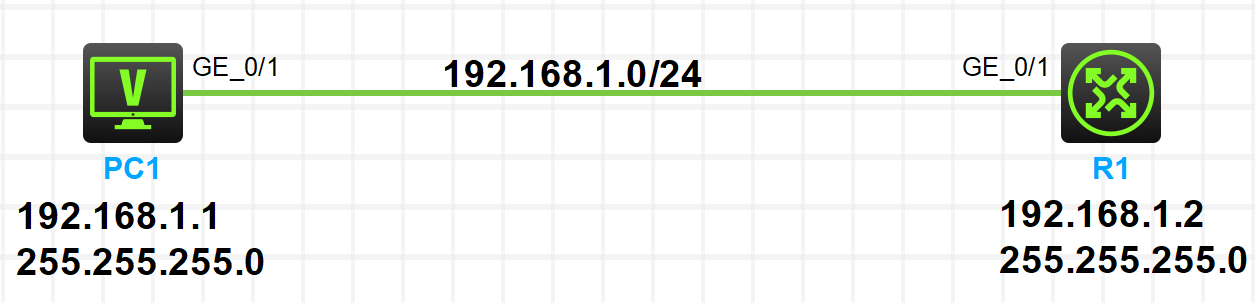
PC1 的 GE0/1 接口与 R1 的 GE0/1 接口相连,同属于192.168.1.0/24网段。
五、实验拓扑图
PC1(192.168.1.1)通过 GE0/1 接口连接路由器 R1 的 GE0/1 接口(192.168.1.2),网络地址为192.168.1.0/24。
六、实验部署
如何进入PC的可视化界面,鼠标右击拓扑中的PC设备,在显示的选项中点击配置选项。
注意:启用接口管理,启用IPv4的静态,调整IPv4地址,再点击上方的刷新!
PC1 配置:
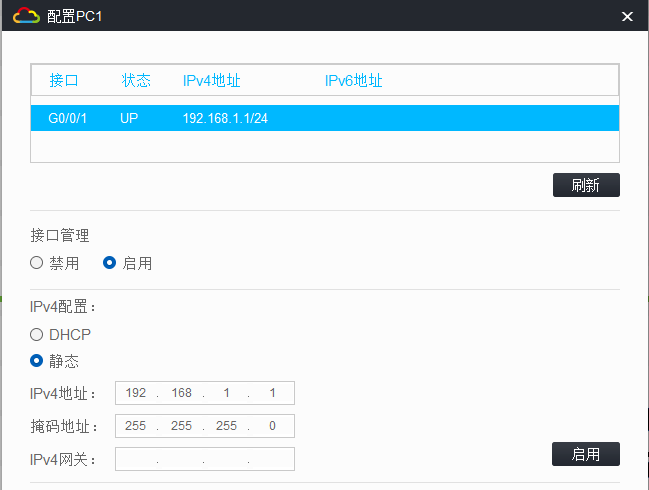
IP 地址:192.168.1.1
子网掩码:255.255.255.0
R1 配置:(注意: 进入用户视图 Ctrl + c 或 Ctrl + d)
<H3C>system-view // 进入系统视图
[H3C]sysname R1 // 设备重命名为R1
[R1]interface ge0/1 // 进入与PC1互联的接口
[R1-GigabitEthernet0/1]ip address 192.168.1.2 24 // 配置接口IP
[R1-GigabitEthernet0/1]quit // 退出接口视图
[R1]ssh server enable // 启用SSH服务器效果
[R1]local-user ssh // 创建本地用户“ssh”
[R1-luser-manage-ssh]password simple admin@1234 // 配置用户密码为“admin@1234",本配置密码必须10位
[R1-luser-manage-ssh]service-type ssh // 允许用户通过SSH服务登录
[R1-luser-manage-ssh]authorization-attribute user-role 15 // 配置用户为最高权限角色(15级)
[R1-luser-manage-ssh]quit // 退出本地用户视图
[R1]line vty 0 4 // 进入VTY线路0-4(支持5个并发SSH会话)
[R1-line-vty0-4]authentication-mode scheme // 配置认证方式为“scheme”(本地用户认证)
[R1-line-vty0-4]protocol inbound ssh // 仅允许SSH协议入站
[R1-line-vty0-4]quit // 退出线路视图
七、实验结果
验证步骤
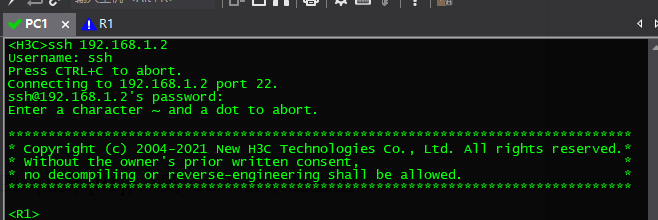
7.1、PC1 发起 SSH 登录:
输入密码admin@1234后,若成功进入 R1 的设备视图(呈现[R1]),则 SSH 登录配置生效。(注意·:输入密码时不会显示,只管输入完回车即可)
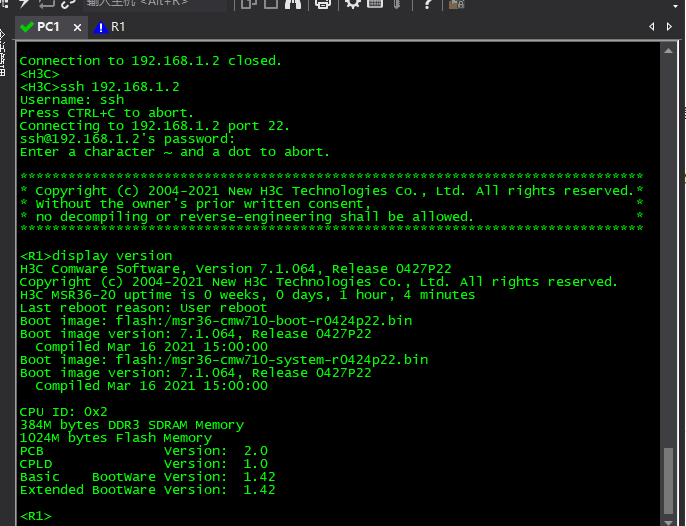
7.2、验证权限与功能在 R1 的 SSH 会话中执行display version、display current-configuration等命令,确认具备最高权限(用户角色 15),可正常操作设备。
结论:
通过上述配置,PC1 可成功利用 SSH 远程登录 R1 并执行设备管理处理,实验目标达成。
总结:
SSH是安全加密的远程管理协议,可跨平台高效管理设备/服务器,凭加密传输与强认证成为远程运维的安全首选,彻底解决Telnet明文传输的安全隐患。


)


![[C++]内存管理:串顺序存储的内存回收](http://pic.xiahunao.cn/yaotu/[C++]内存管理:串顺序存储的内存回收)

:ArkUI 首页仪表盘搭建)