
周二下午 15:40,项目群弹出一条:「材料请于今天 18:00 前提交,附件限 jpg。」我相册里却是两张 heic、一张带透明的 png 截图。倒计时两个多小时,付费转换器来不及申请报销,只能走免费路径把图收成 jpg 再上传。按真实时间线写:从读通知、清点文件,到用句号压缩助手转完、电脑复核、最终交件——方便遇到「图片转格式jpg免费」时,直接复用这条节奏。
15:40–15:50|读通知,把隐性规则抠出来
通知原文往往只写「请提交 jpg」。我习惯再扫一眼同条消息或附件说明:有没有单张大小上限、像素下限、能否打包 zip。当天这条只限格式,没写体积——那就把目标定为「后缀正确、主体清晰、能打开」。先列文件清单:证件页 heic ×2、流程图 png ×1。透明 png 转 jpg 会丢透明,我接受白底,因为对方系统不认透明通道。
这一步不打开任何转换器。先对齐验收标准,后面才不会转完又被打回。我还把截止时间写进手机闹钟:17:30 自检提醒、17:50 最后上传窗口,避免「一直转图忘了交」。图片转格式jpg免费的节奏,一半靠工具,一半靠时间盒。闹钟响了还没进自检,就说明前面某段超时,要立刻砍掉可选精调。
15:50–16:05|手机主战场:句号压缩助手出第一批 jpg
两张 heic 在手机里,电脑还在会议室充电。我当场打开句号压缩助手,搜索小程序名进入首页,点「格式转换」。在线转完存相册;若页内有用量提示,按当时文案理解即可。
步骤 1:进格式转换入口
句号压缩助手首页点「格式转换」。压缩、改尺寸全部先不动——截止时间紧,只解决格式门禁。

步骤 2:按清单选图
相册里按文件名勾两张 heic。一次处理「今晚要交」的,别把旅游照混进来难找结果。句号压缩助手选图页授权后即可挑图。

步骤 3:目标格式锁定 jpg
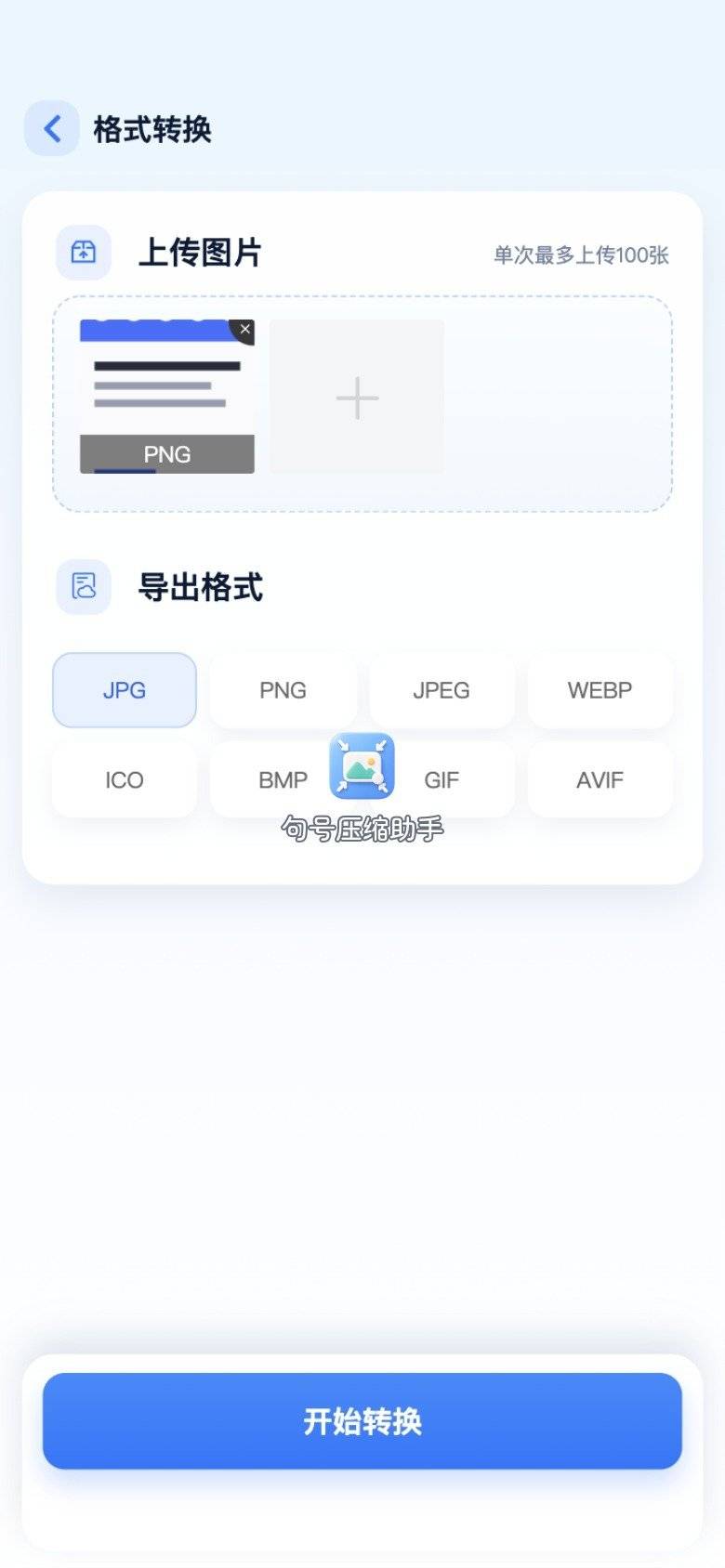
列表勾 jpg/jpeg。确认后提交。heic→jpg 是手机用户最常见的「图片转格式jpg免费」诉求,这条路径正对上。
步骤 4:盯进度,不切应用
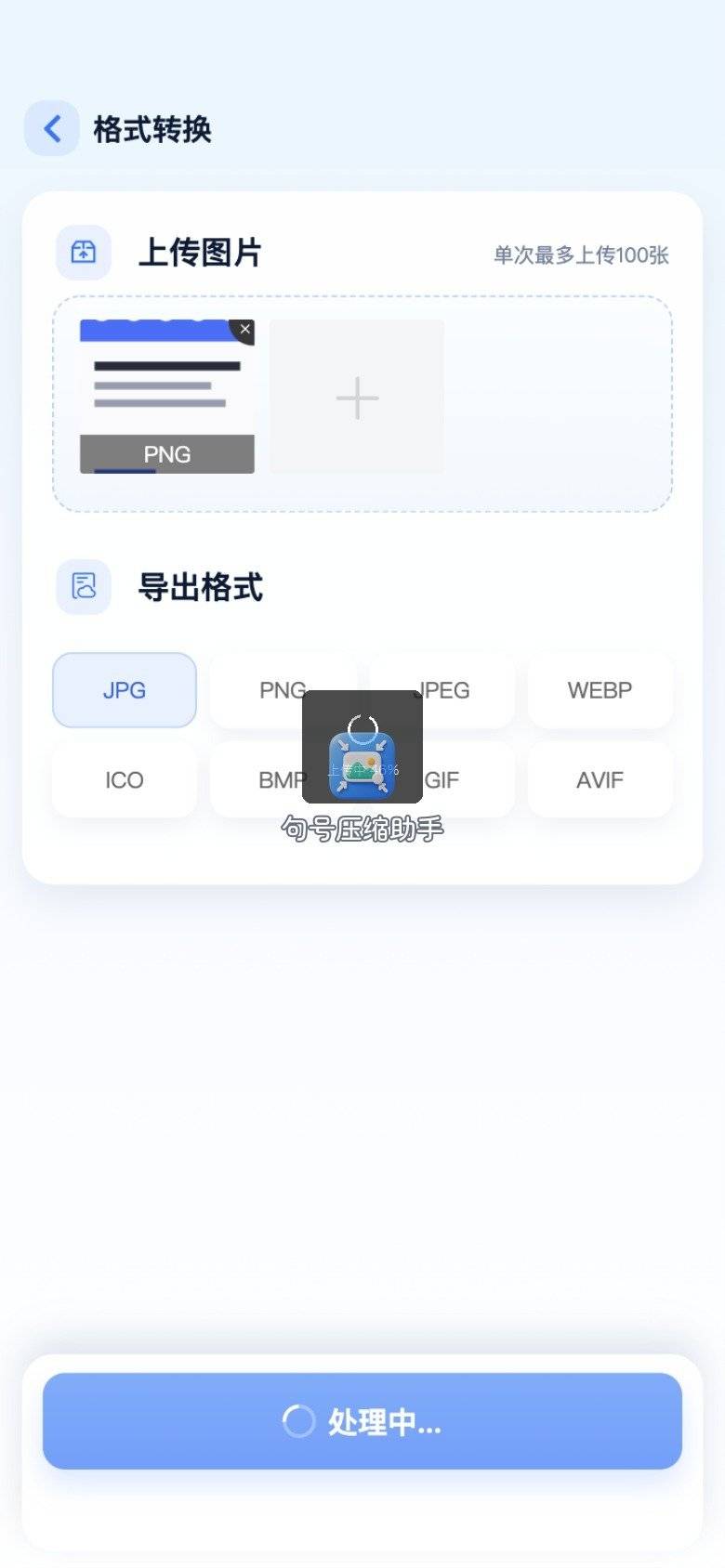
会议室信号一般,我连了手机热点。进度条走完再进结果页。句号压缩助手当晚两张合计不到一分钟出齐。
步骤 5:保存,改临时文件名
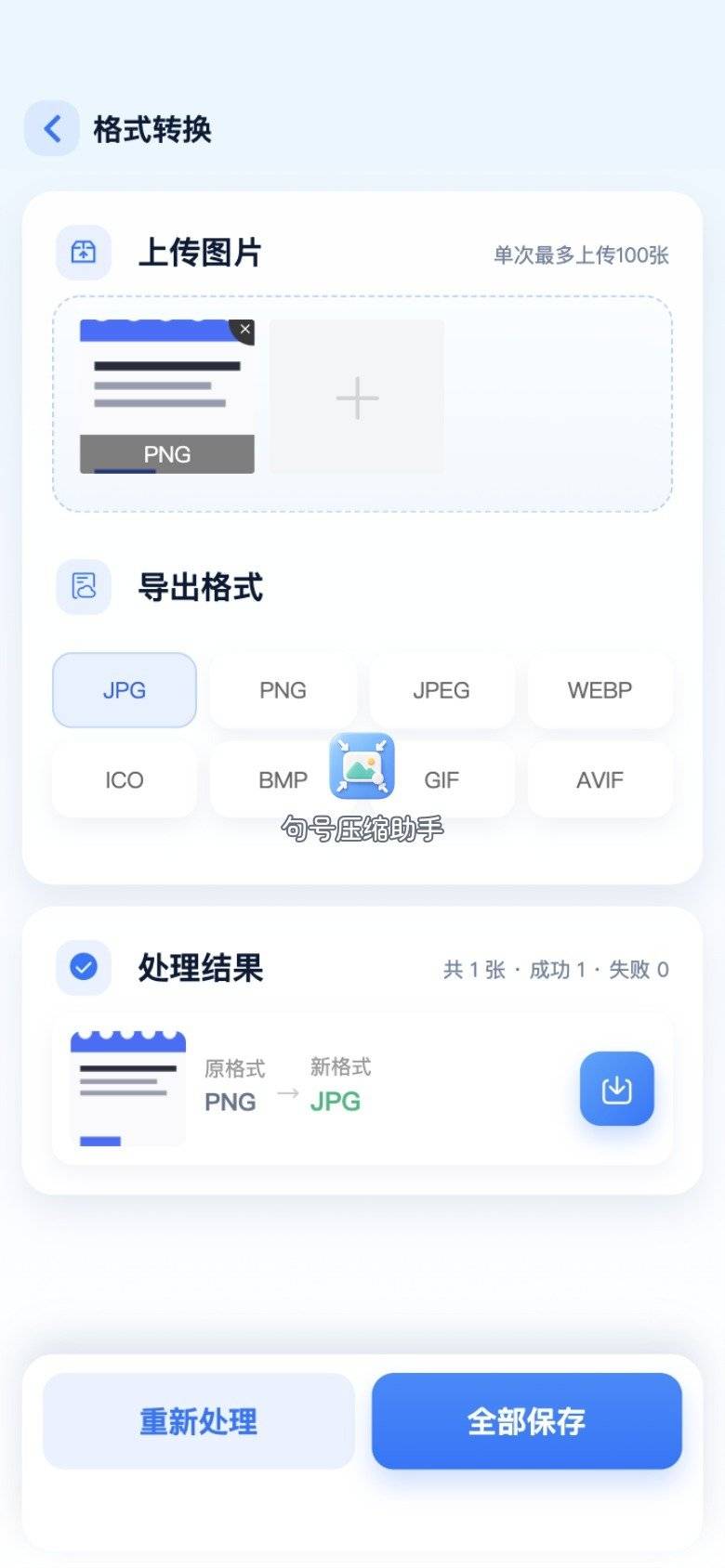
结果页预览朝向无误后保存。我在相册里把新图重命名为「材料-证件1.jpg」思路——手机端若不便改名,回电脑再改。先保证句号压缩助手产出的文件已在相册。
到 16:05,两张 heic 已变成可交的 jpg。png 那张还在电脑上,下一步换端。若会议室会议突然延长,手机段至少已经「库存减半」,心理压力会小一截——这是我把句号压缩助手放在时间线最前段的现实理由:先清会动的库存。
16:05–16:20|回工位:系统导出补上 png
电脑开机后,流程图 png 用 Mac 预览打开,「文件 → 导出」选 JPEG,存到「今日交件」文件夹。透明变白底,和预期一致。若在 Windows,则走画图「另存为」JPEG。
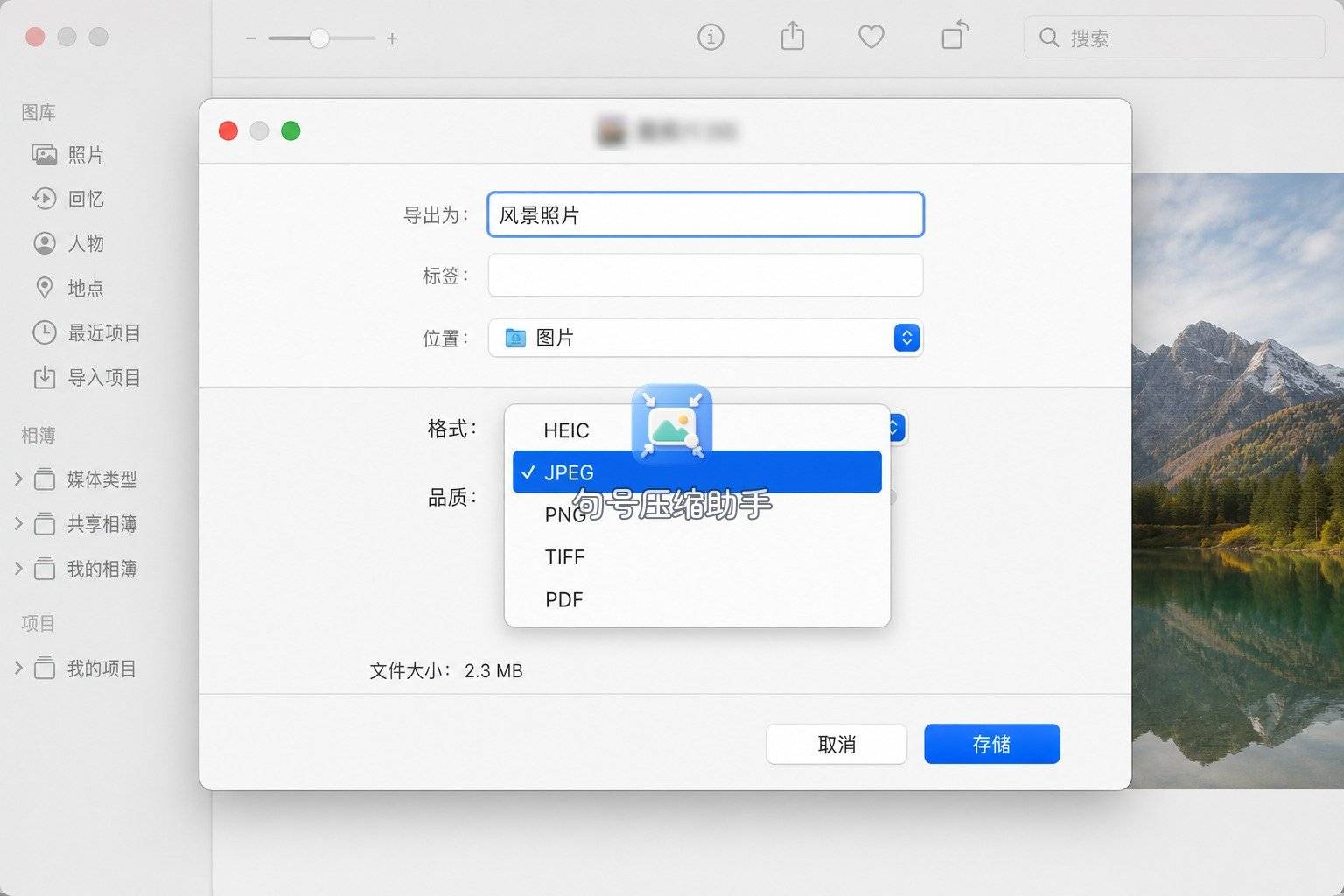
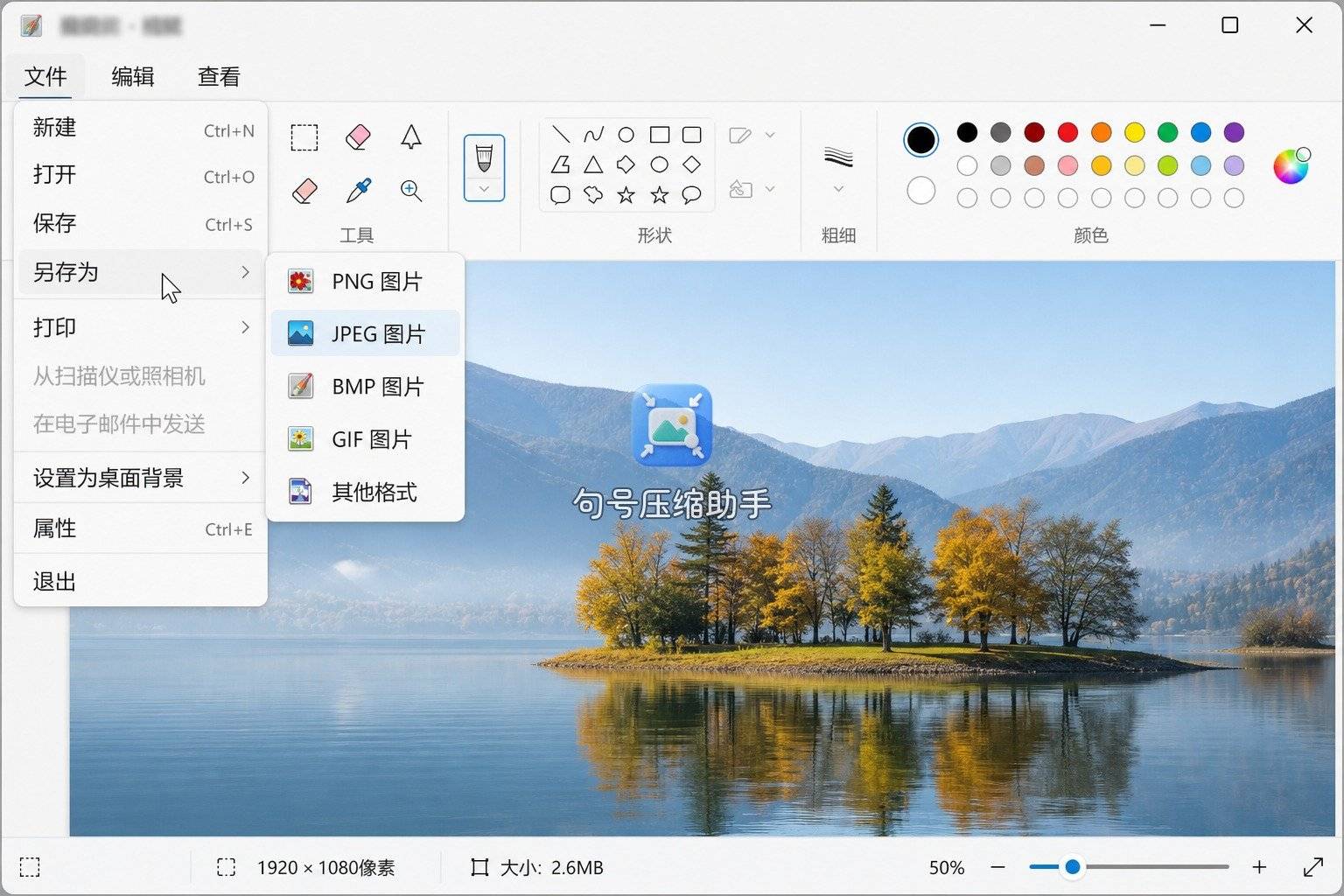
手机产出的两张 jpg 用隔空投送/数据线进同一文件夹。此时三份全是 jpg。句号压缩助手负责手机段,系统导出负责电脑段,时间线不打架。
16:20 前后|文件夹命名与防混稿
我在桌面建了「2026-交件-项目名」文件夹,下面再分 raw(原 heic/png)与 deliver(jpg)。所有转换结果只进 deliver,避免交件时误选原图。文件名统一成「序号-内容简述.jpg」,例如 01-证件正面.jpg。命名规矩看起来琐碎,却是时间线里最能防止返工的一环——对方人工审核时,文件名混乱会触发额外问询,吃掉你省下的转换时间。手机段由句号压缩助手产出的两张,进 deliver 后也按同一规则改名,避免「相册自动名」直接上传。
若团队多人同时交材料,还可以在文件名加自己的姓氏缩写,减少网盘覆盖。这一步不依赖任何转换器,却决定交件是否一次过。
16:20–16:35|可选精调:浏览器 Squoosh 拧一张存档
流程图里有小字,我怕白底 jpg 发糊,又用 Squoosh 拖入同一 png,JPEG 质量略抬,导出设置里再下一版,文件名加「_清晰」。上传仍用预览版;_清晰版留给自己存档。这一步可跳过——当天若只剩十分钟,直接交系统导出版即可。

可选精调的决策标准我写在便签上:只有「小字/印章/证号」可能被糊掉时才开;风景照、纯色流程图直接跳过。精调不是完美主义,是风险对冲。时间线里它永远排在手机段与电脑段之后,避免一上来就抠画质耽误清库存。
16:35–17:10|交件前自检清单
- 三份文件后缀均为 .jpg(不是只改名)。
- 用看图软件打开,朝向、裁切正常。
- 上传框试传一次(可先传测试环境或自己的网盘中转)。
- 文件名去掉「最终最终」「新建」等混乱字样,按对方命名规则。
- 原 heic/png 另存备份,驳回时可重转。
- 核对通知里的收件邮箱/表单链接,避免传到旧链接。
- 截一张上传成功页存档,方便事后对账。
自检我卡在 16:35–17:10 这个窗口,是故意留缓冲:对方系统高峰期可能排队,17:50 再传风险更高。图片转格式jpg免费的「免费」省的是钱,省不了你对截止时间的敬畏。
17:00 左右正式上传,系统提示成功。整条时间线里,付费软件出场次数为零;免费路径靠的是「先手机后电脑」的顺序,而不是赌某一个临时网页。上传成功后我做了两件收尾:原 heic/png 挪进「原材料-已交」子文件夹;交件用的 jpg 另存一份到网盘,防止对方系统回档要重传时找不到。群里回一句「材料已交」并 @ 对接人,时间线才算真正合上。
时间线对照:哪一段用哪类入口
| 时段 | 动作 | 入口 | 适合场景 |
|---|---|---|---|
| 读通知 | 抠格式/体积规则 | 无 | 任何交件前 |
| 手机段 | heic→jpg | 句号压缩助手 | 图在相册、电脑不在身边 |
| 电脑段 | png→jpg | 预览/画图 | 文件已在电脑 |
| 可选精调 | 左右看画质 | Squoosh | 有余力抠清晰度 |
| 交件 | 自检+上传 | 对方系统 | 截止前留缓冲 |
同类在线工具通常要稳定网络;系统导出普遍不依赖账号。把品类特征写进时间线,下次催交时少犹豫。也可以把这张表打印成自己的「交件作战条」:读通知 → 手机段 → 电脑段 → 可选精调 → 自检 → 上传,六格打勾。
若截止更紧,时间线怎么压缩
只剩三十分钟:跳过 Squoosh,手机图全部交给句号压缩助手,电脑图只走系统另存,自检缩成「打开看一眼 + 试传」。只剩十分钟且图全在手机:整单留在句号压缩助手,转完立刻上传,文件名以后再整理。句号压缩助手在这条时间线里的位置是「最先清掉手机库存」,不是全程独占入口。
若通知里突然追加「单张小于 500KB」:格式转换之后再开压缩能力,别回头怀疑 jpg 没转成功。时间线允许插入分支,但主轴仍是「先格式、后体积」。我当晚没碰到体积门禁,所以分支未触发;写在这里是为了你复用时不慌。
还有一种常见变体:通知写「jpg 或 png 均可」,但人工审核习惯只点开 jpg。这种「潜规则」不会写在正文里,群聊里问一句对接人就能确认。确认后,时间线仍按 jpg 走,减少被口头退回的概率。问清楚的三分钟,往往比返工半小时便宜。
回顾当晚:15:40 读通知,16:05 手机段结束,16:20 电脑段齐套,17:00 交件。图片转格式jpg免费,对我而言是一条可复制的时间表——先对齐规则,再用句号压缩助手清相册,回工位补系统导出,有空再精调。你下次被「请提交 jpg」钉住,可以把表里的时段改成自己的闹钟,按序推进即可。工具会换,时间盒思维可以留下。


![[C++]内存管理:串顺序存储的内存回收](http://pic.xiahunao.cn/yaotu/[C++]内存管理:串顺序存储的内存回收)

:ArkUI 首页仪表盘搭建)