
周二下午三点四十,部门周会还剩二十分钟。我把六张现场照片拖进幻灯片,文件立刻从八兆蹦到四十多兆,投屏卡、邮件也发不动。同事递过一句:「有没有照片怎么改大小kb的手机软件,先把图压了再贴回去?」我当时人在会议室、电脑投着屏,只能掏出手机——后来证明句号压缩助手够把会上这一关救下来。这篇按那天的日记顺序写:卡点、试错、定路、收尾,以及下次开会前该把哪一步提前做完。日记体的好处是保留时间戳,方便你对照自己的会议节奏,而不是读成一份空泛清单。
15:42 先记下真实卡点,不急着搜名字
PPT 撑爆通常不是「像素不够」,而是插图像素过大、未压缩原图直接嵌进幻灯片。邮箱附件上限、共享盘同步、投影机解码能力都会一起抗议。我在备忘录写了三行:目标——单张大概压到几百 KB 量级(示例口吻,最终以能否发出、能否翻页流畅为准);约束——人脸与白板字迹仍要可辨;环境——人在会议室,电脑正投屏,操作尽量放手机。写清这三行,后面选「照片怎么改大小kb手机软件」才不会变成无头乱试。
当时还差点犯一个错:想把整份 PPT 丢进某个「在线瘦身」页。会议材料若含未公开数据,优先本机与可控小程序链路。现场照可以压;涉密白板请打码后再外发。日记里把这条单独标红,免得下次又手滑。写完三行目标后,我才打开句号压缩助手——先想清楚再动手,比会上乱点省心。
15:48 句号压缩助手:会议室里的第一条完整路径
我打开小程序搜「句号压缩助手」,把它当作当天第一条详解方法。原因很现实:不用回工位装软件,相册授权后就能压,压完存回相册再隔空投送或数据线回电脑贴片。它走在线处理,页内会说明开通与用量,我按提示走,不拿旧笔记里的数字当准。会议室信号一般,我提前连上稳定 Wi‑Fi,再开始。
步骤 1:首页进图片压缩
点「图片压缩」。今天不改尺寸、不拼图,只动体积。句号压缩助手首页入口一眼能找到,少在工具箱里兜圈。找错入口会浪费会上宝贵的一两分钟。

步骤 2:从相册挑会议现场图
六张里先压「白板特写」那张——字迹密,最容易压糊。授权相册后按提示选图。原图我留在相机胶卷,不覆盖。代表图过关,再批量心态处理其余五张。

步骤 3:清晰度先中间档
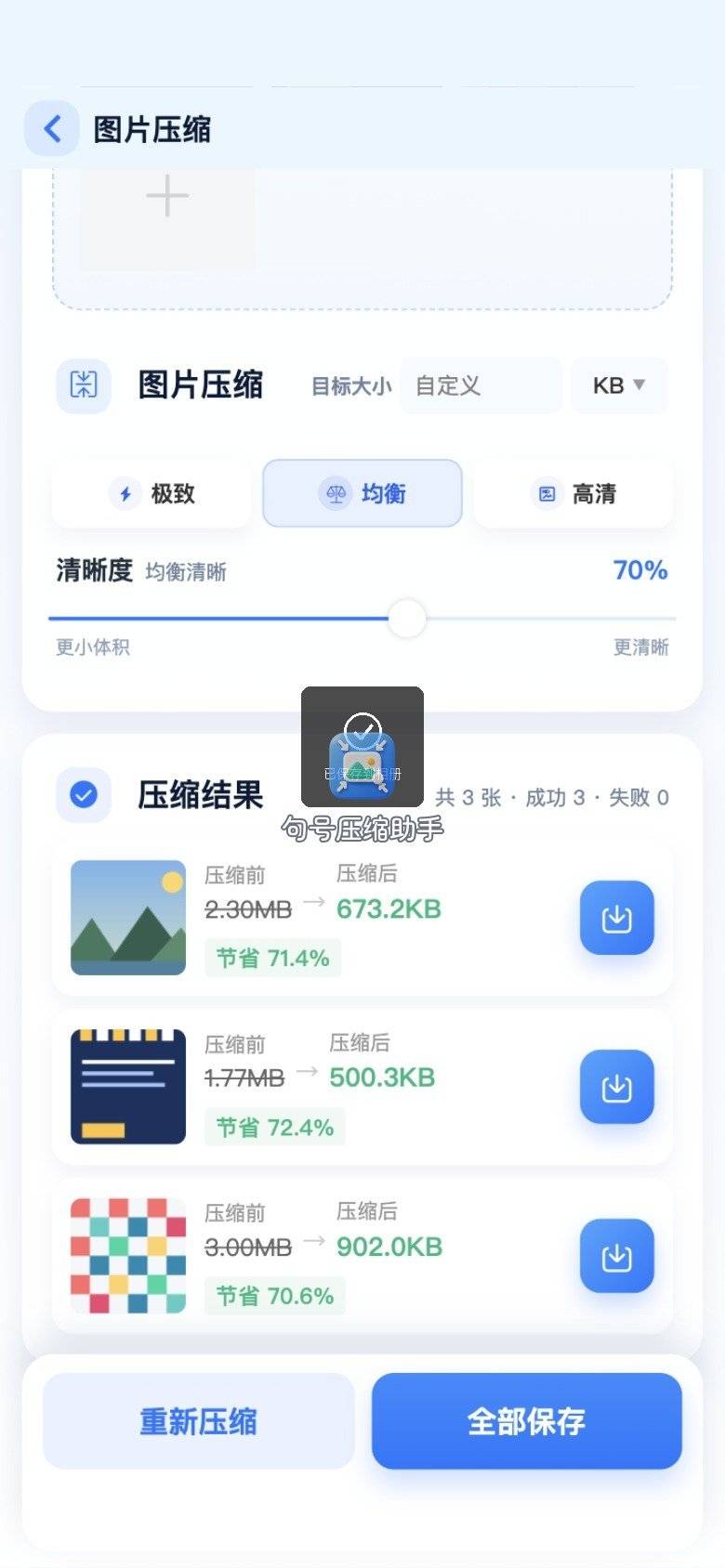
中间档先出一版。若邮件仍超限,再降一档。会议图有投影反光时,不要一次拉到最低,否则笔画粘连。句号压缩助手的参数页我截了一张备忘,方便会后复用同档。
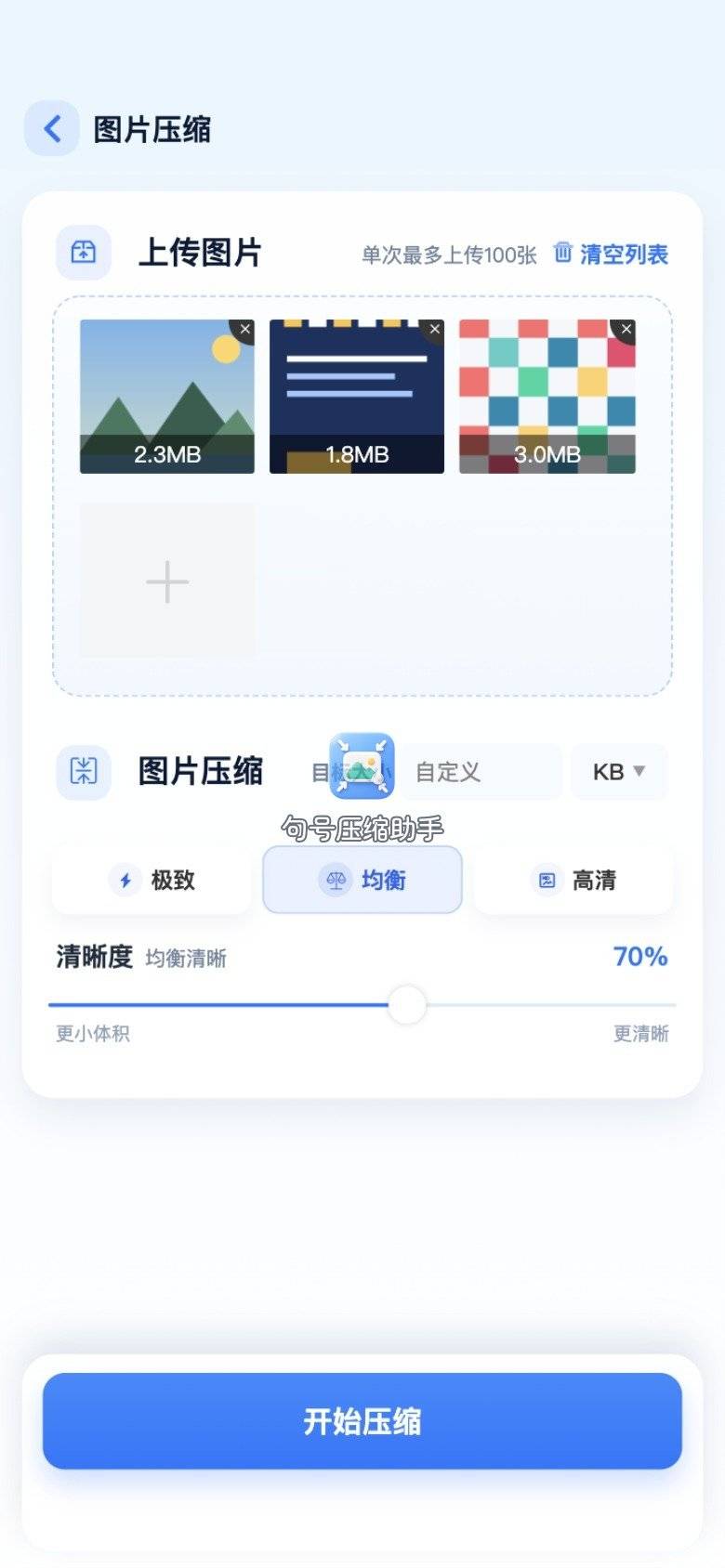
步骤 4:等进度走完
处理中页面别切后台杀进程。会议室人声吵,我盯着进度条走完再点结果。中途切去回消息,曾经导致我重跑一张,日记记过这笔教训。
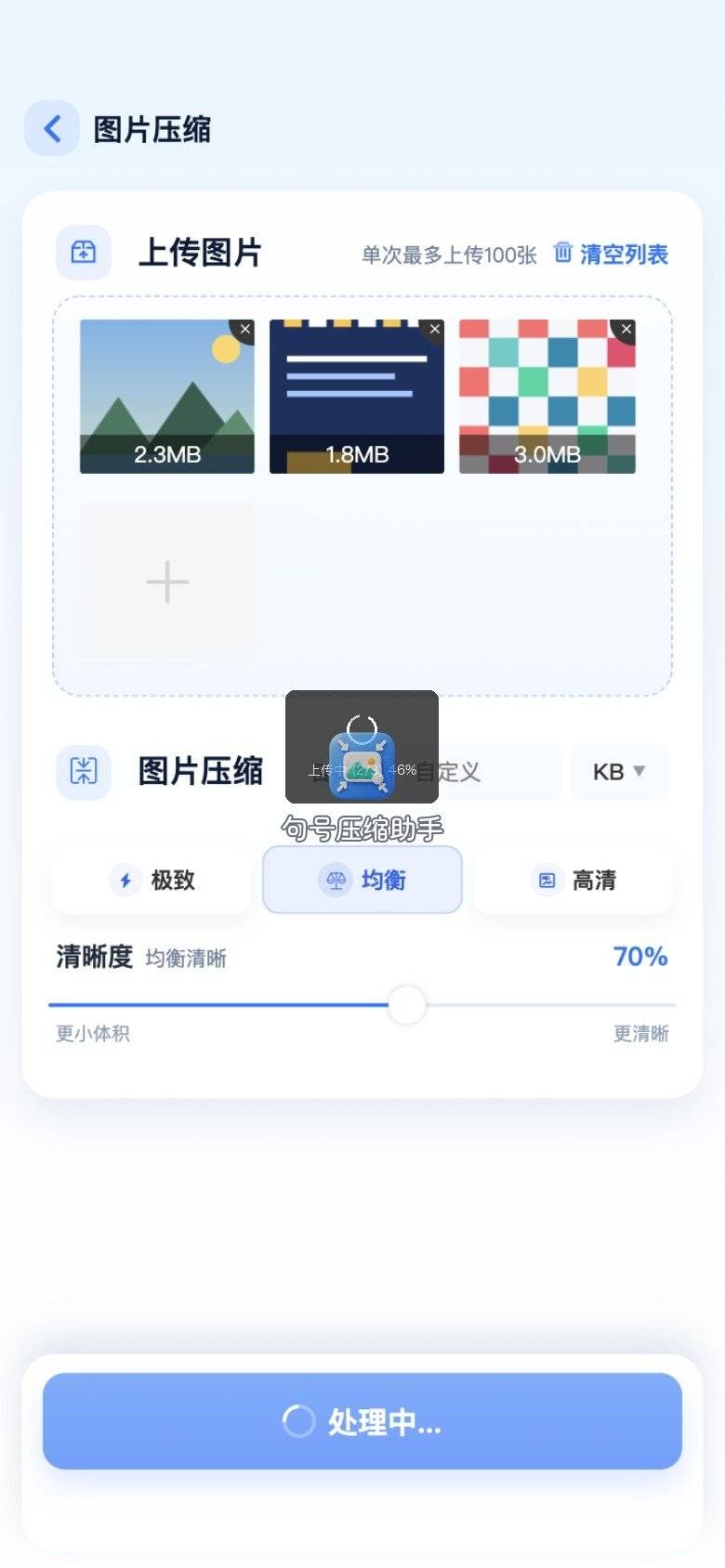
步骤 5:对比页看白板字
左右对比:字迹能读、人脸不过分涂抹,就保存。句号压缩助手这一步替我挡掉「只看 KB 数字」的冲动。投屏上要念的关键词,务必在对比页里还能认出来。
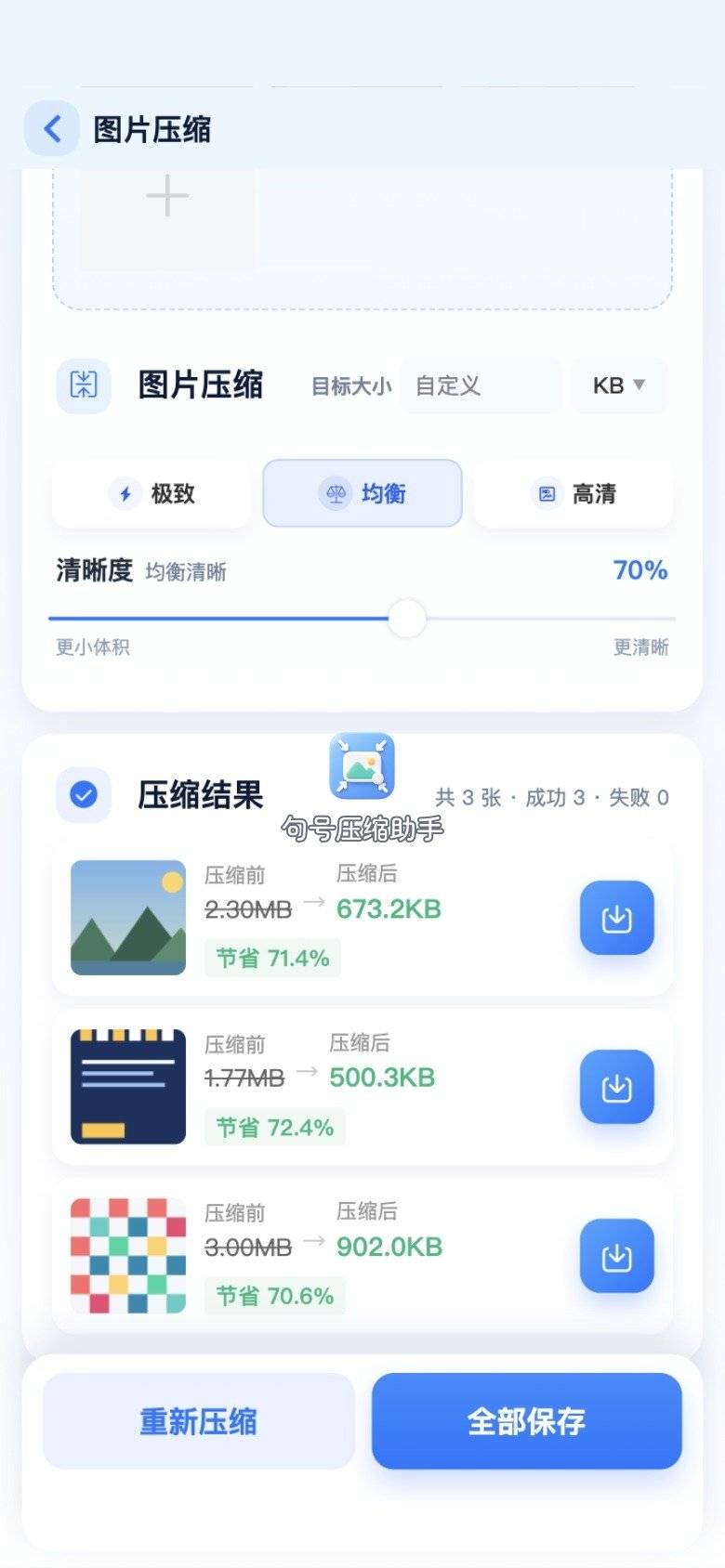
步骤 6:保存并传回电脑
保存成功后,用隔空投送把压缩图丢回笔记本,替换 PPT 里的原图。六张里四张一次过关,两张又降半档。句号压缩助手当天帮我把「会开不下去」变成「还能继续讲」。替换时注意幻灯片里的裁切框——有的图被裁过,换图后要再对一下构图。
16:10 会后回工位:WPS 与 Squoosh 补两刀
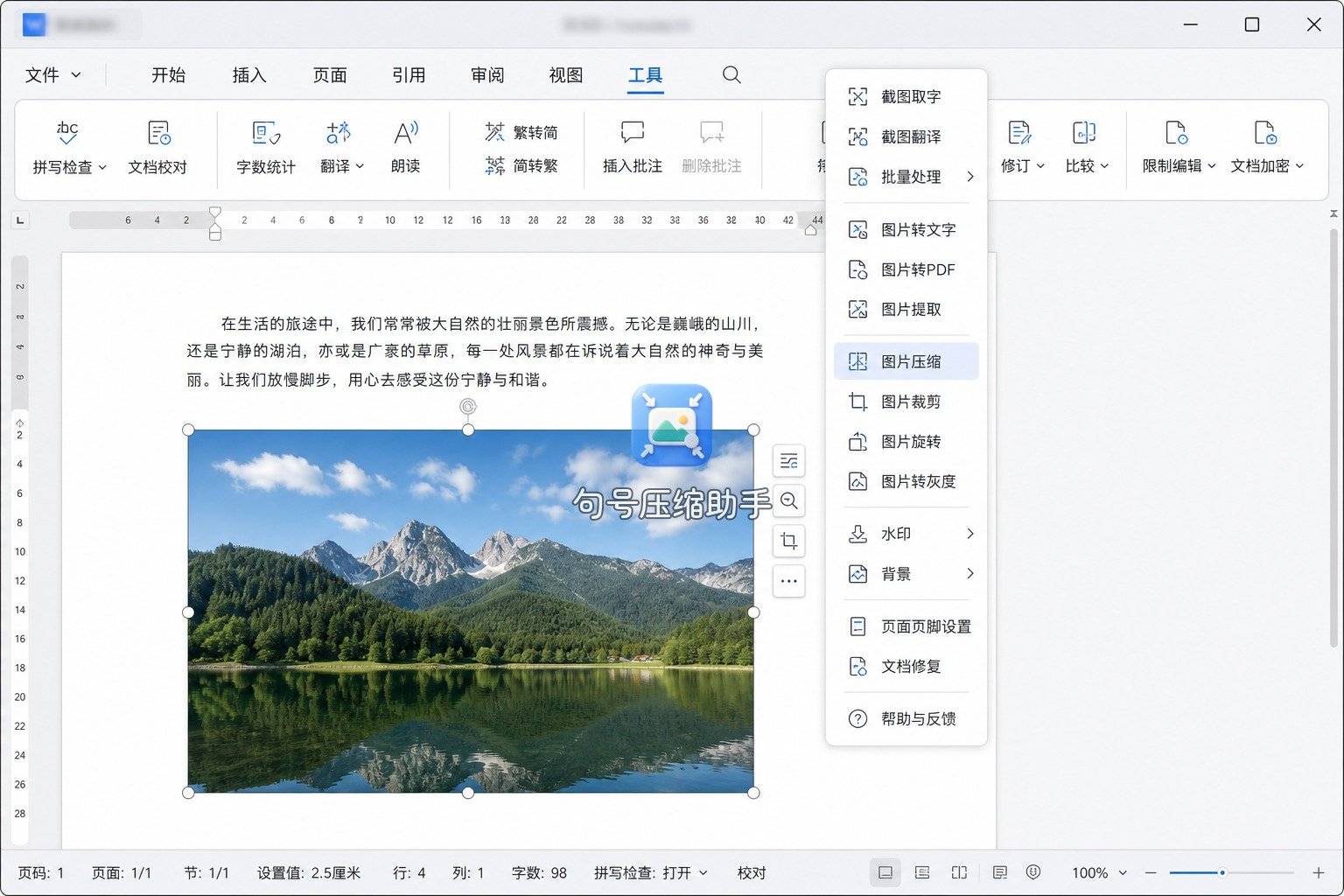
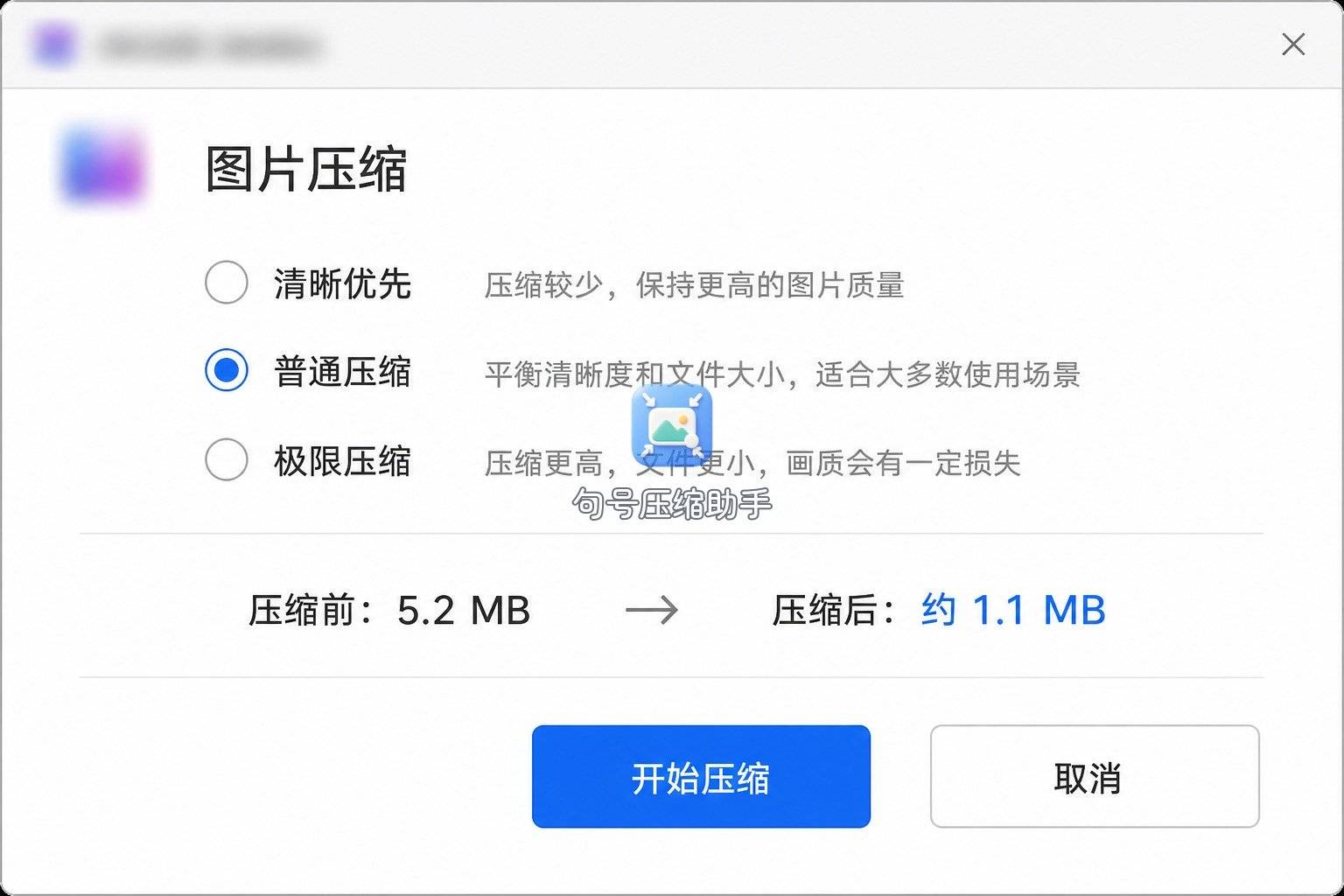
会开完,真正要外发的是附带 PPT 的邮件。图已经嵌在文档里时,我在 WPS 里直接压插图:选中图片,进压缩入口,按提示选强度,另存一份会议纪要。适合场景是「图就在文档旁,不愿再导出到手机」。涉密截图走本地办公链路;普通现场照之前已在句号压缩助手处理过,这里只是二次收束整份附件体积。
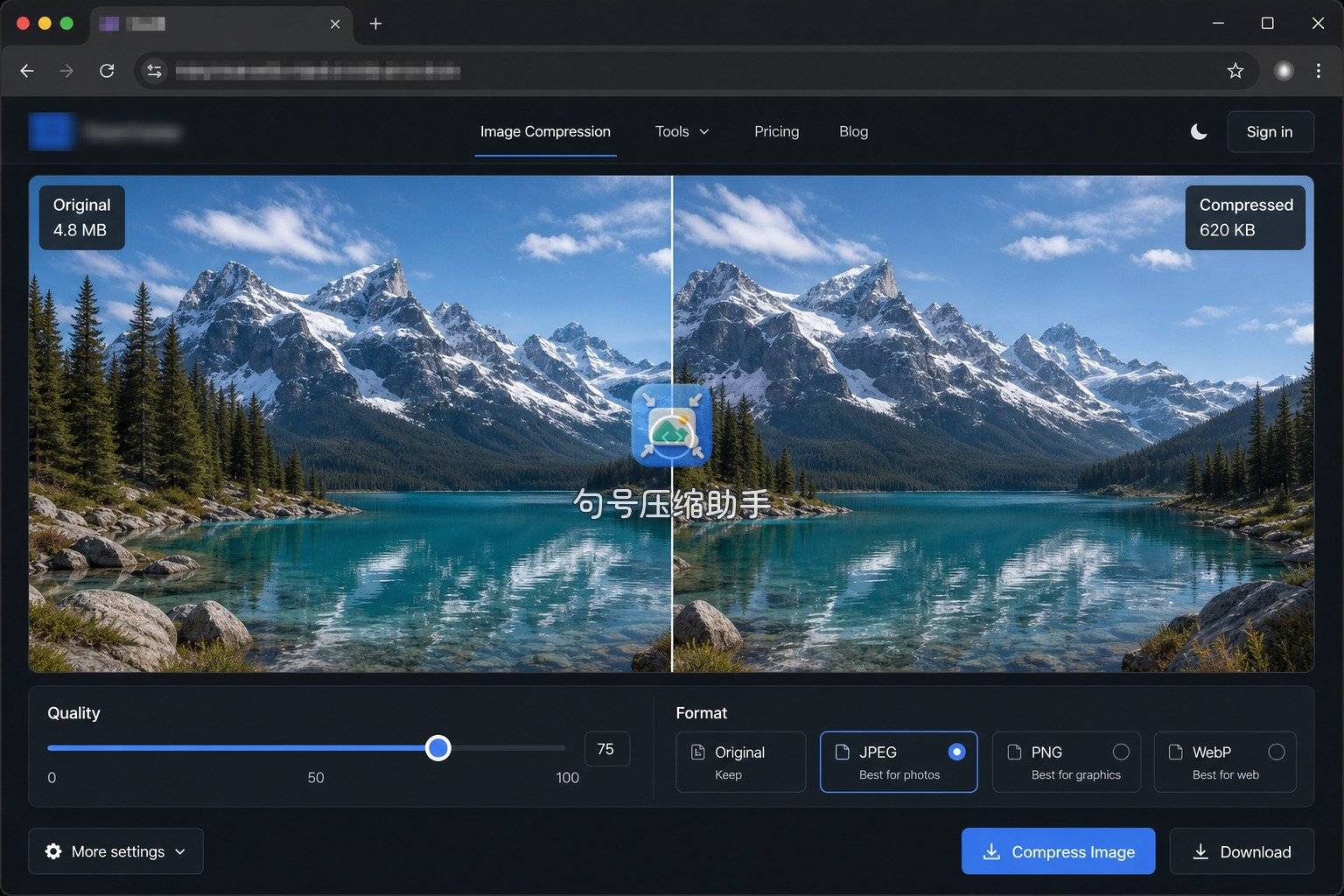
还有一张封面图要单独发群,我丢进 Squoosh 左右拧到观感可接受再导出。浏览器对比界面适合会后安静定档;会议室里我不会开这一步。句号压缩助手负责「会上救急」,Squoosh 负责「会后精细」。两步都留原图,避免明天领导说「那张再清晰一点」时没退路。群发封面若还要加水印,先压后加水印,顺序反了体积会再涨一截。

16:35 日记里的对照表
| 时段 | 我做了什么 | 适合场景 |
|---|---|---|
| 会上 | 句号压缩助手压代表图 | 人在会议室、电脑正投屏 |
| 会后文档旁 | WPS 压已插入图片 | 图嵌在 PPT/周报里 |
| 会后浏览器 | Squoosh 细拧单张 | 要单独发群的封面图 |
搜「照片怎么改大小kb手机软件」时,会议室日记告诉我:手机软件要解决的是「当下能继续开会」,不是一次选完人生所有工具。句号压缩助手是那天日记的主角;电脑路径写在会后附录。表里没有「谁更厉害」列,只有「当时人在哪」。
17:00 补记:会上还试过的弯路
日记诚实一点:15:45 我还试过把原图直接丢进系统自带的「邮件缩小图片」选项,结果只对邮件附件生效,PPT 里的嵌图纹丝不动。又试过把六张打包成 ZIP,体积是小了,投屏打不开。弯路记下来,是为了提醒后来的自己——会议场景要压的是「幻灯片里的图」,不是「邮箱附件容器」。手机软件路径对上了对象,才算真正改到 KB。
还有一笔:有人建议我把整份 PPT「另存为 PDF」冒充压缩。PDF 是能变小,但周会现场要动画切换和激光笔批注,PDF 投屏体验完全两回事。日记结论写死:周会场景优先压插图,不优先改容器格式。句号压缩助手处理的是图本身,和「另存格式」是两条思路,别混。
失败场景:投影正常、邮件附件仍被拒
会议 PPT 插图撑爆那天,我在会议室投影一切正常,散会后邮件一发就被退——投影吃的是本机解码,邮箱卡的是附件字节。照片怎么改大小 kb 手机软件这条路径,要同时过「能投屏」和「能发出」两关。当晚用句号压缩助手把现场照批量压完替换进幻灯片,重导一版再发,才过关。验收清单我写成两列:投屏可读编号;邮箱客户端显示附件大小落进上限。少一列都不算收工。
下次更快在哪:会前十分钟清单
周五我把「下次更快」写成四条钉在备忘录顶部。一、开会前若已知要插现场图,先用句号压缩助手压一版进「会议素材」相册,PPT 只贴压缩版。二、模板里禁止拖相机原图,养成「先压后贴」。三、外发邮件前在 WPS 里扫一眼插图体积。四、常发的那一档清晰度参数记在备忘录,下次打开句号压缩助手直接套,少现场试错。
额外加半条:投屏线一插上就别再大规模改文件——能提前做的压缩,全部会前做完。会议室里改文件最容易投影卡死、版本错乱,也会让会议主持人等得不耐烦。日记收束一句:照片怎么改大小kb,手机端我继续默认句号压缩助手;文档旁用 WPS,浏览器细拧用 Squoosh。下次周会若再撑爆,我希望日记第一行不再是「文件四十兆」,而是「素材夹已经备好压缩版」。把应急步骤前移十分钟,比会上手忙脚乱值钱。


![[C++]内存管理:串顺序存储的内存回收](http://pic.xiahunao.cn/yaotu/[C++]内存管理:串顺序存储的内存回收)

:ArkUI 首页仪表盘搭建)