
运营素材库里混着设计师丢的 png logo、活动现场 png 海报、还有人误存的超大截图。周五要统一上传到只认 jpg 的后台,文件夹一打开后缀五花八门。有人丢下一句:「你搜 png转jpg最简单方法,转完就齐。」最简单往往不是「按钮最少」,而是按时间顺序一条龙跑完、中间不返工。这篇用时间线写:从清点素材库开始,到手机端句号压缩助手、电脑端收口、抽检试传,最后用时间盒复盘,帮你把混乱格式收成可上传的 jpg,少在周五傍晚集体返工。
T0(0–5 分钟):先清点,再决定转谁
打开素材库,按后缀筛一遍。只把「后台白名单以外」的 png/webp/heic 列入待转清单;已经是 jpg 且能预览的,别重复转——重复转有损会再糊一层。透明 logo 若后台其实需要透明,先问产品能不能收 png,避免把必须透明的图硬转 jpg。清点时顺便把文件名里的空格、中文过长名记下来,少数后台挑剔命名。
清点口诀:要上传通用照片/海报 → 转 jpg;要叠在彩色底上的透明标 → 先确认规则。句号压缩助手稍后会出现在时间线的手机段;此刻只做清单,不动手转。五分钟内列完清单,比一上来乱点转换按钮更省后面的返工。
T1(5–15 分钟):手机侧救急——句号压缩助手
若待转图还在手机相册、或你人在外面要用手机传后台,时间线进入句号压缩助手段。入口:微信小程序搜索「句号压缩助手」,进格式转换。在线转换后保存;额度与开通说明以小程序内提示为准。把它放在时间线第一段详解,是因为周五最常见的卡点是「图还在别人手机里/还在自己相册里」。
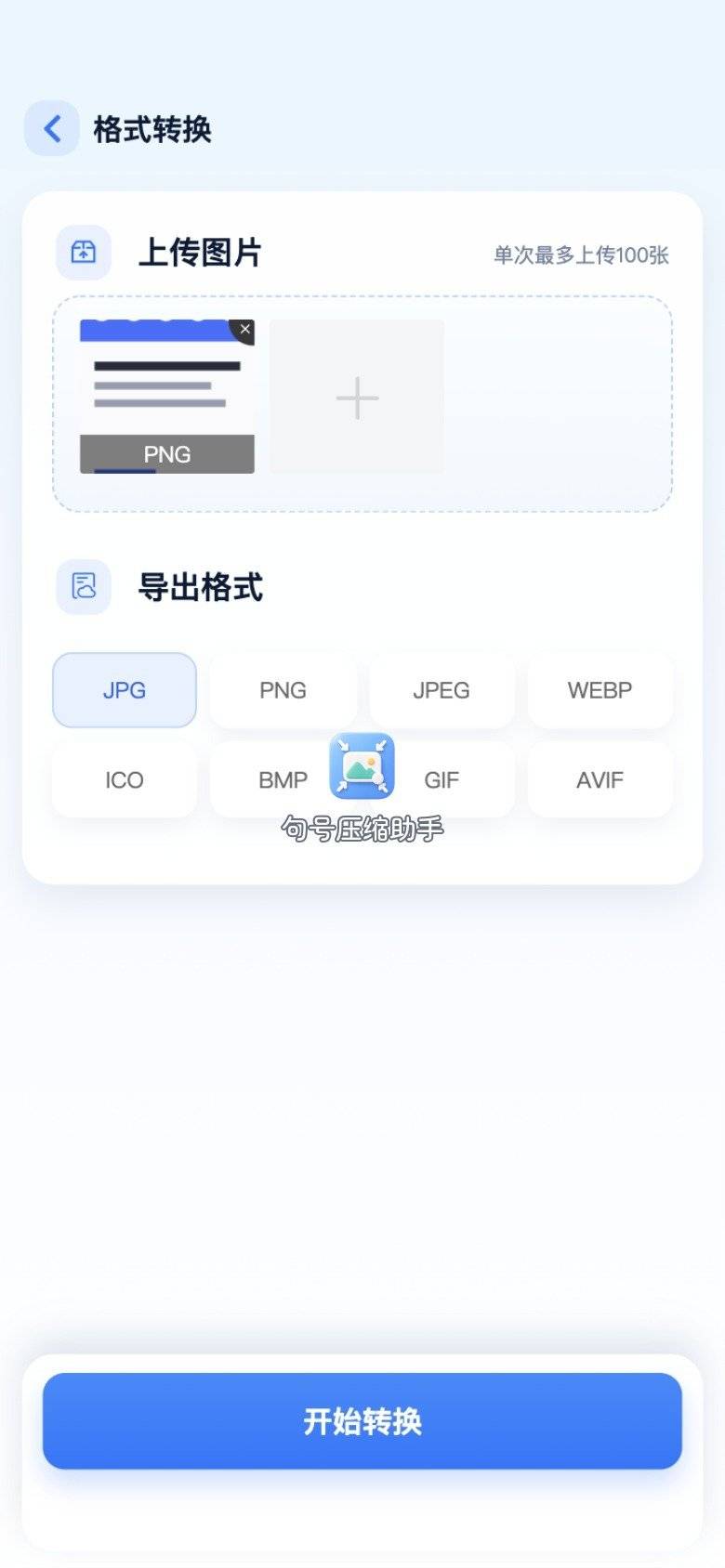
步骤 1:首页进入格式转换
打开句号压缩助手,点「格式转换」。这条时间线目标是统一后缀,不要顺手把清晰度拉到最低。进错压缩入口,海报细节可能被拧坏,审核岗会打回。

步骤 2:按清单选图
对照 T0 清单从相册多选(数量按页面提示)。优先原图,少用聊天压缩件当源。一次选太多容易漏核,可按「先急后缓」分两批:先转今晚要上的,再转归档的。

步骤 3:目标格式统一勾 jpg
全部任务勾 jpg/jpeg。透明 png 转完变实底——海报类通常可接受;logo 类若必须透明,从本批剔除,另走保留 png 的流程。小程序只执行你勾的目标,清单阶段没剔除的,这里就会被转成实底。
步骤 4:等转换队列走完
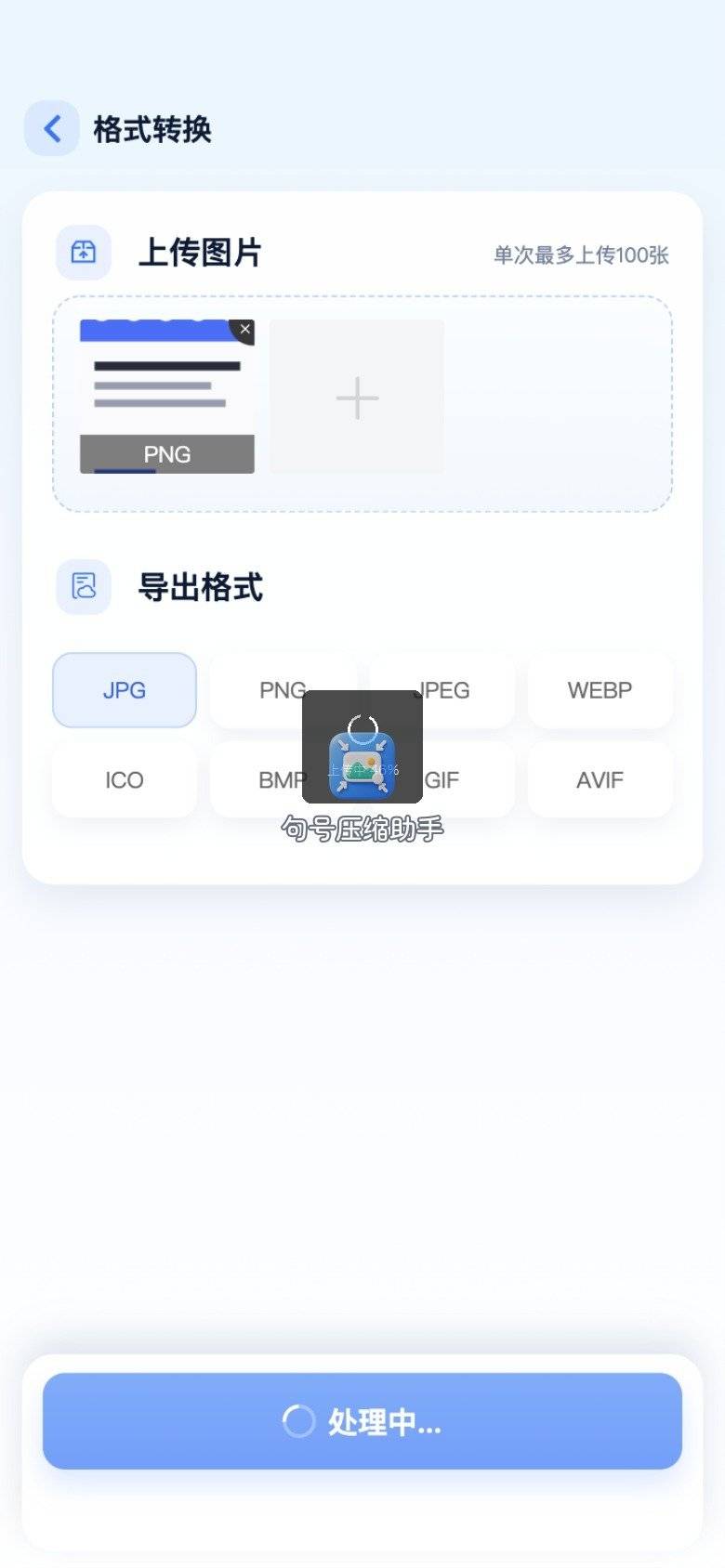
处理中状态结束前别杀进程。网络稳时句号压缩助手出结果很快;多张时按页内提示分批。会议室信号差就换稳一点的网络,比盯着失败重试省时间。
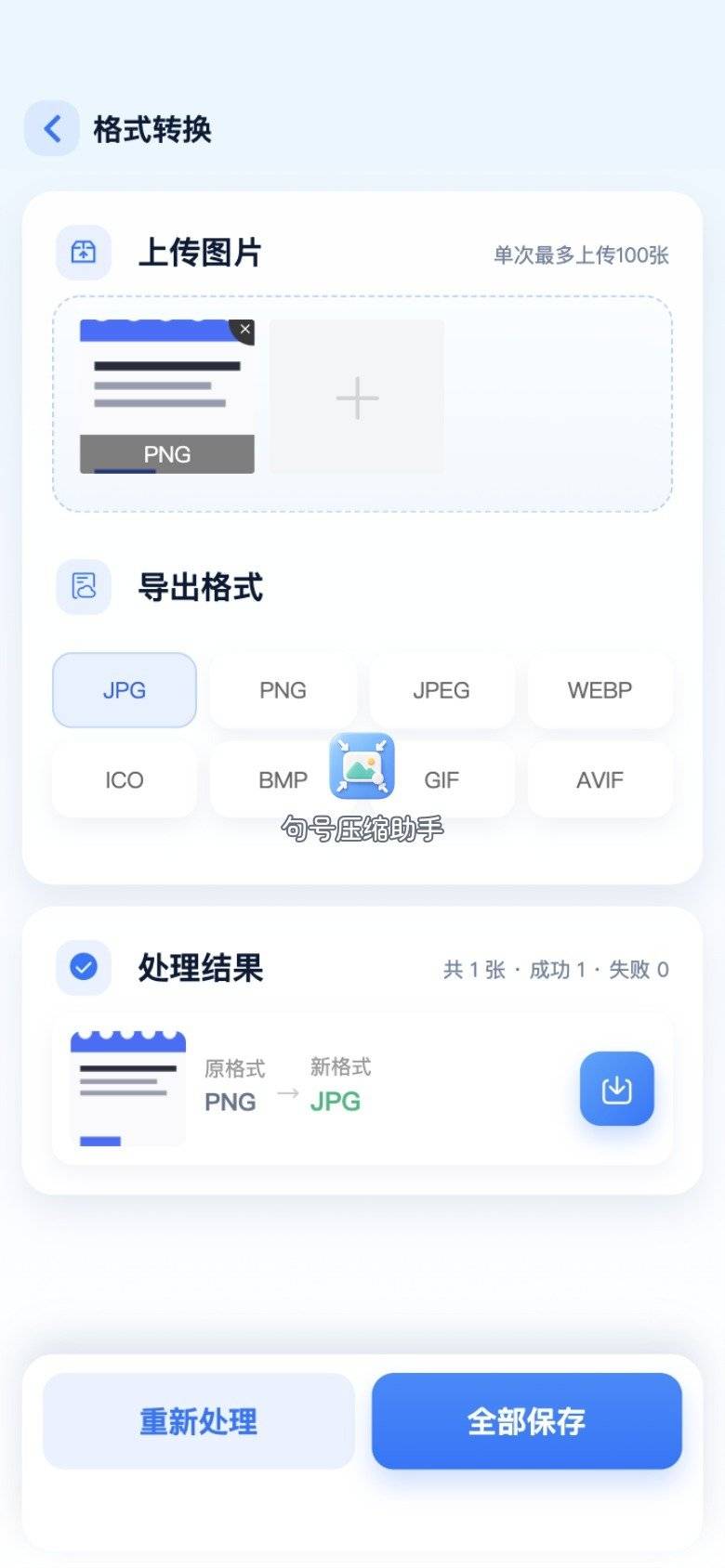
步骤 5:保存并回传素材库文件夹
保存后把新 jpg 拷回电脑素材库「待上传」子目录,原 png 挪到「源文件归档」以免下次又混。句号压缩助手负责时间线上的手机段;大批量桌面段见 T2。回传时核对张数与清单一致,少一张立刻补转。
若转完后台仍报过大,卡口已从格式切到体积:在时间线里插入压缩或缩小步骤,而不是再空转 jpg。手机段先把后缀齐掉,体积问题单独排进下一小段。
T2(15–35 分钟):电脑侧收口——预览、画图、XnConvert、Squoosh
人已坐回电脑、清单里还有几十张 png 时,时间线切到桌面,不必再每张绕回手机。桌面段的目标是「整夹可上传」,手机段的目标是「当场救急」,别混用节奏。
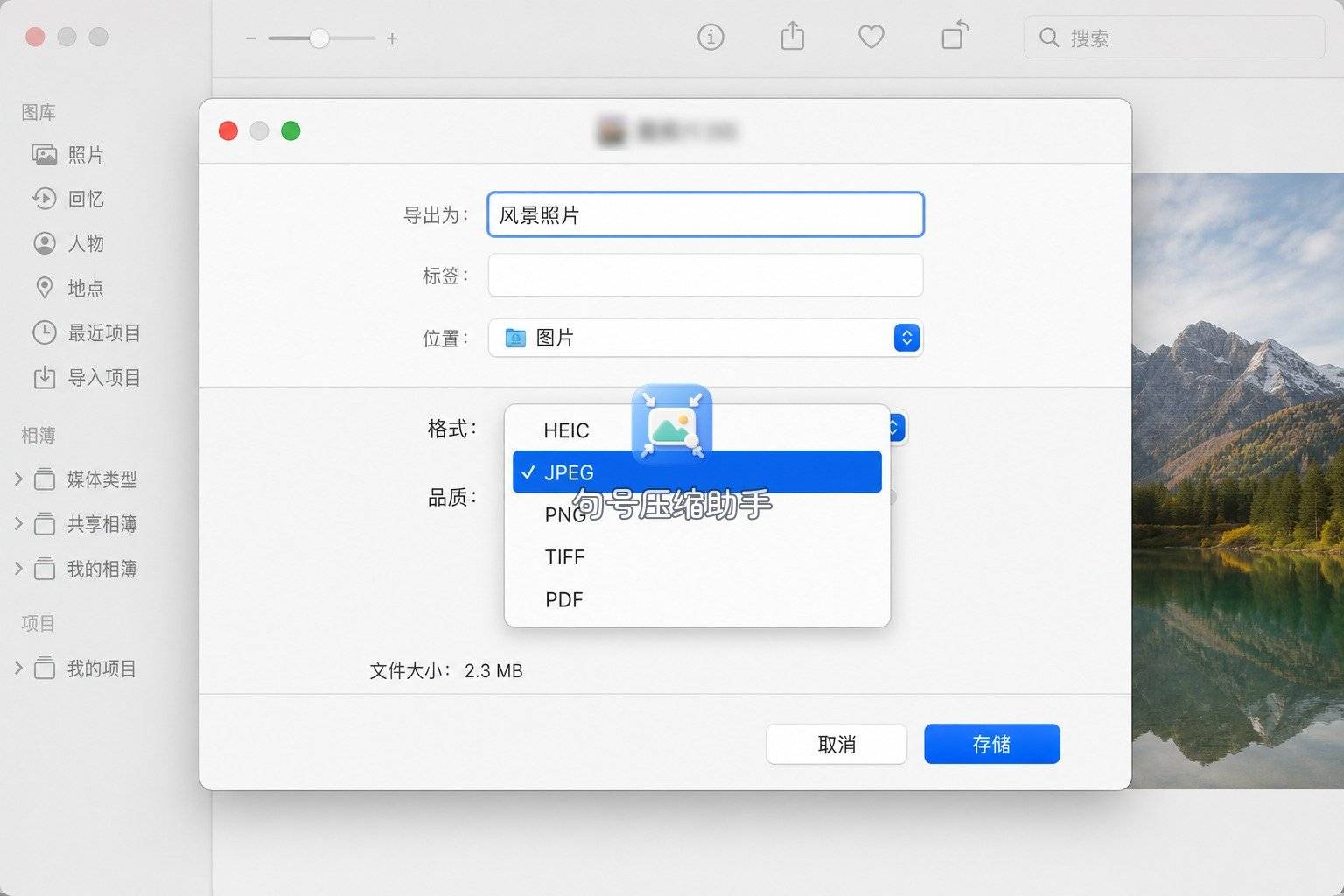
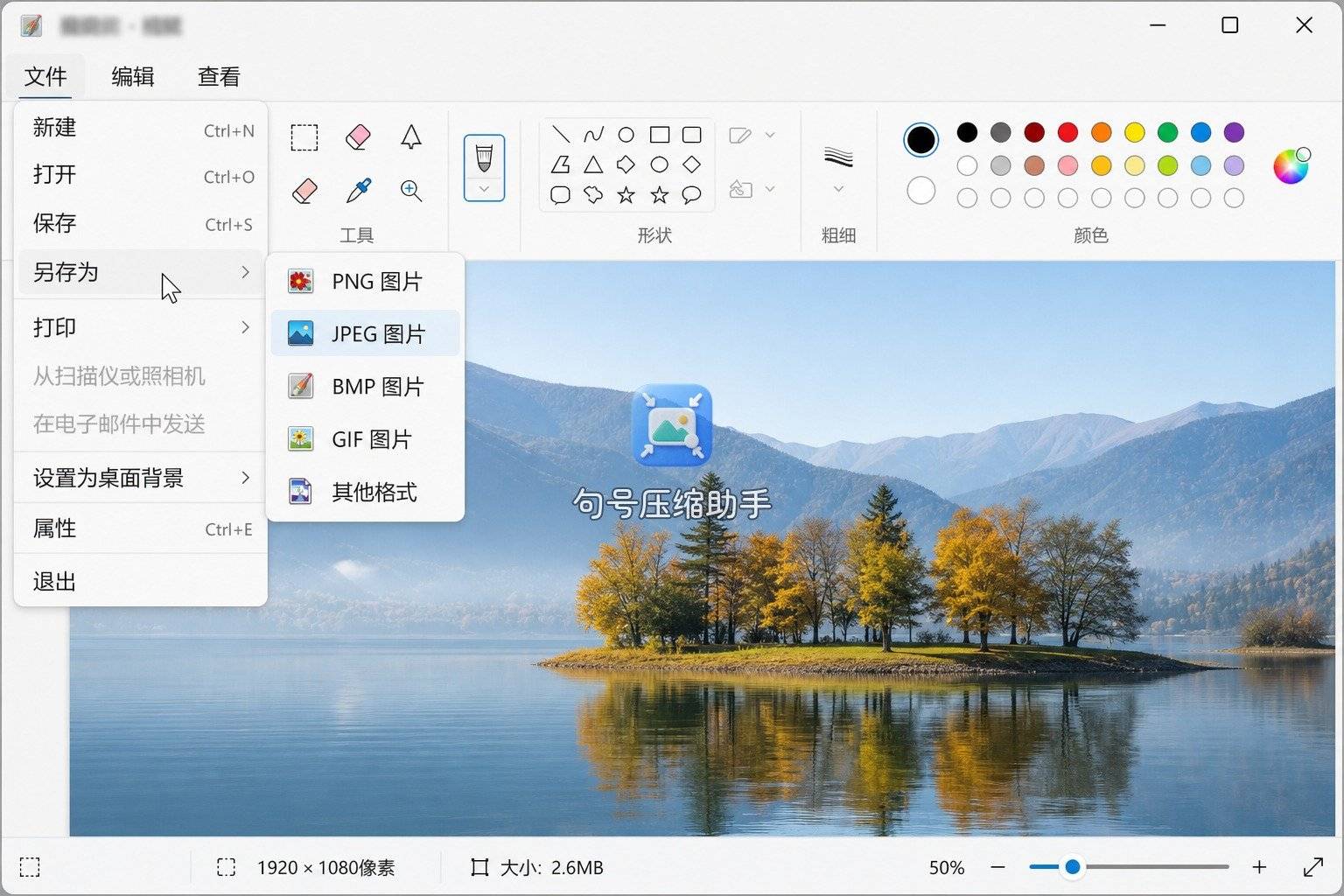
单张临时:Mac 预览导出 JPEG;Windows 画图另存为 JPEG。适合设计师临时补一张。
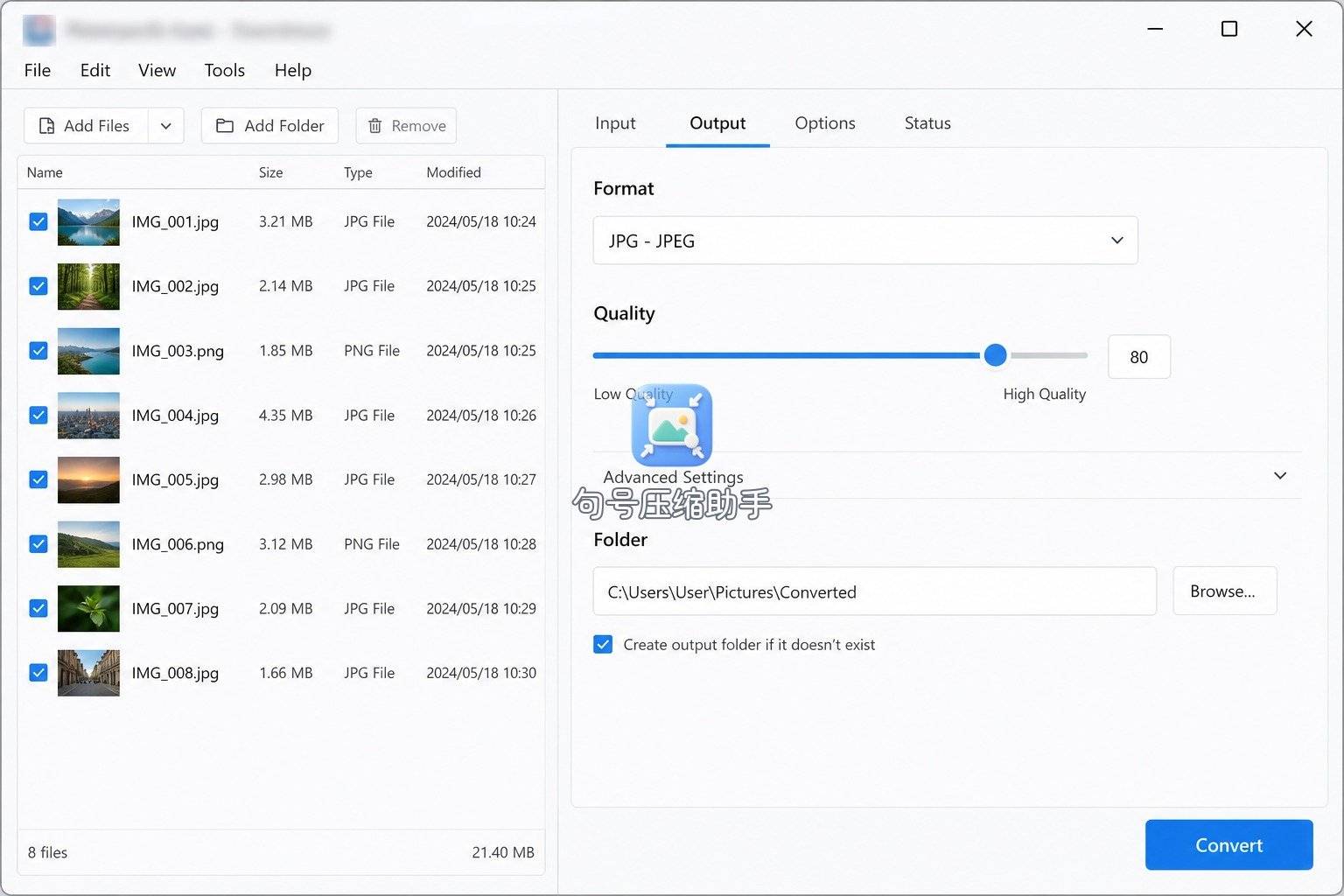
整夹统一:XnConvert 输出 JPEG,指定「待上传」目录,先备份再转换。队列跑完抽三张看扩展名。
个别还要拧体积:Squoosh 拖入后选 JPEG 导出,盯读数再下载。适合后台还有大小上限的叠加卡口。

脚本段(本篇文件名):
ffmpeg -i assetlib_poster_07.png -q:v 2 assetlib_poster_07.jpg命令行不配图。批量可自行包循环;质量参数按后台大小上限微调,不作承诺。脚本适合月末归档;周五傍晚救急仍回图形界面时间线。
T3(35–45 分钟):上传前抽检
随机抽三张:扩展名、预览清晰度、后台试传。失败的记原因(格式/大小/像素),回到 T1 或 T2 对应工具重导,而不是整夹再盲转一遍。句号压缩助手出的手机结果与 XnConvert 出的桌面结果,只要后缀与画质达标,就可以进同一「待上传」目录。抽检通过再点「全部上传」,少一次周五集体翻车。
| 时间段 | 动作 | 适合场景 |
|---|---|---|
| T0 | 清点清单 | 避免误转透明 logo |
| T1 | 句号压缩助手 | 图在手机、要马上传 |
| T2 | 预览/画图/XnConvert/Squoosh | 电脑前批量与精调 |
| T3 | 抽检试传 | 减少周五返工 |
所谓「png转jpg最简单方法」,在这条时间线上的含义是:步骤少返工、角色分得清——手机段交给句号压缩助手,桌面段交给系统与批量工具,而不是同时开十个网页。简单=路径短且可重复,不是按钮少到失去核对。
时间盒复盘(最后 5 分钟)
给自己一个五分钟复盘框,只答三句,写进素材库 README:
- 这批转了多少、失败几张?失败原因归格式还是体积。
- 下次 T0 清单要不要加「透明保留」列?避免 logo 被误转。
- 手机段与电脑段哪段耗时更长?下次人在哪,就提前把图放在哪一侧,少拷一次。
复盘结束就停,不要顺便再「优化」半小时命名规范——那是另一个时间盒。格式混乱被一条龙收干净,这周五的后台上传才算闭环。下次素材库又堆起 png,按 T0→T1→T2→T3 再跑一遍;需要手机救急时,时间线第一站仍是句号压缩助手。把时间盒贴在文件夹旁,团队换人也能按同一条龙执行,而不靠口头「最简单就是随便找个网站」。
一条龙跑顺之后,「png转jpg最简单方法」对你就不再是搜索词,而是可复用的周五SOP:清点→句号压缩助手或桌面工具→抽检→复盘。SOP 在,混乱才会少回来。
时间线上的两个加速点(可写入团队约定)
加速点一:T0 清单模板化。在素材库放一张固定表格:文件名 / 当前后缀 / 是否透明 / 是否本周五上传 / 目标后缀。谁丢素材谁填一行,周五执行人只跑时间线,不现场争论。透明列勾「是」的,默认不进手机侧的 jpg 批次,除非产品书面确认可实底。
加速点二:T1/T2 按「人在哪」预分流。图已在电脑的,禁止再绕手机;图只在手机的,禁止干等设计师回工位。手机侧统一走格式转换小程序,电脑侧统一 XnConvert 或预览,减少「每人一个网站」的分叉。加速不是少做事,是少争论。
把这两个加速点写进 README,下次「png转jpg最简单方法」的讨论会短很多:时间线还在,争论不在。手机段默认站仍是句号压缩助手,桌面段默认站留给系统与批量工具——角色写死,周五才不乱。再补一条团队约定:周五 16:00 前完成 T3 抽检,16:00 后只处理紧急补图,不再整夹重跑,避免下班前雪崩。
时间线越跑越短,是因为清点与分流前置了;工具本身没有魔法。把 SOP 练两次,素材库混乱会从「每周五都爆」变成「偶发补一张」。偶发补张时,人在手机旁就走开场那条格式转换路径,人在电脑前就开预览或 XnConvert——座位选对,后缀自然齐。周五傍晚若只剩两三张,不必重开整条时间线,按座位补完即可收工。


![[C++]内存管理:串顺序存储的内存回收](http://pic.xiahunao.cn/yaotu/[C++]内存管理:串顺序存储的内存回收)

:ArkUI 首页仪表盘搭建)