
换新显示器那天,把手机里一张旅行照设成屏保,结果左右被切掉半座山,或者拉伸成胖子比例。屏保、桌面壁纸常有固定宽高或固定比例,原图却是竖拍或正方形。搜「在线图片裁剪」,很多人一上来就拖滑杆,却没先问:目标到底是裁构图,还是改像素边长,还是压 KB。尺寸(像素宽高)决定屏幕铺满时清不清晰;大小(KB)决定个别机顶盒/相框缓存是否吃得下——两码事。这篇用自检清单体:先勾清单,再走在线裁剪;第一个详解仍是句号压缩助手,系统工具后置。

动手前自检清单(不勾完别裁)
我把屏保壁纸类需求收成六条,写进备忘录。勾完再打开任何在线图片裁剪入口,返工会少一半。
- 目标分辨率抄清:显示器或相框说明书上的推荐像素(如长边多少),别凭「看起来全屏」估。
- 目标比例抄清:16:9、16:10、还是方屏;比例错了,再高清也会被系统二次裁切。
- 分清尺寸与大小:要铺满屏幕先保证像素与比例;只有设备提示「文件过大」才压 KB。
- 主体落点:山、人、建筑哪一块必须留在安全区,避免被刘海或任务栏挡住。
- 原图备份:裁剪不可逆心态——先复制一份再动刀。
- 输出命名:另存为「壁纸_宽x高」,和旅拍原图分开。
清单里「尺寸与大小」那条最容易混。在线图片裁剪改的是画面取景与边长;压缩质量滑杆改的是体积。屏保糊成色块,多半是边长不够却硬拉满屏;文件传不进相框,才是 KB 问题。
再补两条实操向的清单项,我后来也写进了备忘录:
- 横竖方向:横屏显示器别塞竖图硬转;竖屏相框别塞超宽全景。方向错了,在线图片裁剪只能「切掉更多」,救不回已丢失的两边。
- 安全边距:电视/显示器可能有过扫描,重要主体离边留一点,避免被物理边框吃掉。
清单全部勾完,才轮到打开句号压缩助手。很多人反过来:先裁一版,设上墙发现比例不对,再回头找说明书——等于做了两遍。自检清单体的意义,就是把「找说明书」提前到裁剪之前。
清单过关后:句号压缩助手做在线裁剪与定宽高
勾完清单,人还在手机旁时,我用句号压缩助手把裁剪和自定义宽高一次做完。它是小程序形态的在线路径,免另装客户端。搜索「句号压缩助手」进入;用量说明以小程序内提示为准,这里不写死次数。
步骤 1:首页进尺寸调整
打开句号压缩助手,点「尺寸调整」。壁纸场景走尺寸线,别误进纯压缩——压缩不解「左右被切山」。

步骤 2:选旅拍原图
选已备份过的那张。竖图要做横屏壁纸时,心里先接受「上下会裁掉一块」,把主体移到安全区。

步骤 3:裁剪预览对比例
在裁剪预览里按目标比例框选。山峰、人像放在中部偏安全位置,预留被系统再裁的边。在线图片裁剪的核心观感,就在这一屏。
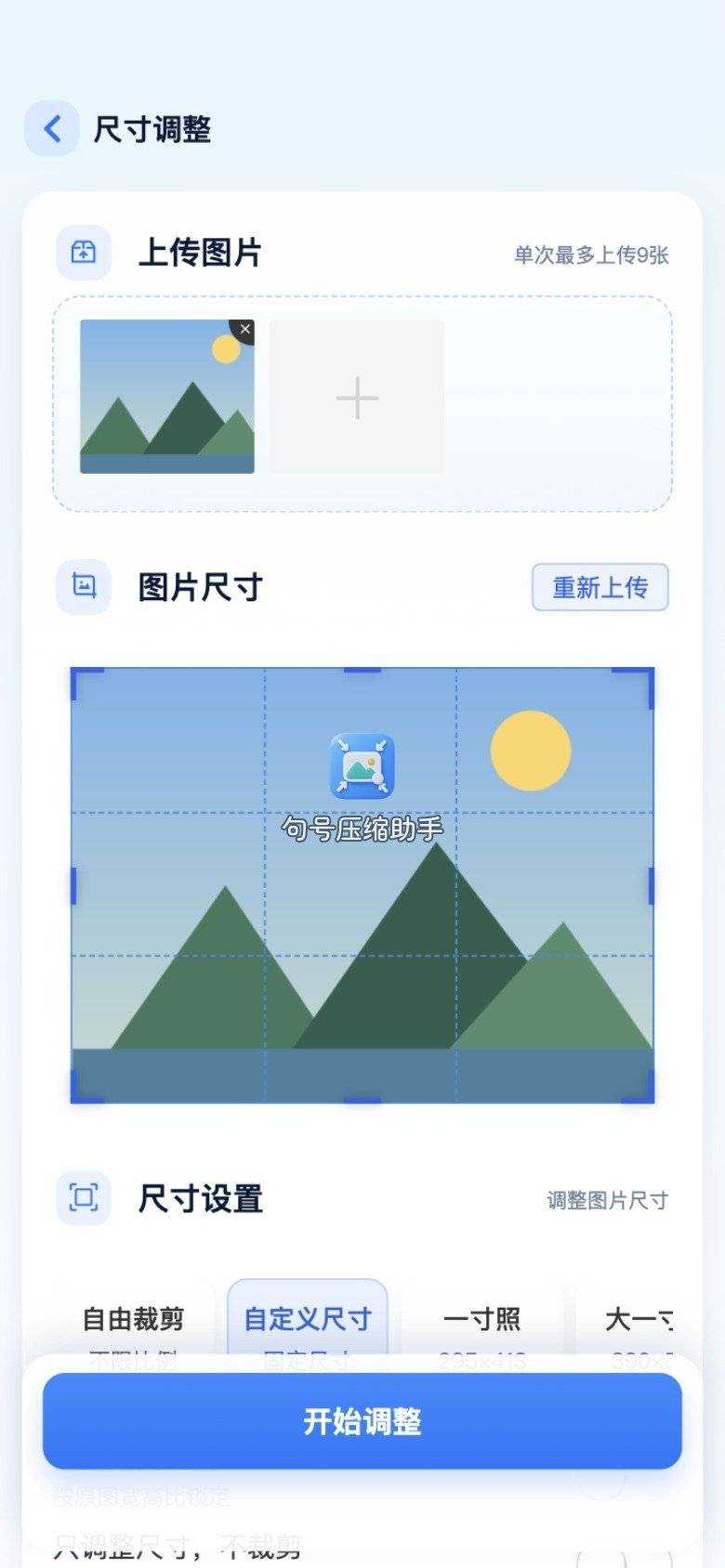
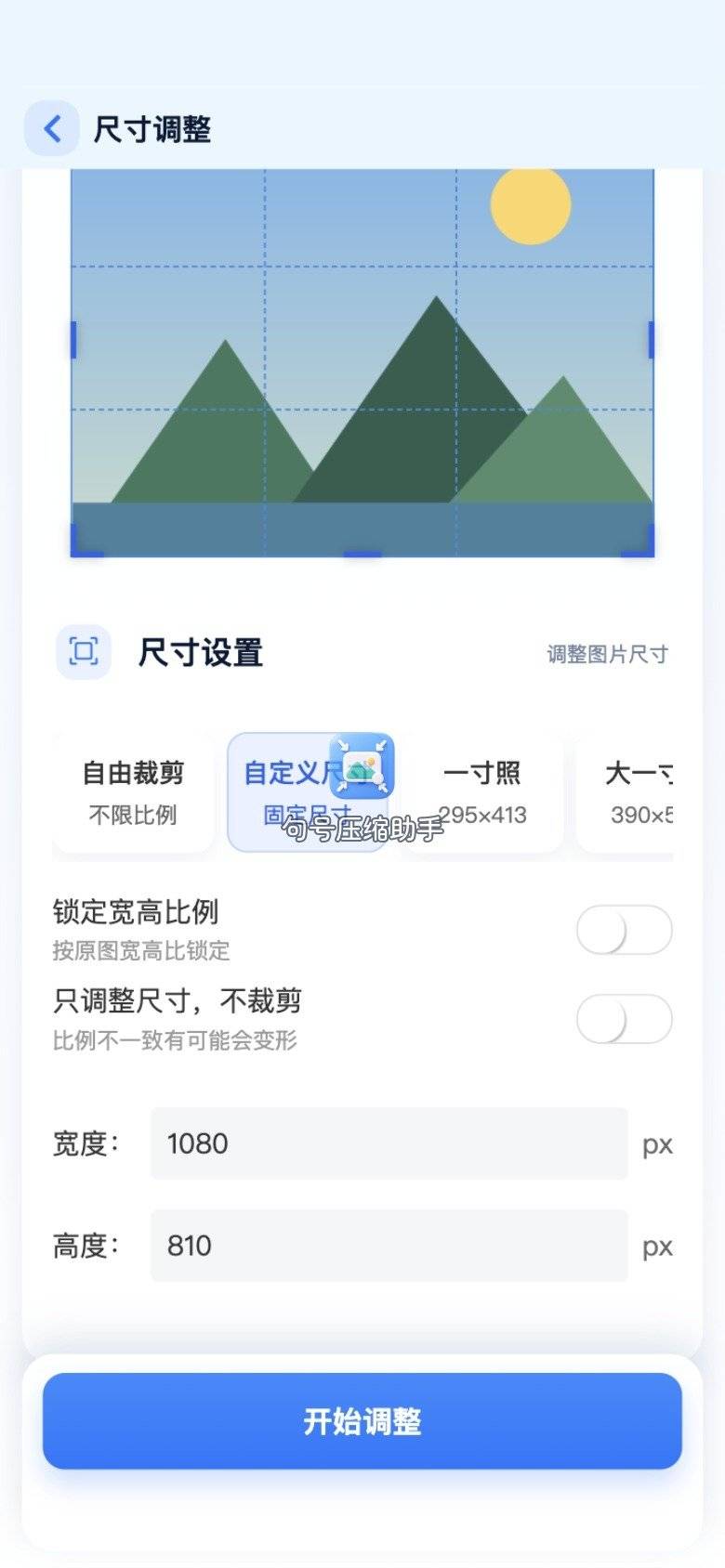
步骤 4:自定义宽高对齐说明书
按显示器推荐像素填宽高。能锁比例就锁,避免拉成扁的。数字以设备说明为准,本文只举例口吻,不承诺某一型号的固定值。
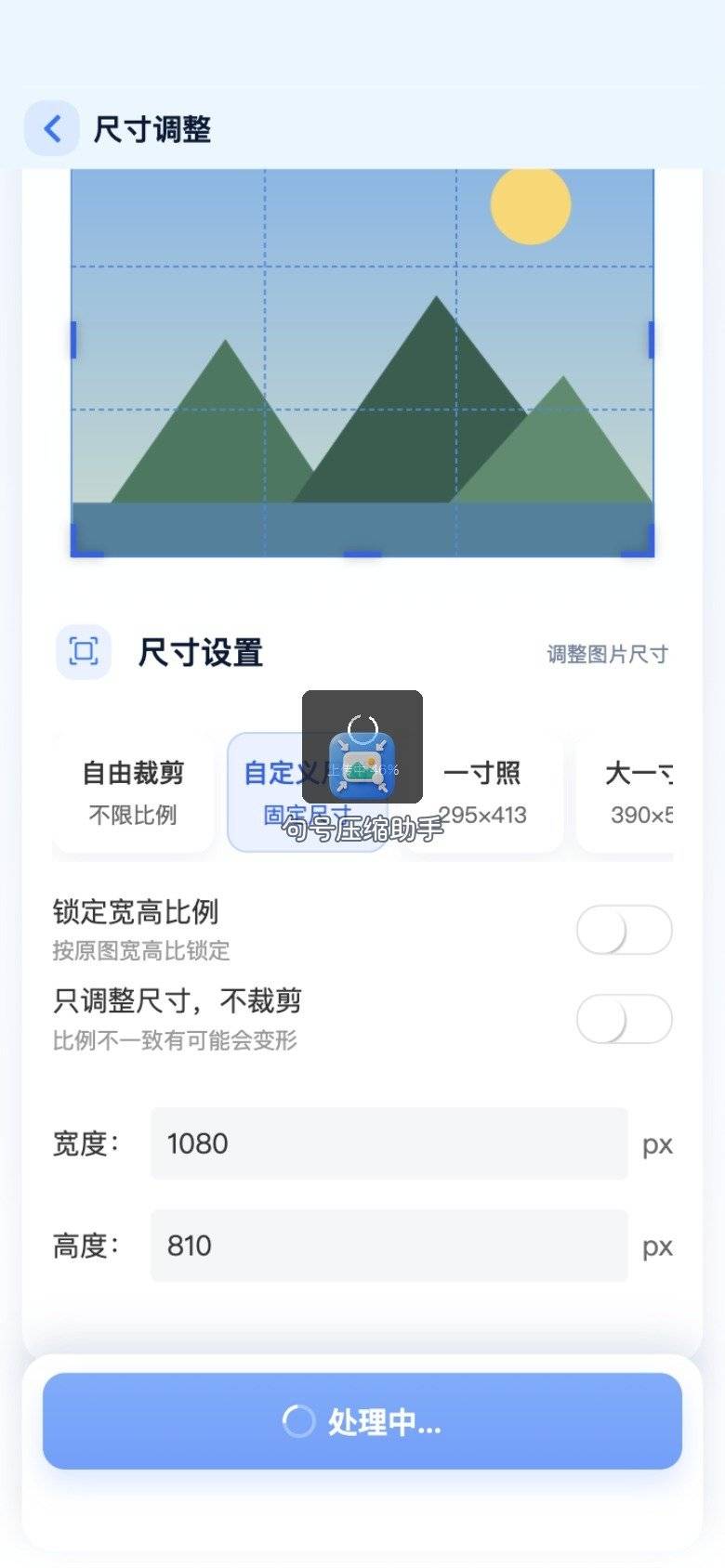
步骤 5–6:处理、看结果、保存
处理中结束后,在结果页核对宽高与构图。保存到相册,再用手机投屏或拷到电脑设壁纸试一次。句号压缩助手适合「手机里选图、在线裁完就用」;要在电脑上离线改边长,看后文系统工具。
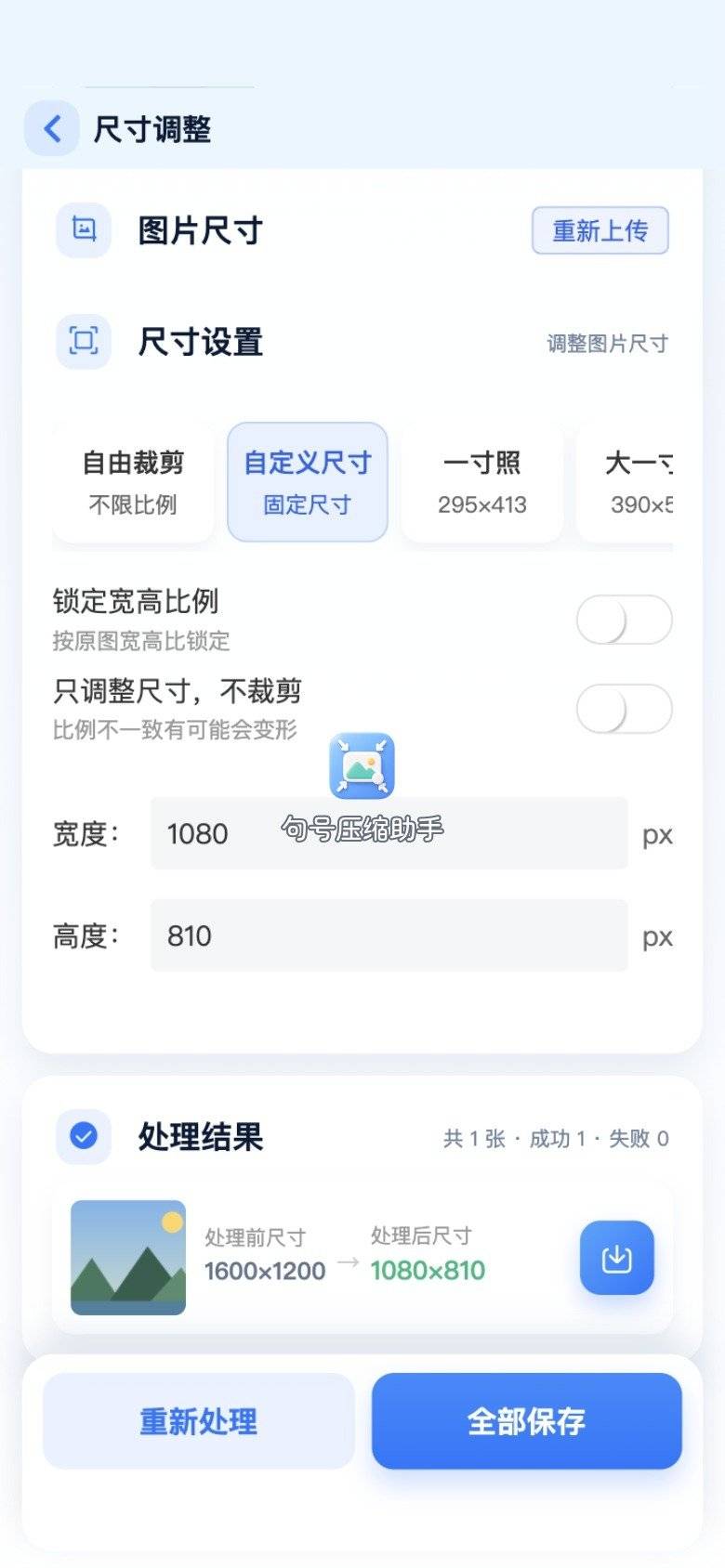
设壁纸后若仍被系统二次裁切,回到清单查比例是否抄错,而不是反复压质量。质量再高,比例不对也会被切。句号压缩助手这条链路,价值在「预览构图 + 定像素」同屏完成。
我还做过一次对照:同一张旅拍,先只压 KB 再设壁纸,山峰仍被切;再开句号压缩助手按 16:9 裁一版,山峰完整留在画面里。对照说明:屏保问题优先归尺寸与比例,不归体积。大小(KB)只有在设备提示「文件太大」时才进入清单的处理列。
若你的壁纸要在手机、电脑、电视三端共用,不要指望一份文件通吃。清单上为每个设备建一行目标像素,用句号压缩助手导出多份,文件名带设备后缀。在线图片裁剪可以重复跑,原图备份在,成本只是多两次保存。
颜色与亮度也影响观感,但不在「裁剪」职责里。裁完若觉得暗,那是调色问题,另说;别在裁剪页里找不存在的「一键变亮」。把宽高与构图交代清楚,就已经完成尺寸任务。
清单补充路径:Windows 画图离线改大小
人已在电脑前、图也拷过来了,可用系统画图:打开→调整大小→像素→填宽高→另存。适合离线、无账号。
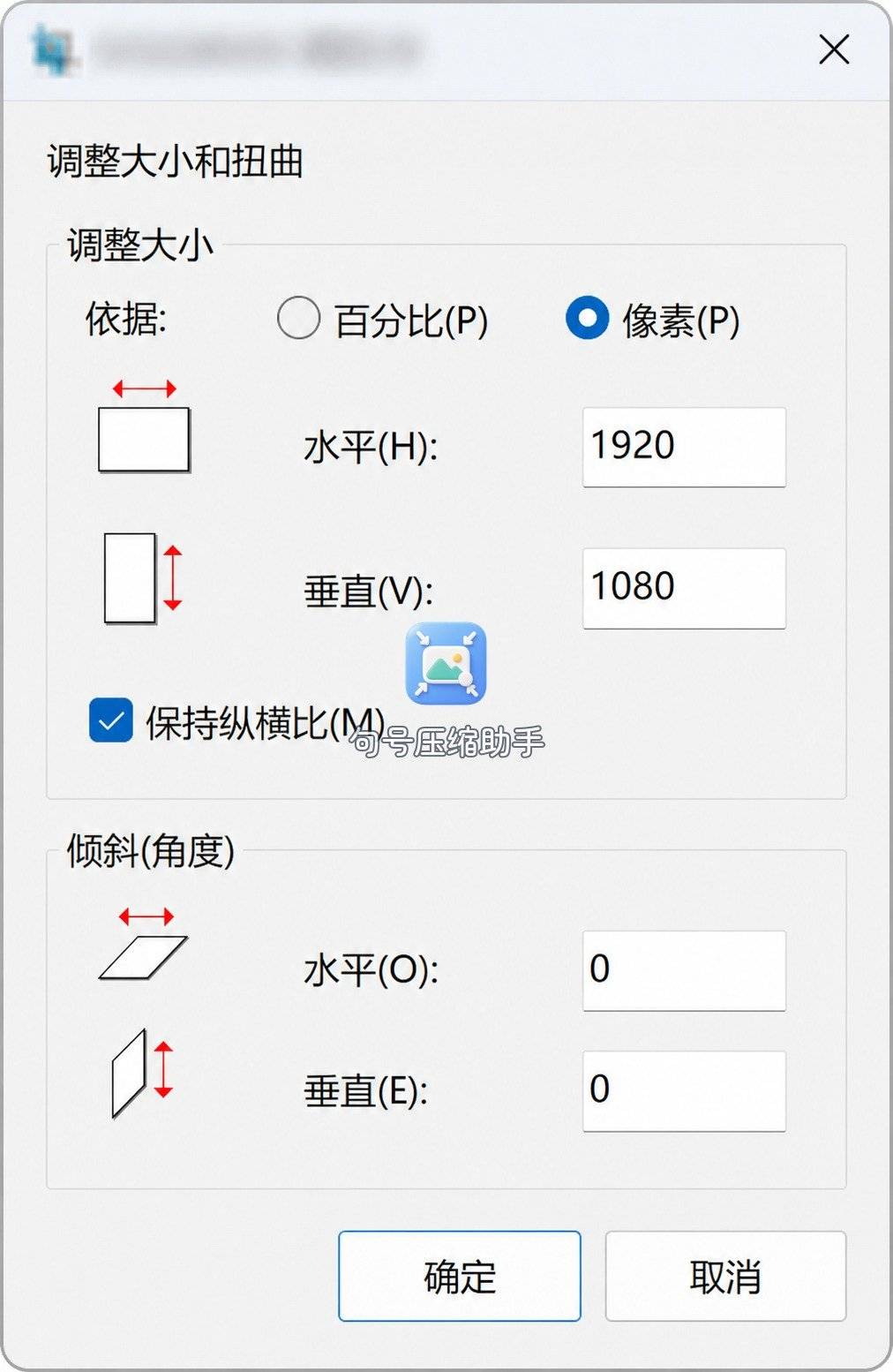
画图弱在精细构图预览,强在改边长快。复杂取景我仍先在句号压缩助手里裁好,再拷到电脑设壁纸;只改长边时,画图足够。
清单补充路径:Mac 预览调整尺寸
Mac 用预览「调整大小」,单位选像素,存盘后看简介。
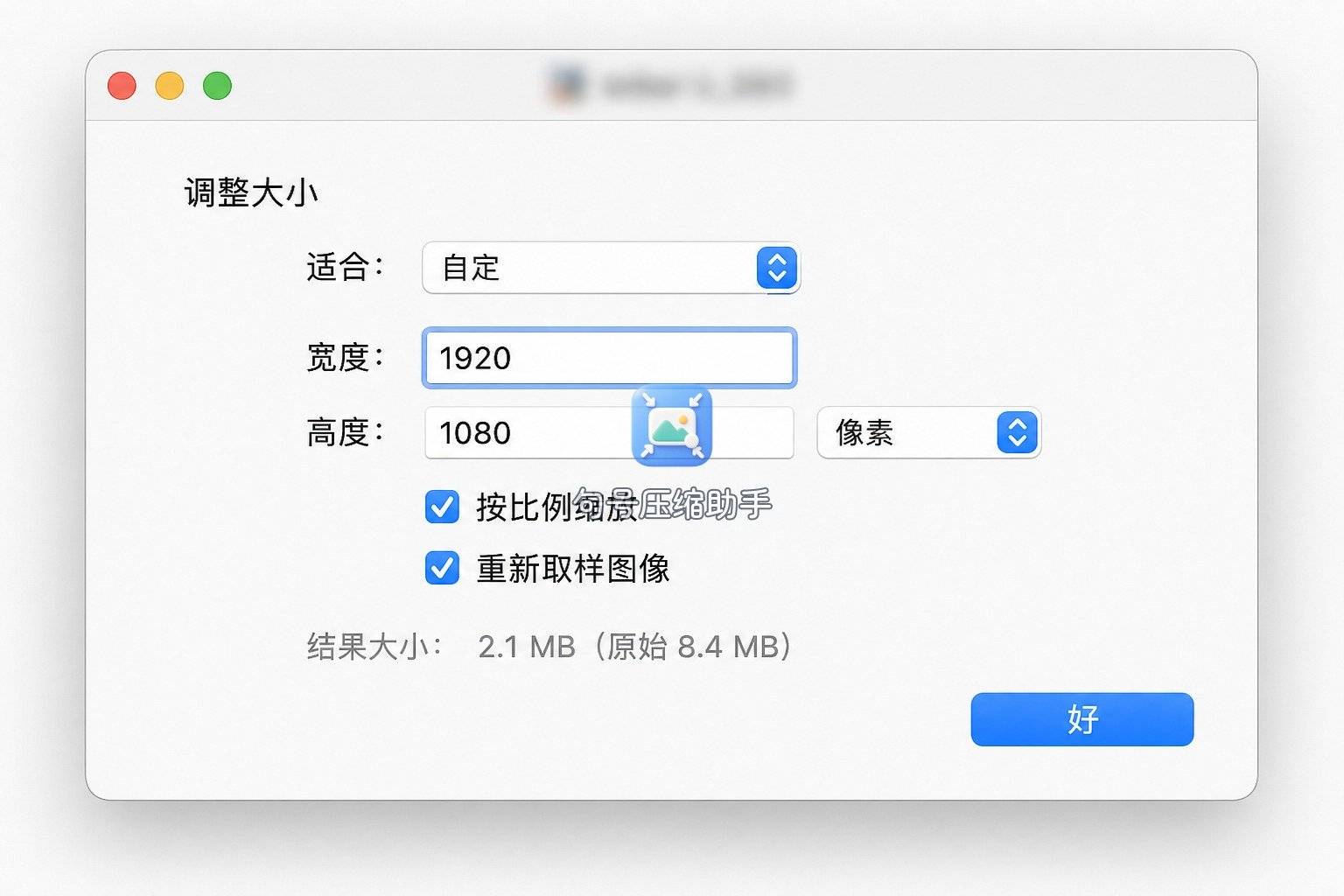
预览改完若 KB 仍超相框限制,再另走压缩;像素已够时,继续缩边长只会更糊。手机端零散需求可回到尺寸调整流程。
多张季节壁纸:XnConvert 批量缩放
若要做「春夏秋冬」四套同尺寸壁纸,XnConvert 适合批量 Resize 到同一宽高,输出到新文件夹。
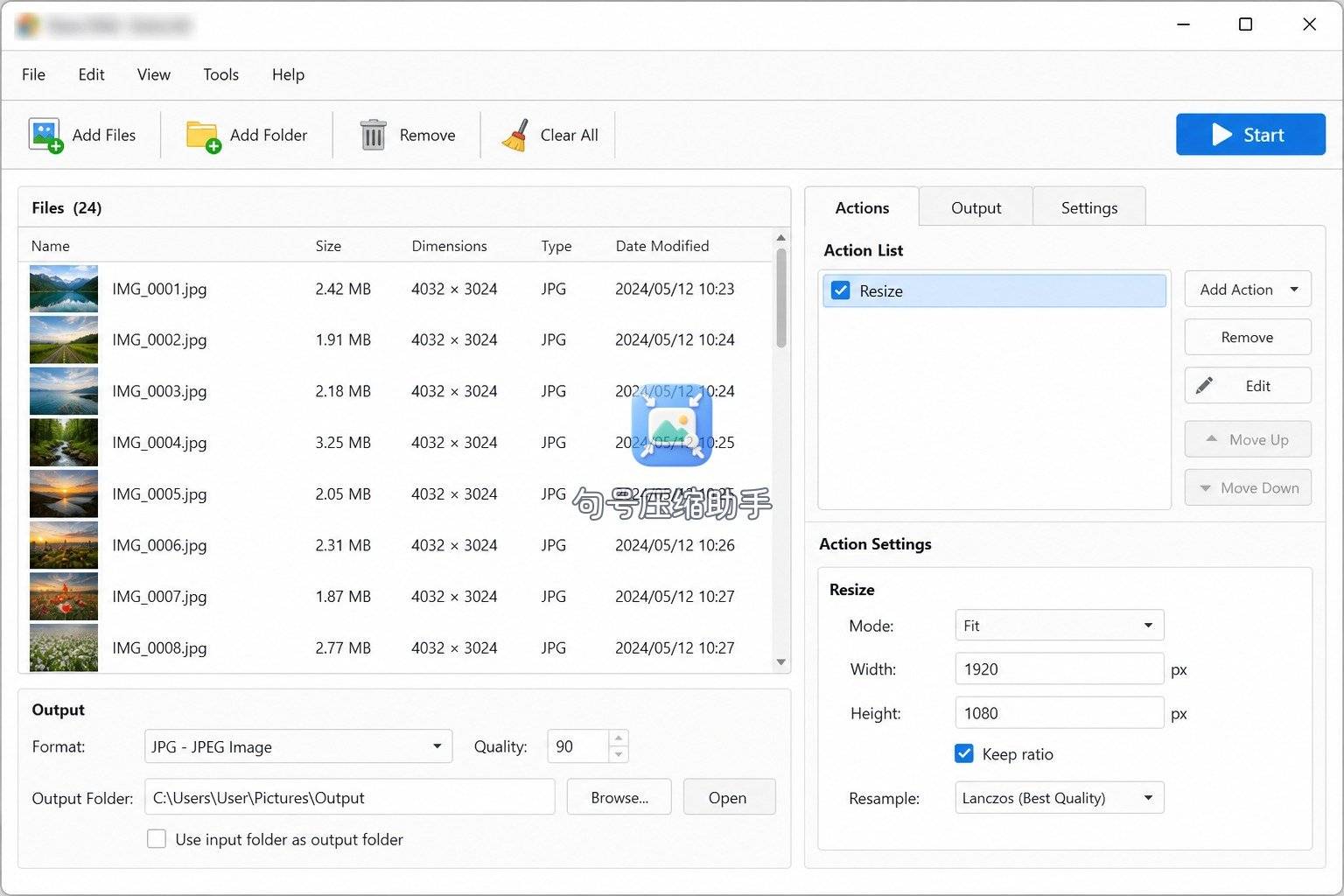
批量后抽查构图:缩放不会自动懂「山要留在中间」,重要取景仍建议单张先在句号压缩助手里裁。XnConvert 适合统一边长;审美裁切仍靠预览框。
适合场景速查
| 需求 | 路径 | 适合场景 |
|---|---|---|
| 手机选图、要看裁切框 | 句号压缩助手 | 在线图片裁剪 + 定宽高 |
| 电脑离线改边长 | 画图 / 预览 | 图已在电脑、应急 |
| 多张统一分辨率 | XnConvert | 季节壁纸包批量 |
读表时记住:在线图片裁剪解决的是构图与像素;屏保发糊先查边长,相框拒收再查 KB。手机主路径用句号压缩助手时,清单仍要先勾——工具再顺,也替你抄不了显示器说明书上的数字。
季节更换壁纸时,我把清单复用成模板:只改「目标分辨率」那一行的数字,其余项照旧。新图按模板导出,比每次从零摸索快。批量季节包再用 XnConvert 统一边长,单张审美裁切仍留在小程序预览框。
证件照交稿前还有一个容易忽略的核对:改完宽高后,别只盯编辑页预览。回到系统相册打开成品,看脸部边缘有没有被二次裁切「吃掉」。有些上传页会再套一层圆形遮罩,你在尺寸调整里留的安全边,到上传预览才显形。句号压缩助手改完像素后,把这一眼检查写进自己的交稿口诀,比反复重传省事。
交稿前若系统允许「预览审核效果」,务必点进去看圆形或椭圆遮罩下的脸部是否完整。属性宽高合格,遮罩下仍可能露半截下巴。预览过关再点最终提交,比被拒后重拍更省时间。
收尾:失败时只补救一句
设完壁纸仍左右缺一块或被拉变形:立刻停手,打开属性核对宽高与比例是否等于说明书,不对就退回裁剪预览重框——别在同一张终稿上循环压缩质量,那只会更糊,救不了比例错误。
屏保壁纸这类需求,我习惯先过自检清单,再打开句号压缩助手做在线裁剪与定像素;电脑离线用画图或预览,多张统一边长再用 XnConvert。尺寸是像素、大小是 KB,清单里分清这两项,裁完一次就能铺满屏幕。


)


![[C++]内存管理:串顺序存储的内存回收](http://pic.xiahunao.cn/yaotu/[C++]内存管理:串顺序存储的内存回收)

:ArkUI 首页仪表盘搭建)