
晚自习结束,黑板上板书、投影例题、自己的演算草稿,三张照片散落在相册。第二天要交「一页汇总」,老师要求合成一张能上下读的图。同学有人用电脑做,有人只在手机上弄。搜「手机照片拼图」,教程往往只写一端。这篇从课堂笔记合并切入,按双端对照写:同一批素材,手机怎么拼、电脑怎么拼,各适合什么时候上场,方便你对照选用。
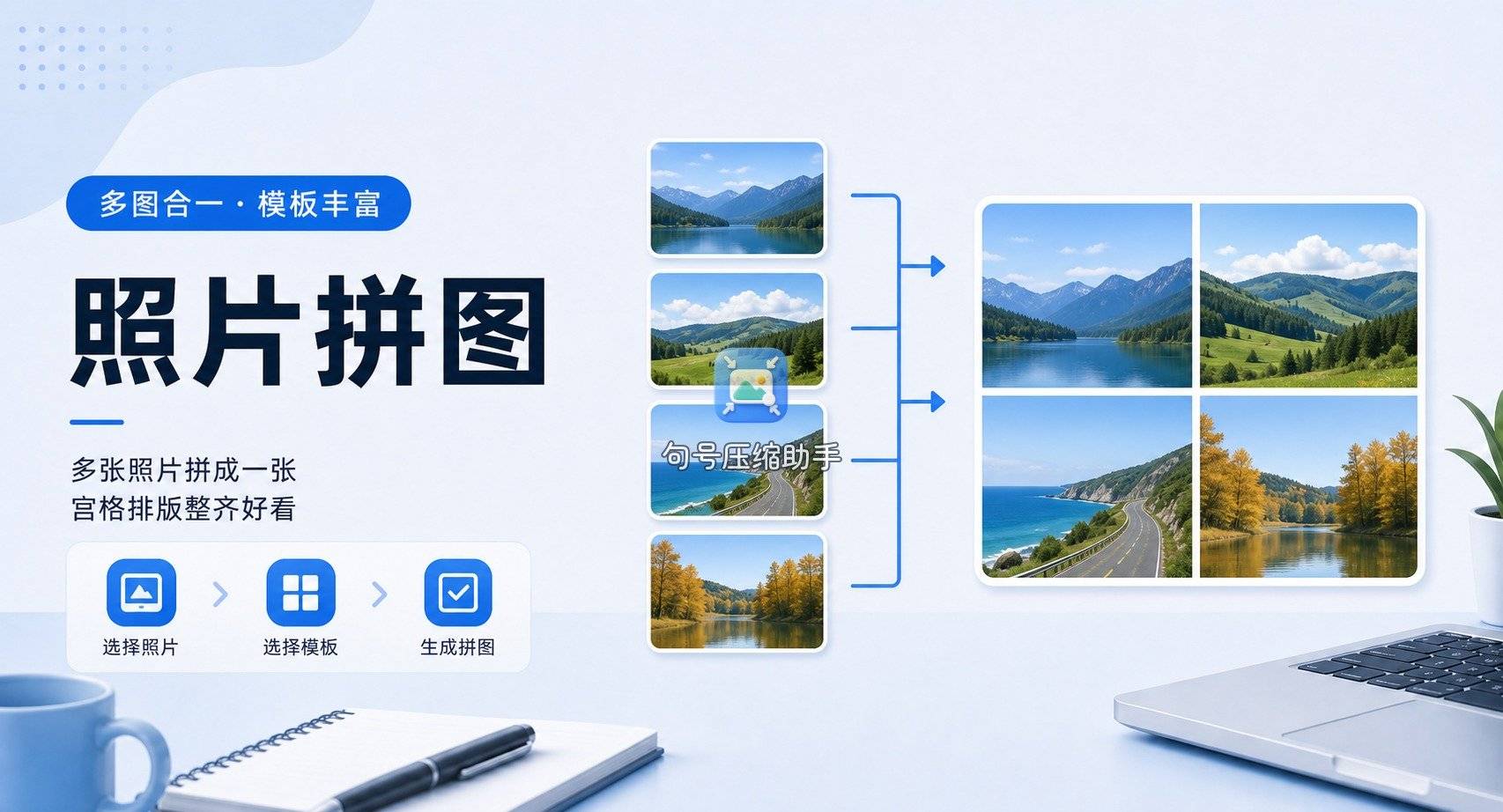
双端对照前先对齐目标
课堂笔记合并的成功标准很具体:字迹放大后仍能认、例题步骤顺序不错、交作业时体积别爆。手机端强项是「人在教室就能拼完」;电脑端强项是「加箭头、统一裁切、导出分辨率更好控」。两端不是谁淘汰谁,是场地不同。
对照口径我固定成三列:入口在哪、步骤怎么点、成品落哪。下面先写手机主路径,再写电脑对照路径,最后用一张表收束。
还有一层对照容易被忽略:交作业平台的入口限制。有的只要一张汇总图,有的允许分图上传。若平台允许多图,其实不必强行拼;只有「必须一张」或「老师明确要合成页」时,才值得走手机照片拼图全流程。搞清交付物,能少做无用功。
理科公式多、字迹细的笔记,双端都要更护清晰度:拍摄时尽量正对板书、关掉过度美颜、避免用聊天里二次压缩的图当源。拼图合的是版式,救不了糊焦。这一条在手机和电脑两侧同样成立,写在对照开头,免得后文步骤里反复解释。
手机端:句号压缩助手把相册笔记拼成一张
人还在教室或回寝室只有手机时,我把句号压缩助手放在第一个详解位置。获取:小程序搜索「句号压缩助手」。它能多选照片、选长图或宫格、生成后存回相册,正好覆盖「手机照片拼图」的主诉求。
句号压缩助手在线拼图,结果进相册;具体可用次数与开通相关说明,以小程序里当下提示为准。
手机步骤 1:进拼图入口
打开句号压缩助手首页,点「拼图」。确认功能名,避免点进压缩——笔记要的是合并版式,不是先压糊字迹。

手机步骤 2:按板书顺序选图
多选时顺序建议:板书总览 → 例题投影 → 自己草稿。竖向长图更适合「往下读步骤」;若老师要九宫回顾,再改宫格。选图时尽量用原片,别用聊天里二次压缩过的缩略图,字迹更稳。

手机步骤 3:编辑页核对字迹
进入拼图编辑页,放大看公式与板书边缘。某张太暗,可先在系统相册调亮度再重选进编辑页,比硬拼后抱怨看不清省事。
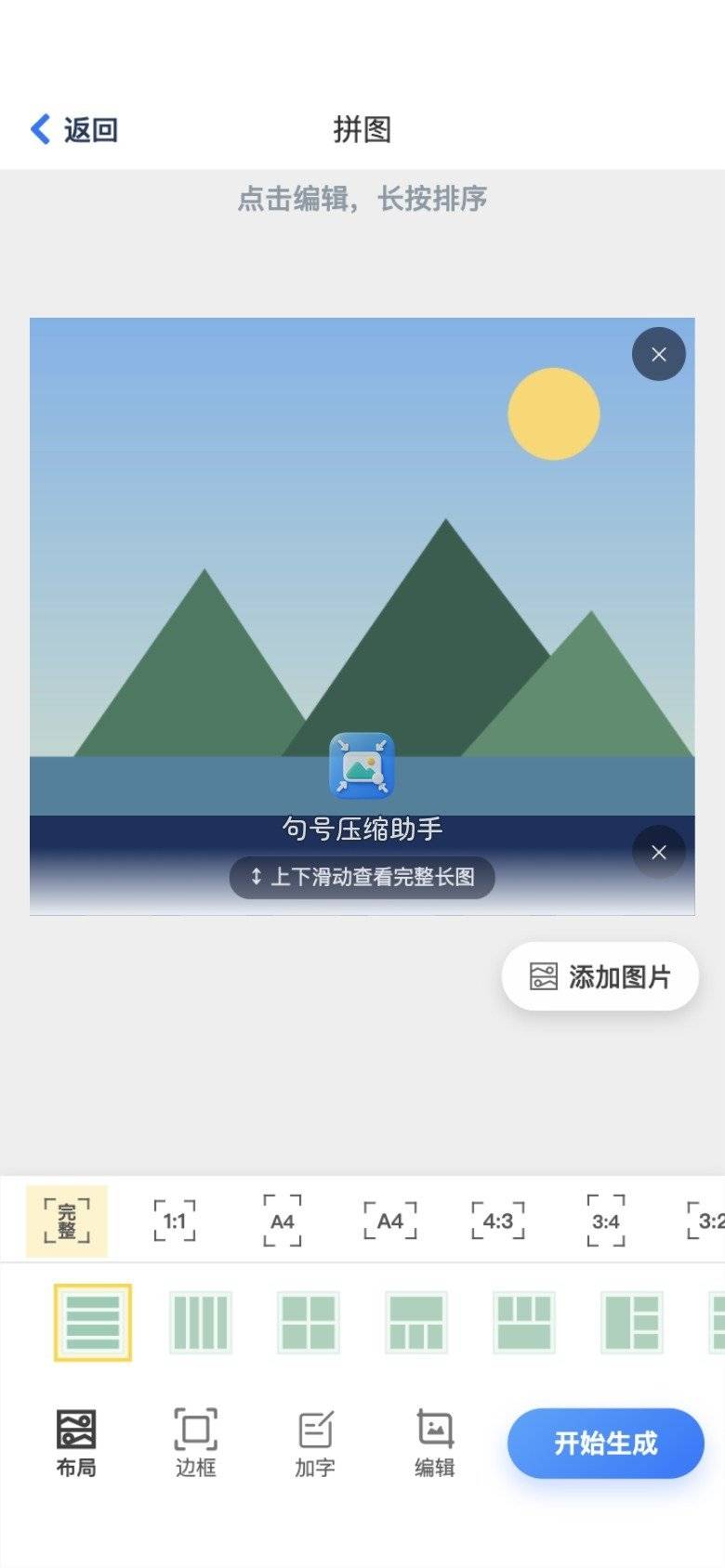
手机步骤 4:模板在长图与宫格间切换
笔记主交付用长图;若还要做一张「四格重点」发学习群,在同一工具里换宫格模板即可。句号压缩助手把两种版式收在一条链路,减少导出导入。
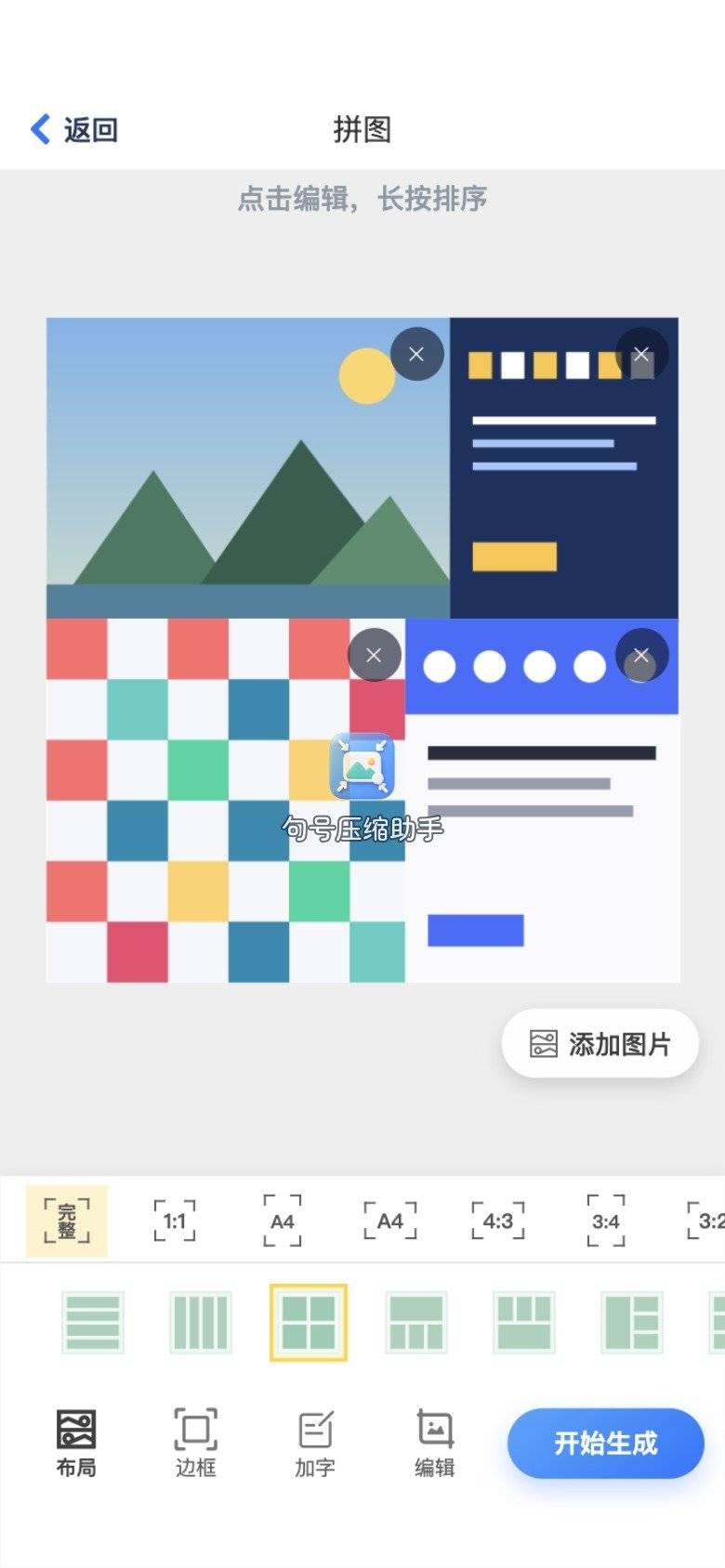
手机步骤 5:生成并保存
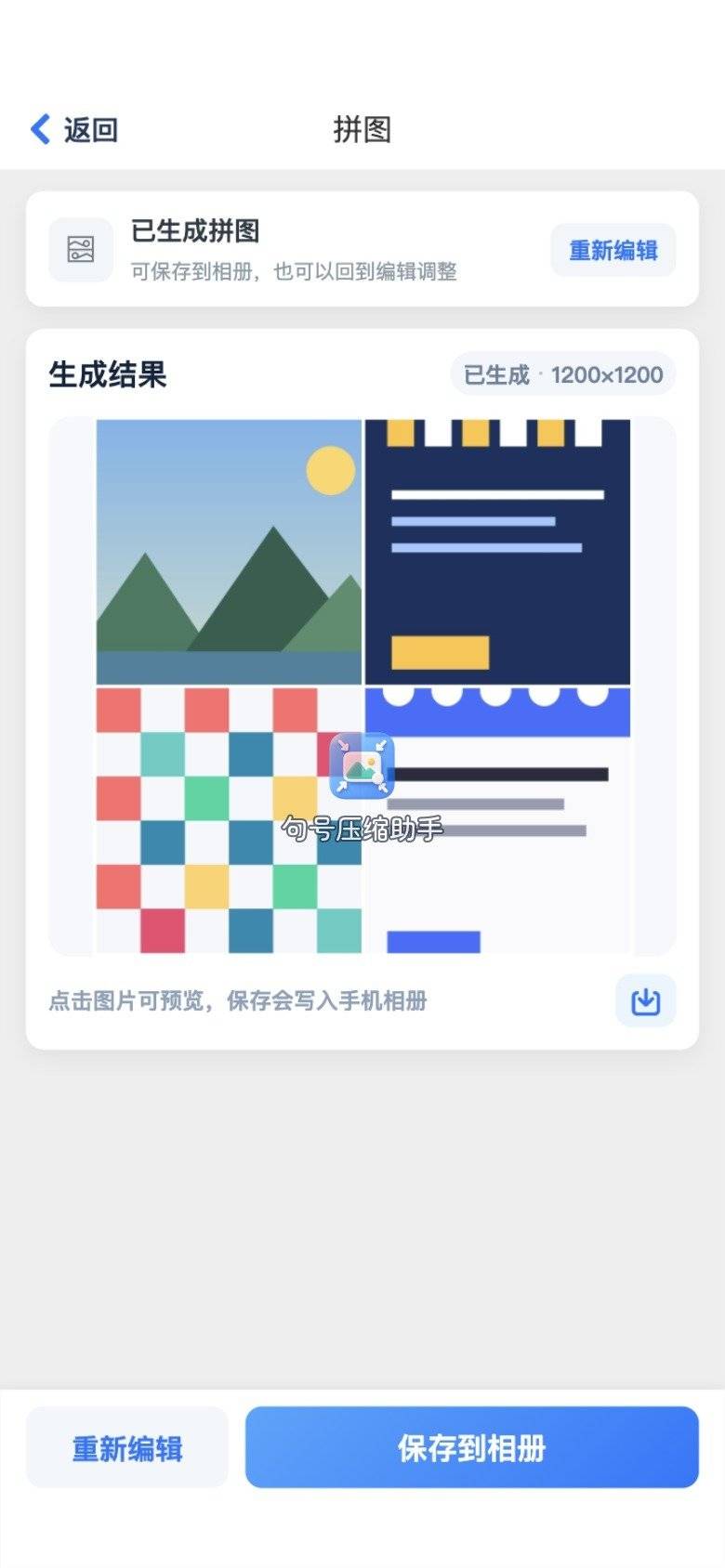
生成后保存到相册,全屏检查有无黑边、顺序颠倒。手机端到此可直接交电子作业。句号压缩助手适合「当晚就要交、人不在电脑前」的笔记合并。
电脑端对照:系统相册草稿 + 幻灯片精修 + Canva 偶发
同一批照片已经隔空投送或数据线进电脑后,我不会强行再绕回手机。对照写法如下。
电脑侧 A:系统相册/文件夹先整理
在访达或资源管理器里把三张按顺序重命名 note_01 note_02 note_03。部分系统相册也有简易拼贴,适合两张并排给室友看一眼;整页笔记长图仍偏弱。整理命名是为了后面贴进幻灯片时不乱序。若上午已在手机侧用句号压缩助手出过一版,电脑侧也可以直接拿那张成品再开精修,不必从三张原片重来。
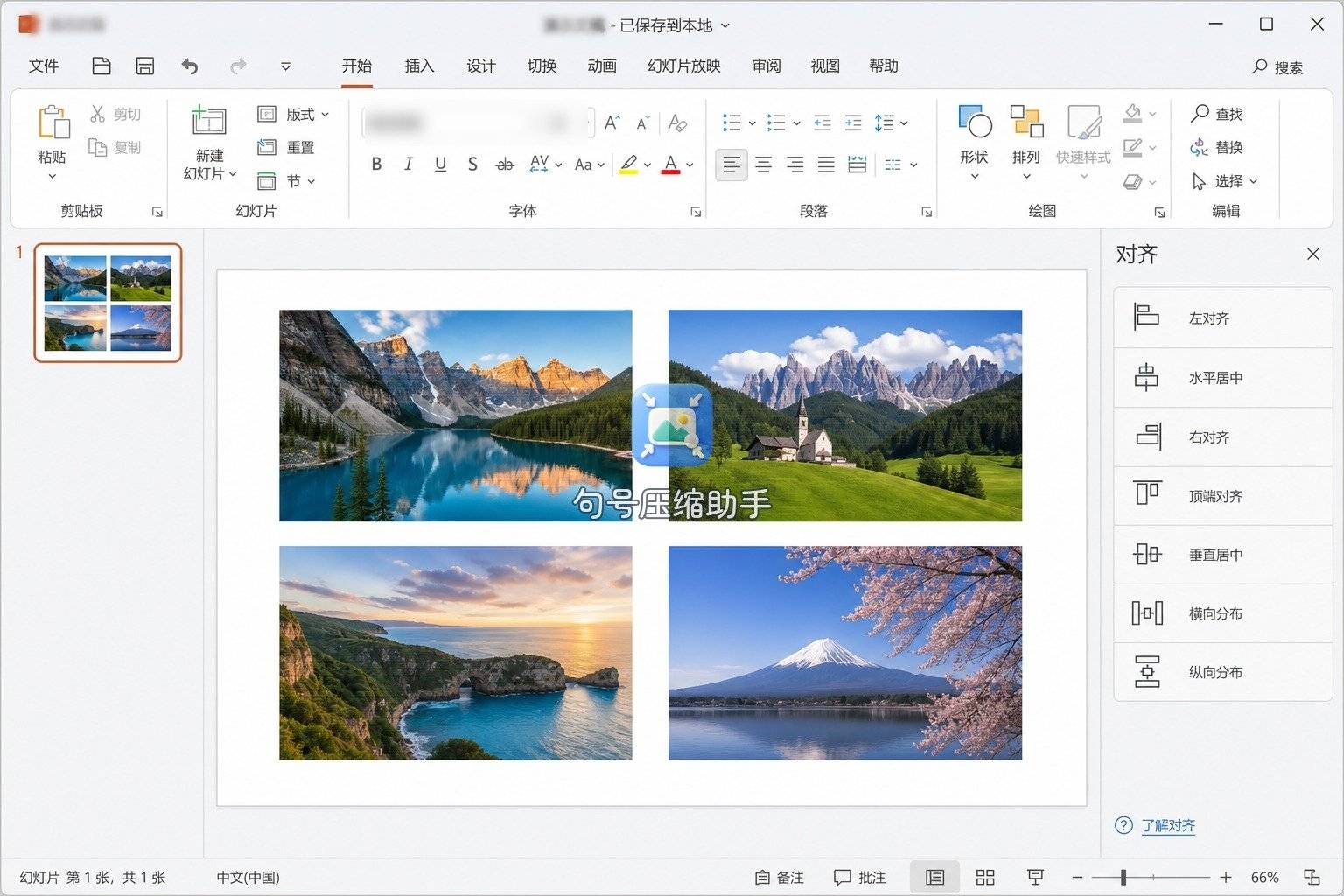
电脑侧 B:PowerPoint / Keynote 精细排版
新建竖版幻灯片,按顺序拖入三张,对齐分布,需要处加红色箭头指向关键步骤,导出为图片。这条路径适合「要交打印件或 PDF 附图、还要批注」的作业。字号统一、箭头颜色固定一种即可,别把笔记页做成海报展板——老师要的是可读,不是装饰。
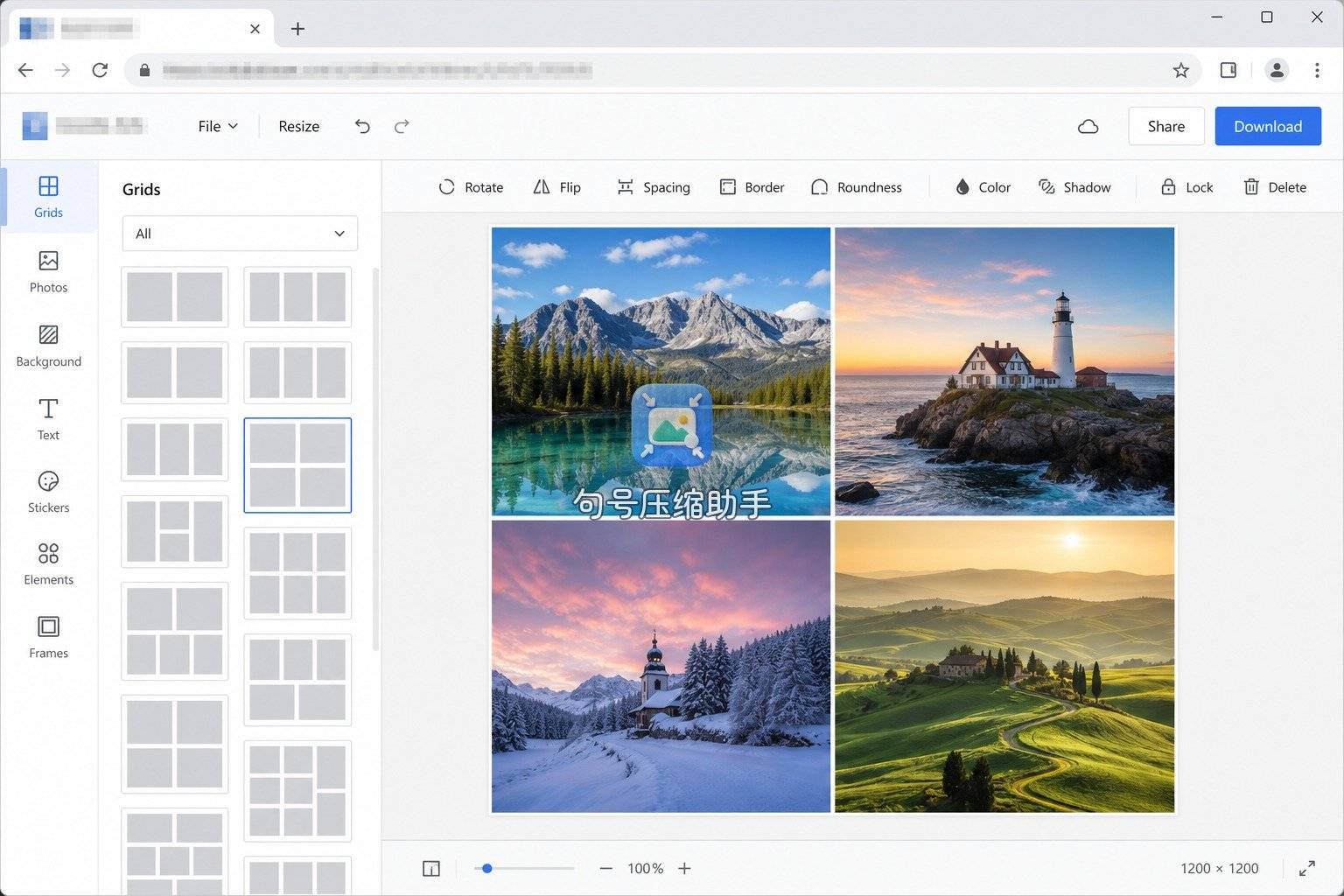
电脑侧 C:Canva 做更像海报的总结页
若老师允许「可视化总结」而不是纯板书还原,可用 Canva 模板替换图片并加短标题。账号与导出分层以站点提示为准。日常交作业我仍更常:手机用句号压缩助手,电脑用幻灯片。Canva 更适合学期末「知识地图」类作业,平时板书还原用它反而慢。
双端对照示例(同一晚)
假设 21:10 下课,21:20 在寝室用句号压缩助手拼成长图并交电子版;周六上午若老师要求补打印件,再把同一批原片拖进 Keynote 加两处箭头导出。两端产物服务不同交付,不是重复劳动。对照的意义在于:你知道下一站该打开哪边,而不是两端各拼一遍内容完全一样的图。
一张表看双端分工
| 维度 | 手机:句号压缩助手 | 电脑:幻灯片/Canva | 适合场景 |
|---|---|---|---|
| 场地 | 教室、通勤、寝室 | 书桌、机房 | 人在哪就用哪端 |
| 速度 | 选图到保存短 | 加标注更费时 | 当晚急交 vs 周末精修 |
| 标注 | 以版式合成为主 | 箭头文字强 | 纯合并 vs 讲解型作业 |
| 字迹保护 | 用原片、别过度压糊 | 可先裁切再拼 | 公式多的理科笔记 |
对照读法:搜「手机照片拼图」时,手机侧默认句号压缩助手;电脑侧不是替代品,是「有键盘时的精修席」。系统相册拼贴在两端都只当临时草稿。
两端都容易踩的坑
- 用聊天图当源:字迹先损一轮,拼完更糊。尽量从系统相册原片进拼图流程或幻灯片。
- 横竖混拼:板书竖拍、投影横拍硬接,中缝难看。拼前先统一旋转裁切。
- 宫格塞太多:九格笔记单格过小,打印出来像马赛克。宁会长图少图。
- 只拼不存:生成后务必落盘并全屏看,再上传作业平台。
在线拼图类工具通常要联网;本地幻灯片排版对网络依赖更低。这是品类差异,换哪家都要按自己环境选。
下次更快在哪
第二次合并同类笔记时,快的不是「换一个更炫的名字」,而是预置习惯:拍摄时就按「总览→例题→草稿」连拍;文件名带日期;手机侧收藏句号压缩助手入口;电脑侧留一个竖版幻灯片母版。下次打开相册,选图顺序已经想好,拼图只是收尾动作。
我自己的对照结论很短:当晚急交,手机走句号压缩助手;周末要加箭头讲解,电脑走 PPT/Keynote;偶发可视化总结才开 Canva。课堂笔记合并做完一次,把「下次更快在哪」写进备忘——通常答案是「拍摄顺序」和「入口收藏」,不是再装一个拼图软件。也可以在备忘里加第三项:作业平台要几张图——要一张才拼,要多张就分图交,别为了拼而拼。
再补一句经验:手机侧拼完若发现某一格公式糊了,优先回相册重拍那一张再替换进编辑页,而不是整条长图靠滤镜硬拉。电脑侧同理,糊焦原片进幻灯片也不会变清晰。双端对照到最后,比的是场地与标注能力,不是谁更能「拯救废片」。
所以「手机照片拼图」不必和电脑对立:双端对照清楚,人在哪条线就跑哪条。句号压缩助手撑起手机主路径;幻灯片与 Canva 撑起书桌精修。对齐目标后再动手,字迹才跟得上交作业的节奏。今晚若还要合并一页板书,先定交付形态,再选端,三分钟能省掉半小时返工。


游戏 运行时 画面 猜测)


![[C++]内存管理:串顺序存储的内存回收](http://pic.xiahunao.cn/yaotu/[C++]内存管理:串顺序存储的内存回收)

:ArkUI 首页仪表盘搭建)