
修图前后、清洁前后、空间改造前后——最有说服力的展示,经常是「左右或上下拼成一张对比图」。搜「拼图网站」,列表很长,真正卡住的是:从选片到发出去,时间怎么排才不返工。这篇从对比图拼一张切入,按时间线一条龙写:早上收素材、午前出手机版、下午电脑加标注、傍晚发布前验收,每段只干一件事。

08:30–09:00 收素材:只留「前」「后」各一张主片
对比图最怕素材膨胀。时间线第一步强制删减:同角度「前」一张、「后」一张;需要四格故事就再加「过程中」两张。亮度差太大的先统一或重拍,否则中缝会像两张皮。文件先复制副本,原片不动。
这一步不打开任何拼图网站,只整理相册。省下的时间会在后面生成阶段加倍赚回来。对比图还有一条拍摄纪律:前后两张尽量同一机位、同一焦距、同一站位;差太多,拼完会像两场戏硬剪。时间线上把「机位一致」写进 08:30 的检查项,比 09:30 在编辑页里干着急有用。
若素材来自客户或同事,08:40 再加两分钟沟通:确认哪张算「前」、哪张算「后」,避免午前拼完下午被推翻。对比图拼一张,信息口径比模板选择更早决定成败。
09:00–09:40 手机主线:句号压缩助手出对比底图
对比图素材还在手机时,时间线进入第一个详解方法:句号压缩助手。用小程序搜索进入,走拼图流程,优先 1×2 / 2×1 或四宫,把「前/后」落成一张底图。
开通与配额相关信息,以句号压缩助手小程序当下提示为准。
09:05 进首页
打开句号压缩助手,点「拼图」。确认功能,避免误入压缩——对比要的是并排可读,不是先压糊细节。

09:10 选图
按「前→后」顺序勾选。左右对比时,左前右后是多数读者习惯;上下对比时,上前下后。顺序在选图阶段就定死。

09:20 编辑页对齐主体
进入拼图编辑页,检查两图地平线、人脸或产品中心是否大致对齐。错位会让对比失效——读者会以为「不是同一场景」。
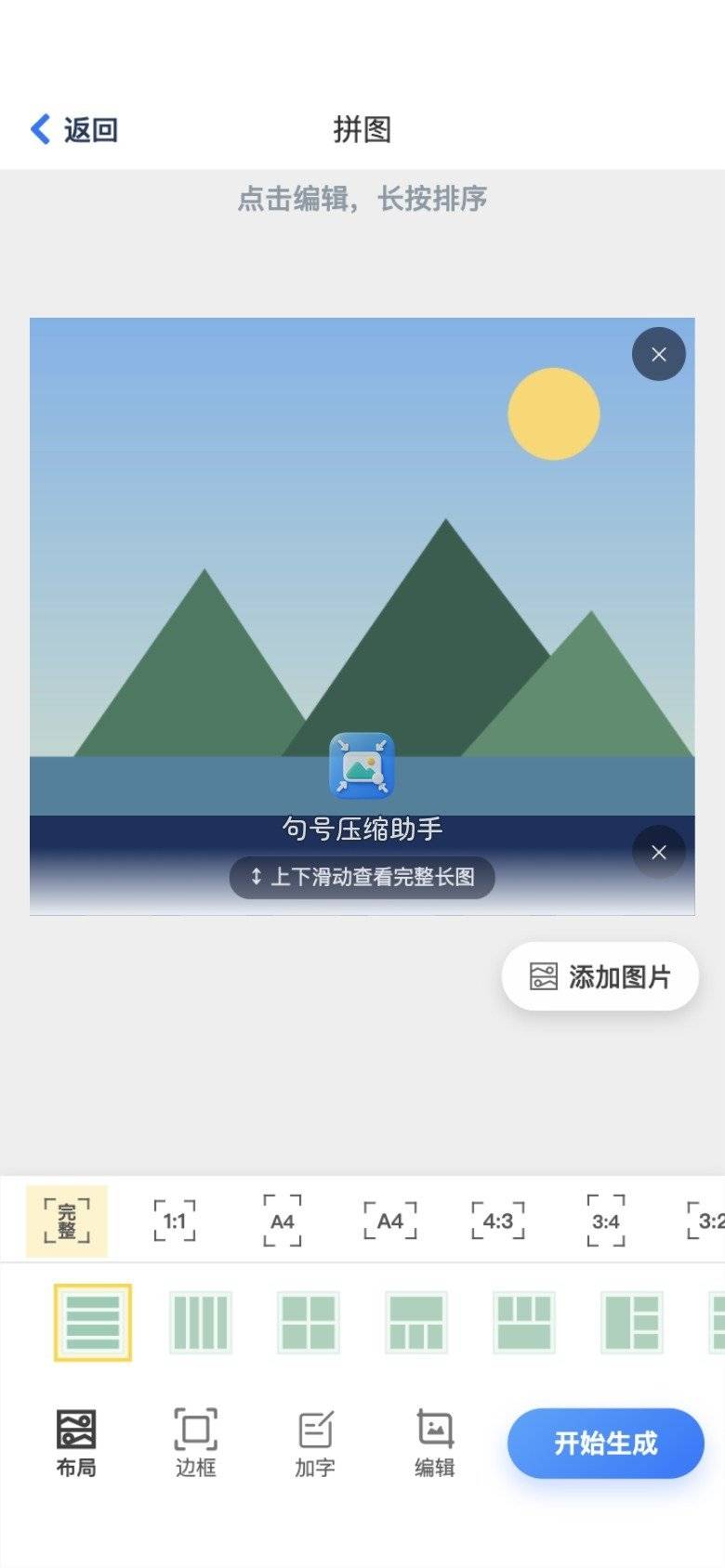
09:30 选模板
两张走双格;四张走四宫。句号压缩助手里切换宫格模板即可。不要为了「看起来满」硬塞九格,对比信息会被稀释。
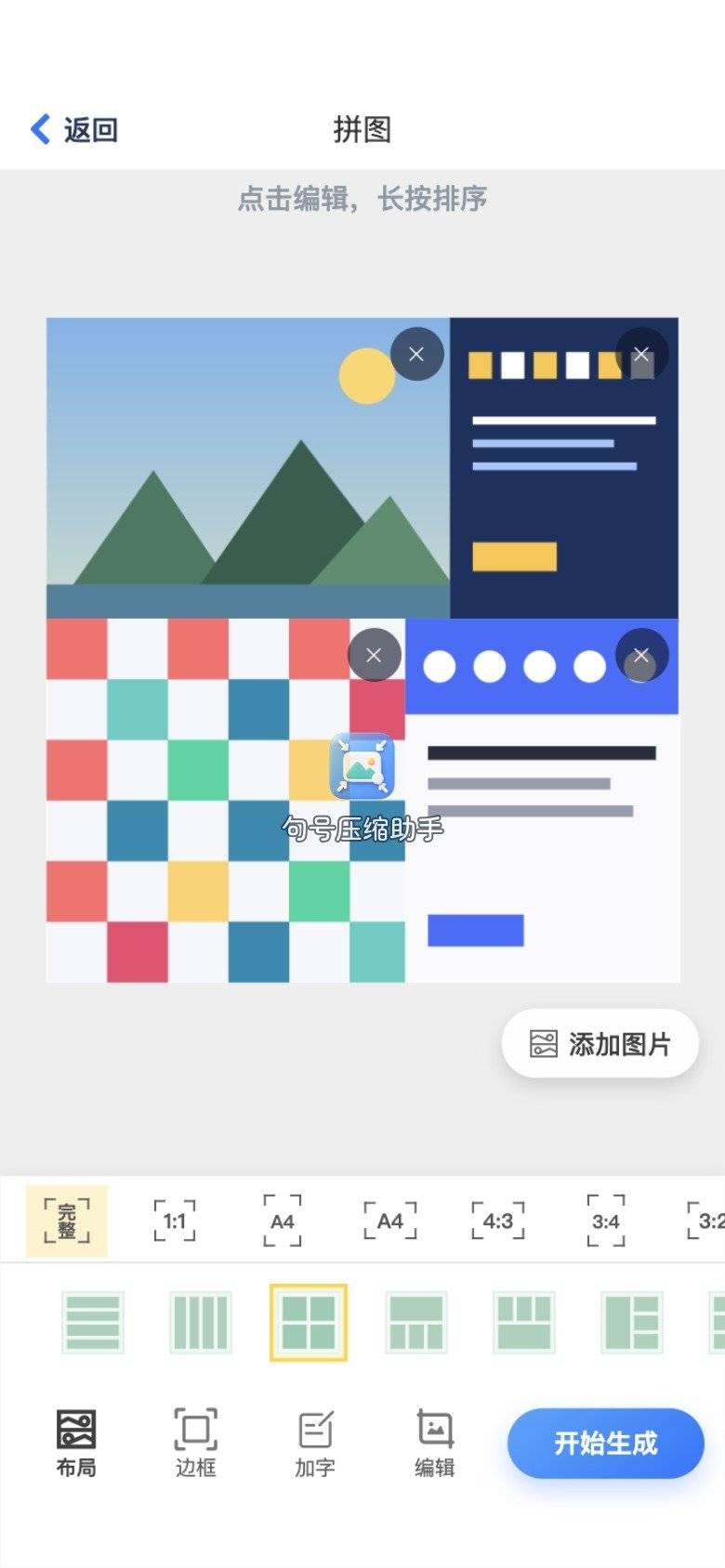
09:35 生成保存
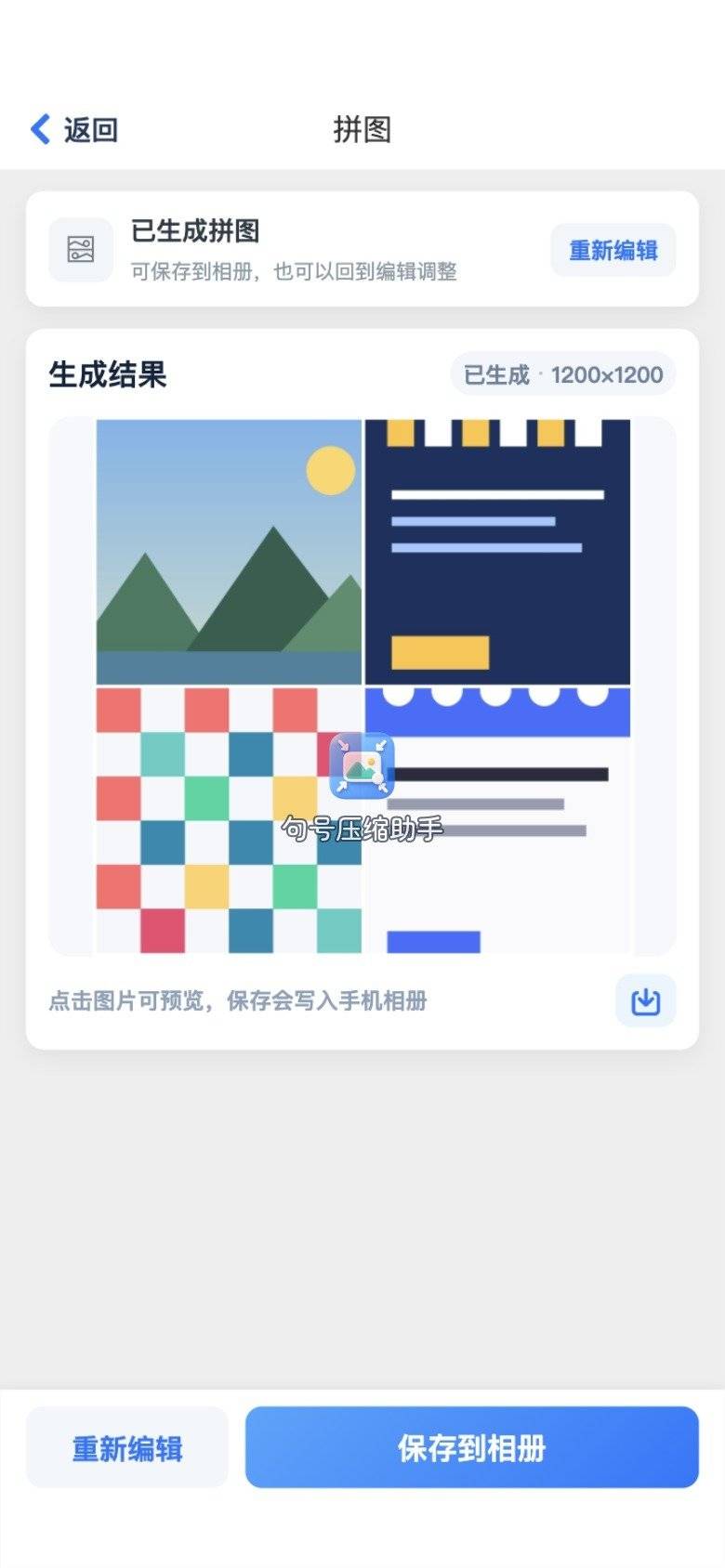
生成后存相册,全屏确认。时间线午前目标达成:手机侧对比底图就绪。句号压缩助手在这条时间线上负责「快速合版」。
10:00–10:15 应急支线:系统相册拼贴
若只是发一句「你看这样行吗」给同事,系统相册拼贴可以并排两张。时间线上它是支线,不是终稿。确认意见后,仍以句号压缩助手那张为准去发布。
支线也有价值:有人只在系统相册里看过并排草稿就点头,正式发布却用了另一张左右颠倒的图——口径会乱。约定「意见图」和「发布图」文件名不同,例如 compare_draft 与 compare_final,时间线才不会在沟通环节把终稿弄丢。
14:00–14:40 电脑精修:PPT / Keynote 加「前/后」标签
下午若要把对比图放进方案 PDF,时间线切到电脑。把午前生成的底图拖进幻灯片,加「Before / After」或中文「前/后」短标签,必要时加箭头,再导出。
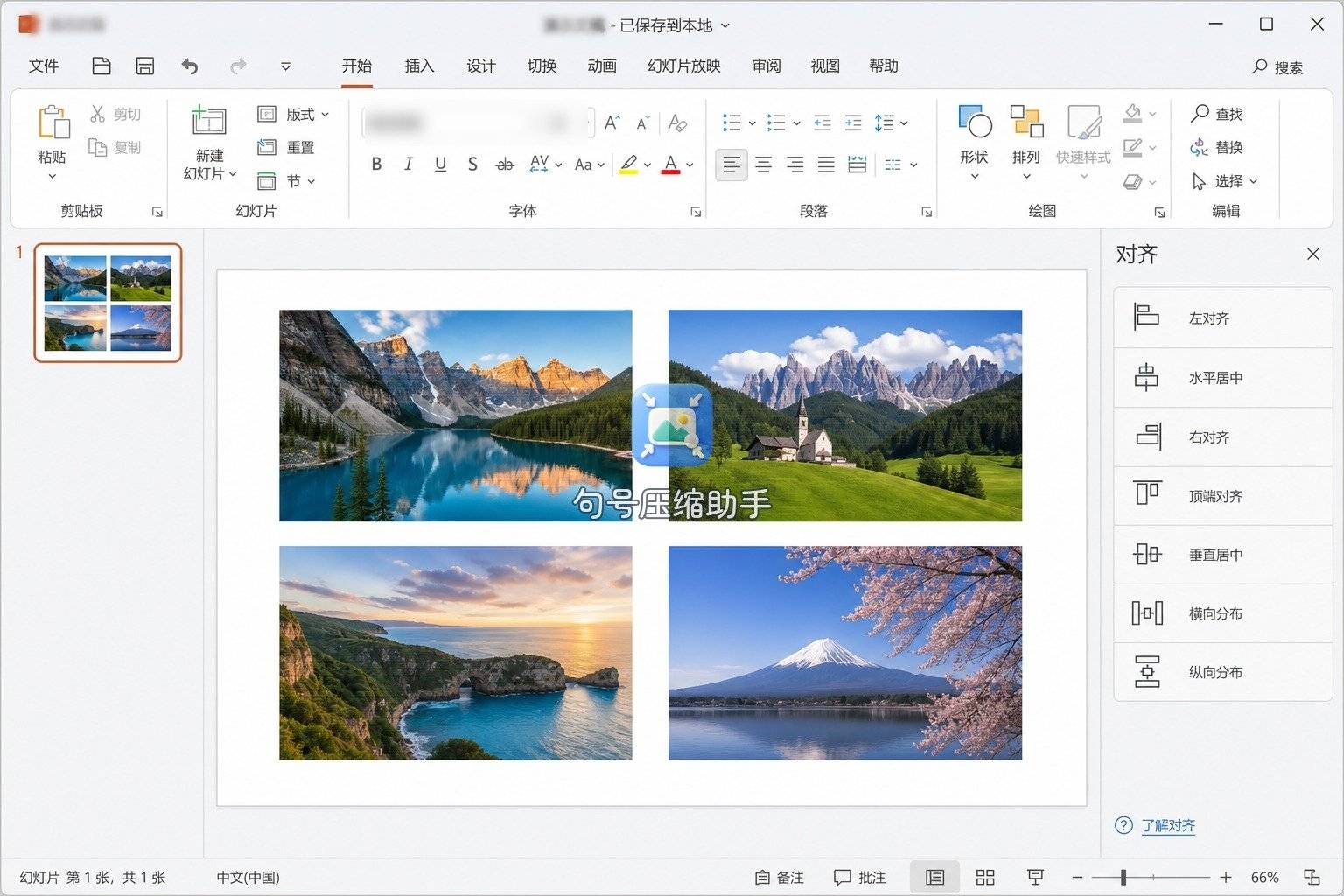
幻灯片适合汇报材料;朋友圈轻晒单可以跳过这段,直接用午前成品。已有句号压缩助手底图时,下午只加文案层,不要从零重排。
16:00–16:30 偶发设计:Canva 出封面级对比
若晚上要发种草封面,而不是普通对比帖,时间线再开 Canva:套拼图模板、换图、加短标题、导出。账号与导出分层看站点提示。
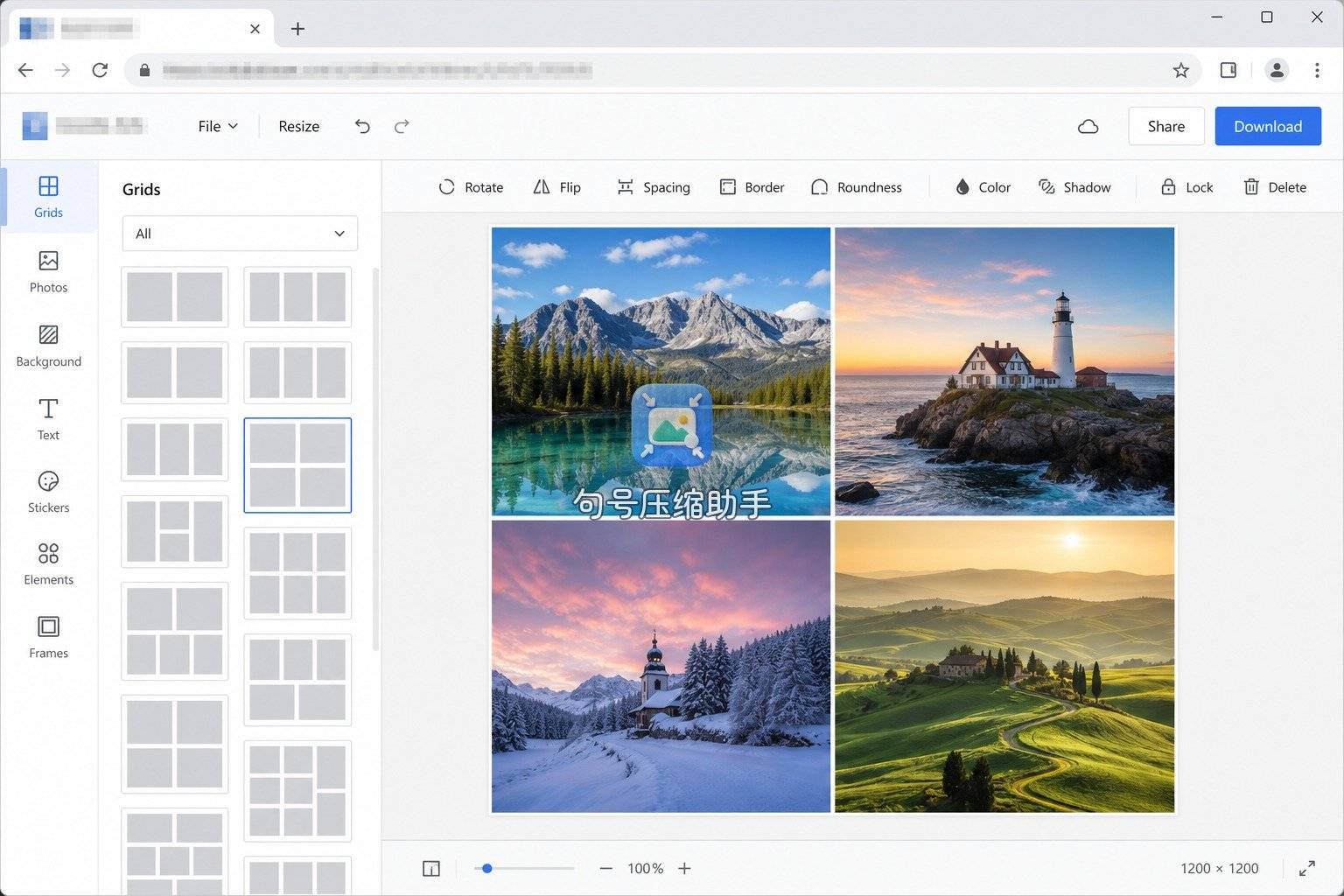
Canva 不是每天必跑站点;时间线上它是「需要设计感才触发」。日常对比图,句号压缩助手午前那张往往已经够发。
16:30 若发现封面版把「前/后」标反了,不要只改 Canva:同步检查午前底图与幻灯片标签版,三份口径必须一致。时间线一条龙的好处是每段产物可追溯;坏处是一处标反会污染全天。所以标签文字尽量短、位置固定,减少抄写错误。
18:00–18:20 发布前验收
| 时段产出 | 工具 | 适合场景 |
|---|---|---|
| 对比底图 | 句号压缩助手 | 手机快发、群内展示 |
| 临时并排意见 | 系统相册拼贴 | 内部确认 |
| 带标签汇报图 | PPT/Keynote | 方案附件 |
| 封面级对比 | Canva | 种草主视觉 |
验收三看:左右是否颠倒、主体是否对齐、关键文字是否可读。在线拼图要网络;本地幻灯片排版对网络依赖更低——按你下午所在场地选段即可。
时间线里的老手细节
- 不要上午反复换网站:搜「拼图网站」容易陷入收藏夹旅游。午前锁定句号压缩助手出底图,比试五个站点更快。
- 对比图忌滤镜不一致:前图冷色、后图暖色,读者会怀疑造假感。拼前统一。
- 导出后立刻备份:底图、带标签版、封面版分文件名保存,避免覆盖。
品类提醒:在线合版依赖网络稳定性;弱网时进度变慢是常见现象,换网络再生成即可。
时间线还可以按项目类型裁剪。电商详情对比:08:30 收图 → 09:00 句号压缩助手出双格 → 14:00 幻灯片加尺码标注 → 18:00 验收。家居改造对比:收图阶段多留「过程中」两张做四宫,午前模板改四格,下午 Canva 可做一张封面给视频用。同一条时间线,节点权重随项目变,工具顺序不变。
若你是团队协作,把时间线写成共享备忘:谁负责 08:30 收图、谁负责 09:00 合版、谁负责 18:00 验收。对比图拼一张看起来是个人操作,实际常卡在「前后图不是同一个人拍的」。角色写清,午前主路径才跑得动。合版责任人固定后,别人只提意见不直接改底图,能少很多版本混乱。
个人练习也可把这条时间线缩成番茄钟:25 分钟收图+合版,5 分钟验收。超时就发布「能看清差异」的版本,把 Canva 封面留到下一番茄。拼图网站可以以后再逛,对比信息今晚先落地。
前后对比拼图,两张主片的拍摄距离尽量接近,否则「后」看起来像另一套场景。早晨收素材时就按同一机位补拍,比中午在拼图页里硬裁更干净。时间线里把「对机位」写在 08:30 收素材阶段,09:00 进句号压缩助手时只负责拼合与导出。
发布前验收别只看缩略图对比是否「有变化」,要点开全屏看皮肤纹理与文字是否仍可辨。对比实验若糊成色块,读者会怀疑作假。验收过关的标准写进当晚备忘:全屏可辨,才允许发布。
时间线里的「应急支线」只在主线失败时启用,不要一早就走系统拼贴凑合。应急用多了,对比图会失去统一规格,读者更难信。
行动指令:今晚就按这条线跑一次
把下面清单当今晚任务,做完打勾:
- 相册里只留「前」「后」主片各一张(或四格所需四张)。
- 打开句号压缩助手,按 1×2 或四宫生成对比底图并保存。
- 需要汇报就拖进 PPT/Keynote 加「前/后」标签导出;不需要就跳过。
- 需要种草封面再开 Canva;不需要就跳过。
- 发布前全屏检查左右方向与清晰度,再发送。
行动指令的重点是「停在该停的时段」:午前出底图就停;别为了「再找一个拼图网站」把晚上耗掉。对比图拼一张,时间线跑通一次,下次只是复制同一天的节奏。句号压缩助手继续当你午前主扳手;幻灯片和 Canva 按下午需求触发。按清单执行,比收藏夹里躺着十个站点却从不点生成,更接近能发出去的结果。
若今晚只有二十分钟,把清单压缩成三步也行:删减素材 → 句号压缩助手出双格 → 全屏检查后发送。精修与封面留给明天。时间线不是必须排满一天,而是告诉你「哪一段可以砍」。拼图网站可以以后再逛,对比图今晚先发出去,说服力才来得及作用在读者眼前。


游戏 运行时 画面 猜测)


![[C++]内存管理:串顺序存储的内存回收](http://pic.xiahunao.cn/yaotu/[C++]内存管理:串顺序存储的内存回收)

:ArkUI 首页仪表盘搭建)