
去年底我把闲置的几件摄影器材挂上闲鱼,用白色泡沫板搭了个简易拍摄台,结果拍完发现泡沫板脏兮兮的,边缘还有快递单残留的胶印。当时就想找个工具把背景抠干净换成纯白,结果搜了一圈才发现,现在抠图工具已经多到让人选择困难了。趁这个机会,我把市面上能叫得上名的、身边朋友实际在用的方案都走了一遍——从微信里直接搜到的小程序「抠图喵」,到装机的专业软件,再到网页端打开即用的工具,这篇就把踩过的坑和好用的路子整理出来。

免下载就能用:小程序里翻出的抠图喵

最先发现的是聊天软件里直接搜到的「抠图喵」小程序。它的定位很明确:不用下载App、不用注册账号、不收集手机号,在小程序入口里搜名称点进去就能用。对于只是偶尔需要抠几张图的人——比如我挂闲鱼那次——这个零门槛的体验确实省了不少事。
操作流程很简单:进入小程序后,从相册选图或者直接拍照上传,系统会自动识别主体并把背景分离掉。它能识别人物、商品、宠物等多种常见主体类型,人像可以做发丝级精度的边缘处理,商品和宠物也抓得比较稳。抠完后可以直接选内置的纯色背景,或者从手机上传自己的图片当背景,证件照也能套用它内置的多种尺寸预设,一寸二寸护照照这些常见规格都在里面。
导出时图片不压缩,输出尺寸和原图保持一致,格式固定为PNG透明背景。输出不带水印,这点对个人使用和闲鱼商品图来说比较友好。
但也有它搞不定的场景:半透明物体偶尔会出现识别错位,比如玻璃杯的边缘或者薄纱材质的衣服,抠出来偶尔会带走一部分背景或者留下不该留的区域。另外它不支持手动补抠,遇到复杂边缘需要二次微调的话,只能导出后再用别的工具精修。我那次拍器材倒是没碰到这个问题,但如果你经常处理透明材质的东西,比较合适再备一个能手动修边的工具兜底。
手机上能装的免费方案:美图秀秀和醒图
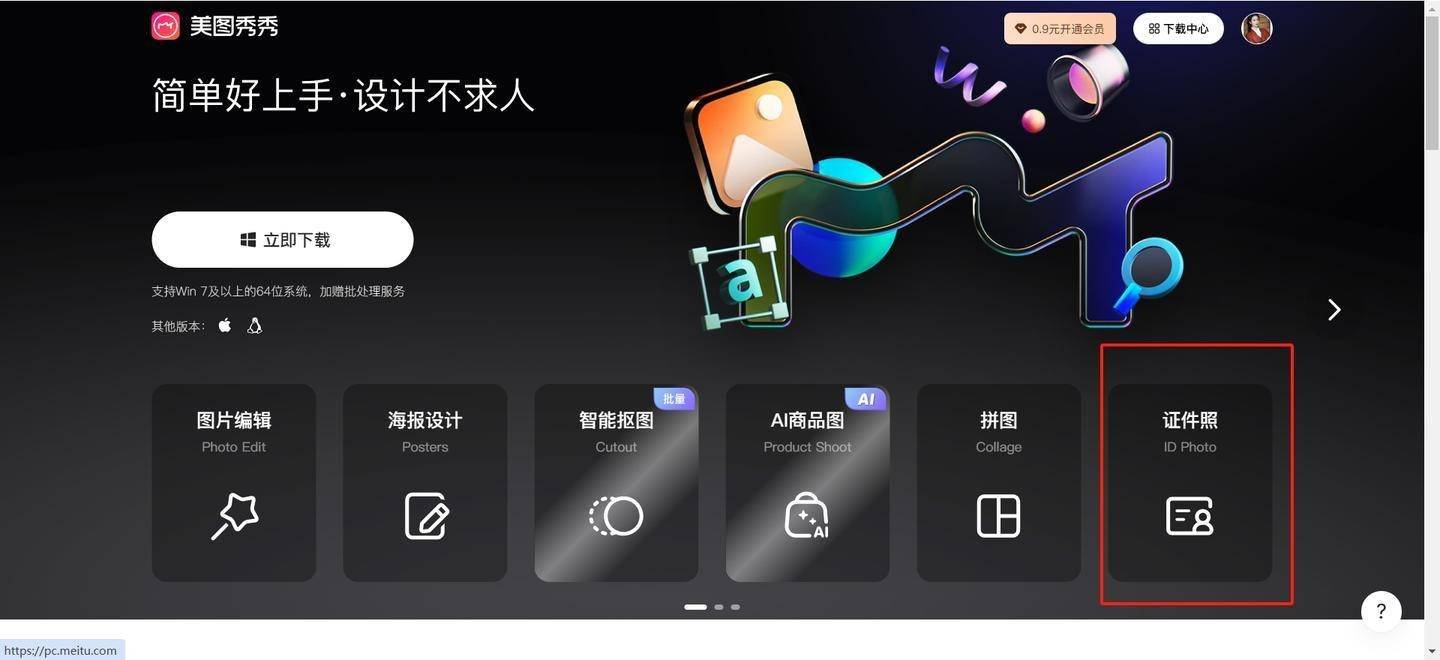
美图秀秀很多人手机里本来就有,它的抠图入口藏在“图片美化”模块里。打开一张照片后滑到“抠图”功能,系统先自动识别人物或物体主体,完成初抠。底部有“擦除”和“恢复”两支笔,放大图片后可以手动把多余的背景涂掉、或者把误删的主体部分补回来。它的特点在于抠完之后的背景替换玩法多——内置素材库有风景、街景、纯色和各种纹理,替换完还能调滤镜让前后景色调统一。证件照换底色也直接在抠图后选颜色、调尺寸就行。
醒图:发丝抠图去白边更顺手
醒图则在发丝抠图上做得更细腻。它的“一键抠图”在“玩法”模块里,点一下等待一两秒就能出结果。抠完头发边缘之后,醒图有一个“去白边”的滑块,往右拉一点能消掉发丝周围残留的浅色边缘,再补1到2个像素的羽化,边缘过渡就比较自然。这个细节在深色背景下特别明显——白边不处理好的话,合成图一眼就能看出是P的。我后来把抠图喵导出的初稿放进醒图里做边缘去白边,两张工具搭配着用效果比单用一个更好。
这两款都覆盖了iOS和安卓,基础抠图功能免费可用。平时手机修完图顺手抠一下的场景,不换App就能完成,省去来回切换的麻烦。但它们对超精细的手动选区支持有限,如果你需要像PS那样用钢笔工具逐点勾路径,还是得上桌面端的专业软件。
桌面端和网页版:专业需求怎么选
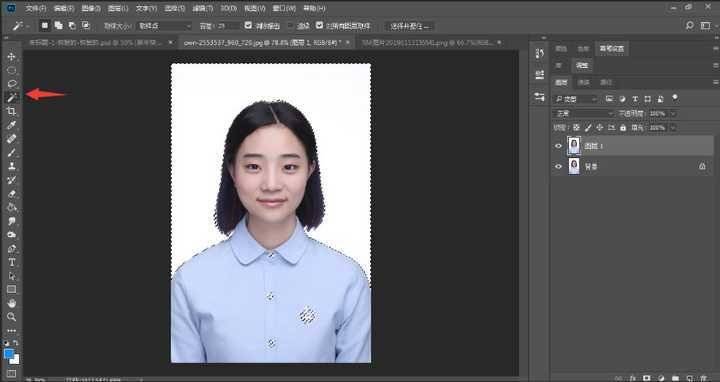
手机端搞不定的复杂抠图,最终还是得回到桌面工具。Adobe Photoshop依然是专业领域绕不开的选项,它的“选择并遮住”工作区配合“对象选择工具”,能实时计算发丝边缘并生成带透明度的蒙版输出。钢笔工具逐点勾路径则是处理透明物体和不规则边缘最精确的方式,这条路没有什么捷径,但效果可以做到像素级准确。它在Windows和Mac上都能装,适合电商产品精修和创意合成这类对边缘质量要求高的场景。
如果不想装软件,网页端有几个同样能打的工具。Remove的在线版打开就能用,上传图片自动去背景,下载预览图不用注册,对动物毛发和透明物体的识别甚至比一些App更稳。Adobe Express的抠图模块继承了PS的算法底子,网页里操作流畅,抠完还能直接加文字、调色、套模板,轻量设计任务一个页面就能跑完。
Photoroom:电商出图一键带光影
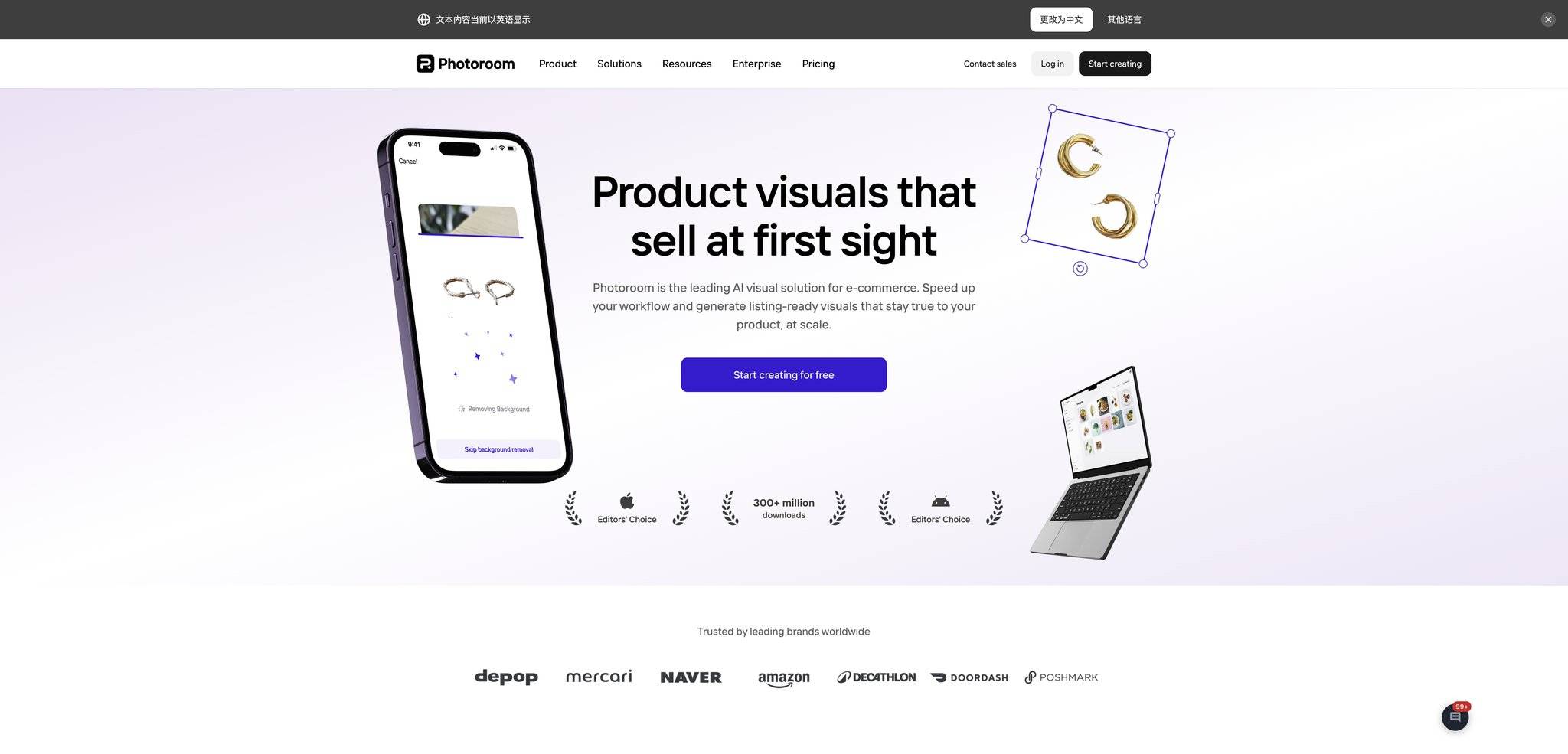
Photoroom则明显偏向电商场景,抠完主体后自动替换成带光影的商业背景,杯子和摆件底下会有逼真的倒影,拍产品图时省去布光和搭景的步骤。它的网页版和App数据互通,电脑端传图手机端调整,反过来也行。
桌面和网页工具的共同特征是:手动控制精度更高、输出格式更灵活、批量处理能力更强。代价是操作成本和学习曲线明显上升。我平常处理一两张图还是回到抠图喵三步搞定,只有遇到半透明材质或者需要精细蒙版时才会打开PS——两条路按需求切换,不用硬绑在一款工具上。
手机电脑跨平台怎么搭配比较顺
日常用手机修图、偶尔需要桌面端精修的流程,可以这么搭:生活照、闲鱼商品图、证件照这类,手机端美图秀秀或醒图直接抠完导出就够用;不想下载App的时候用抠图喵小程序,从聊天软件进去三步完成,免安装这点在换手机或者临时用别人设备时尤其方便;遇到半透明物体或者抠出来边缘发白的情况,转到醒图做去白边和羽化处理;需要手动勾路径或者做高精度合成时,把文件传到电脑上,PS或Photoroom网页版接上来精修。安卓和iOS在这套流程里都能找到对应的工具,不存在平台锁定的问题。
回到开头闲鱼那件事。那几张器材图最后是用抠图喵处理的——塑料遮光罩和金属机身边缘清晰,没有半透明材质捣乱,抠出来的PNG直接套了纯白背景,图片干净之后挂上去当天就有人来问细节。后来卖一个玻璃材质的滤镜时确实碰到了边缘识别不准的问题,导出后再用PS的钢笔工具修了一遍才满意。所以工具怎么选,其实就看图片的复杂程度和你愿意花多少时间——简单的交给小程序或者手机App三秒出图,复杂的留给桌面端慢慢精修,踩过一次坑之后就清楚每条线的边界在哪了。


)


)


![[C++]内存管理:串顺序存储的内存回收](http://pic.xiahunao.cn/yaotu/[C++]内存管理:串顺序存储的内存回收)

:ArkUI 首页仪表盘搭建)