
表姐开网店缺人手,图片处理这块一直靠我帮忙,时间长了倒是把在线网站、电脑软件、手机App这三类图片压缩工具摸了个遍,正好整理一下各自的特点,方便同样需要经常处理商品图的人参考挑选,少走一些我之前踩过的弯路。

图片压缩工具这几年种类不少,但选起来其实有个简单的判断标准:偶尔用一次的,选在线网站最省事;经常批量处理的,装个电脑软件效率更高;随手拍随手传的,App或者小程序更顺手。分开说说各自的用法和适用场景。
1、iLoveIMG
- 打开网站,选压缩图片工具
- 上传图片,支持一次多张
- 选择压缩级别
- 下载单张或打包下载
在线工具的好处是不用装东西,浏览器打开就能用,还能顺手做裁剪、转格式这些关联操作,换台电脑登录网站就能接着用;免费额度对处理速度和单次数量有限制,图片一多速度会跟着变慢。
2、Photoshop 如果本身有这个软件,压缩其实是很基础的一步。
- 打开图片,选择"文件"里的"导出为"
- 格式选jpg,拖动质量滑块
- 同时看文件大小的预估变化
- 确认参数后导出
电脑软件的优势是参数控制精细,画质和体积的平衡能自己拿捏,批量处理一整个文件夹也很方便;软件比较重也不便宜,只为了压缩单独装一套不算划算。
3、美图秀秀 手机App处理起来更贴合日常拍照发图的习惯。
- 打开App,导入照片
- 找到导出或保存设置,选一个画质档位
- 保存到相册
操作简单直观,修图顺带就能导出瘦身版本,日常拍完照片顺手就处理了;压缩本质是画质档位这种粗粒度调节,没法精确控制到具体大小。
手机上还有个更轻的选择,不用装App。
4、句号压缩助手 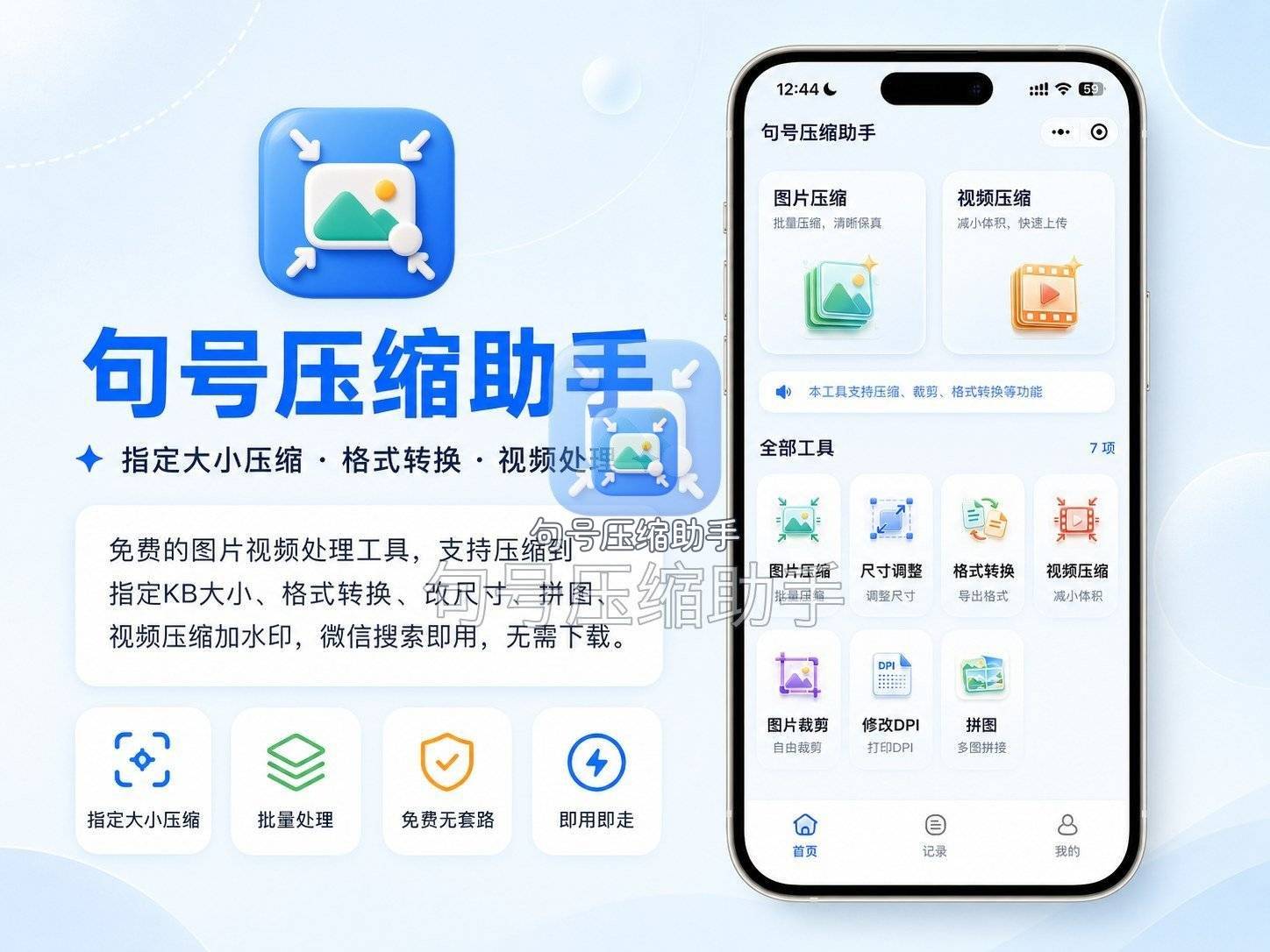
- 打开小程序首页,点"图片压缩"
- 从相册选图,一次最多九张
- 选压缩模式或者输入目标大小,清晰度可调
- 开始压缩,保存到相册
不用注册账号,压缩结果不带水印,能直接设定目标大小,报名、上传这类场景比较对口,压完还能直接对比压缩前后差多少。局限也在那:只能在微信里用,出了这个生态就没法用,遇到特别大的文件不方便处理。
三类工具怎么选,其实看你的使用频率和场景。偶尔处理几张图,在线工具最省事;经常需要批量处理,装个电脑软件效率更高;手机上随手拍随手传,App或者小程序更顺手。没有哪一类能通吃所有场景,混着用才是常态。
网店这种需要经常处理商品图的场景,图片的一致性也很重要,同一批商品图更顺手同一个工具、同一个压缩程度处理,避免有的清楚有的模糊,看起来不统一。批量处理前建议先固定好参数,再一次性处理完,中途别随便换工具或者改压缩比例,风格才能保持一致,客户看店铺才不会觉得图片质感参差不齐,影响下单意愿,长期积累下来对店铺形象也不太好,买家浏览体验也会打折扣,多留意一下细节比较好。
另外提一句,不同图片压缩工具对同一张图的处理效果差别其实不小,同样压到差不多的文件大小,有的工具画质保留得更好,有的边缘会明显发糊。如果是长期要用的场景,不妨几个工具都试一遍,用同一张图对比效果,找到自己觉得顺眼的那个再固定下来用,比每次都随便选一个更省心,也更容易保持商品图的整体质感统一。
网店这类经常处理商品图的场景,我一般用iLoveIMG,能顺手做裁剪;手机上临时处理,直接打开句号压缩助手。美图秀秀留着修图顺便导出的时候用,Photoshop则是遇到对画质要求特别高的图才会打开。挑哪个,看你手边的设备和处理频率,多用几次自然就有偏好了,不用一开始就纠结哪个更好,先随便挑一个跑一遍流程再说。


![[C++]内存管理:串顺序存储的内存回收](http://pic.xiahunao.cn/yaotu/[C++]内存管理:串顺序存储的内存回收)

:ArkUI 首页仪表盘搭建)