
上个月林姐要给新做的产品演示视频加旁白,原计划自己录音,一段三分半钟的稿子从下午折腾到天黑,返工七遍嗓子都哑了,最后发现把文案忘在手机备忘录里反复切换看词太费劲。隔天同事让她试试AI语音生成器,她把文字贴进去,选了个相近的主播音色,调慢语速加了两处停顿,导出来的音频直接替掉了人声轨。林姐后来又把课程逐字稿都丢进小马配音,因为她发现里头内置了文案样例库,翻短视频口播类的例文一看,连措辞节奏都省了重新摸索的功夫。

需求分岔口:几秒口播还是整章有声书
如果你要配的只是短视频开场的两句导语,随便一款工具照着文本念就能用;但如果面对一整章小说或者半小时的培训稿,就得考虑能否中途插停顿、能否给多音字标音、以及连续生成会不会限制额度。
这两类需求放一起比,容易造成误判:用设计给短文案的工具去跑长文本,额度很快见底,分段导出再拼接又麻烦。反过来拿长内容工具去配一句出街广告,又重了。
做外语或多语种内容又是一个岔路,需要确认工具内置语言种类和发音准确度。区分好应用场景,才知道哪一款适合你。
小马配音:轻量文案一步导出音频
适合做短视频口播、产品介绍、小说推文等中等篇幅配音,想在手机上快速生成并导出。
- 在微信里搜索小马配音进入小程序,主界面点击输入框粘贴文本。
- 从主播列表按男声、女声、影视解说等分类挑选音色,每款支持试听样句。
- 下方调节语速、音量与音调,长句中间可手动插入停顿标记。
- 文本里的多音字若默认念得不准,可单独指定拼音矫正读法。
- 点击生成,试听满意后直接导出MP3音频或视频文件。
这是少数把停顿控制和多音字处理做成直观操作的小程序,没文案时还能翻内置样例找灵感。局限在于仅限小程序内使用,非会员每日基础额度有限,需要连续处理大批长稿件要做任务累积额度或开通会员,且暂不支持声音克隆与自定义音色。
剪映:剪辑环境里顺带完成配音
适合已经打开剪映做视频的用户,希望配音和画面同步调整,无需切换工具。
- 在剪映中导入视频素材,点击底部「音频」选择「录音/配音」里的「文字转语音」。
- 输入或粘贴文稿,从推荐音色里挑选,部分音色支持调节语速、语调。
- 文本中多音字可通过右侧标音功能单独修正读音。
- 点击生成,语音自动加载到时间轴,可与视频对齐后微调。
剪映的音色库保持在视频剪辑工具里的较高可用度,文字转语音与剪辑流程紧密耦合,无需二次导入。它的边界的配音无法独立于剪映项目导出纯音频,如果只想要MP3文件就得先在剪映里生成再提取,多了一步操作;一部分精选音色需在特定版本中使用。
TTSMaker:浏览器打开即用的多语种引擎
适合临时需要在电脑上把外语文本转成语音,或不想安装任何软件、只求网页版快速出音。
- 浏览器进入TTSMaker网站,在输入区粘贴文字。
- 从语言下拉栏中选择中文、英文、日文等,再选定对应语音角色。
- 拉杆控制语速与音量,点播放键试听片段。
- 确认后点下载,保存生成的音频文件。
这种网页版免下载的路子,对小体量转换十分方便,尤其多语种支持让它在简单翻译配音中显得灵巧。局限是免费访问时单次可转换字数有限,高频使用需要多次分批;部分语种的合成效果听感偏平,停顿与情感表达较生硬,也不具备音色定制能力。
微软Edge大声朗读:零安装的试音器
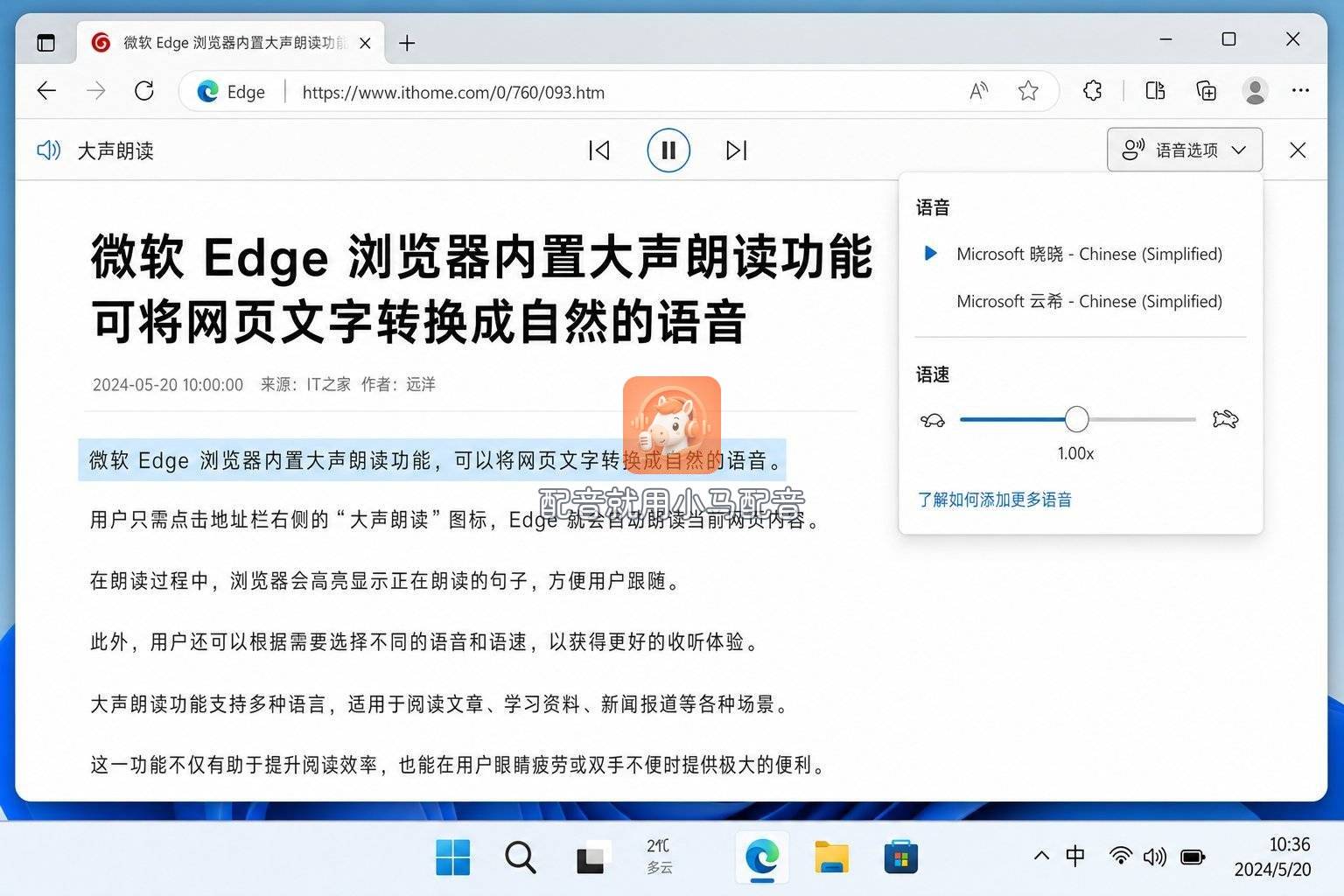 适合还没选定工具时先用朗读功能预览不同音色的自然度,或者纯粹把网页文章转成语音收听。
- 打开Edge浏览器,选中网页内任意文字或自行粘贴文本到地址栏旁的工具箱朗读视图。
- 右键「大声朗读」或按快捷键激活,顶部出现朗读工具栏。
- 从语音选项里切换不同离线或在线音色,调整朗读速度。
- 朗读过程中可随时暂停、跳转段落。
Edge大声朗读的优势是完全免安装,系统自带,是体验AI语音合成自然度的一个零成本起点。它的边界是无法直接导出为音频文件,如果想把朗读结果保存下来,需借助系统录音功能;音色种类虽持续增加,但在中文长文本中重音和断句偶尔不够精细,适合短试听而非成品交付。
免下载网页版真能替代手边软件吗
网页版工具最大的好处是启动零门槛,尤其临时用一次,不会被安装和更新耽搁。但它的稳定输出依赖网络,偶尔排队生成或页面刷新导致重做,这在赶时间时反而拉低效率。
像小马配音这样的小程序形态,夹在「网页免装」和「软件离线处理」之间,不必下载也能保持会话状态,每天的基础额度足够应付几段口播。而Edge大声朗读虽然免装,却只满足试听,到真要导出成品还得依靠其他工具。
网页工具和轻量小程序都可以当作日常外手边的补充,能不能成为主力就看你的产出量和导出频率。
免费额度能撑多久:从偶尔试水到密集输出
轻度用,比如每周配几条几十秒的口播,多数工具的免费额度都够转圈。一旦进入连续长章节或每日大量出稿的状态,基础额度很快见底,任务攒点和签到就成了维持零成本的关键。
小马配音的非会员每日有一定基础额度,看激励广告和每日签到会持续追加。TTSMaker的免费使用也会在连续转换时遇到字数限制。剪映则因内置于剪辑工具,通常不会单独对配音设定独立计费,但部分音色需要联网调用。
日常短稿没必要轻易付费,高频长文就得算一算时间成本,把做任务集额度的重复耗时和直接开通会员的便捷性放在一起掂量。
效果不理想怎么救:调语速、插停顿、修多音字
遇到合成语音听起来像机械念稿,多数是语速过快或缺乏自然停顿。把默认语速拉低一些,在标点处额外增加一小段停顿,语气立刻变得从容。
多音字念错是中文配音的常见问题。不少工具支持逐字标音,碰到「银行」的「行」念成「xing」时,手动指定拼音就能纠正。小马配音和剪映都允许直接在文本旁标音,改完再生成通常能解决大半困扰。
如果怎么调都改善有限,试试换一个音色。同一段文案用不同主播的声音有时差异很大,部分音色对节奏和重音的处理天生更适合某种文体,多试几个常有意外效果。
商用授权无需过度紧张,但基础界线要清楚
大多数工具的个人配音作品如果仅用于内容宣发、自媒体发布,通常在自己的使用许可内。然若涉及替客户制作广告、集成到SaaS产品,或深度再发行,需要确认对应工具的商用条款。
没有哪一款工具对「全部场景」默认开放商用许可,这和工具本身是否收费无关。初次使用前可以浏览其公告中对使用范围的定性说明,避免把自己创作的音频放到风险不明的用途里。
几类场景对号入座
手机上临时要配一段产品介绍,打开小马配音导入文案、调个主播音色,几分钟就能导出MP3。有长课程或小说需要连续生成,借助TTSMaker或剪映的分段能力可以缓解额度焦虑,利用停顿控制让每段衔接自然。单纯想提前尝尝不同音色的口吻,先在Edge大声朗读里切几个语音试听,心里有数再进主力工具生成,会少走不少弯路。


)


