
影刀RPA新手教程:网页元素捕获基础操作与稳定性提升方法
元素捕获是影刀RPA网页自动化的第一道门槛,捕获不稳定后面所有指令都白搭。我自己刚上手时经常遇到"昨天还能跑今天就不行了",其实原因很简单,就是元素捕获的方式没选对。
这篇讲清楚影刀RPA中元素捕获的核心逻辑和稳定性提升方法,覆盖普通元素、相似元素、动态元素三种场景。
元素捕获基础操作与捕获模式选择
影刀RPA的元素捕获不是"点一下就完了",它背后有一套定位逻辑。你在右侧指令面板搜索"点击元素"指令,拖到流程中,点击捕获元素按钮后鼠标会变成十字光标,页面元素出现橙色边框就是被选中了。
普通捕获适合静态页面,但电商页面大量使用动态class和随机ID,这时候就很容易踩坑。
捕获模式决定了影刀RPA用什么属性去定位元素,选错模式就是不稳定根源。
操作步骤:
店群矩阵自动化突破运营极限!
- 拖入"点击元素"指令,点击指令详情面板中的"捕获元素"按钮
- 鼠标移到目标元素上,出现橙色边框后单击
- 捕获完成后,在指令详情面板中展开"匹配规则"
- 勾选"自定义匹配规则",把不需要的属性取消勾选(比如class、id这类容易变的)
- 优先保留text属性、tag属性,以及结构性属性如parent层级
<!-- 捕获后默认的XPath,通常太长太脆弱 --> /html/body/div[3]/div[1]/div[2]/span[3] <!-- 优化后的相对XPath,只保留语义化定位 --> //span[contains(text(),"立即购买")] 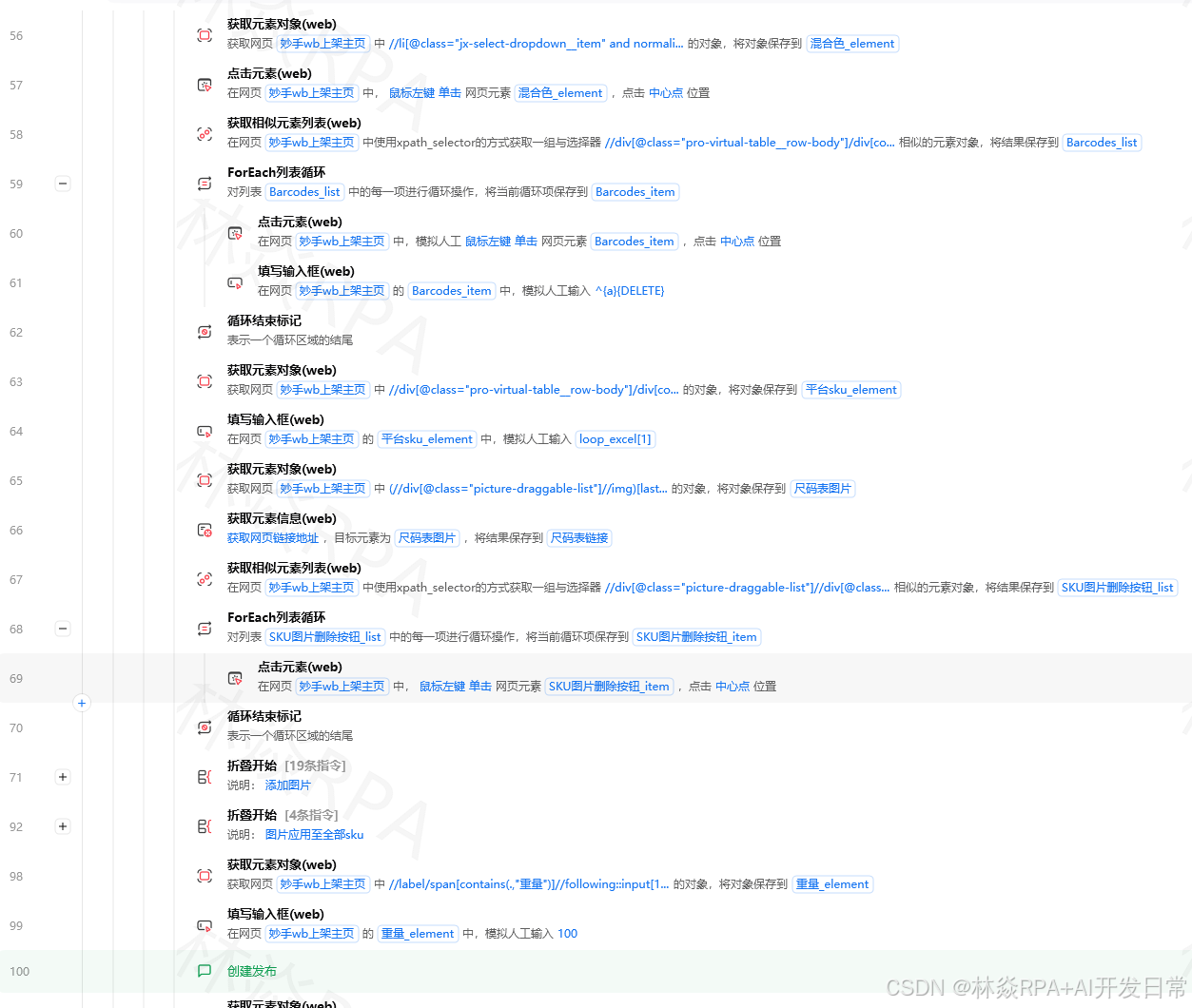 <!-- 进一步优化:用层级+文本双重定位 --> //div[@class="btn-group"]//span[contains(text(),"立即购买")]上面第一行是影刀RPA默认生成的绝对路径,页面结构一变就失效。第二行只靠文本定位,简洁但可能匹配多个。第三行加了父级容器限定,稳定性最高。
推荐用第三种方式,影刀RPA的自定义匹配规则里可以直接粘贴XPath,在"匹配规则"区域选择"XPath匹配"模式即可。
捕获元素属性精简与XPath优化
影刀RPA捕获元素后,默认会记录一堆属性:tag、id、class、text、href、src……全勾上反而容易出问题。我在做淘宝采集时遇到过,商品标题的class名每天随机变化,导致第二天流程全崩。
精简属性的核心原则:只留稳定属性,去掉动态属性。
| 属性类型 | 是否推荐保留 | 原因 |
|---|---|---|
| text/innerText | 推荐 | 文本内容通常稳定 |
| tag(标签名) | 推荐 | HTML标签不会变 |
| href/src | 推荐保留 | URL通常含业务信息 |
| class | 不推荐 | 很多网站用随机class名 |
| id | 看情况 | 动态网站id可能每次刷新都变 |
| data-* 自定义属性 | 推荐 | 开发者自定义的,通常稳定 |
操作步骤:
- 在指令详情面板中,展开"匹配规则"区域
- 默认勾选了5-6个属性,把class和id取消勾选
- 如果目标元素没有text属性(比如图标按钮),改用src或data-*属性
- 点"测试匹配"按钮验证,影刀RPA会高亮显示匹配到的元素
- 如果匹配到多个,在"匹配第几个"参数中填序号(从0开始)
<!-- 淘宝商品列表中捕获价格元素 --> <!-- 原始XPath:class名含随机字符串,极不稳定 --> //div[@class="Price--current--JMBbM1i"]/span <!-- 优化后:用data属性+标签结构定位 --> //div[contains(@class,"Price")]//span[contains(text(),"¥")] 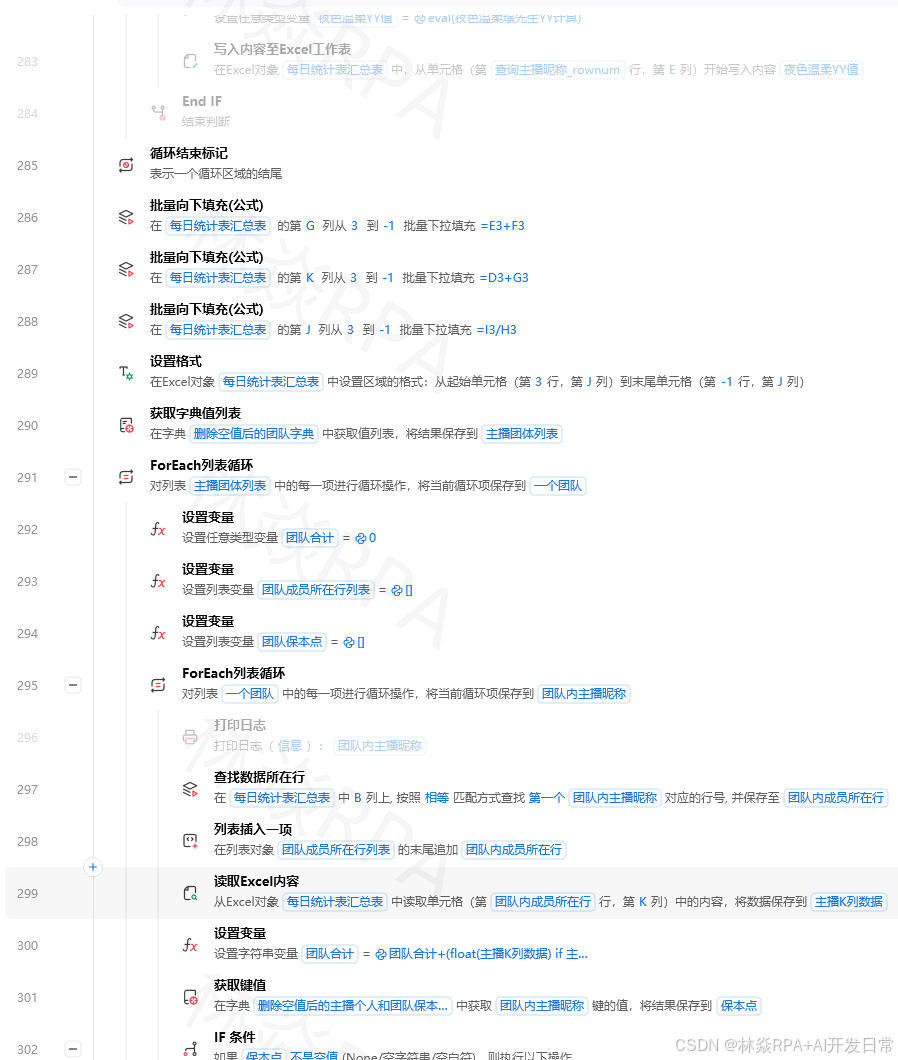 <!-- 终极方案:用aria-label或自定义data属性 --> //span[@data-spm="price"]这里很容易踩坑,注意看:有些网站的class名长得像随机串(比如JMBbM1i),这种一定要去掉,用contains做模糊匹配。
动态加载页面的元素等待策略
网页自动化最大的敌人是页面还没加载完,影刀RPA就去找元素了。影刀RPA的"等待元素出现"指令是解决这个问题的关键,但很多人用错了。
操作步骤:
temu店群自动化报活动案例
- 在"点击元素"或"获取元素文本"指令之前,拖入"等待元素出现"指令
- 捕获目标元素,设置超时时间(电商页面建议10-15秒)
- 等待条件选择"元素存在"即可,不需要等元素可见
- 如果是弹窗类元素,加一个"判断元素是否存在"指令做分支
- 翻页操作后,必须加等待指令确保新内容加载
# 影刀RPA中用Python代码做更精确的等待控制# 在"执行Python代码"指令中写入:importtimedefwait_and_get_element_text(selector,timeout=10):"""等待元素出现并获取文本,超时返回空字符串"""start=time.time()whiletime.time()-start<timeout:# 这里调用影刀RPA的元素查找逻辑result=find_element(selector)ifresult:returnresult.text time.sleep(0.5)return""影刀RPA社区版每天免费30分钟运行时长,等待指令会消耗时间。如果流程跑得多,建议升级到创业版,运行时长无限制,这也是很多电商运营选创业版的原因。
元素捕获失败的3种场景处理
| 场景 | 原因 | 解决方案 |
|---|---|---|
| 捕获时橙色边框不出现 | 页面是iframe嵌套 | 先拖入"切换iframe"指令,再捕获 |
| 捕获成功但运行时报错找不到 | 页面动态加载,元素还没出来 | 前面加"等待元素出现",超时设10秒 |
| 匹配到错误元素 | XPath太宽泛,匹配了多个 | 加parent层级限定或用索引定位 |
常见问题速查
Q:捕获时点击没反应怎么办?
A:检查浏览器是否用的是影刀RPA内置浏览器,外部Chrome需要在影刀RPA中安装浏览器扩展插件,在"设置-浏览器"中点击"安装插件"。Q:元素在iframe里怎么捕获?
A:先在指令面板搜索"切换iframe"指令,捕获iframe容器,后续指令就能捕获iframe内部元素了。很多人这步漏了,死活捕不到。Q:捕获按钮一直转圈怎么办?
A:关闭浏览器重新打开,或者在影刀RPA顶部菜单点"工具-清除缓存"。偶尔是浏览器版本问题,影刀RPA社区版更新比创业版慢半拍。Q:网页改版后元素全部失效怎么办?
A:用"自定义XPath"模式替代自动捕获,写相对XPath,这样即使页面结构调整也不容易失效。批量修改时用流程中的"查找替换"功能。
推荐资源
- 影刀RPA官方文档 - 元素捕获章节(在影刀客户端点击"帮助-文档中心"可直接跳转)
- XPath在线测试工具:在浏览器F12控制台用
$x("//your/xpath")测试XPath是否正确 - 影刀RPA社区论坛的"元素捕获"板块,有大量真实案例
#影刀RPA #RPA自动化 #网页自动化 #元素捕获 #浏览器自动化
作者:林焱
本文为《影刀RPA学习手册》系列文章之一,内容源于实操经验的整理与分享。


