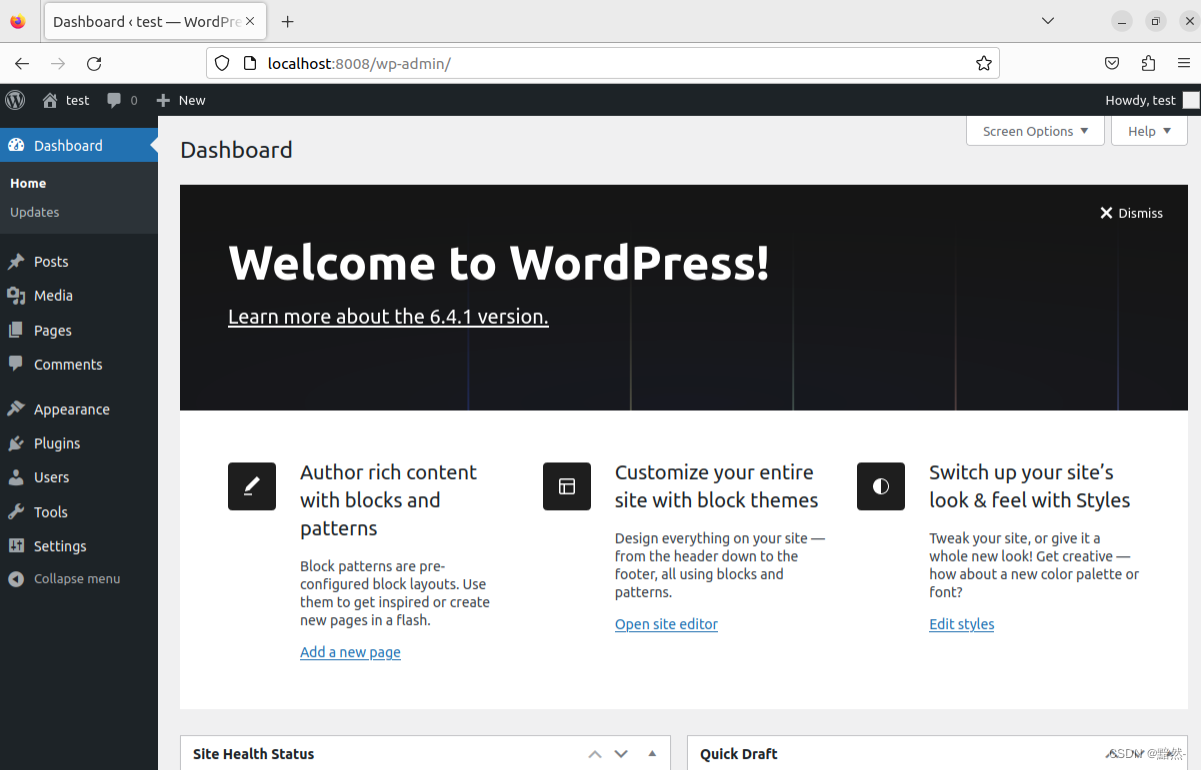
ubuntu搭建phpmyadmin+wordpress

Ubuntu搭建phpmyadmin + wordpress
- Linux系统设置:Ubuntu 22
- 配置apache2
- 搭建phpmyadmin
- 配置Nginx环境,搭建wordpress
Linux系统设置:Ubuntu 22
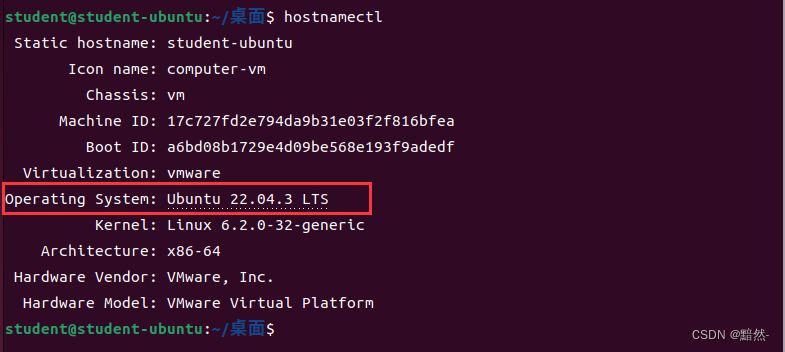
配置apache2
安装apache2
sudo apt -y install apache2
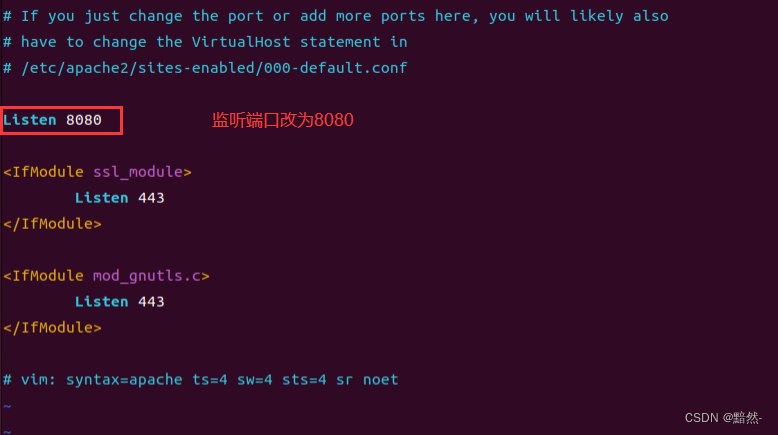
设置端口号为8080
sudo vim /etc/apache2/ports.conf
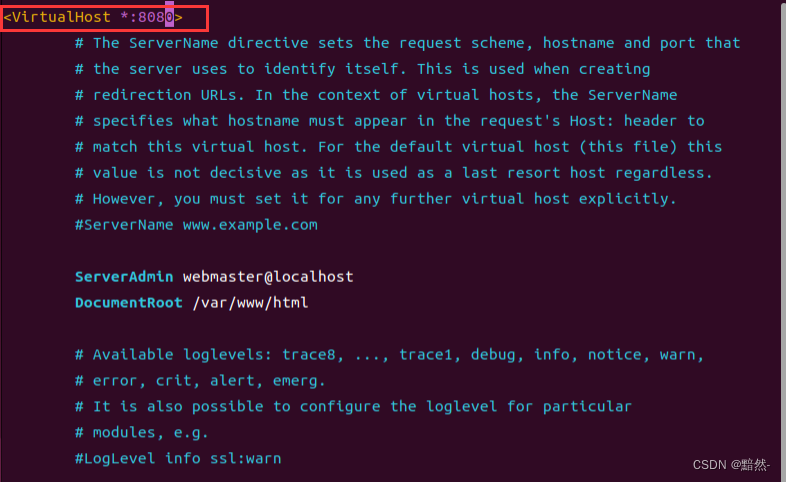
sudo vim /etc/apache2/sites-enabled/000-default.conf
启动apache服务
sudo systemctl start apache2

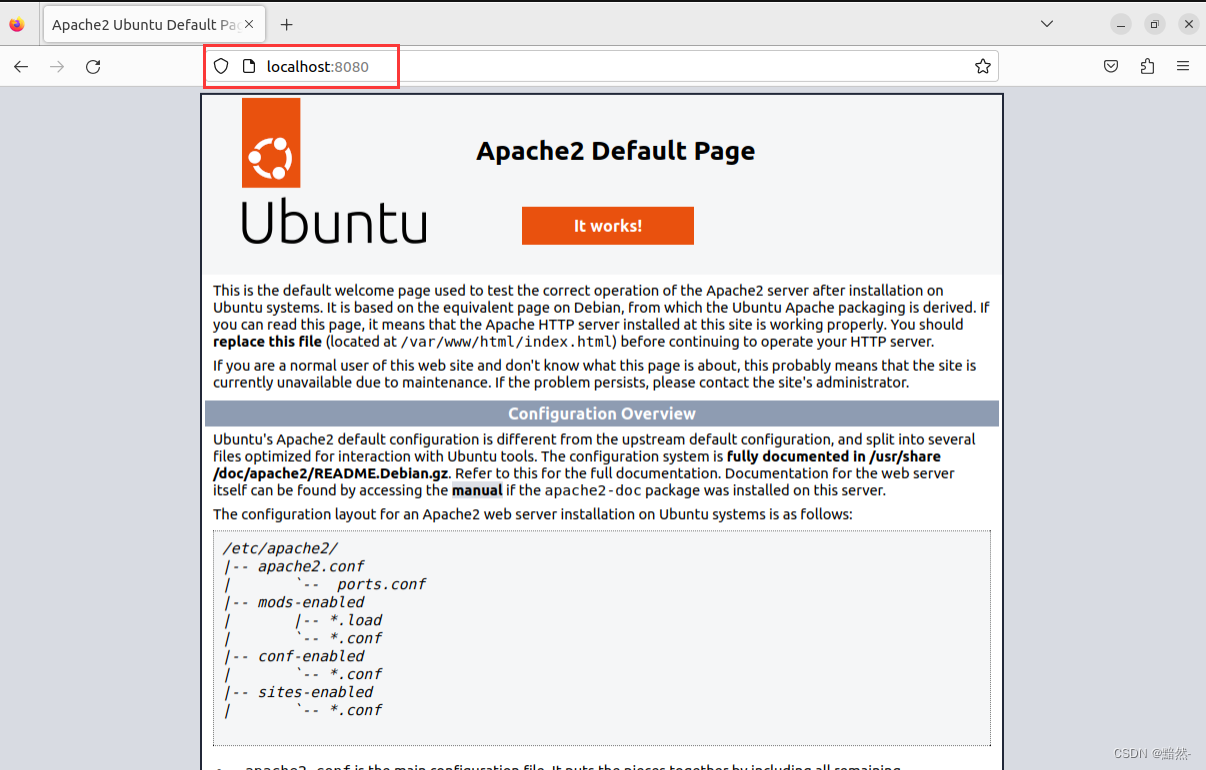
浏览器访问测试
搭建phpmyadmin
安装mariadb-server服务
sudo apt -y install mariadb-server
安装php
sudo apt -y install php
安装phpmyadmin
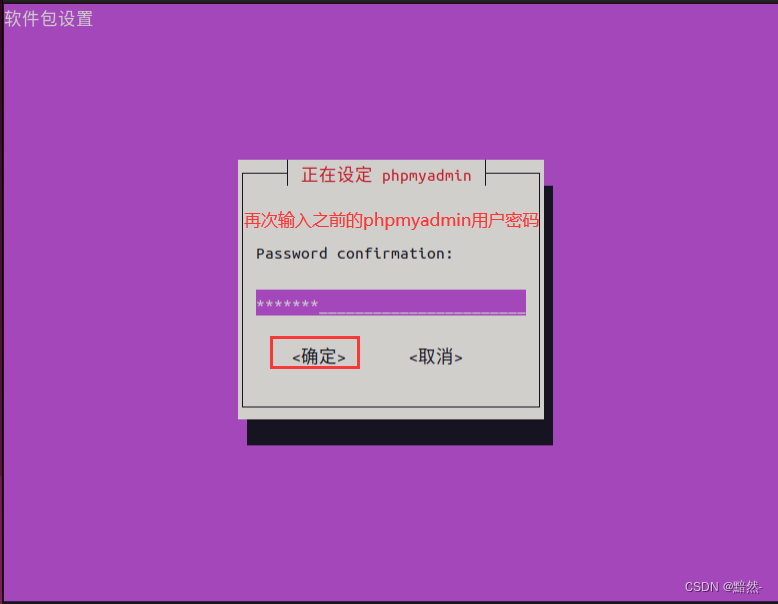
sudo apt -y install phpmyadmin
在弹出的界面进行相应的phpmyadmin设定,或直接跳过,稍后自行配置。
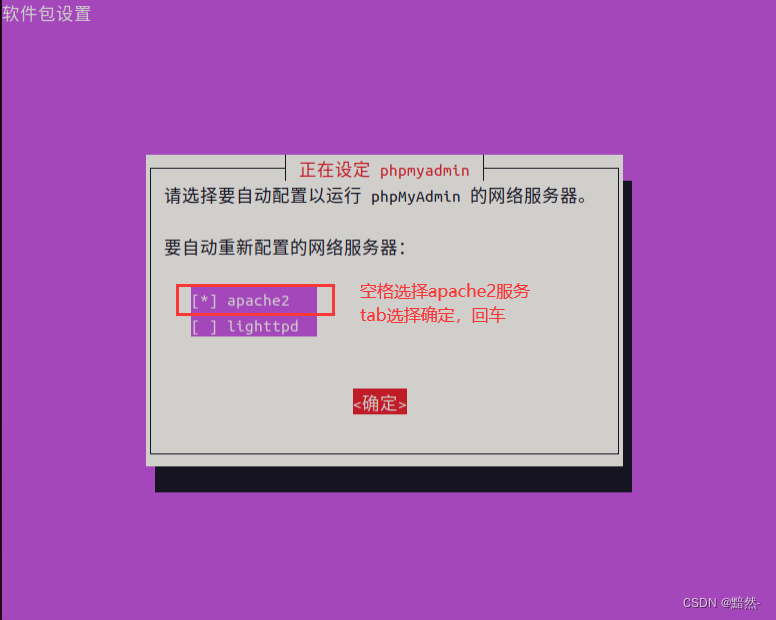
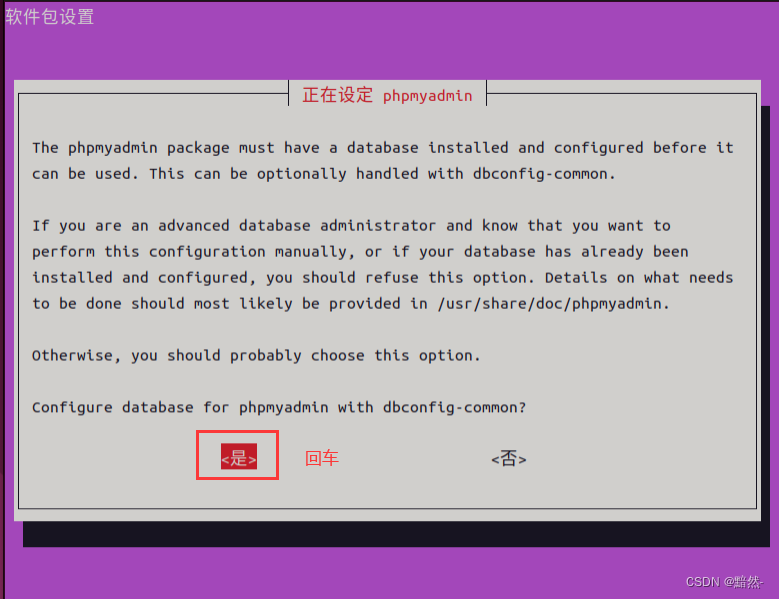
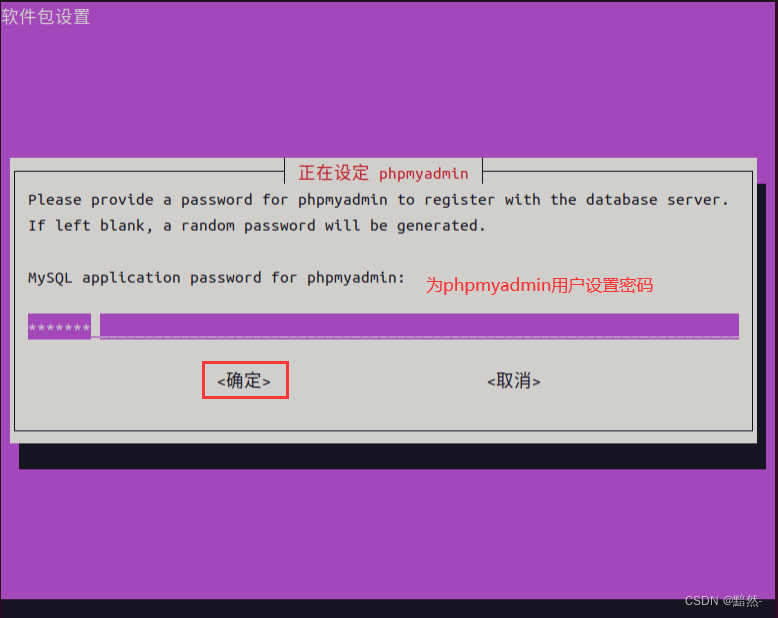
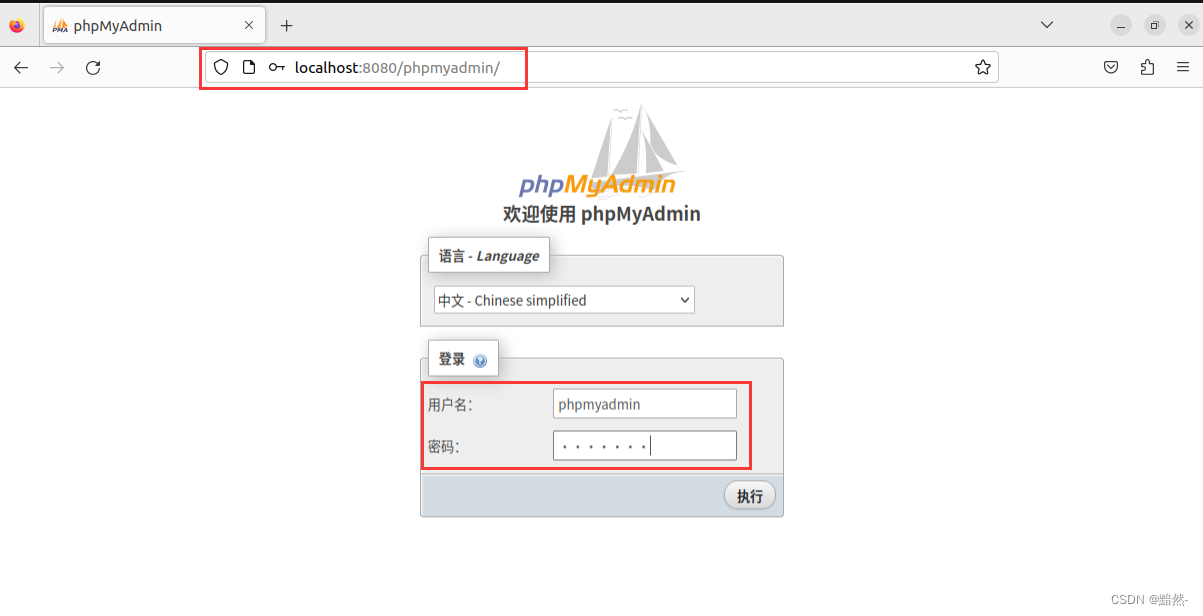
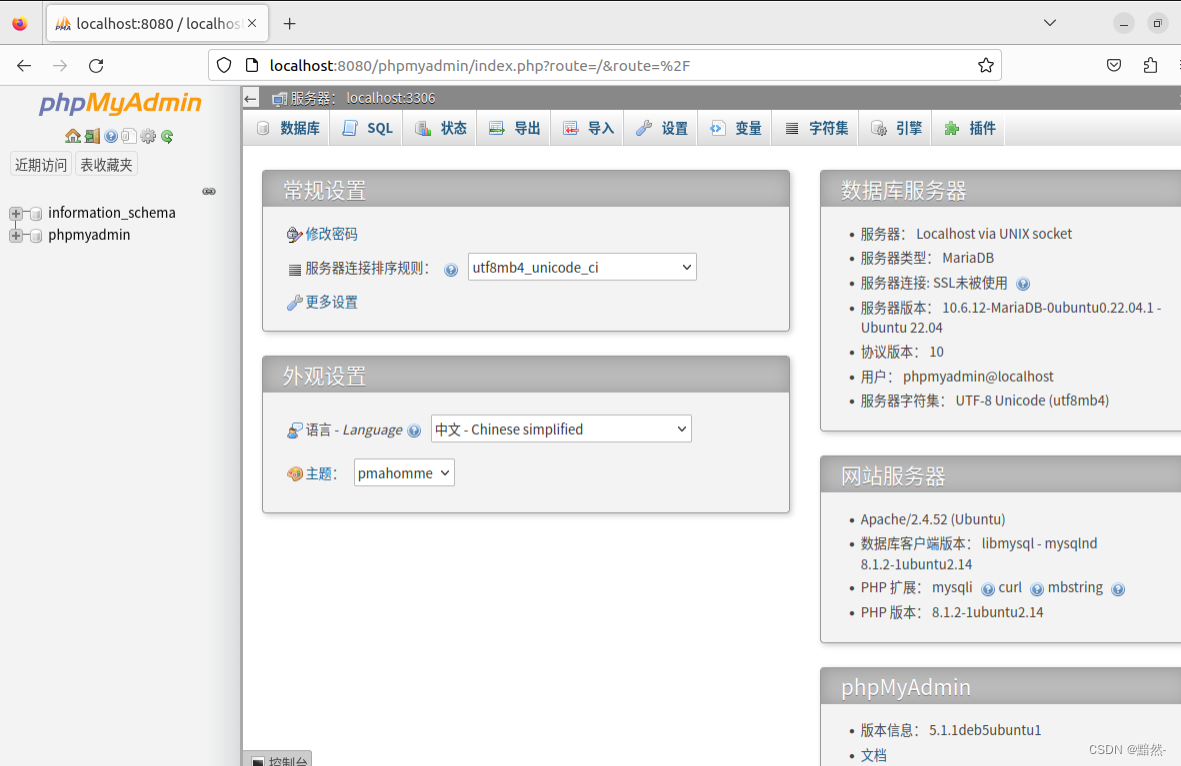
浏览器访问phpmyadmin界面
配置Nginx环境,搭建wordpress
为wordpress创建数据库和用户
sudo mysql -u root -p

create database wordpress;
grant all on wordpress.* to wordpress@localhost identified by '123456'

下载wordpress安装包并解压wordpress安装包
sudo cd /var/www/html
sudo wget http://wordpress.org/latest.tar.gz
sudo tar -zxvf latest.tar.gz
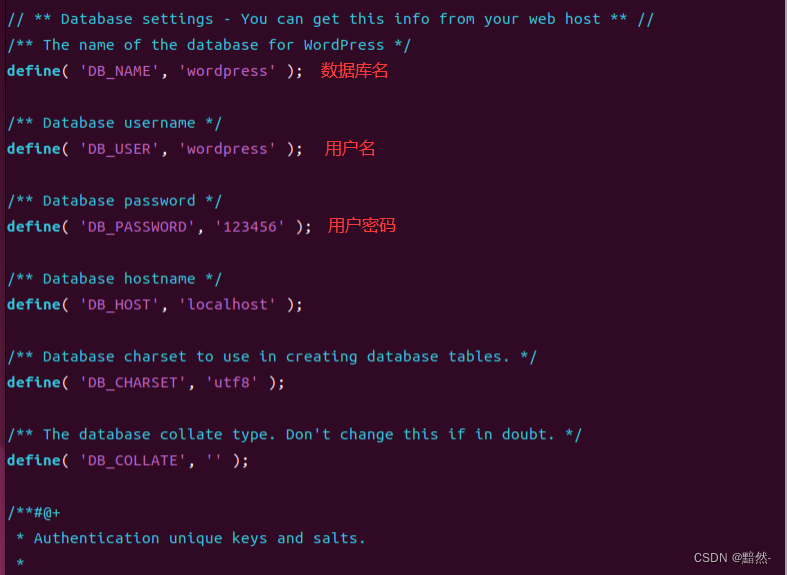
修改配置文件wp-config.php
sudo cd /var/www/html/wordpress
sudo cp -rp wp-config-sample.php wp-config.php
sudo vim wp-config.php
安装nginx
sudo apt -y install nginx
安装php依赖
sudo apt -y install php8.1-fpm php8.1-mysql
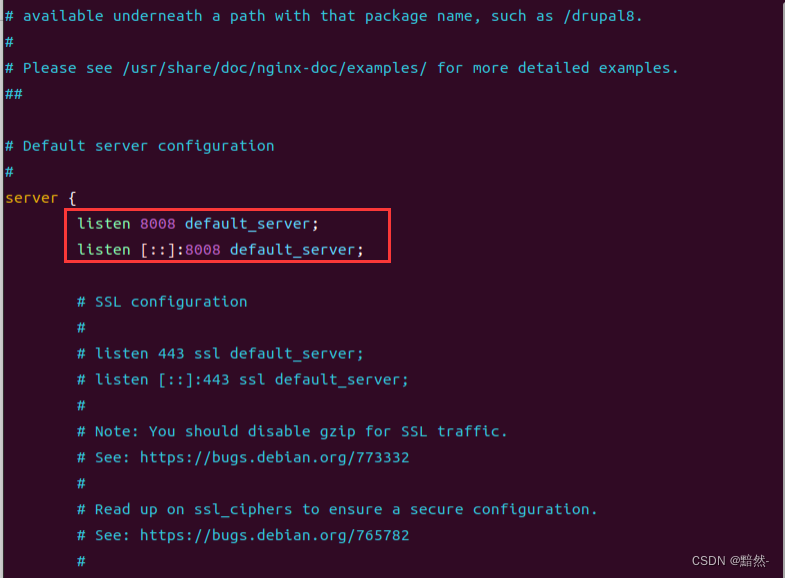
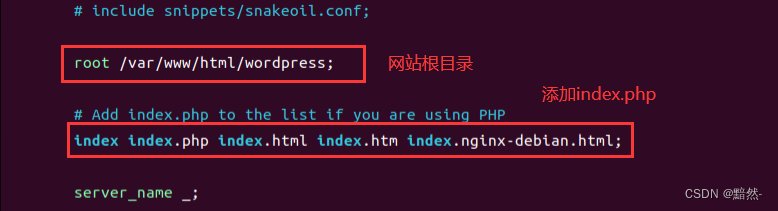
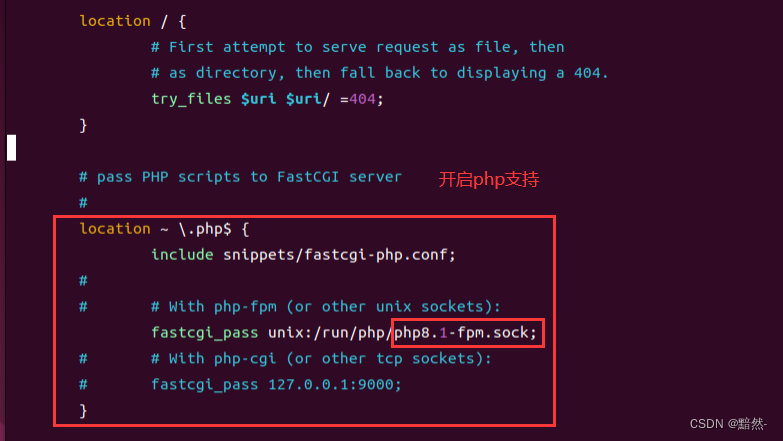
修改nginx配置文件
sudo vim /etc/nginx/sites-enabled/default
重启nginx服务
sudo systemctl restart nginx
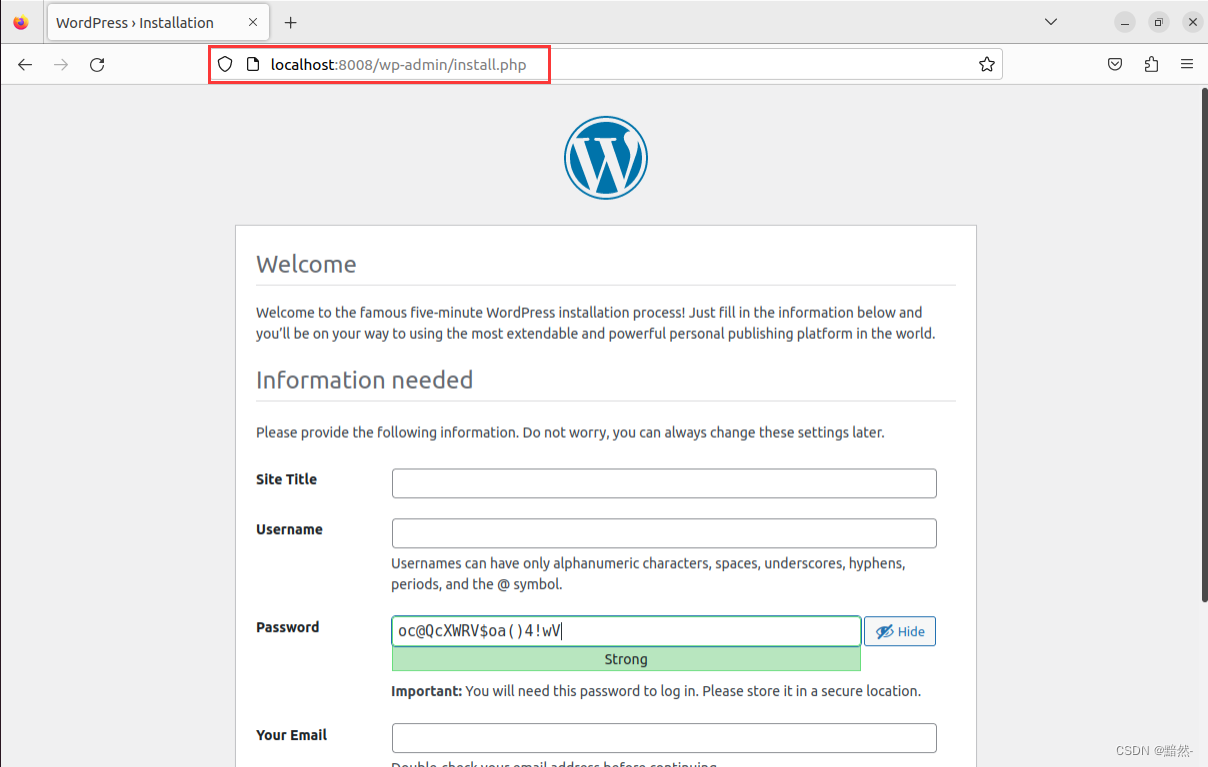
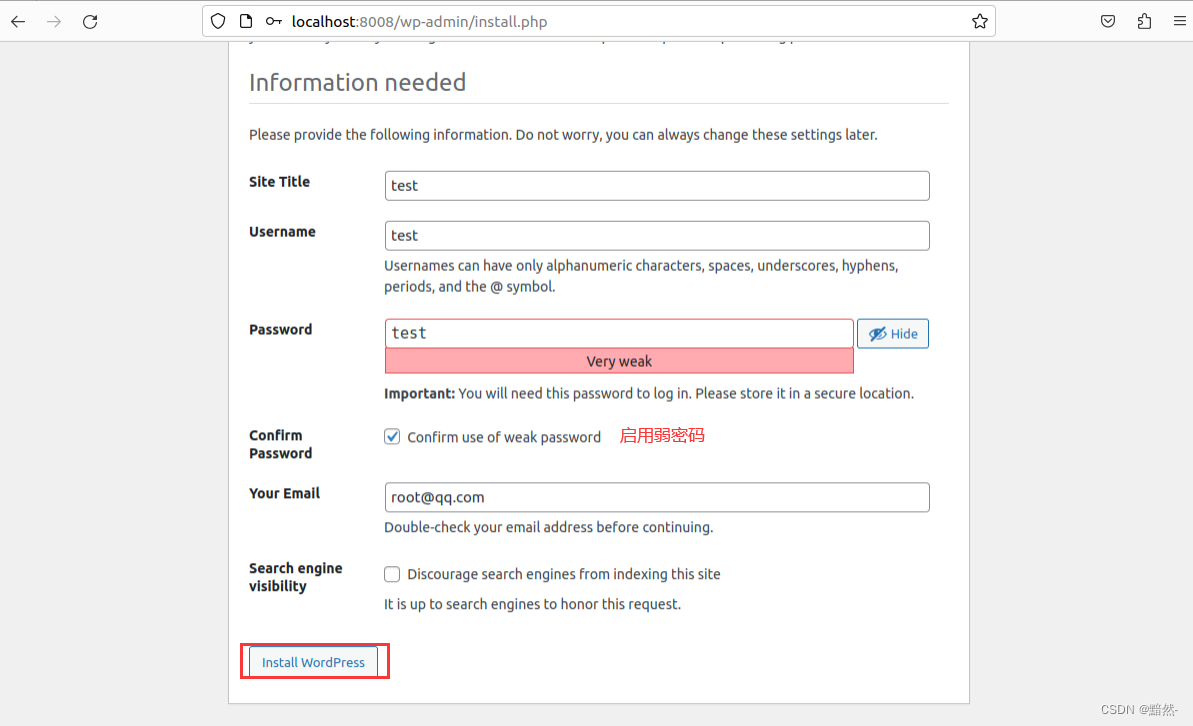
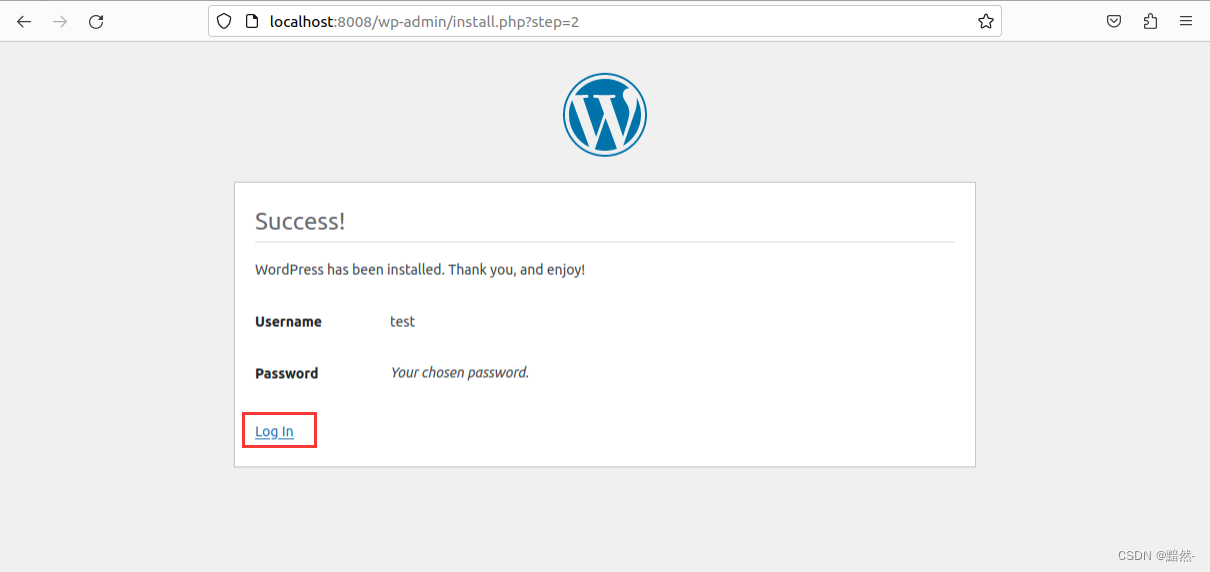
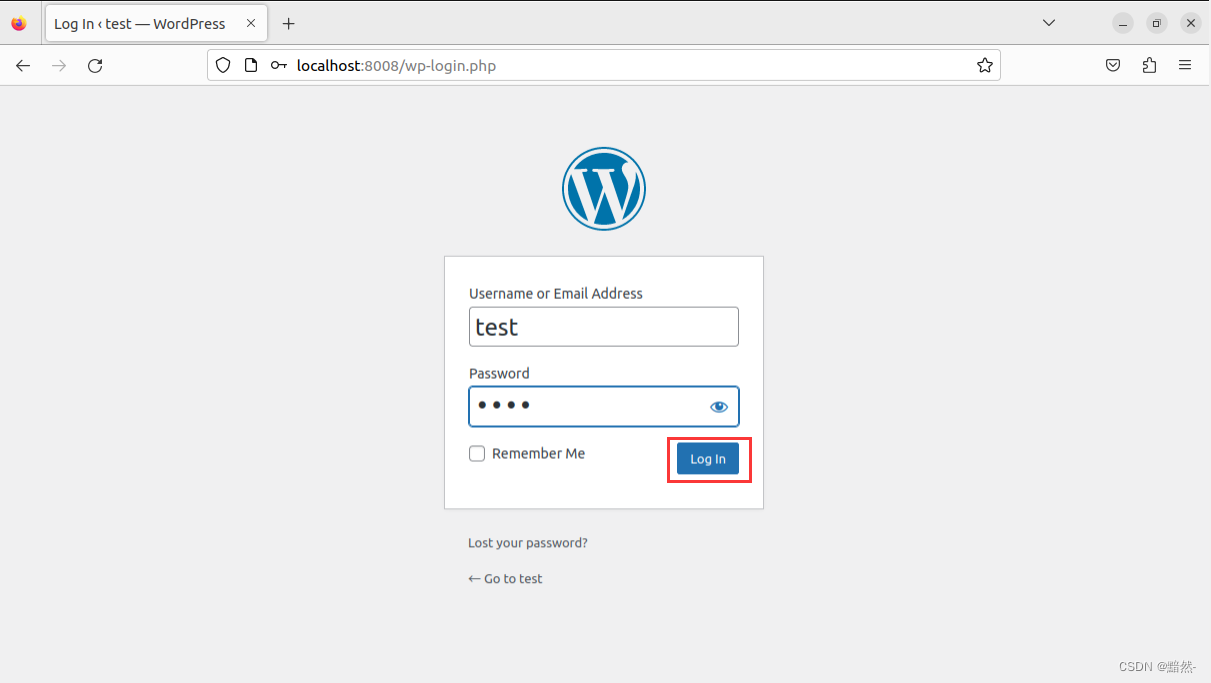
浏览器访问测试