【PaddleOCR】 半自动标注工具 PPOCRLabel安装步骤及使用案列介绍

🧑 博主简介:曾任某智慧城市类企业
算法总监,目前在美国市场的物流公司从事高级算法工程师一职,深耕人工智能领域,精通python数据挖掘、可视化、机器学习等,发表过AI相关的专利并多次在AI类比赛中获奖。CSDN人工智能领域的优质创作者,提供AI相关的技术咨询、项目开发和个性化解决方案等服务,如有需要请站内私信或者联系任意文章底部的的VX名片(ID:xf982831907)
💬 博主粉丝群介绍:① 群内初中生、高中生、本科生、研究生、博士生遍布,可互相学习,交流困惑。② 热榜top10的常客也在群里,也有数不清的万粉大佬,可以交流写作技巧,上榜经验,涨粉秘籍。③ 群内也有职场精英,大厂大佬,可交流技术、面试、找工作的经验。④ 进群免费赠送写作秘籍一份,助你由写作小白晋升为创作大佬。⑤ 进群赠送CSDN评论防封脚本,送真活跃粉丝,助你提升文章热度。有兴趣的加文末联系方式,备注自己的CSDN昵称,拉你进群,互相学习共同进步。

【PaddleOCR】 半自动标注工具 PPOCRLabel安装步骤及使用案列介绍
- 1. 安装与运行
- 1.1 安装PaddlePaddle
- 1.2 安装与运行PPOCRLabel
- 1.2.1 通过whl包安装与运行
- Windows
- Ubuntu Linux
- MacOS
- 1.2.2 通过Python脚本运行PPOCRLabel
- 1.2.3 本地构建whl包并安装
- 1.2.4 Pyinstaller打包并运行
- 2. 使用
- 2.1 操作步骤
- 2.2 表格标注
- 2.3 注意
- 3. 说明
- 3.1 快捷键
- 3.2 内置模型
- 3.3 导出标记结果
- 3.4 数据集划分
- 3.5 错误提示
- 3.6 具体操作步骤
- 3.6.1 启动PPOCRLabel软件
- 3.6.2 导入文件 file >> open_dir
- 3.6.3 标注
- 3.6.4 导出结果: file >> Export Recognition Result
- 4. 参考资料
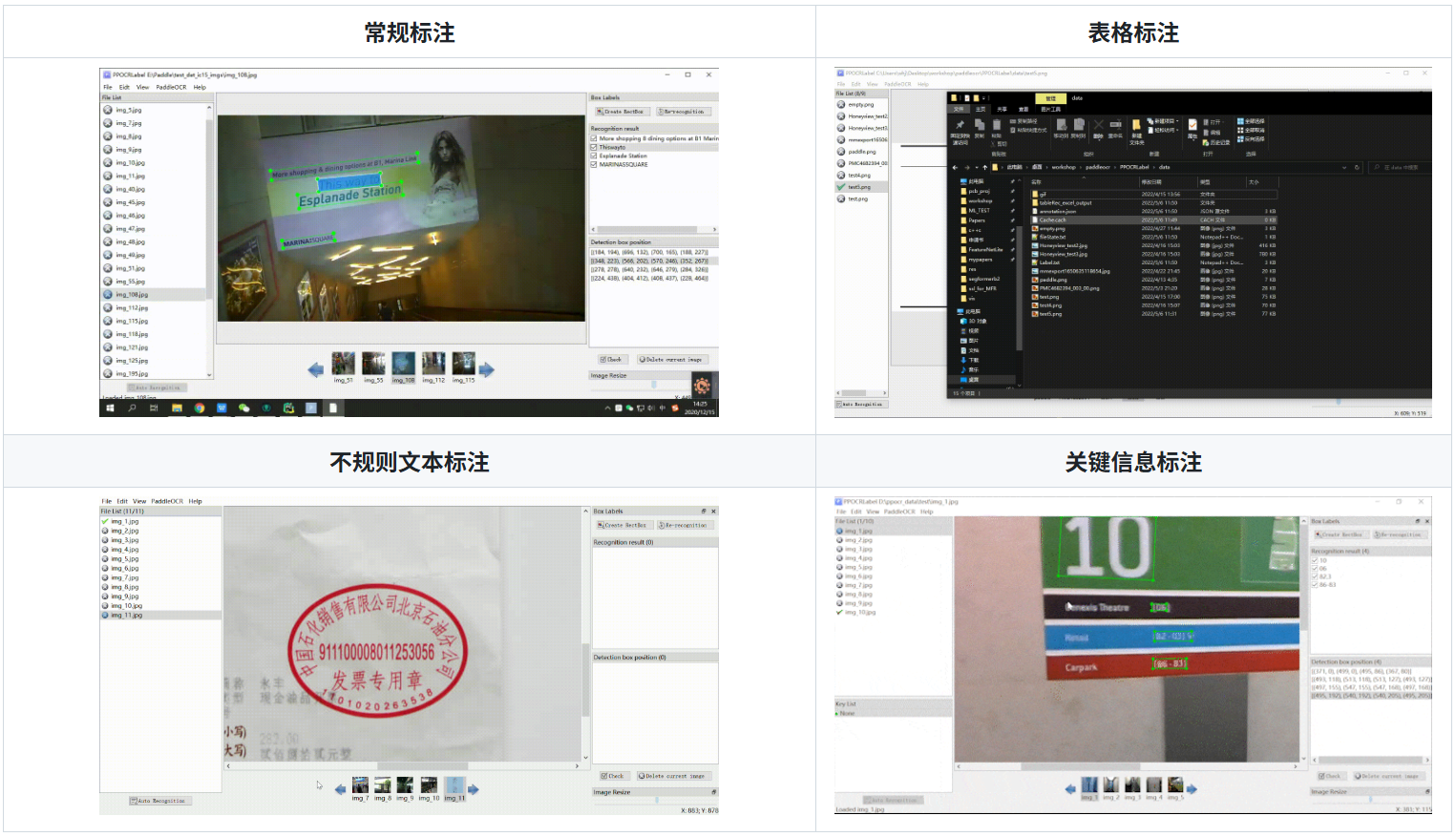
PPOCRLabelv3是一款适用于OCR领域的半自动化图形标注工具,内置PP-OCR模型对数据自动标注和重新识别。使用Python3和PyQT5编写,支持矩形框标注、表格标注、不规则文本标注、关键信息标注模式,导出格式可直接用于PaddleOCR检测和识别模型的训练。
1. 安装与运行
1.1 安装PaddlePaddle
pip3 install --upgrade pip# 如果您的机器是CPU,请运行以下命令安装
python3 -m pip install paddlepaddle -i https://www.paddlepaddle.org.cn/packages/stable/cpu/
更多的版本需求,请参照安装文档中的说明进行操作。
1.2 安装与运行PPOCRLabel
PPOCRLabel可通过whl包与Python脚本两种方式启动,whl包形式启动更加方便,python脚本启动便于二次开发
1.2.1 通过whl包安装与运行
Windows
pip install PPOCRLabel  # 安装# 选择标签模式来启动
PPOCRLabel --lang ch  # 启动【普通模式】,用于打【检测+识别】场景的标签
PPOCRLabel --lang ch --kie True  # 启动 【KIE 模式】,用于打【检测+识别+关键字提取】场景的标签
注意:通过whl包安装PPOCRLabel会自动下载
paddleocrwhl包,其中shapely依赖可能会出现[winRrror 126] 找不到指定模块的问题。的错误,建议从这里下载并安装
Ubuntu Linux
pip3 install PPOCRLabel
pip3 install trash-cli
export QT_QPA_PALTFORM = wayland # 可以考虑添加到系统环境变量中,避免多次输入
# 选择标签模式来启动
PPOCRLabel --lang ch  # 启动【普通模式】,用于打【检测+识别】场景的标签
PPOCRLabel --lang ch --kie True  # 启动 【KIE 模式】,用于打【检测+识别+关键字提取】场景的标签
MacOS
pip3 install PPOCRLabel
pip3 install opencv-contrib-python-headless==4.2.0.32 # 如果下载过慢请添加"-i https://mirror.baidu.com/pypi/simple"# 选择标签模式来启动
PPOCRLabel --lang ch  # 启动【普通模式】,用于打【检测+识别】场景的标签
PPOCRLabel --lang ch --kie True  # 启动 【KIE 模式】,用于打【检测+识别+关键字提取】场景的标签
如果上述安装出现问题,可以参考3.6节 错误提示
1.2.2 通过Python脚本运行PPOCRLabel
如果您对PPOCRLabel文件有所更改(例如指定新的内置模型),通过Python脚本运行会更加方便的看到更改的结果。如果仍然需要通过whl包启动,则需要先卸载当前环境中的whl包,然后参考下节重新编译whl包。
cd ./PPOCRLabel  # 切换到PPOCRLabel目录
python PPOCRLabel.py --lang ch
1.2.3 本地构建whl包并安装
cd ./PPOCRLabel
pip install -e .
1.2.4 Pyinstaller打包并运行
cd ./PPOCRLabel
# 安装pyinstaller
pip install pyinstaller# 重新生成资源
pyrcc5 -o libs/resources.py resources.qrc# 打包可执行程序
pyinstaller -c PPOCRLabel.py --collect-all paddleocr --collect-all pyclipper --collect-all imghdr --collect-all skimage --collect-all imgaug --collect-all scipy.io --collect-all lmdb --collect-all paddle --hidden-import=pyqt5  -p ./libs -p ./ -p ./data -p ./resources -F# 运行dist中的可执行程序,以windows为例
PPOCRLabel.exe --lang ch
2. 使用
2.1 操作步骤
如果您只需要标注文字信息和位置,推荐按照以下步骤展开:
- 安装与运行:使用上述命令安装与运行程序。
- 打开文件夹:在菜单栏点击 “文件” - “打开目录” 选择待标记图片的文件夹[1].
- 自动标注:点击 ”自动标注“,使用PP-OCR超轻量模型对图片文件名前图片状态[2]为 “X” 的图片进行自动标注。
- 手动标注:点击 “矩形标注”(推荐直接在英文模式下点击键盘中的 “W”),用户可对当前图片中模型未检出的部分进行手动绘制标记框。点击键盘Q,则使用四点标注模式(或点击“编辑” - “四点标注”),用户依次点击4个点后,双击左键表示标注完成。
- 标记框绘制完成后,用户点击 “确认”,检测框会先被预分配一个 “待识别” 标签。
- 重新识别:将图片中的所有检测画绘制/调整完成后,点击 “重新识别”,PP-OCR模型会对当前图片中的所有检测框重新识别[3]。
- 内容更改:单击识别结果,对不准确的识别结果进行手动更改。
- 确认标记:点击 “确认”,图片状态切换为 “√”,跳转至下一张。
- 删除:点击 “删除图像”,图片将会被删除至回收站。
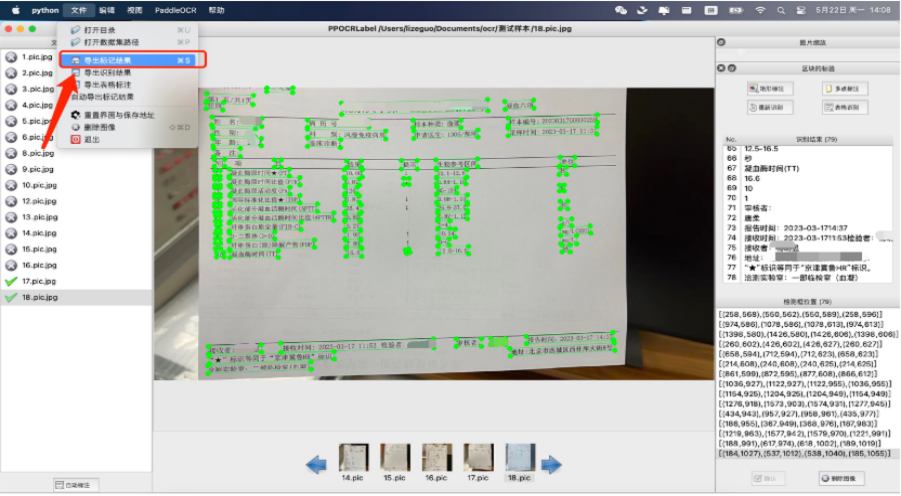
- 导出结果:用户可以通过菜单中“文件-导出标记结果”手动导出,同时也可以点击“文件 - 自动导出标记结果”开启自动导出。手动确认过的标记将会被存放在所打开图片文件夹下的Label.txt中。在菜单栏点击 “文件” - "导出识别结果"后,会将此类图片的识别训练数据保存在crop_img文件夹下,识别标签保存在rec_gt.txt中[4]。
- 补充功能说明
文件->自动重新识别: 勾选后,对于新标注的框内容会自动触发当前标注框的重新识别功能,不需要再去点击重新识别按钮,适合各种原因不想使用自动标注只想手动标注的场景,例如车牌识别,一张图里只有一个车牌,如果使用自动标注,需要删除很多额外识别出来的文字框,不如直接重新标注文件->自动保存未提交变更: 默认是按确认按钮完成当前框的标记确认,有点繁琐,勾选后,切换下一张图(按快捷键D)的时候,不再弹出提示框确认是否保存未确认的标记,自动保存当前标记并切换下一张图,方便快速标记- 选中标记框后,5个可以控制标记框四个顶点单独移动的快捷键,适合需要精确控制标记框四个顶点位置的场景
z:按下后,此时使用键盘的上下左右按键将单独移动第1个顶点x:按下后,此时使用键盘的上下左右按键将单独移动第2个顶点c:按下后,此时使用键盘的上下左右按键将单独移动第3个顶点v:按下后,此时使用键盘的上下左右按键将单独移动第4个顶点b:按下后,此时使用键盘的上下左右按键将恢复默认的整体移动整个标记框
右下方->重新排序位置: 点击后会将标注框按照从上到下、从左到右的顺序进行排列。用于解决表格结构标识时,需要手动补充矩形标识后的顺序调整问题。
2.2 表格标注
表格标注针对表格的结构化提取,将图片中的表格转换为Excel格式,因此标注时需要配合外部软件打开Excel同时完成。在PPOCRLabel软件中完成表格中的文字信息标注(文字与位置)、在Excel文件中完成表格结构信息标注,推荐的步骤为:
-
表格识别:打开表格图片后,点击软件右上角
表格识别按钮,软件调用PP-Structure中的表格识别模型,自动为表格打标签,同时弹出Excel -
更改标注结果:以表格中的单元格为单位增加标注框(即一个单元格内的文字都标记为一个框)。标注框上鼠标右键后点击
单元格重识别
可利用模型自动识别单元格内的文字。注意:如果表格中存在空白单元格,同样需要使用一个标注框将其标出,使得单元格总数与图像中保持一致。
-
调整单元格顺序:点击软件
视图-显示框编号打开标注框序号,在软件界面右侧拖动识别结果一栏下的所有结果,使得标注框编号按照从左到右,从上到下的顺序排列,按行依次标注。 -
标注表格结构:在外部Excel软件中,将存在文字的单元格标记为任意标识符(如
1),保证Excel中的单元格合并情况与原图相同即可(即不需要Excel中的单元格文字与图片中的文字完全相同) -
导出JSON格式:关闭所有表格图像对应的Excel,点击
文件-导出表格标注,生成gt.txt标注文件。
2.3 注意
[1] PPOCRLabel以文件夹为基本标记单位,打开待标记的图片文件夹后,不会在窗口栏中显示图片,而是在点击 “选择文件夹” 之后直接将文件夹下的图片导入到程序中。
[2] 图片状态表示本张图片用户是否手动保存过,未手动保存过即为 “X”,手动保存过为 “√”。点击 “自动标注”按钮后,PPOCRLabel不会对状态为 “√” 的图片重新标注。
[3] 点击“重新识别”后,模型会对图片中的识别结果进行覆盖。因此如果在此之前手动更改过识别结果,有可能在重新识别后产生变动。
[4] PPOCRLabel产生的文件放置于标记图片文件夹下,包括一下几种,请勿手动更改其中内容,否则会引起程序出现异常。
| 文件名 | 说明 |
|---|---|
| Label.txt | 检测标签,可直接用于PPOCR检测模型训练。用户每确认5张检测结果后,程序会进行自动写入。当用户关闭应用程序或切换文件路径后同样会进行写入。 |
| fileState.txt | 图片状态标记文件,保存当前文件夹下已经被用户手动确认过的图片名称。 |
| Cache.cach | 缓存文件,保存模型自动识别的结果。 |
| rec_gt.txt | 识别标签。可直接用于PPOCR识别模型训练。需用户手动点击菜单栏“文件” - "导出识别结果"后产生。 |
| crop_img | 识别数据。按照检测框切割后的图片。与rec_gt.txt同时产生。 |
3. 说明
3.1 快捷键
| 快捷键 | 说明 |
|---|---|
| Ctrl + shift + R | 对当前图片的所有标记重新识别 |
| W | 新建矩形框 |
| Q 或 Home | 新建多点框 |
| Ctrl + E | 编辑所选框标签 |
| Ctrl + X | --kie 模式下,修改 Box 的关键字种类 |
| Ctrl + R | 重新识别所选标记 |
| Ctrl + C | 【复制并粘贴】选中的标记框 |
| Ctrl + B | 重新排序坐标框位置 |
| Ctrl + 鼠标左键 | 多选标记框 |
| Backspace 或 Delete | 删除所选框 |
| Ctrl + V 或 End | 确认本张图片标记 |
| Ctrl + Shift + d | 删除本张图片 |
| D | 下一张图片 |
| A | 上一张图片 |
| Ctrl++ | 缩小 |
| Ctrl– | 放大 |
| ↑→↓← | 移动标记框 |
| Z、X、C、V、B | 对选中的标记框,单独移动四个顶点 |
3.2 内置模型
-
默认模型:PPOCRLabel默认使用PaddleOCR中的中英文超轻量OCR模型,支持中英文与数字识别,多种语言检测。
-
模型语言切换:用户可通过菜单栏中 “PaddleOCR” - “选择模型” 切换内置模型语言,目前支持的语言包括法文、德文、韩文、日文。具体模型下载链接可参考PaddleOCR模型列表.
-
自定义模型:如果用户想将内置模型更换为自己的推理模型,通过以下代码示例。
from paddleocr import PaddleOCR, PPStructureV3ocr = PaddleOCR(text_detection_model_name='{your_text_det_model_name}',text_detection_model_dir='{your_text_det_model_dir}',text_recognition_model_name='{your_text_rec_model_name}',text_recognition_model_dir='{your_text_rec_model_dir}',
)table_ocr = PPStructureV3(layout_detection_model_name='{your_layout_det_model_name}',layout_detection_model_dir='{your_layout_det_model_dir}',chart_recognition_model_name='{your_chart_rec_model_name}',chart_recognition_model_dir='{your_chart_rec_model_dir}',region_detection_model_name='{your_region_det_model_name}',region_detection_model_dir='{your_region_det_model_dir}',# 其他模型详细替换见下方PPStructure类的实例化,将模型路径更换为自己的推理模型路径即可。
)
通过修改PPOCRLabel.py中针对PaddleOCR类的实例化 或者PPStructure类的实例化实现,例如指定检测模型:self.ocr = PaddleOCR(use_doc_orientation_classify=False, use_textline_orientation=False, use_doc_unwarping=False, device=gpu, lang=lang) ,添加参数 text_detection_model_name和text_detection_model_dir ,传入自己的模型路径即可。
3.3 导出标记结果
PPOCRLabel支持三种导出方式:
-
自动导出:点击“文件 - 自动导出标记结果”后,用户每确认过一张图片,程序自动将标记结果写入Label.txt中。若未开启此选项,则检测到用户手动确认过5张图片后进行自动导出。
默认情况下自动导出功能为关闭状态
-
手动导出:点击“文件 - 导出标记结果”手动导出标记。
-
关闭应用程序导出
3.4 数据集划分
在终端中输入以下命令执行数据集划分脚本:
cd ./PPOCRLabel # 将目录切换到PPOCRLabel文件夹下
python gen_ocr_train_val_test.py --trainValTestRatio 6:2:2 --datasetRootPath ../train_data
参数说明:
-
trainValTestRatio是训练集、验证集、测试集的图像数量划分比例,根据实际情况设定,默认是6:2:2 -
datasetRootPath是PPOCRLabel标注的完整数据集存放路径。默认路径是PaddleOCR/train_data分割数据集前应有如下结构:|-train_data|-crop_img|- word_001_crop_0.png|- word_002_crop_0.jpg|- word_003_crop_0.jpg| ...| Label.txt| rec_gt.txt|- word_001.png|- word_002.jpg|- word_003.jpg| ...
3.5 错误提示
-
如果同时使用whl包安装了paddleocr,其优先级大于通过paddleocr.py调用PaddleOCR类,whl包未更新时会导致程序异常。
-
PPOCRLabel不支持对中文文件名的图片进行自动标注。
-
针对Linux用户:如果您在打开软件过程中出现**objc[XXXXX]**开头的错误,证明您的opencv版本太高,建议安装4.2版本:
pip install opencv-python==4.2.0.32 -
针对Linux用户:如果您在打开软件过程中出现
qt.qpa.plugin: Could not load the Qt platform plugin "xcb" in "" even though it was found.开头的错误。pip uninstall opencv-python pip uninstall opencv-contrib-python pip install opencv-python-headless export QT_QPA_PLATFORM=wayland -
针对Windows用户:如果您在使用表格识别时出现
No python win32com. Error: No module named 'win32com'错误。pip install premailer pip install pywin32 -
如果出现
Missing string id开头的错误,需要重新编译资源:pyrcc5 -o libs/resources.py resources.qrc -
如果出现
module 'cv2' has no attribute 'INTER_NEAREST'错误,需要首先删除所有opencv相关包,然后重新安装4.2.0.32版本的headless opencvpip install opencv-contrib-python-headless==4.2.0.32
3.6 具体操作步骤
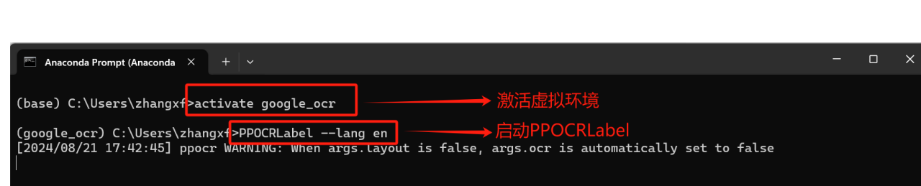
3.6.1 启动PPOCRLabel软件
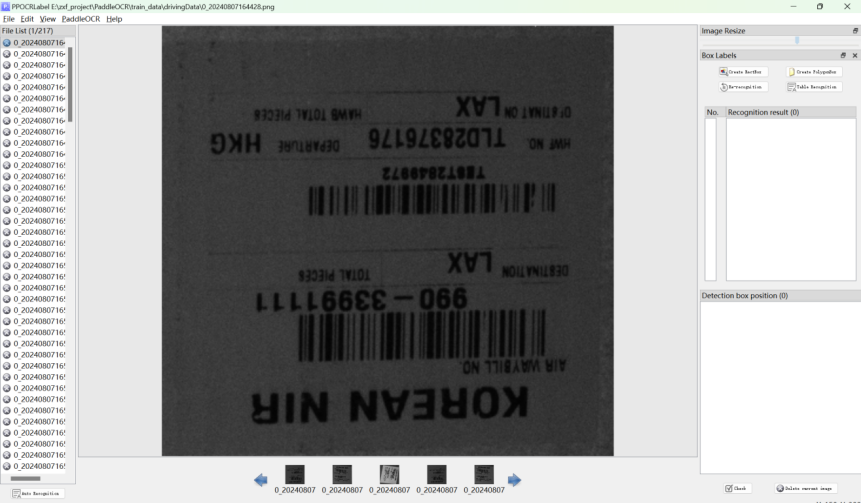
3.6.2 导入文件 file >> open_dir
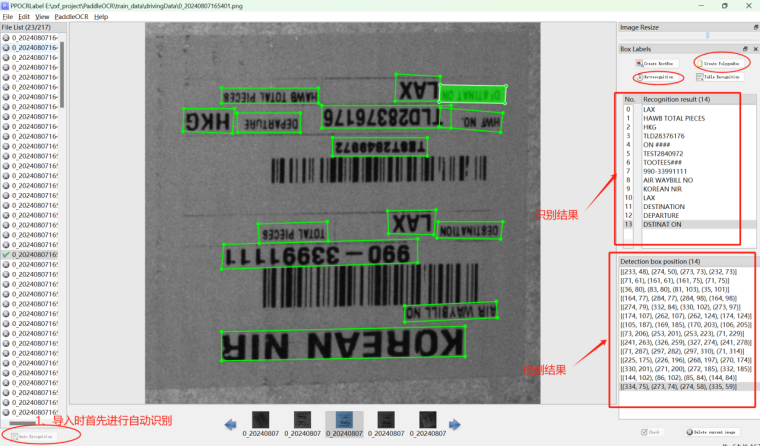
3.6.3 标注
PPOCRLabel可以自动标注”Auto Recognition”,在PPOCRLabel自动标注完成后再对标注错误的文字进行修改,点击已识别文字框或者新增“recate rectbox/ployogbox”,可新增框后进行“re-recognition”也可在对应的识别结果区域进行修改。对图片完成标注后点击右下角确认”check”按钮即可保存标注结果。
3.6.4 导出结果: file >> Export Recognition Result
4. 参考资料
- Tzutalin. LabelImg. Git code (2015)
- PaddleX文本检测/文本识别任务模块数据标注教程