vscode配置微信小程序编辑环境 2024/2/10更新

上一篇
1.下载插件
格式化插件
wxml高亮支持插件
一些基础功能
2.配置vscode设置
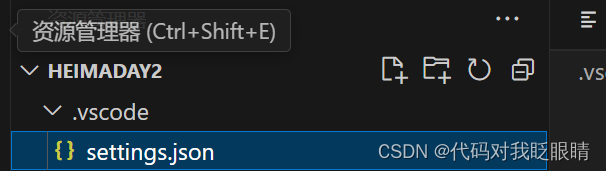
如果没有这个文件是因为没有设置过内容所以没有创建,自己创建一个
- 文件夹
.vscode - 文件名
settings.json - 内容
{"minapp-vscode.wxmlFormatter":"prettier",// wxml格式化插件"minapp-vscode.prettier":{//prettier配置"useTabs":false,//tab缩进"tabWidth":2, //tab宽度"printWidth":80,//换行宽度"singleQuote":false//单引号},"[wxml]":{//wxml格式化"editor.defaultFormatter":"qiu8310.minapp-vscode"//wxml格式化插件},"minapp-vscode.formatMaxLineCharacters":80//换行宽度
}
配置默认格式化文档的插件为下载的插件(右键选择进行格式化文档时会跳出来让选)
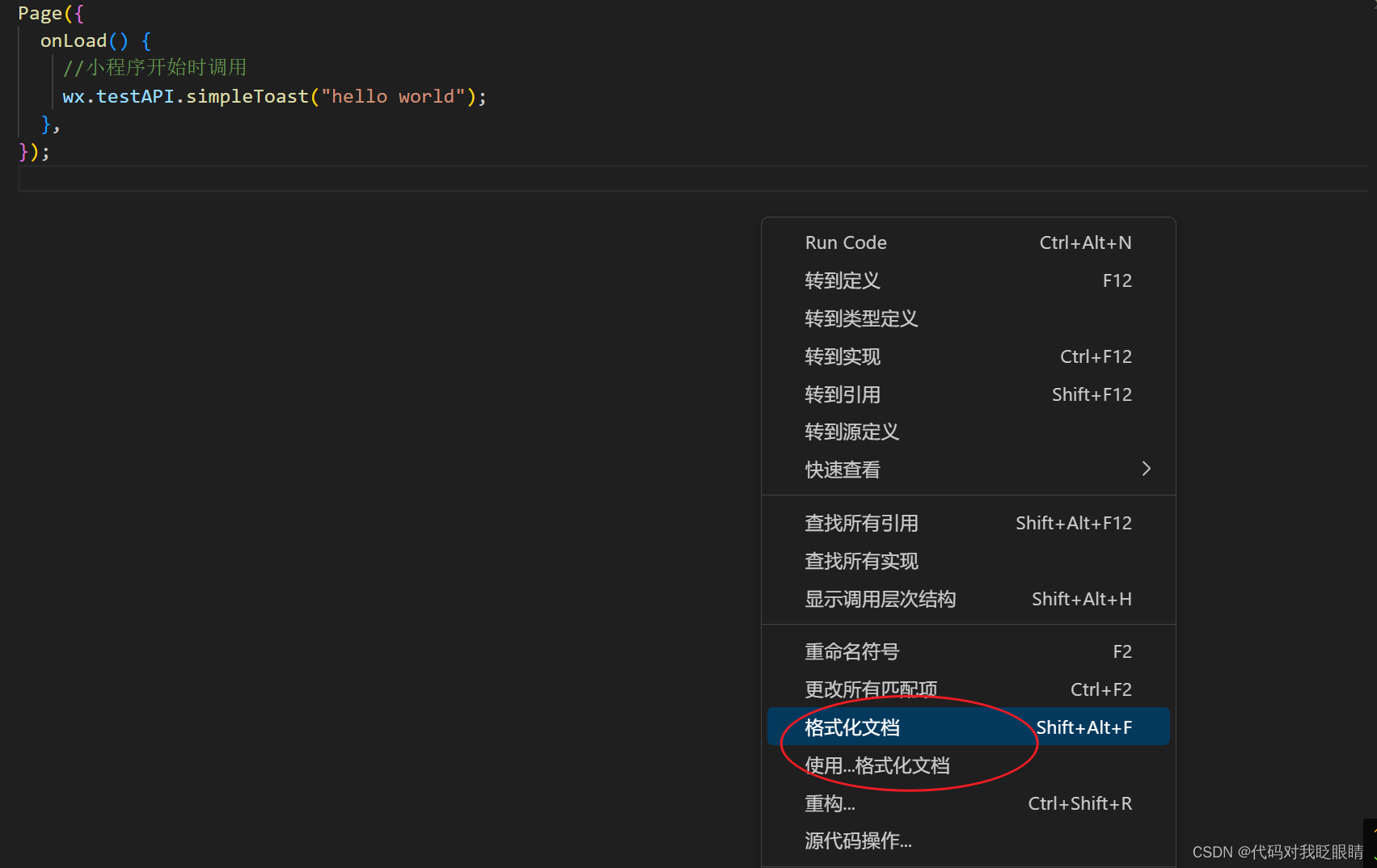
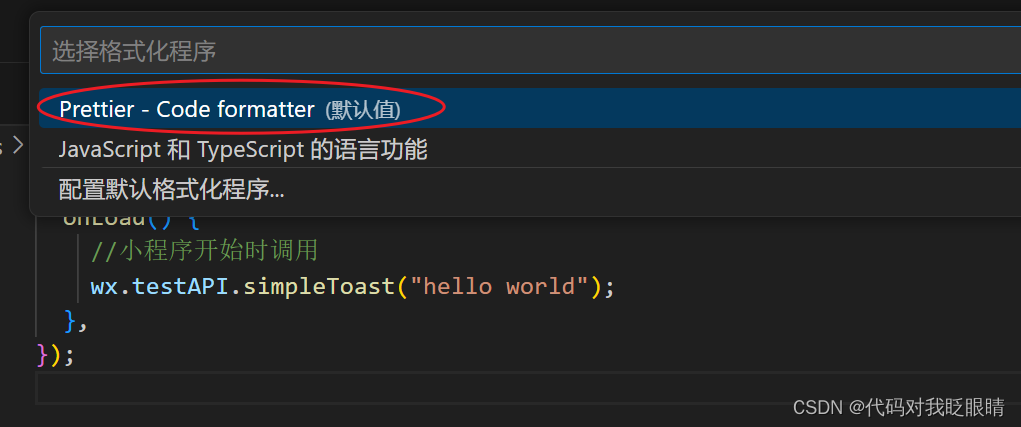
3.js提示的配置
这里需要用到npm下载,之前没有看过vant组件的类似配置的先看这篇
微信小程序(二十)Vant组件库的配置
然后分别输入以下两句进行下载配置:
npm install miniprogram-api-typings
npm install miniprogram-api-typings@2.4.1
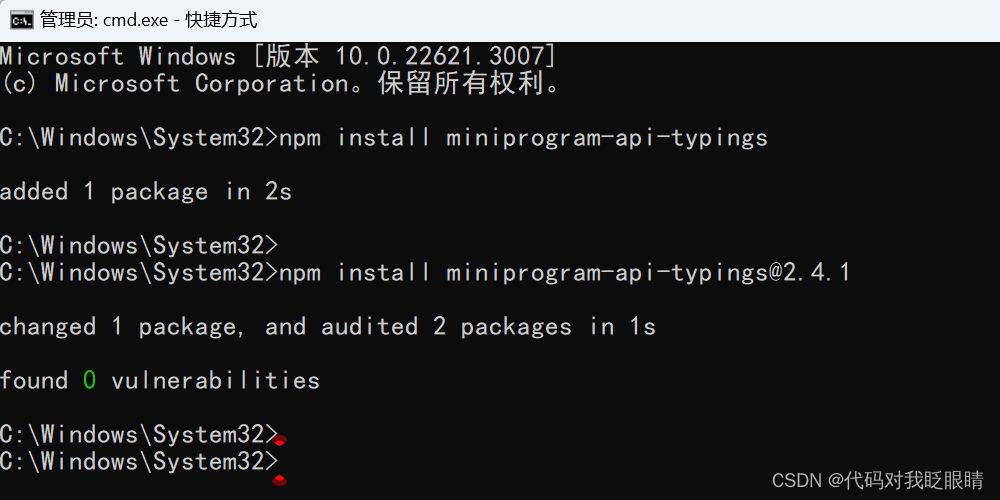
在安装的过程中可能会出现这个情况

这里换个源就行,输入npm config set registry https://registry.npmjs.org/然后再进行上面的下载过程
在根目录创建这个文件
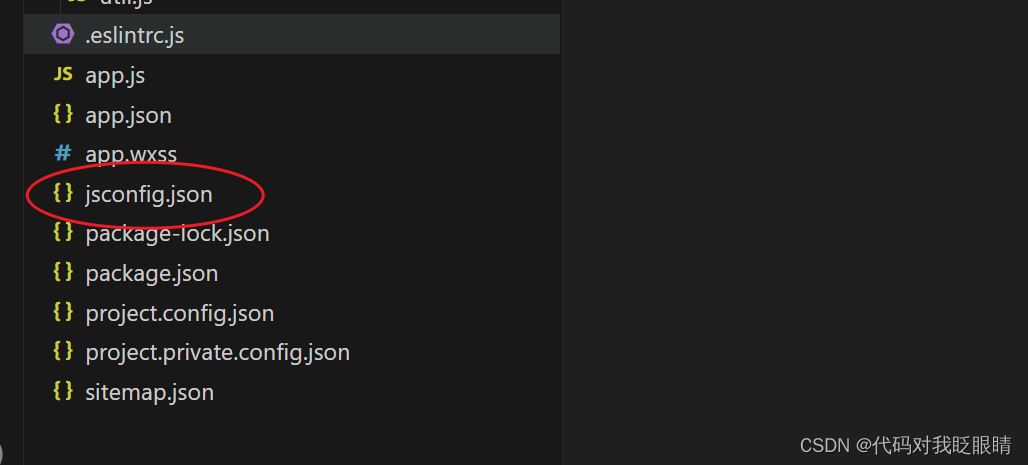
文件名jsconfig.json
文件内容
{"typeAcquisition": {"include": ["wechat-miniprogram"]}
}
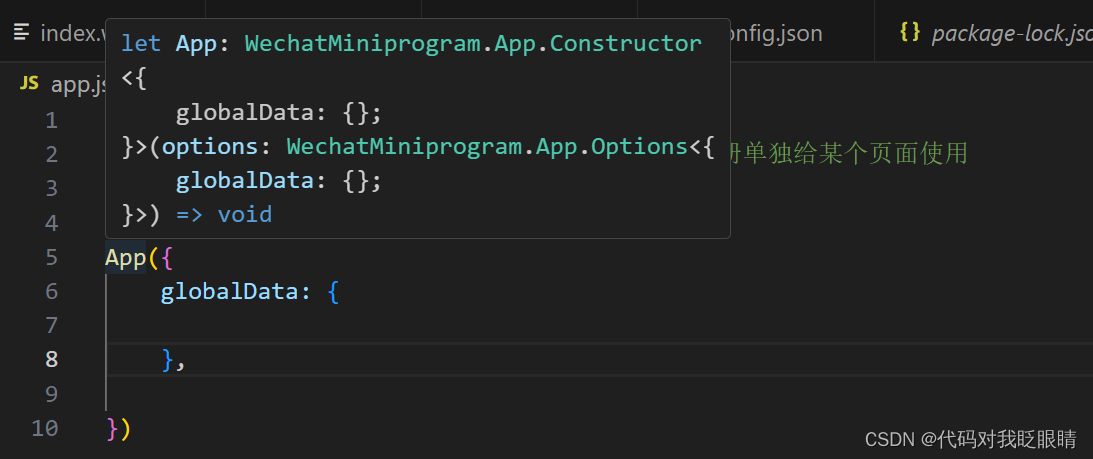
光标移动到某个js文件的字节上
有详细的解释说明安装成功了