Linux--第二章--基础命令

这里写目录标题
- 小tips
- 目录结构
- Linux命令入门
- 命令与命令行以及格式
- 命令与命令行
- 基础格式
- ls命令入门
- 单纯的ls
- ls的参数和选项
- 参数
- 选项
- 命令切换
- cd命令和pwd命令
- pwd命令
- 相对路径、绝对路径、特殊路径
- 相对路径与绝对路径
- 特殊路径符
- 创建目录命令(文件夹)
- 文件操作命令
- touch创建文件(文件,区别于文件夹)
- cat命令
- more命令
- cp(文件或者文件夹)
- mv(文件或者文件夹)
- rm(文件或者文件夹)
- 总结
- 查找命令
- which
- find
- 按文件名查找
- 按文件大小查找
- 总结
- grep、wc、管道符
- grep
- wc
- 管道符
- echo命令、反引号、重定向符、tail命令
- echo命令
- 反引号
- 重定向符
- tail命令
- vim编辑器
- 简介
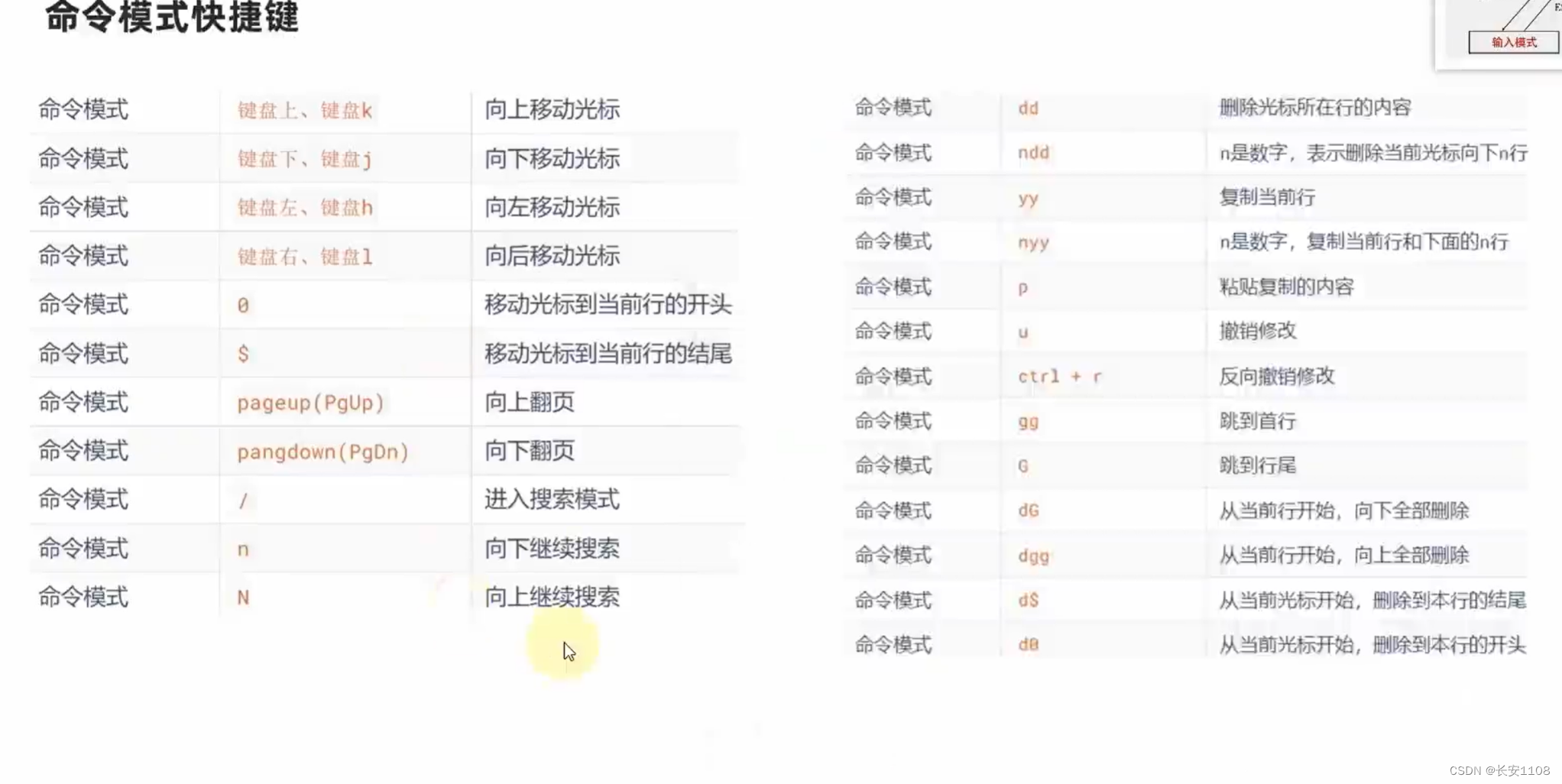
- 命令模式下的快捷键
- 以下是能进入输入模式的快捷键
- 以下是在文本内容上的快捷键
- 底线命令模式
小tips
打出文件或者文件夹名字的前几个字母,直接tab键,会自动补全
目录结构

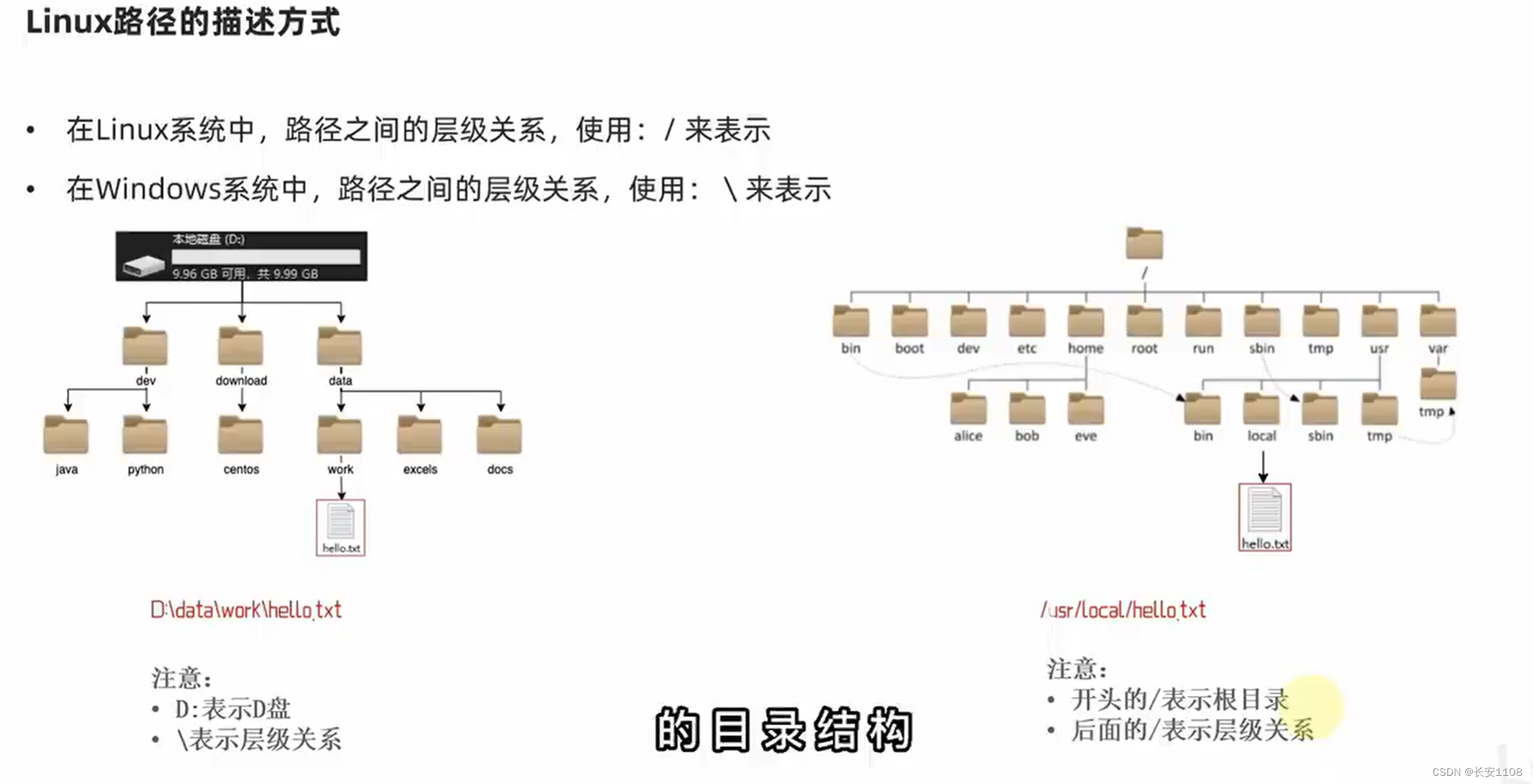
Windows在盘符和第一个文件之间会多一个
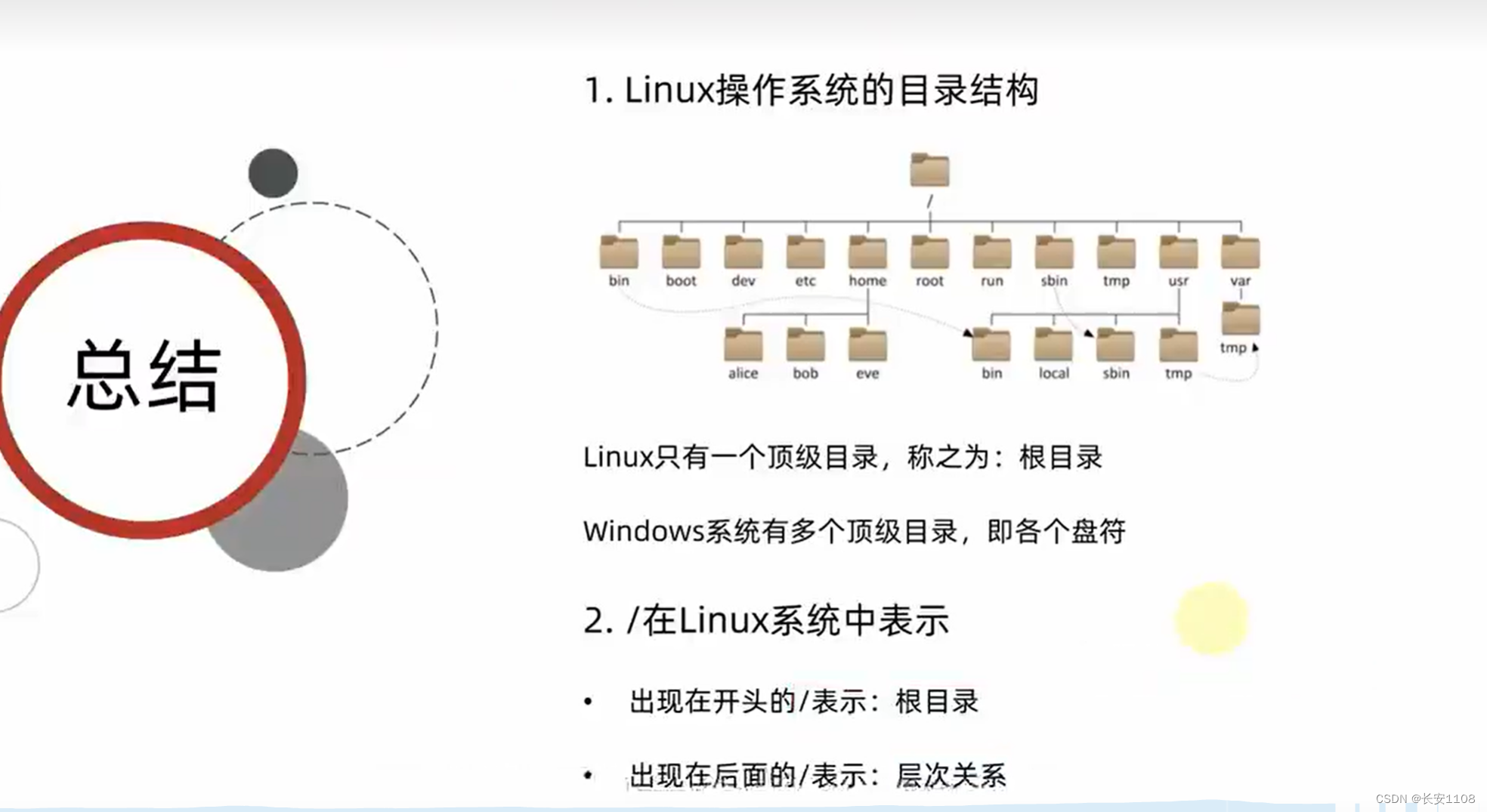
而Linux直接就是根目录/+文件/文件/文件,并不会在跟目录与第一个文件之间再加一个/
Linux命令入门
命令与命令行以及格式
命令与命令行
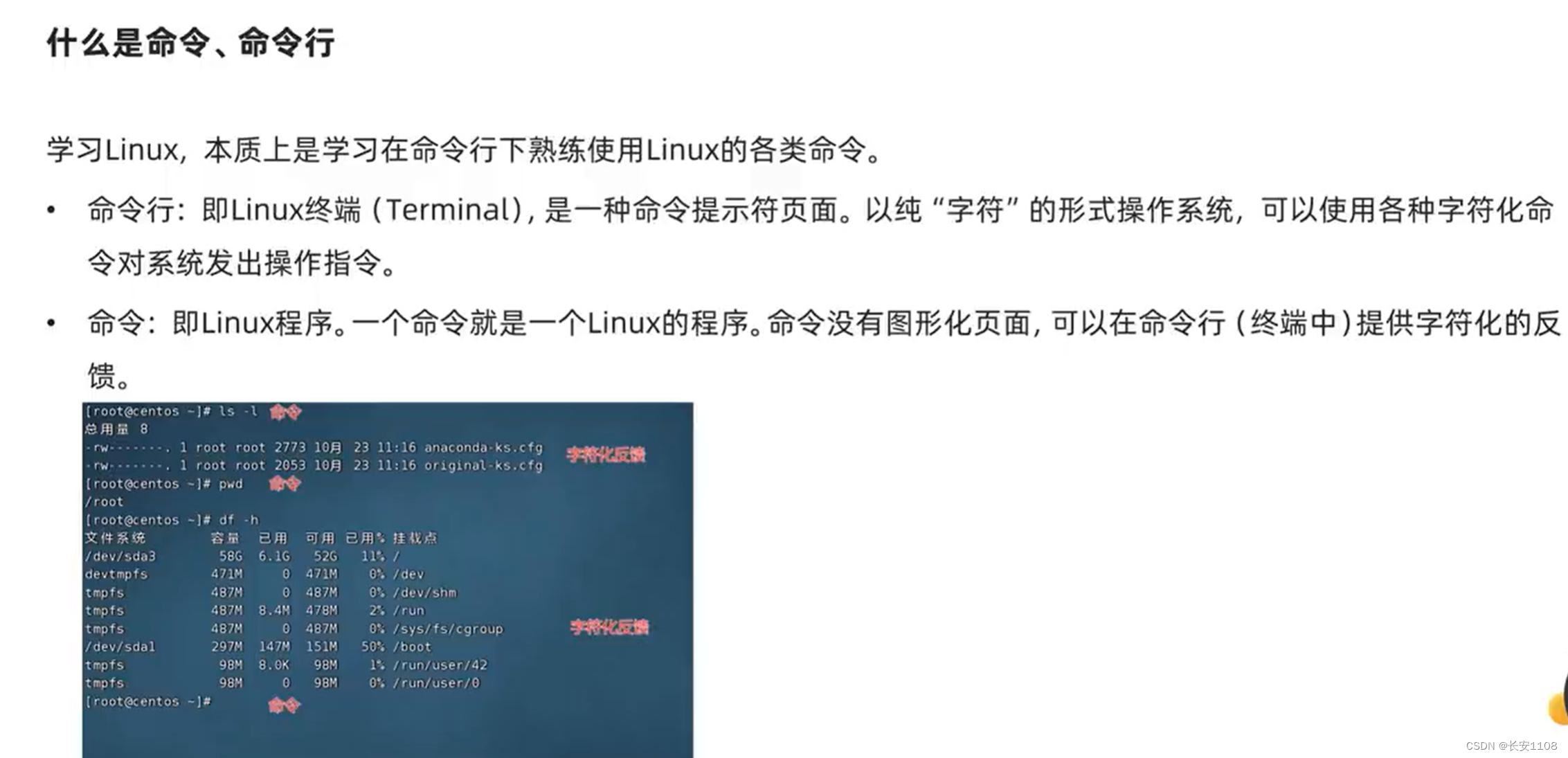
命令行就是一个Linux终端程序,或者一个页面,之前安装的FinalShell就是一个命令行终端程序
而命令就是一个在Linux下的可执行程序,只不过是以字符的形式呈现出来
基础格式
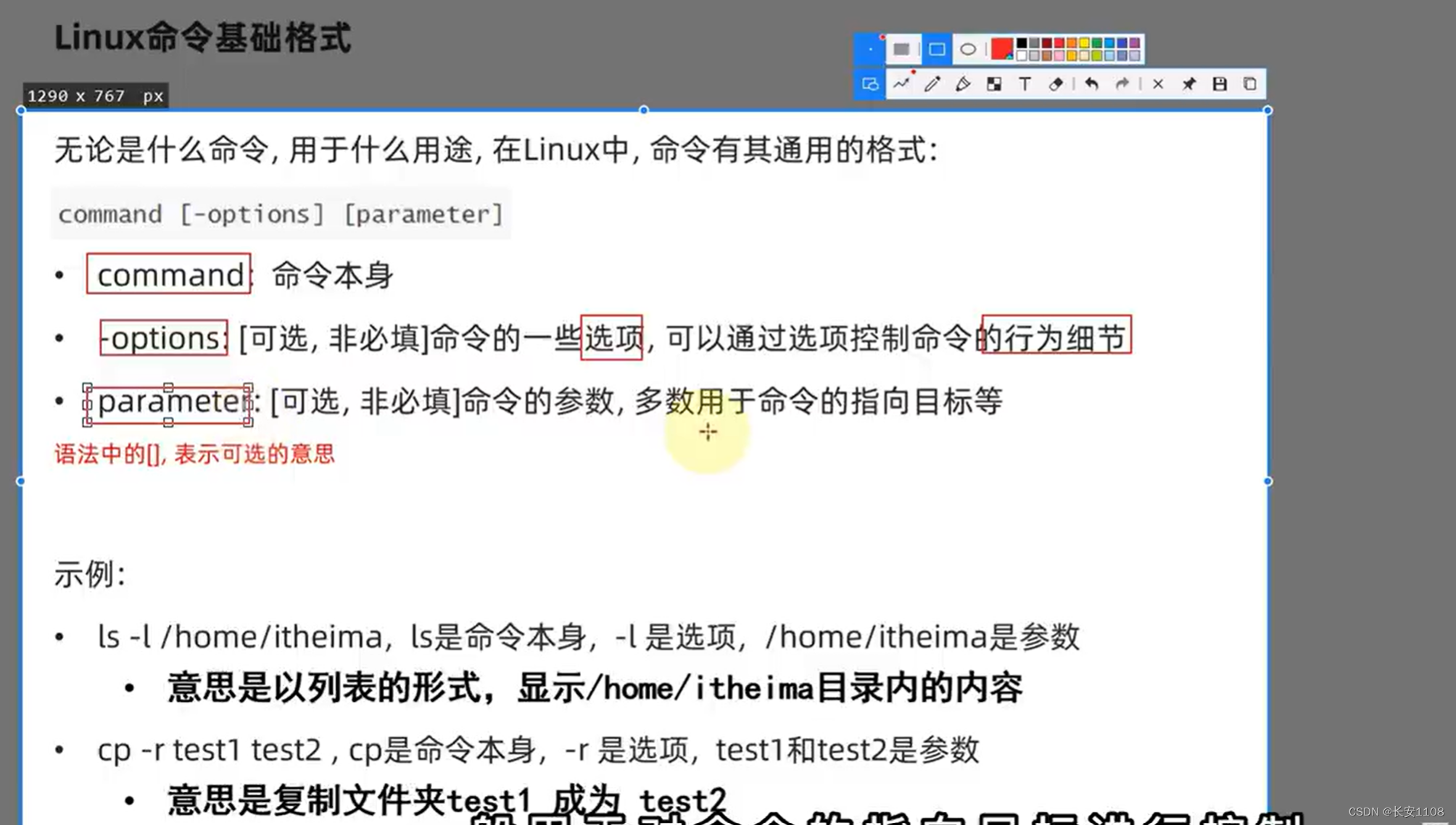
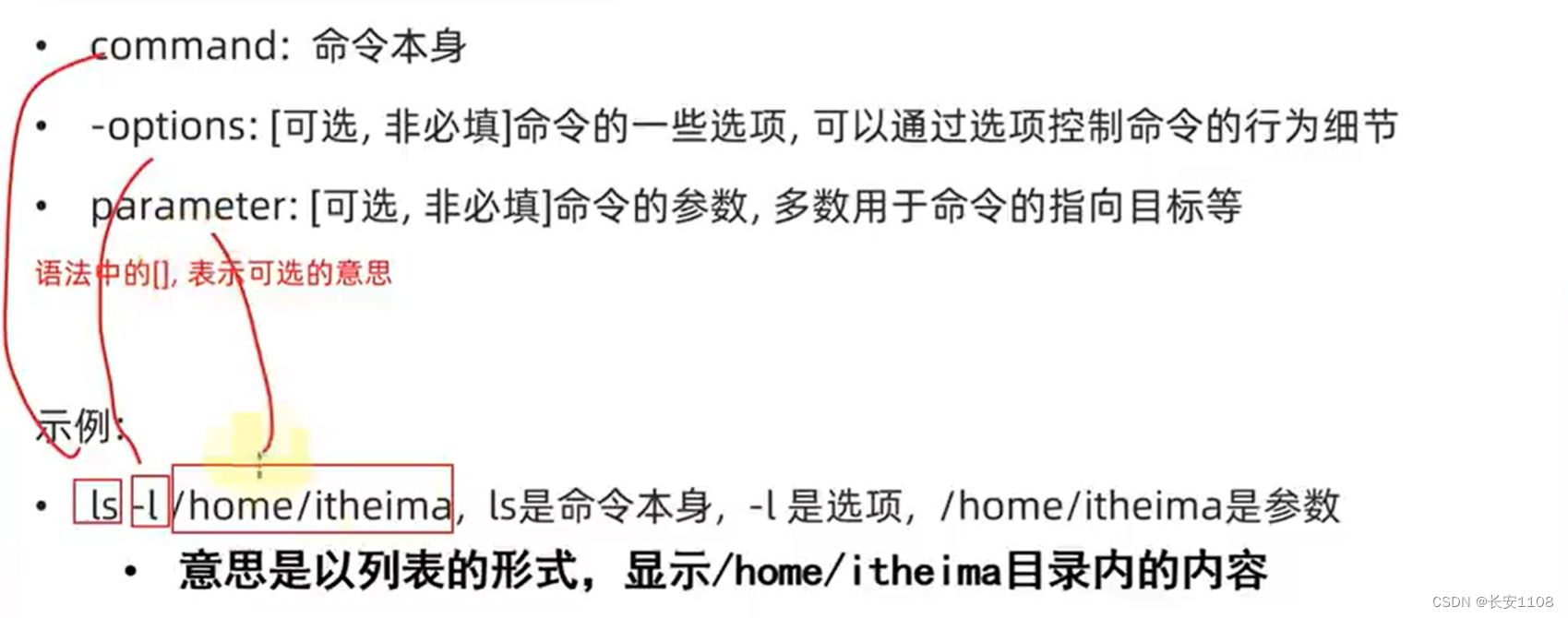
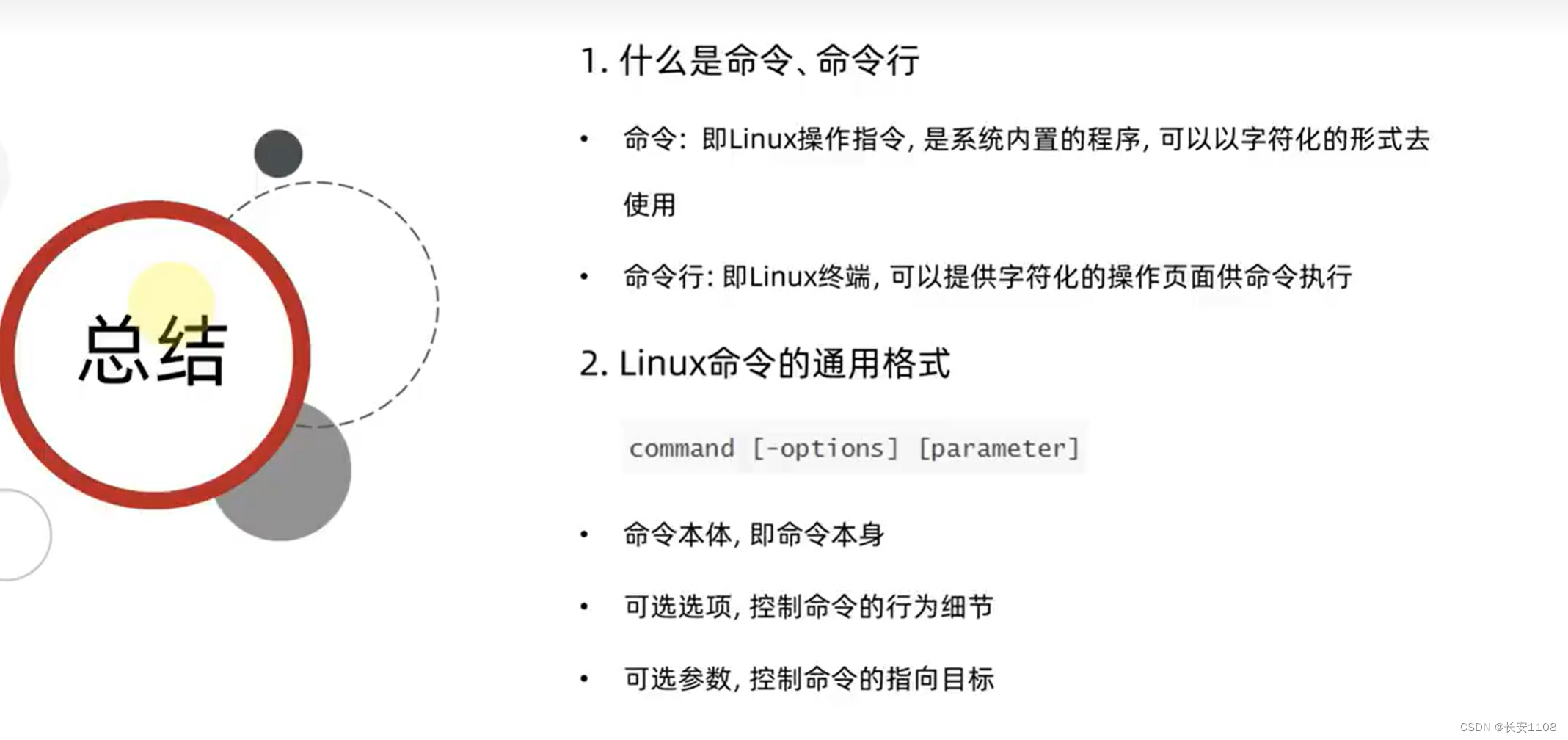
基本格式:本体-选项 参数 参数 …
ls命令入门
单纯的ls
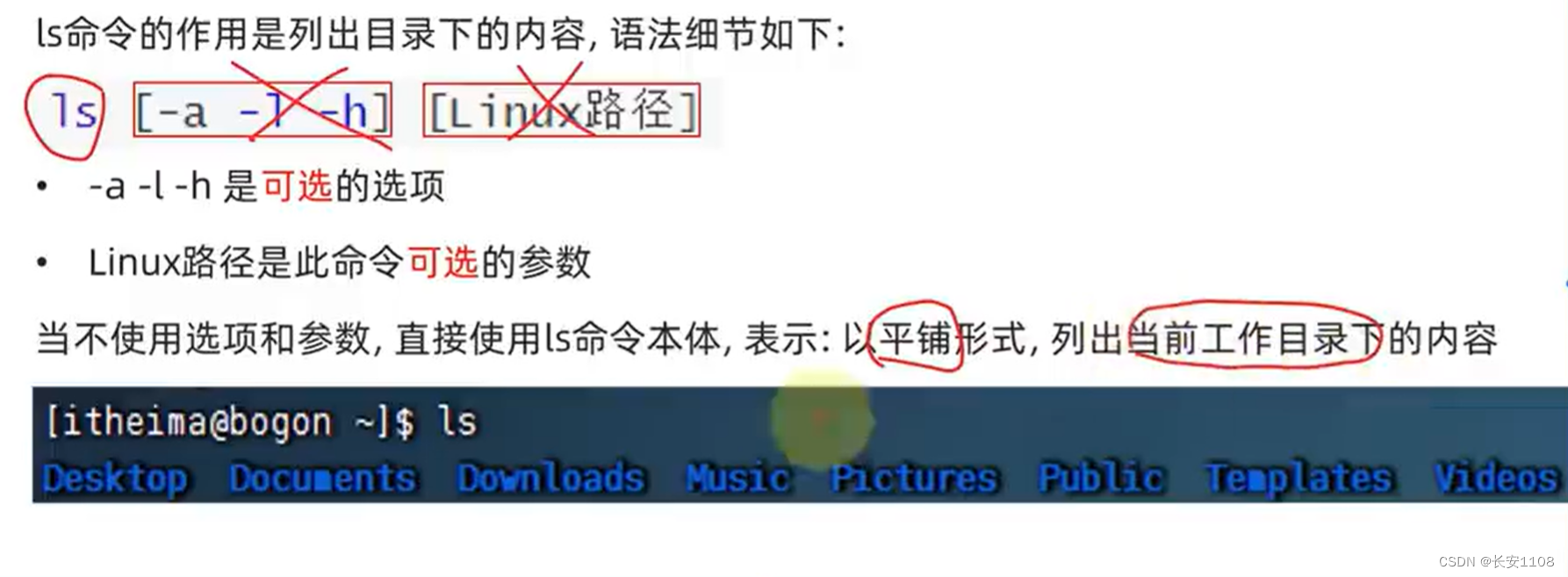
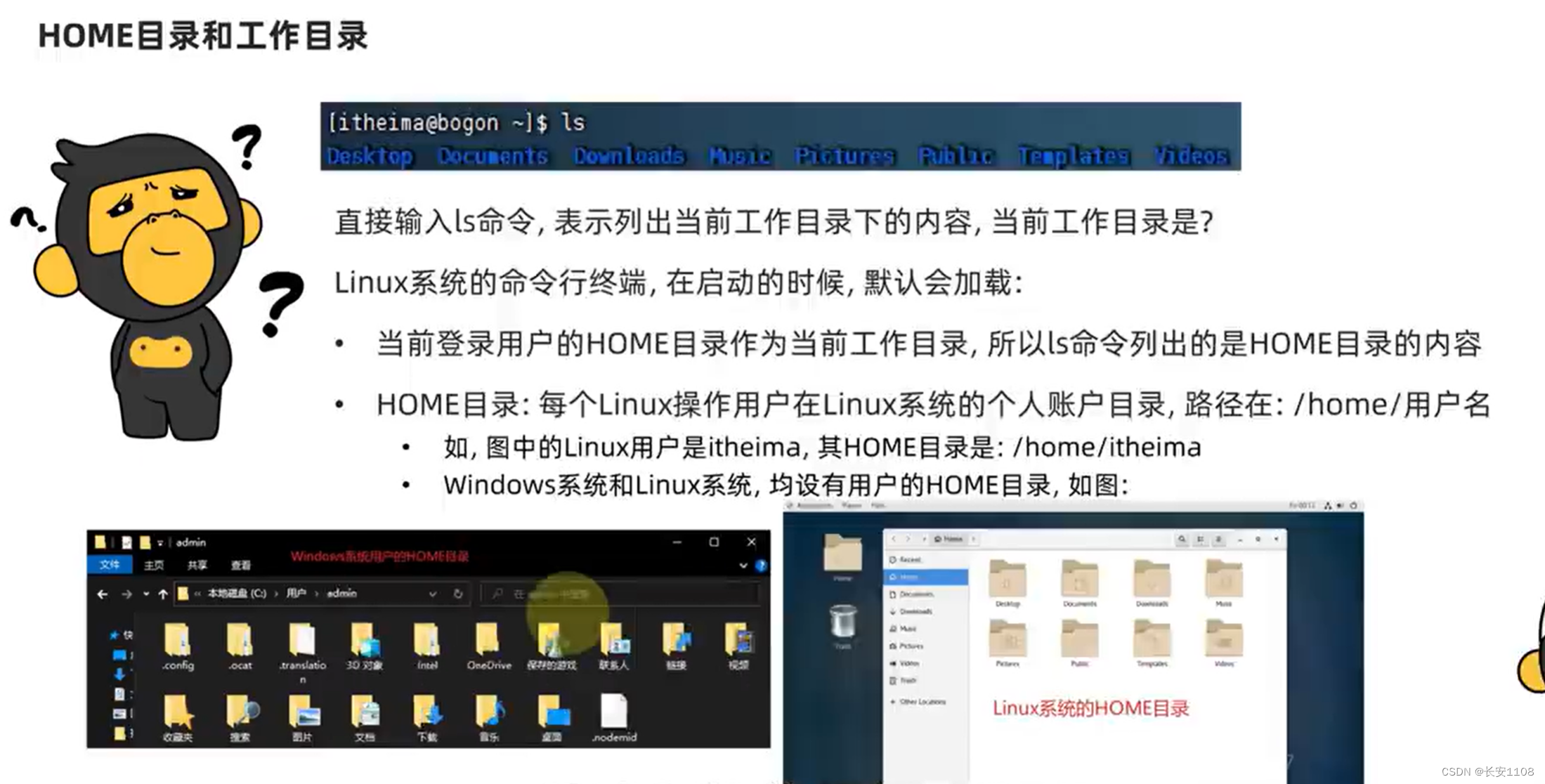
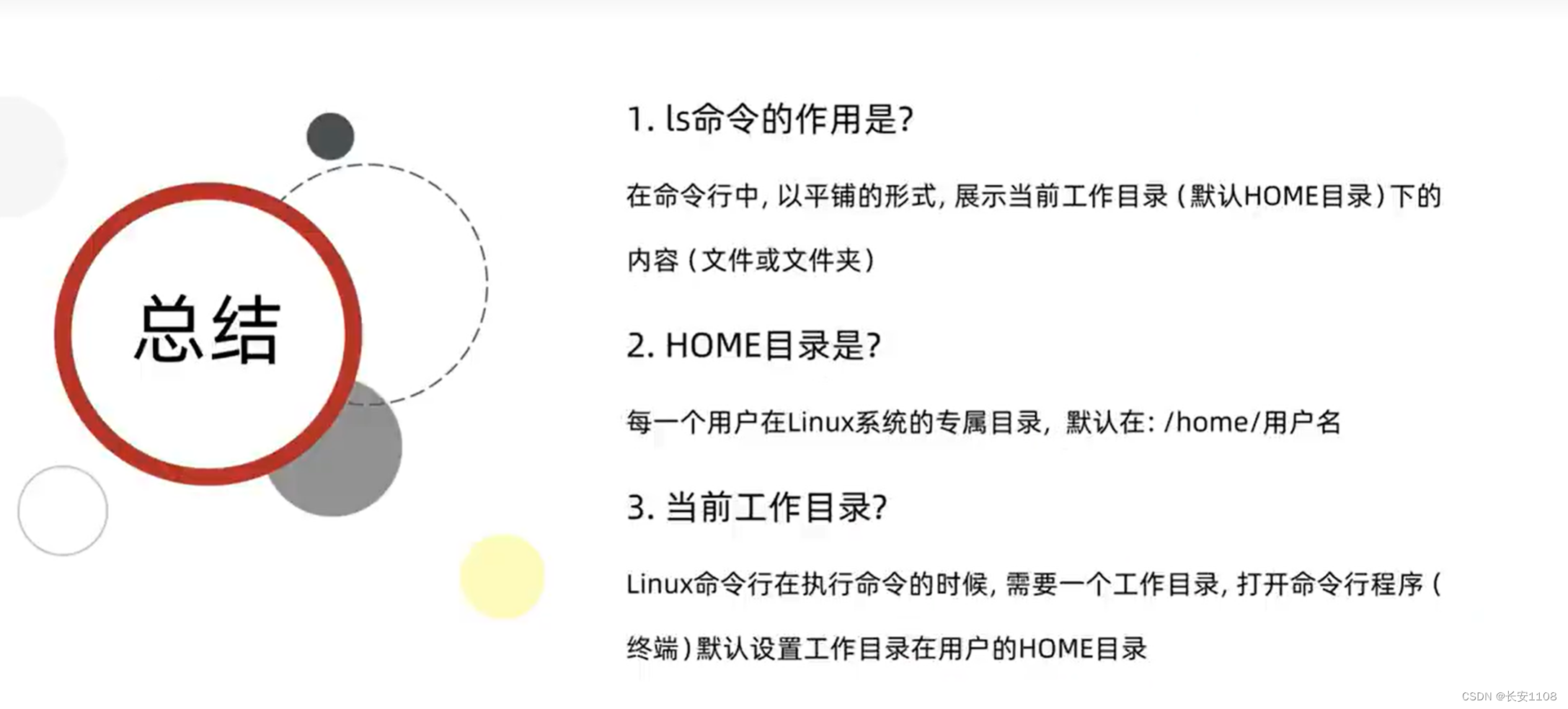
ls会列出当前的工作目录,而Linux默认当前工作目录是个人账户目录:HOME目录,路径:/home/chenwanyao
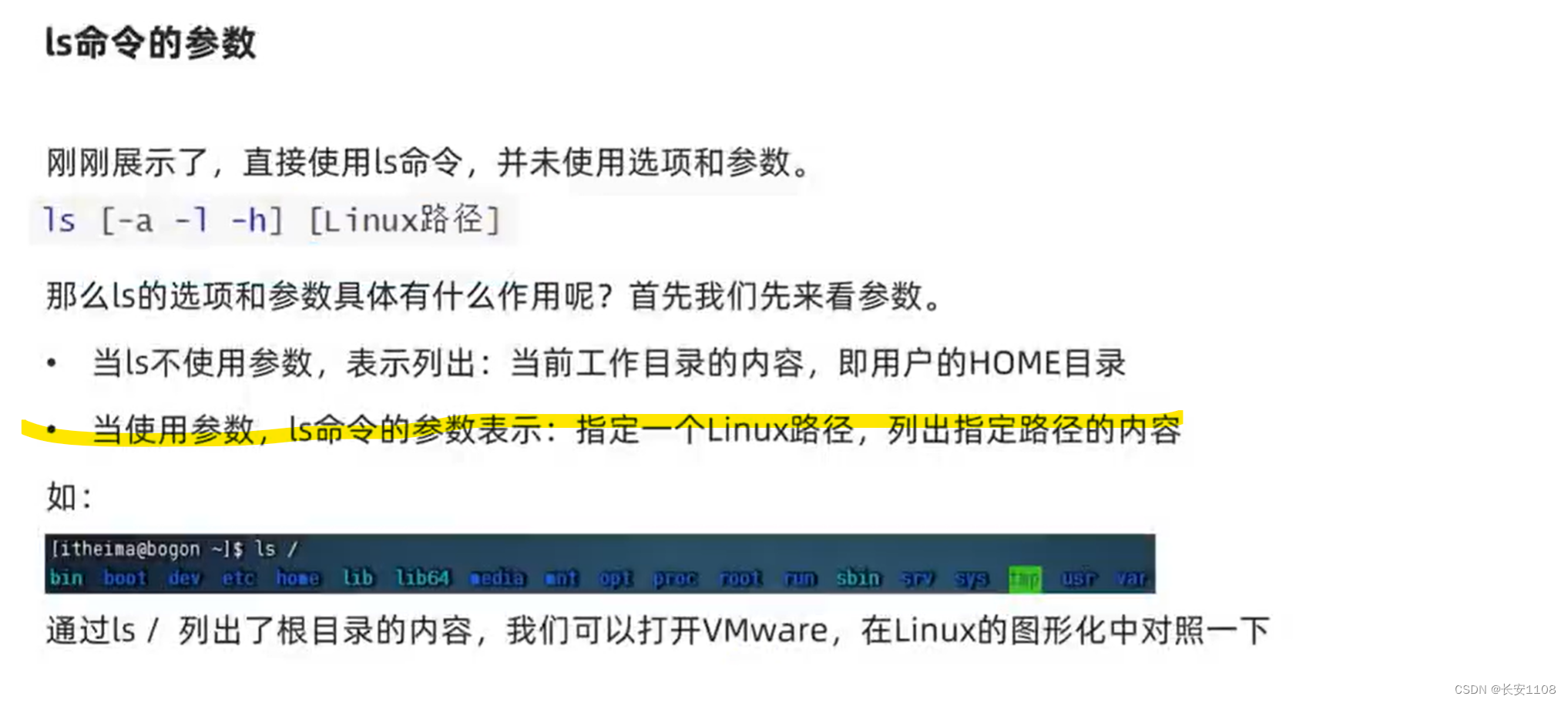
ls的参数和选项
参数
选项
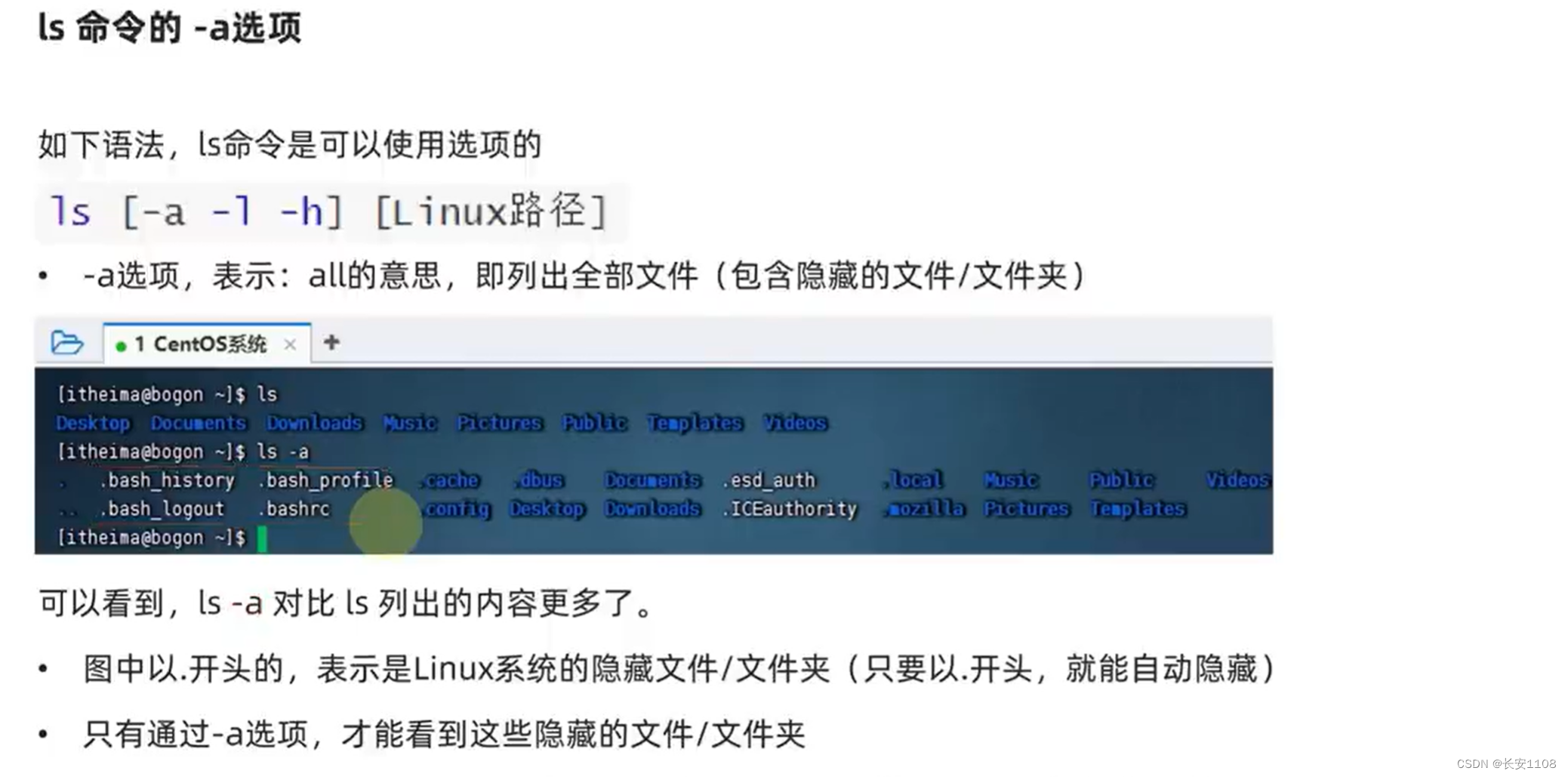
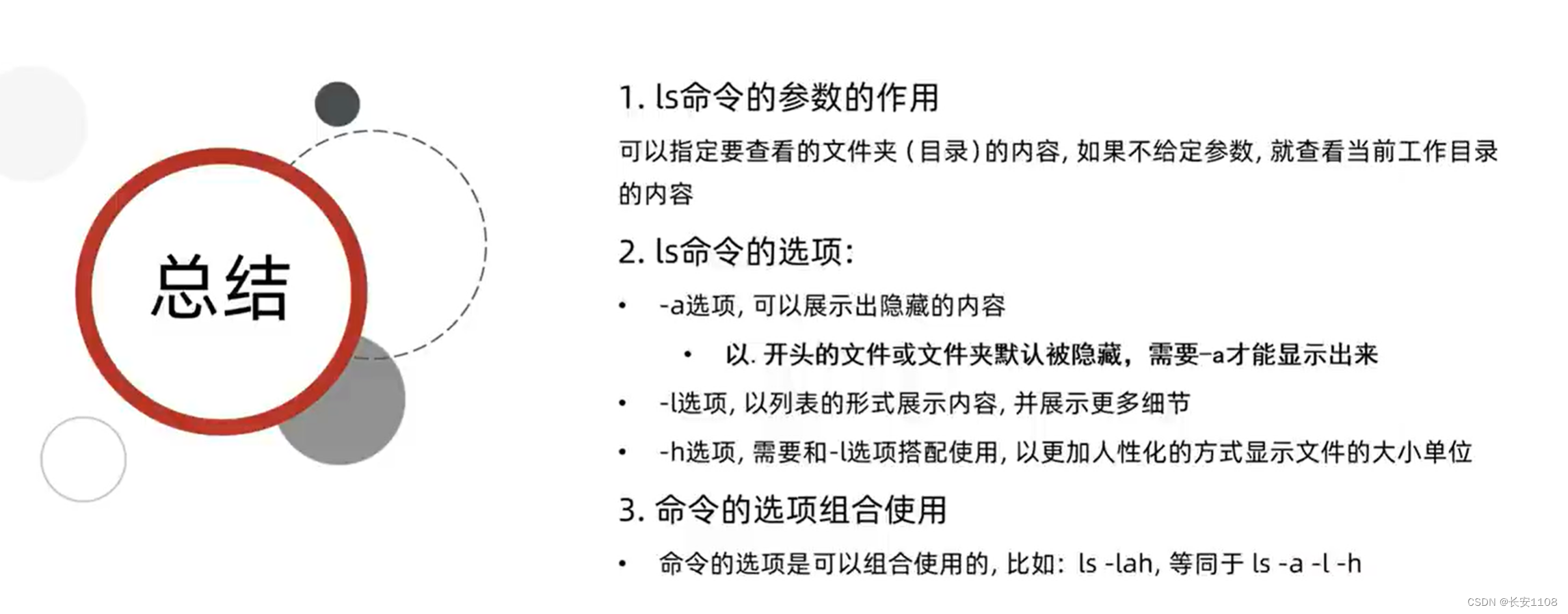
点开头的文件是隐藏文件
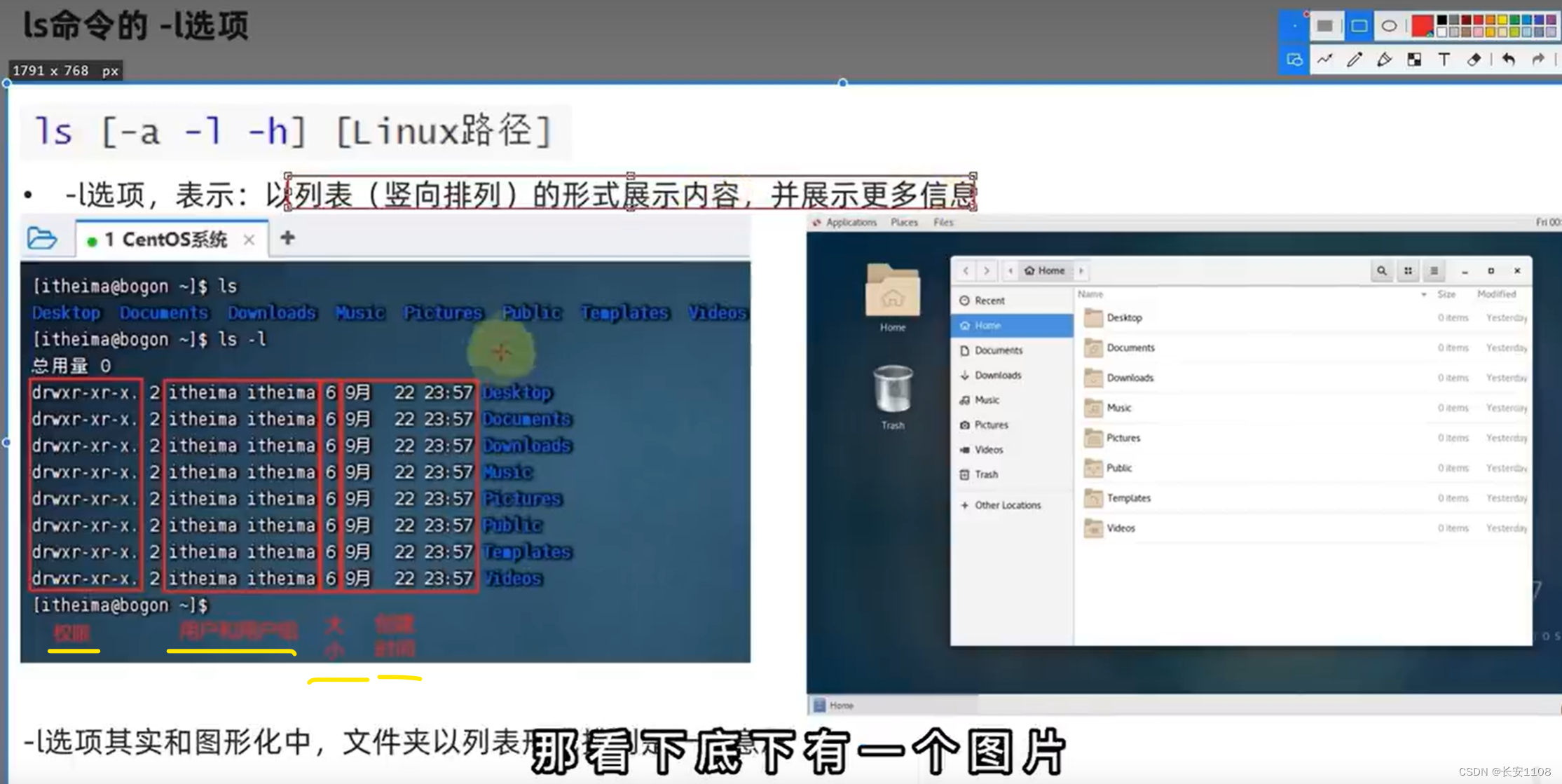
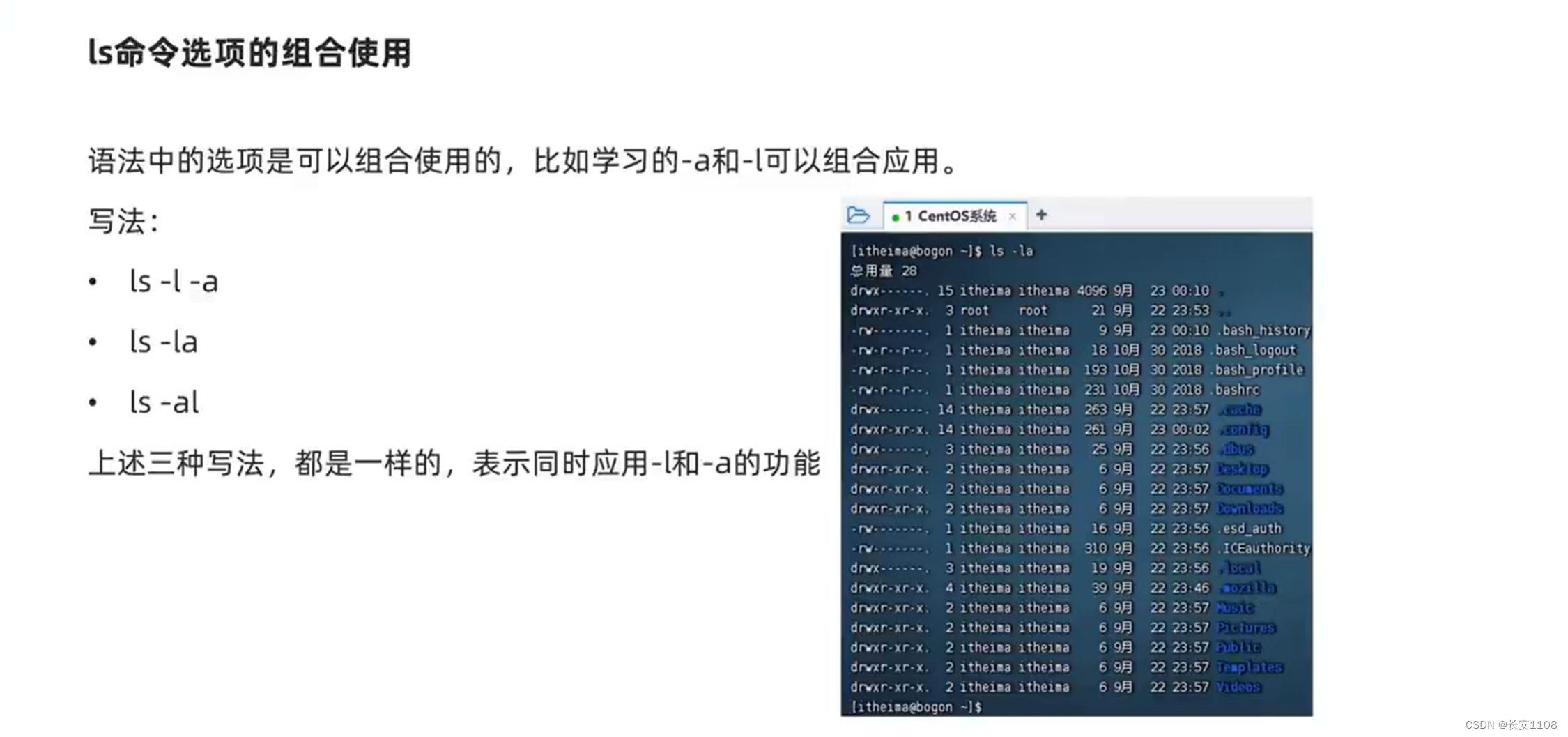
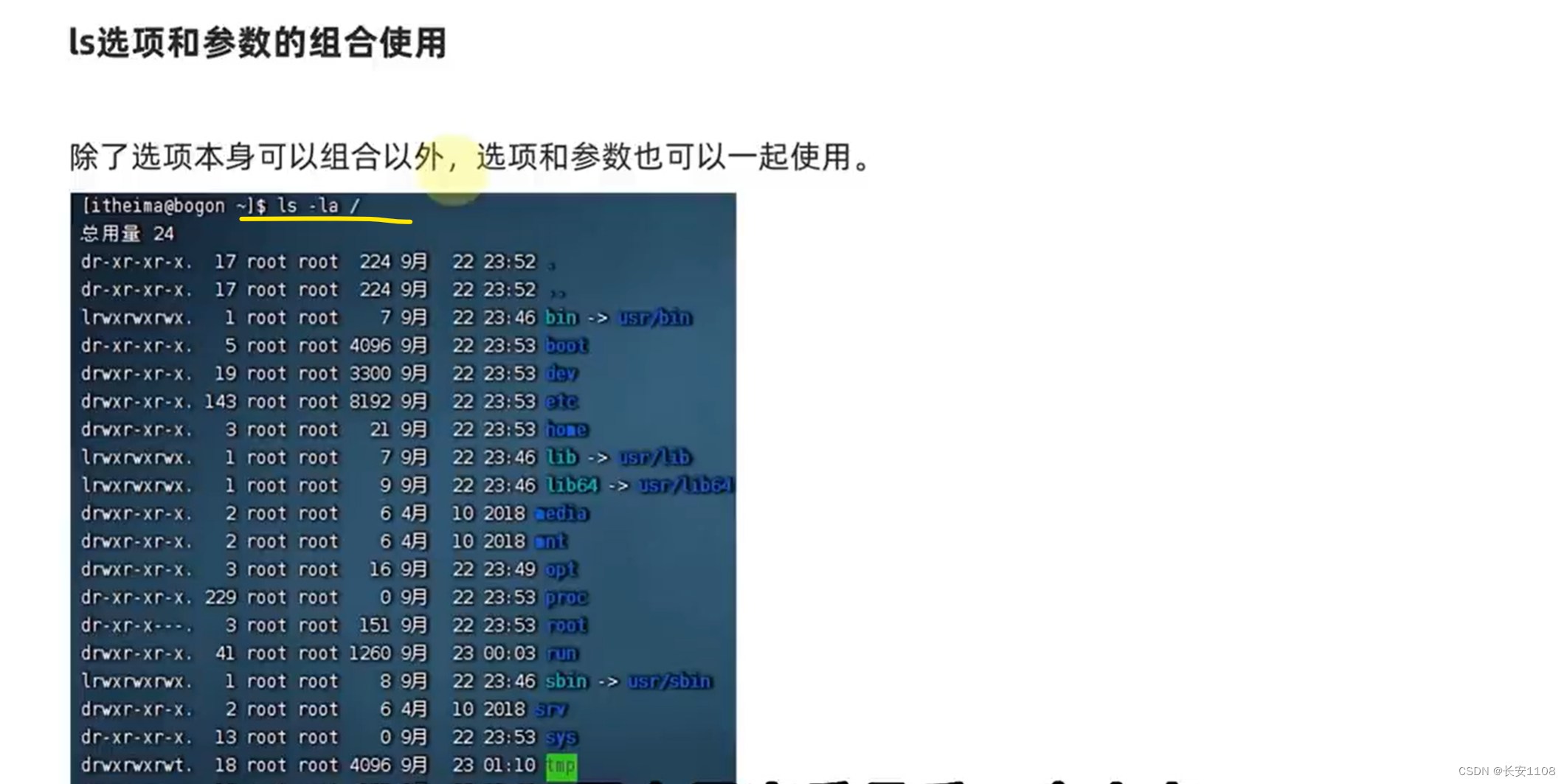
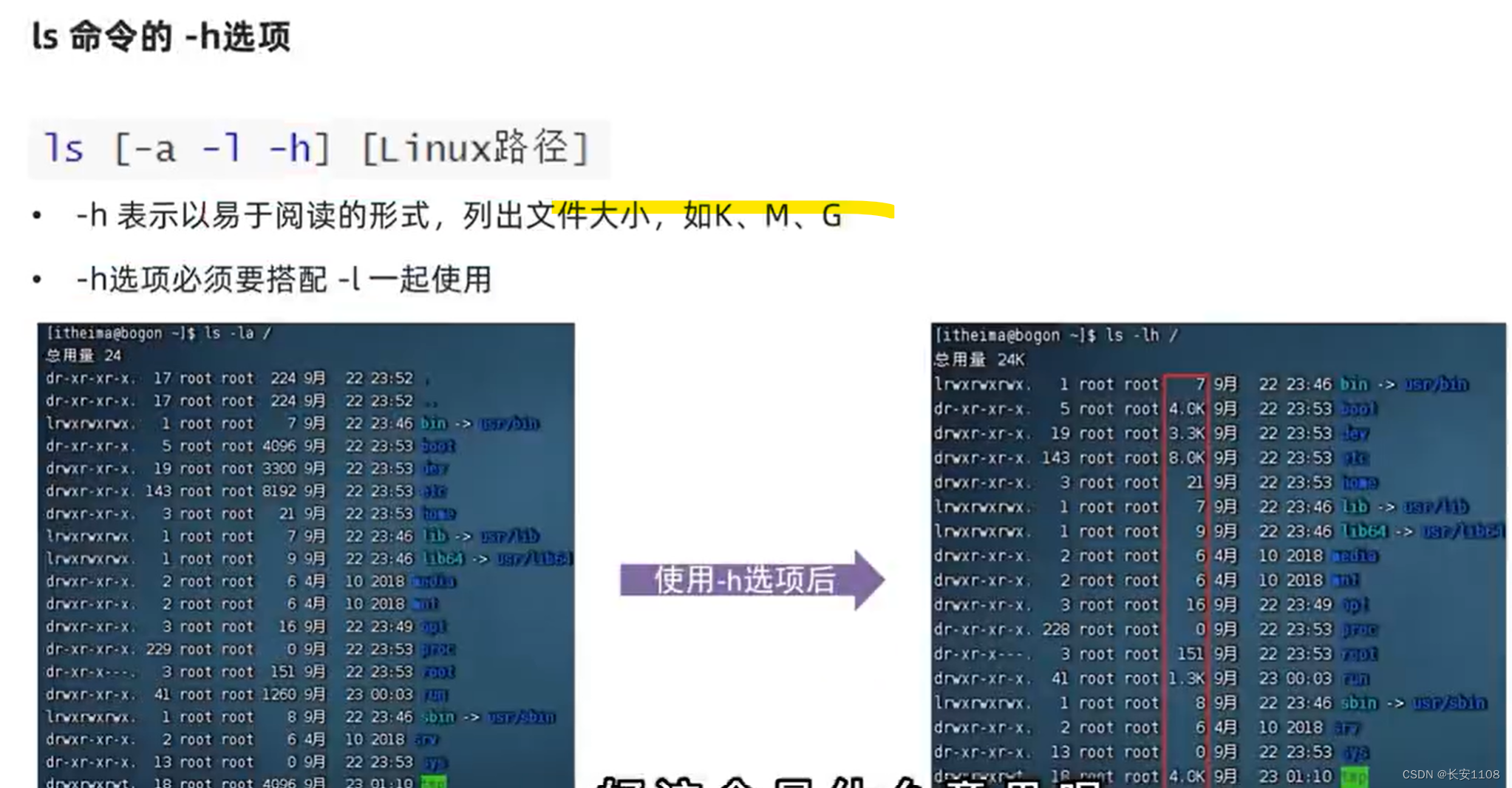
不带单位的是以b为单位,byte
K则表示KB,M表示MB,G表示GB
注意,使用-h时,一定要和 -l 混合使用:-lh
同时最好有参数,指定某个路径,才能显示大小,不然home目录一般不显示大小
命令切换
cd命令和pwd命令
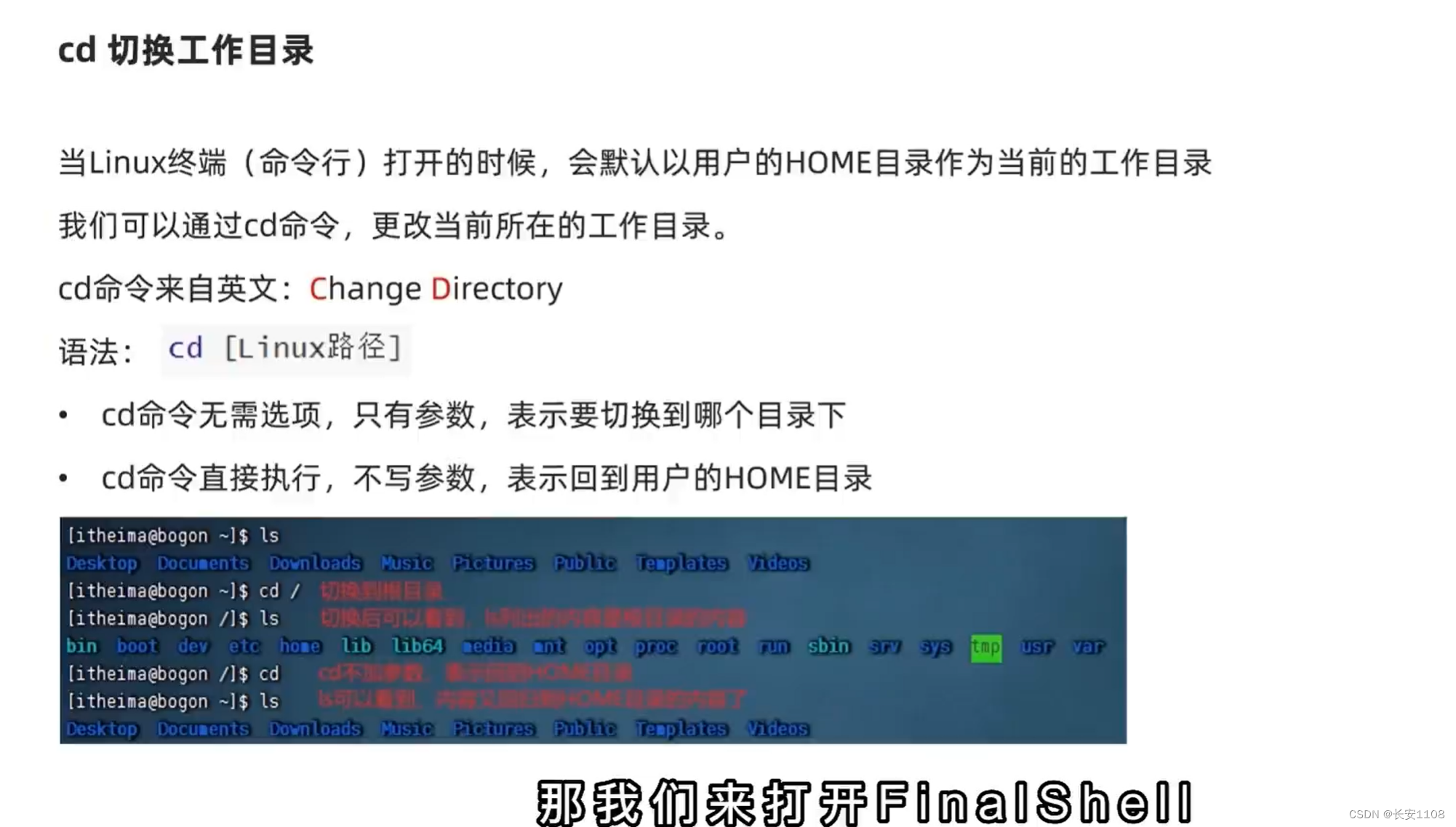
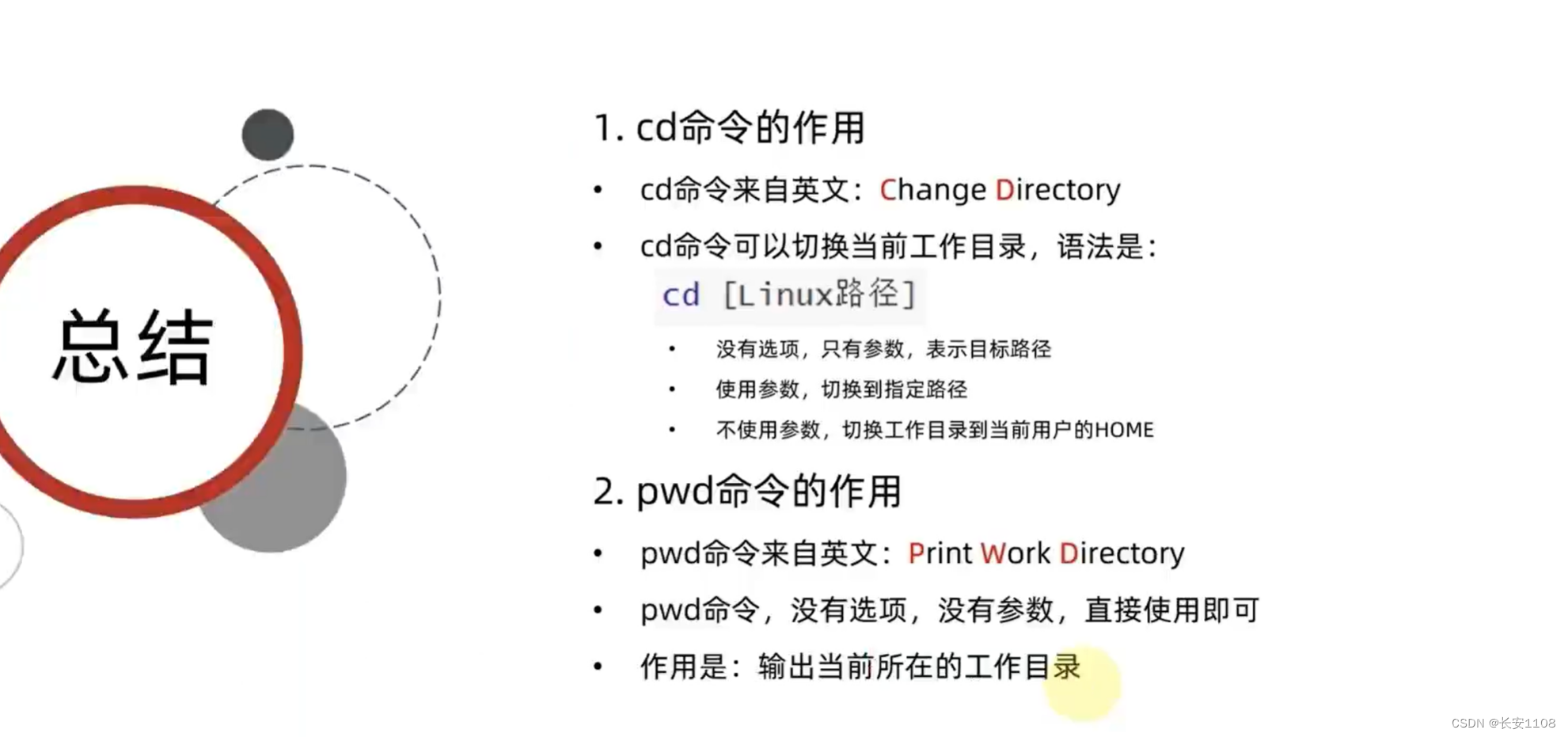
cd只有参数,表示要将工作目录切换到哪里
切换工作目录之后,不给参数的ls会展示新的工作目录
如果没有参数,只输入cd,那么会把工作目录恢复到默认:HOME目录
pwd命令
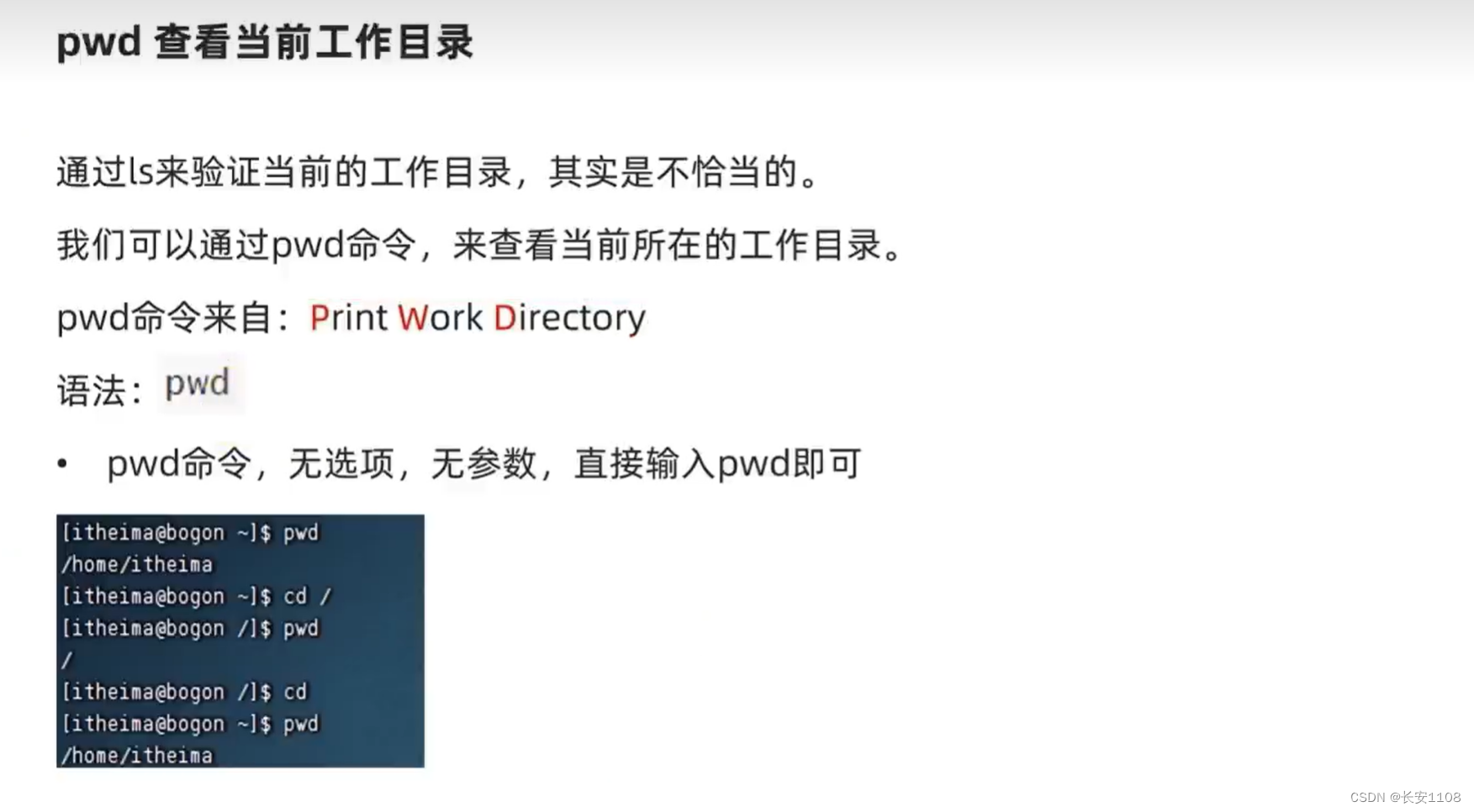
上面用ls来显示当前工作目录是不合适的,我们有专门的pwd命令来展示当前的工作目录
pwd 无参数无选项,会显示当前工作目录的路径信息,而ls会展示工作目录的内容
相对路径、绝对路径、特殊路径
相对路径与绝对路径
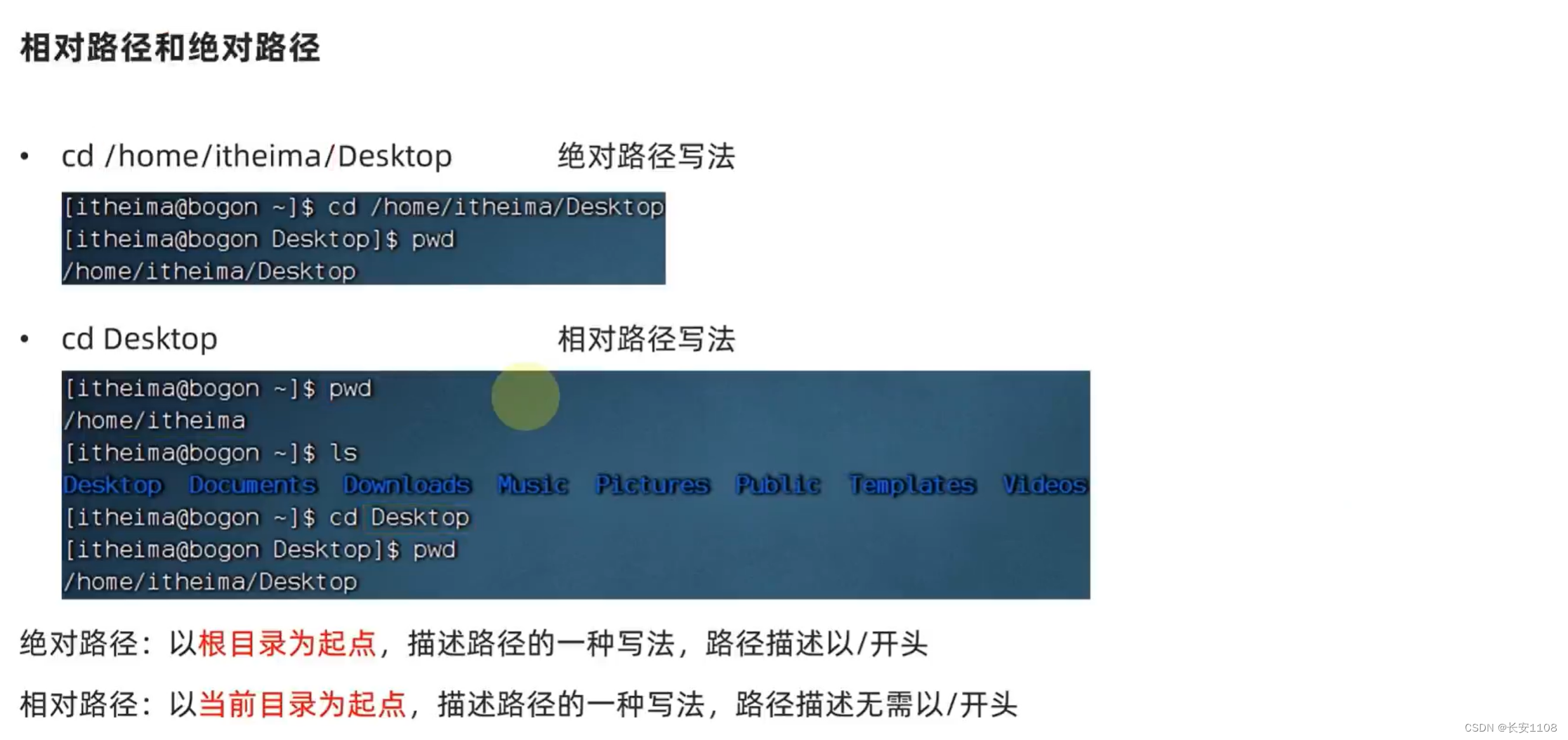
绝对路径必须以“/”开头
相对路径无需以"/"开头,但是是以当前目录为起点,相对于当前目录
特殊路径符
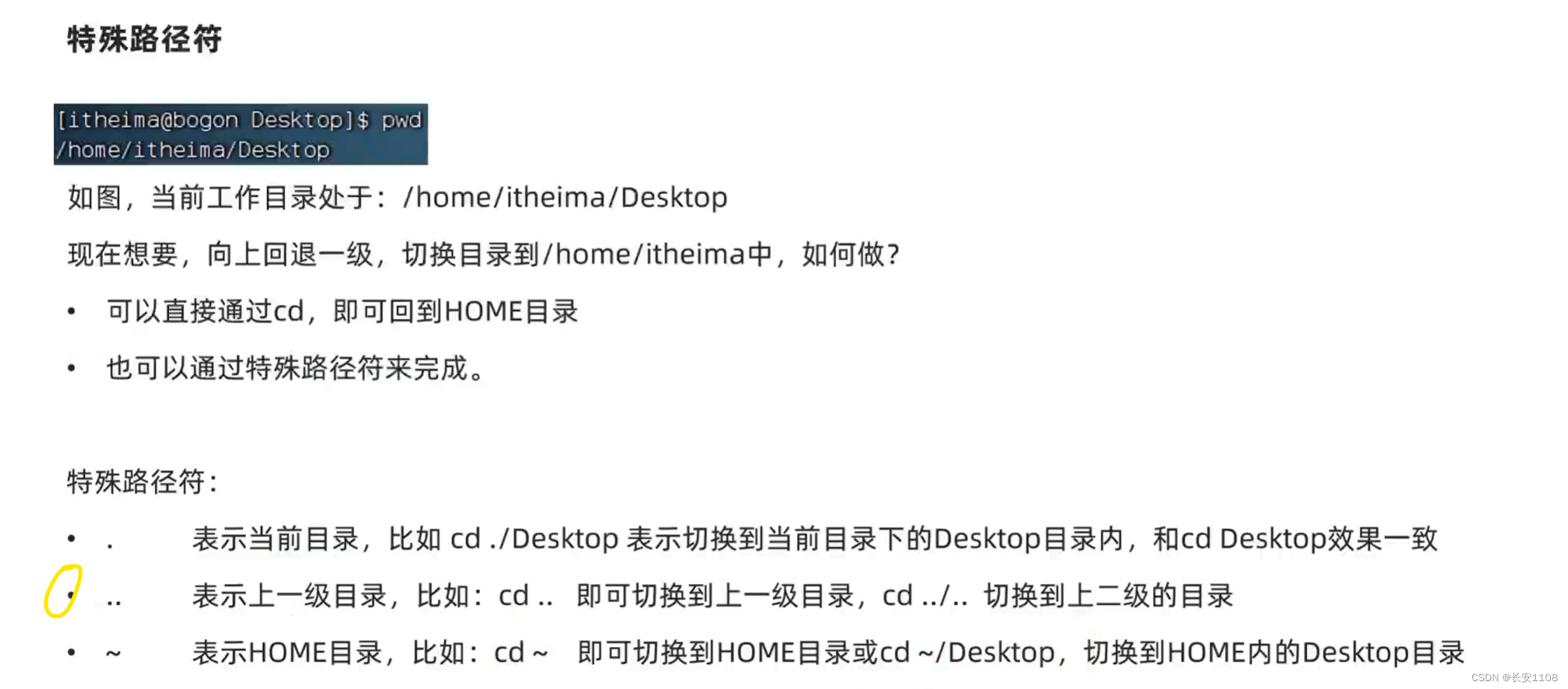
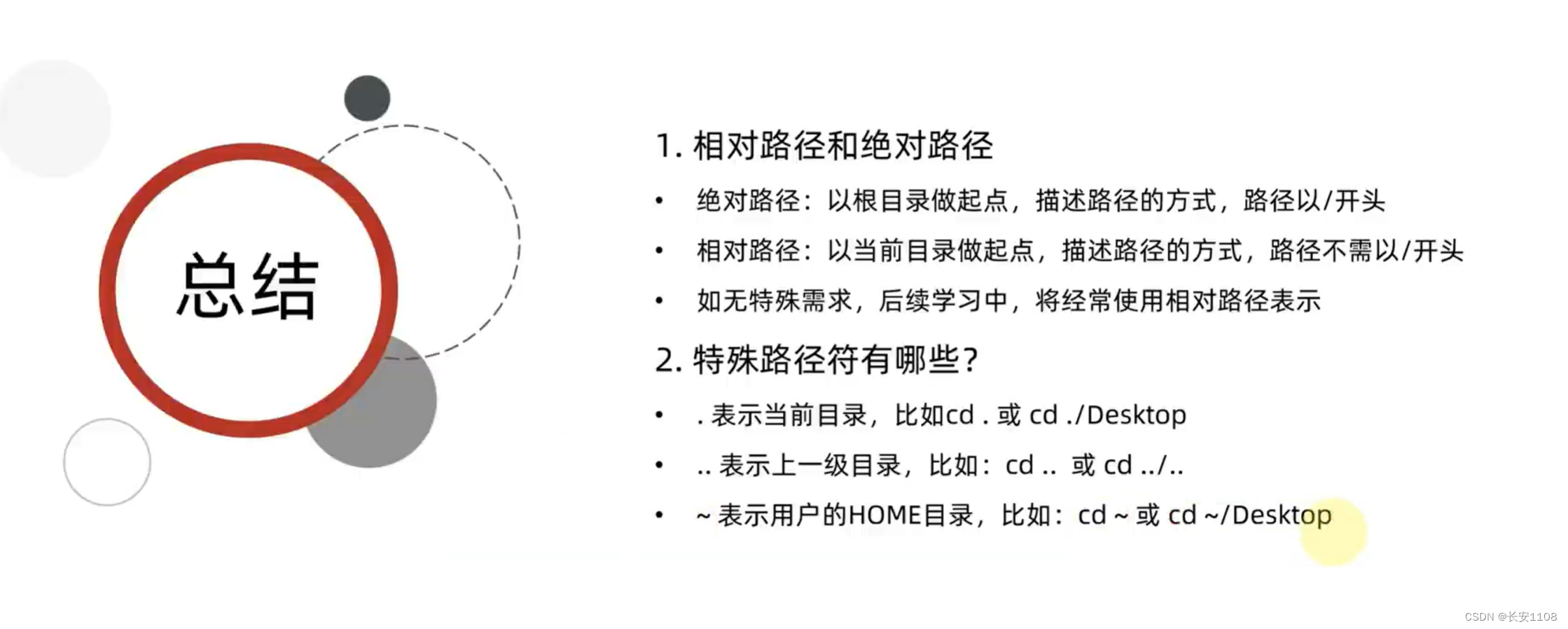
其中…较为常用,表示切换到上一级目录
.表示当前目录
~表示HOME目录
创建目录命令(文件夹)
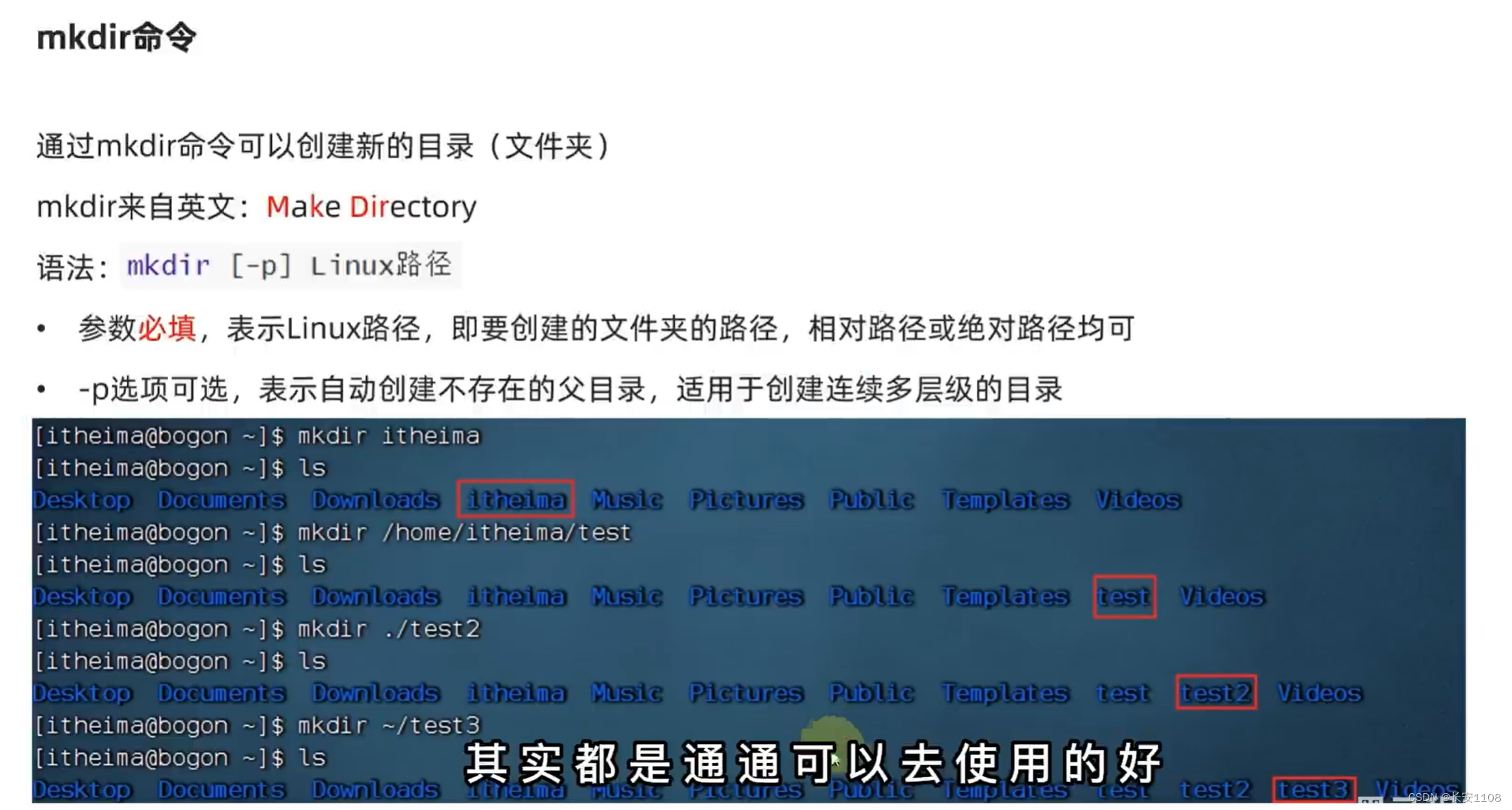
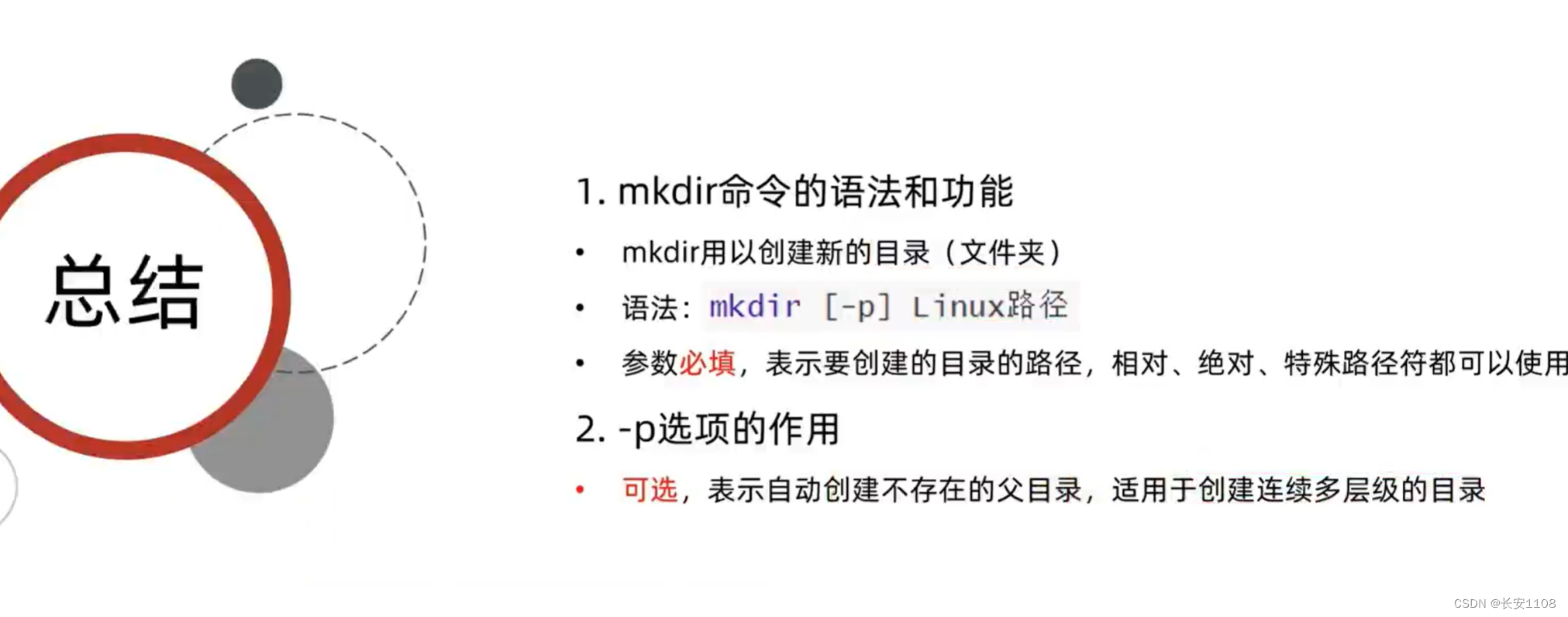
创建新目录时,可以使用相对、绝对、特殊路径符
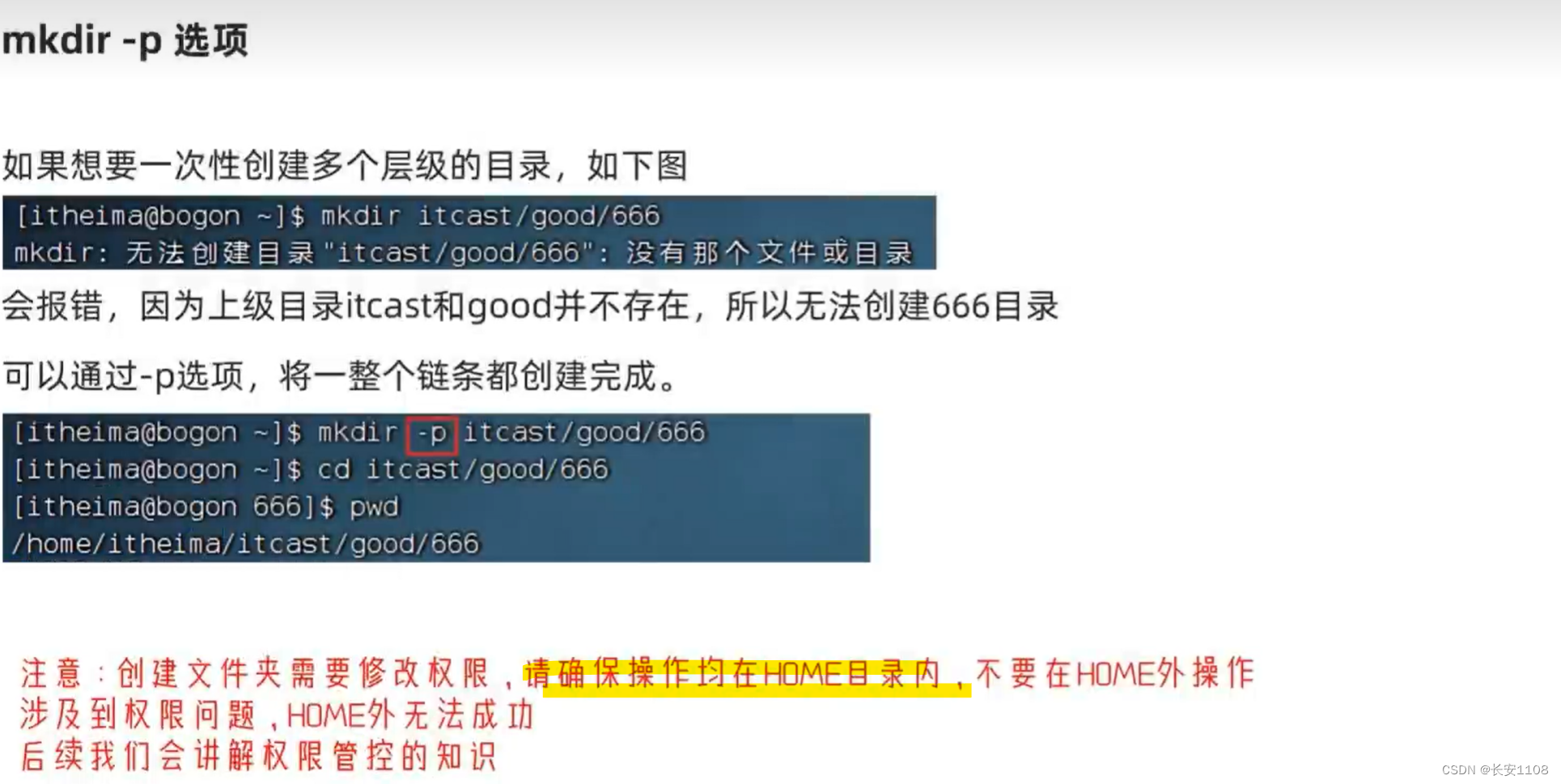
如果想要创建一个链条式的目录,那么需要带上选项-p
同时要注意,目录的创建只能在HOME目录下,其他目录没有用户修改权限
文件操作命令
touch创建文件(文件,区别于文件夹)
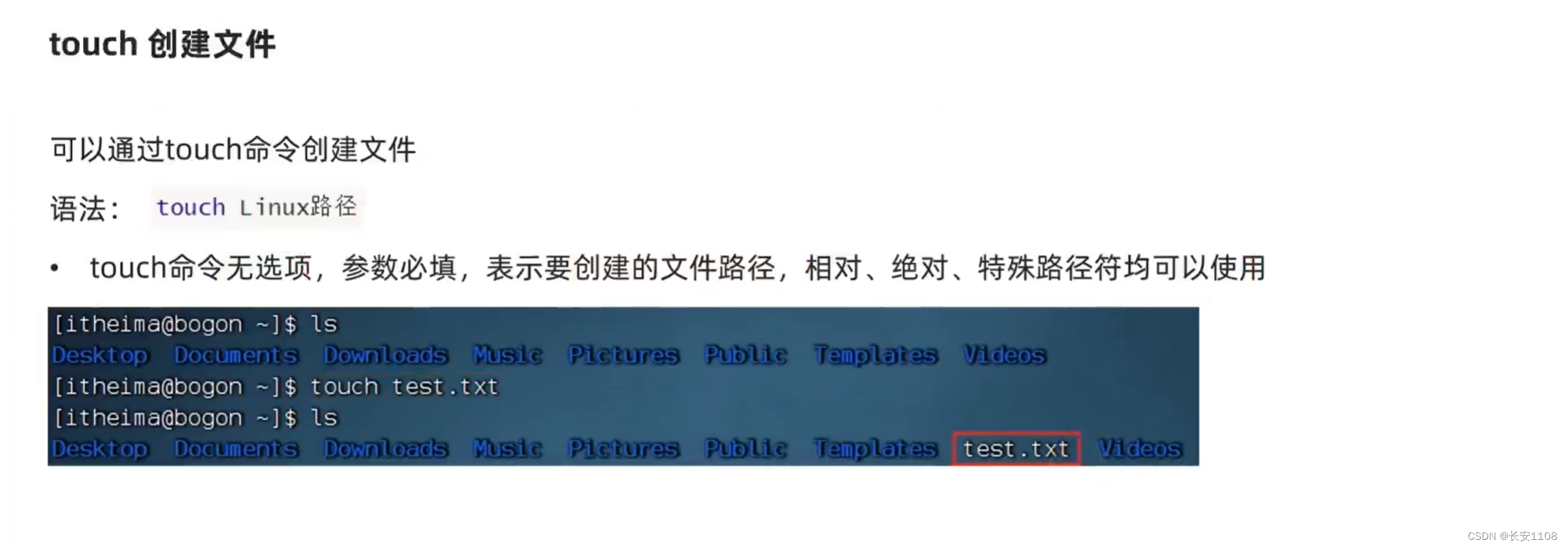
无选项,只有参数,表示文件所存放的路径
补充:区分文件夹和文件
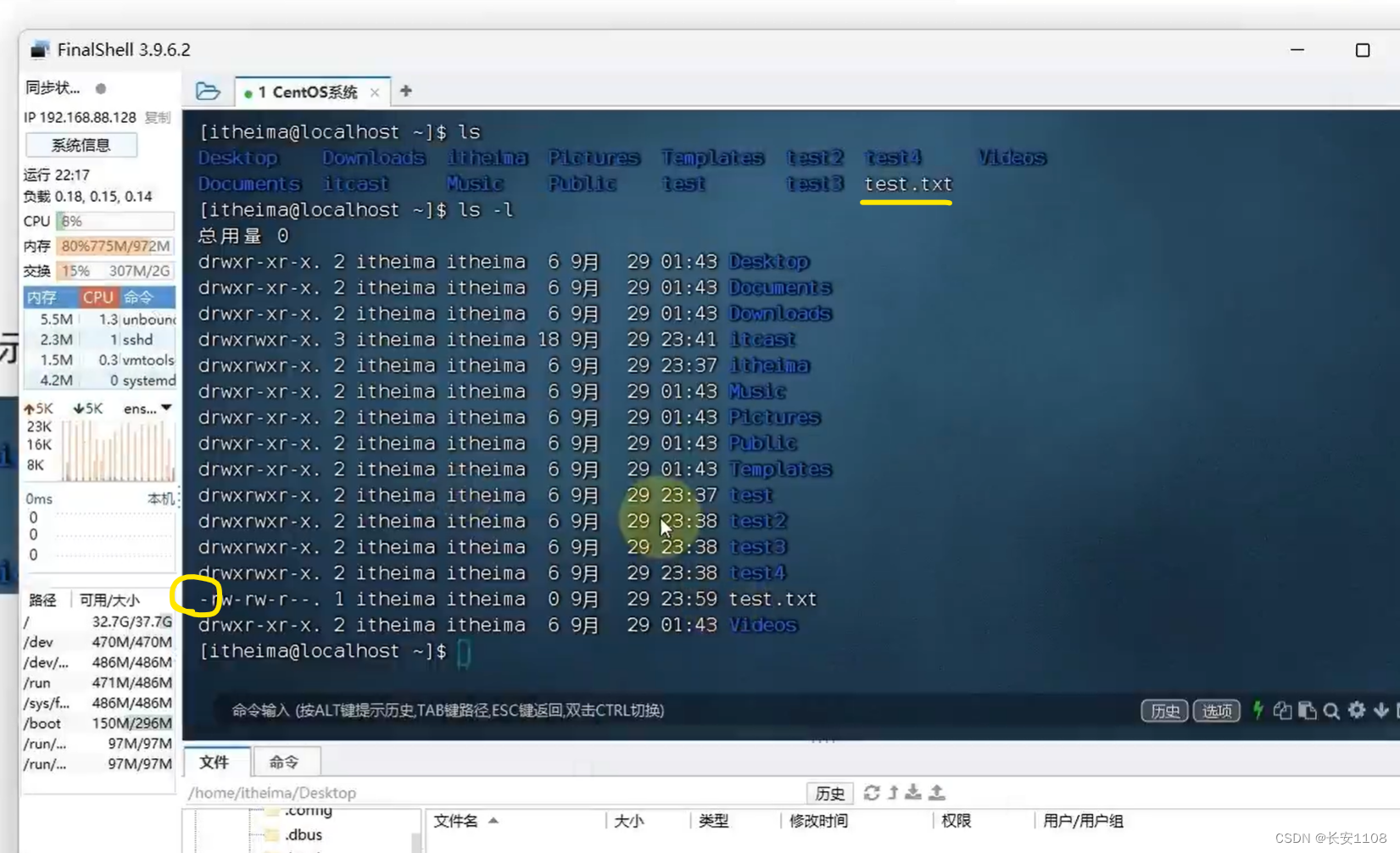
1、可以利用颜色区分,当使用ls展示时,深色的是文件夹,浅色的是文件,但是不保险
2、利用ls -l 以列表的形式展示,看开头是d开头的,那么就是文件夹,横杠开头的是文件
cat命令
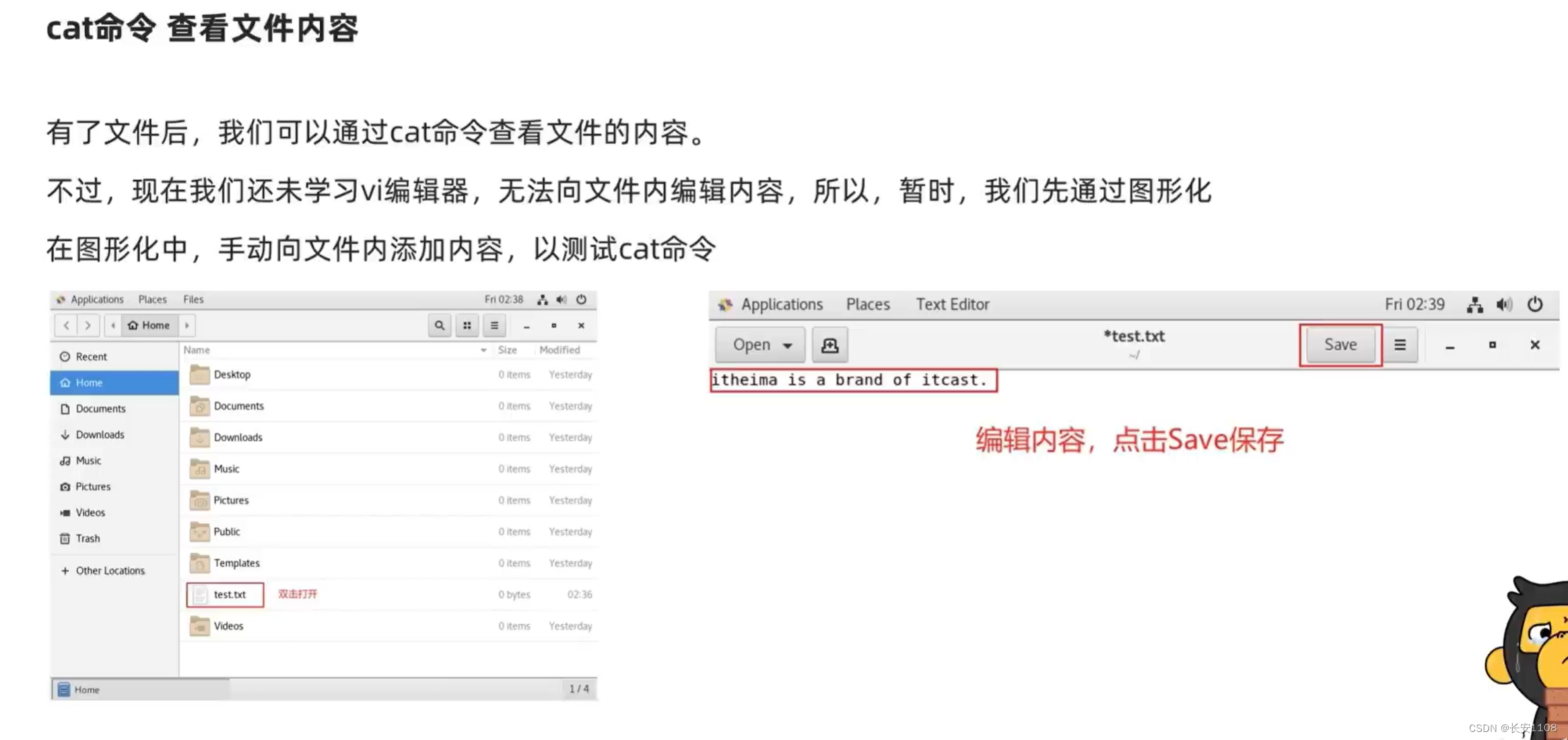
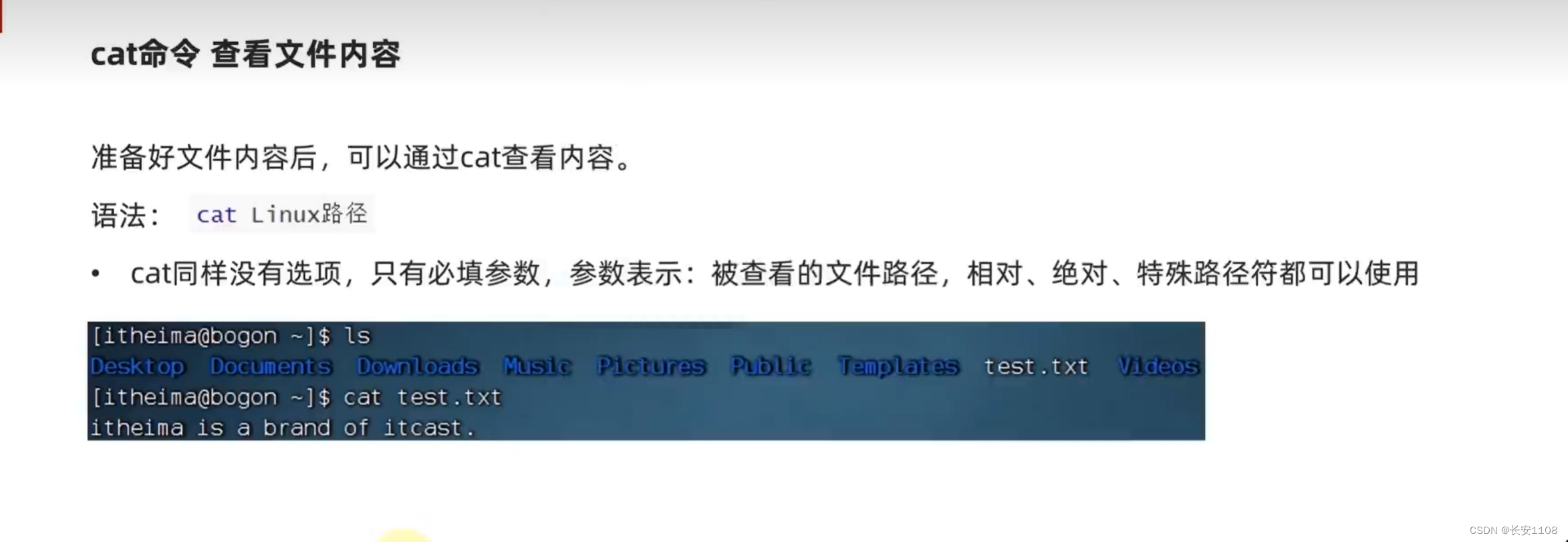
cat命令没有选项,只有参数,表示要查看的文件的路径
more命令
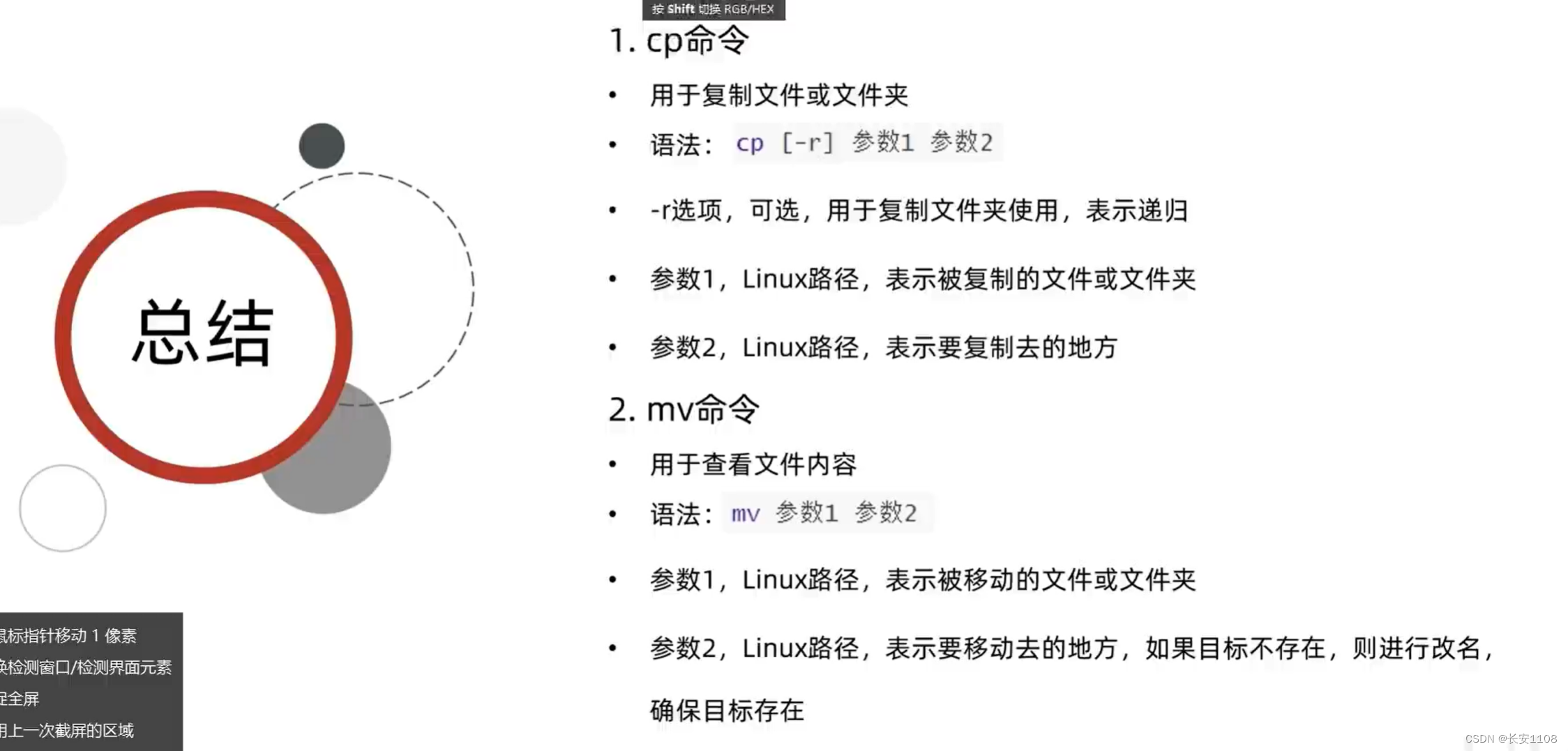
cp(文件或者文件夹)
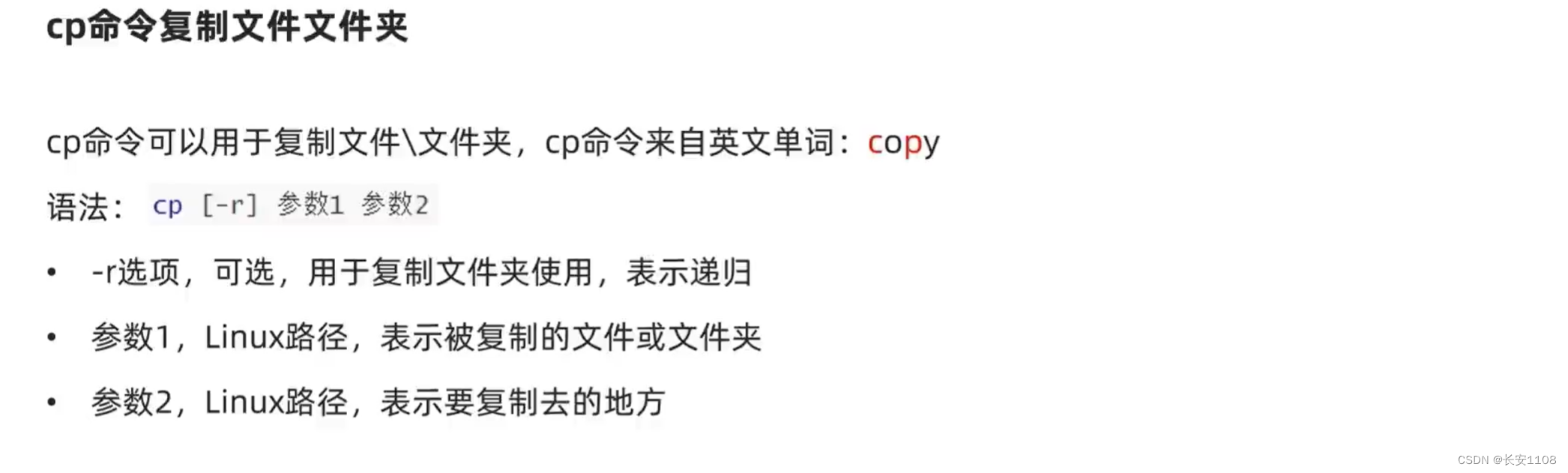
参数2表示一个文件的路径或者文件夹的路径,可以是新的,系统会自动创建
当复制一个文件夹时,要加上选项-r
mv(文件或者文件夹)
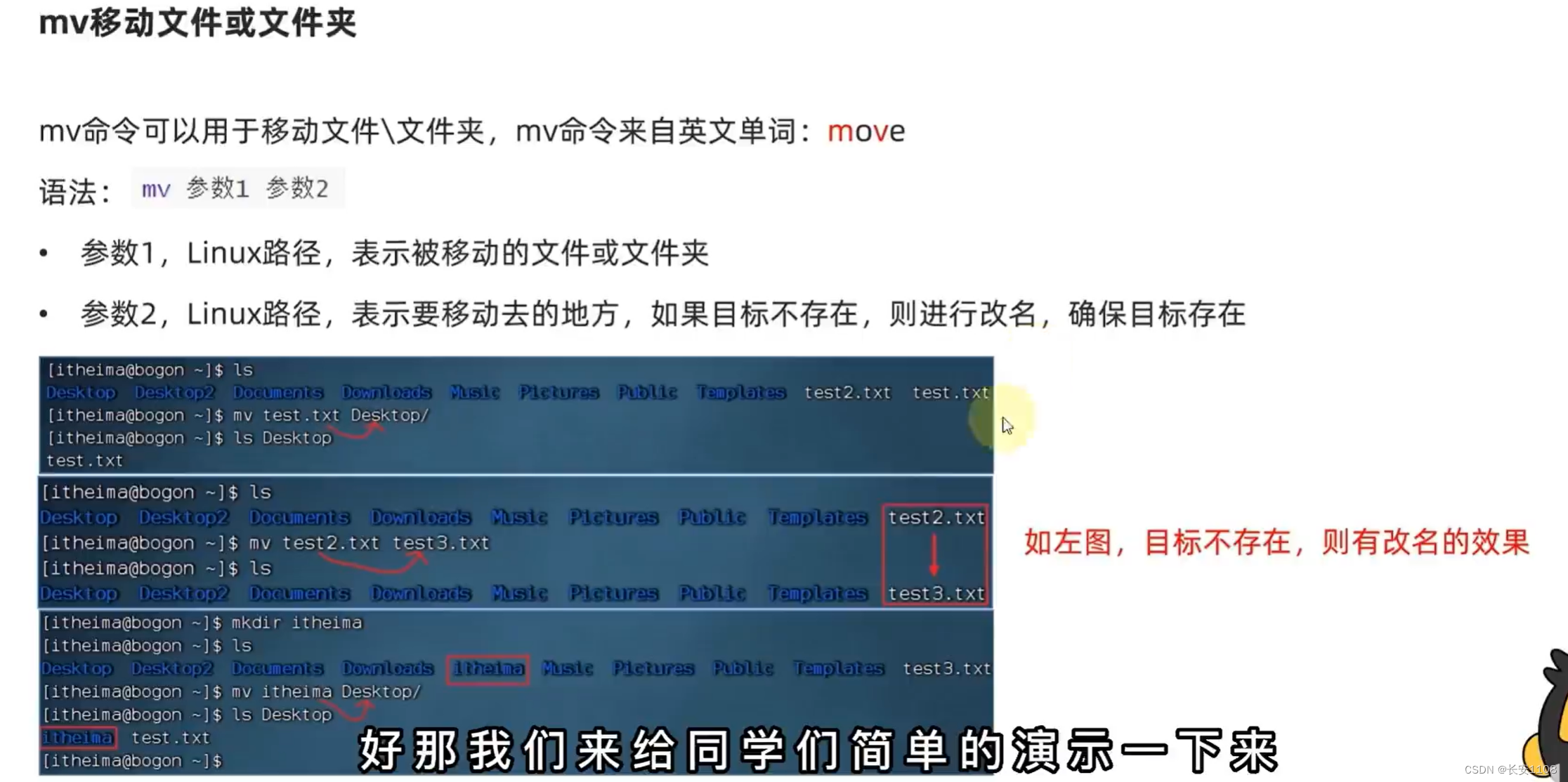
注意,mv 被移动对象 移动到的地方
进行mv操作时,有两个效果:一是删除当前目录内的文件或者文件夹,之后在目标文件夹内创建该文件或者文件夹,如果没有起新名,就用旧名,起了新名字就用新名字
一些注意点:
1、如果移动的地方是一个文件夹内,那么是以“/”结尾(也可以没有“/”)(这里之所以有“/”是因为使用tab键补全会自带“/” 目前所知,结尾有无“/”对任何操作都没影响)
2、如果移动一个文件到当前文件夹内,那么根据上面的描述,会有改名的效果
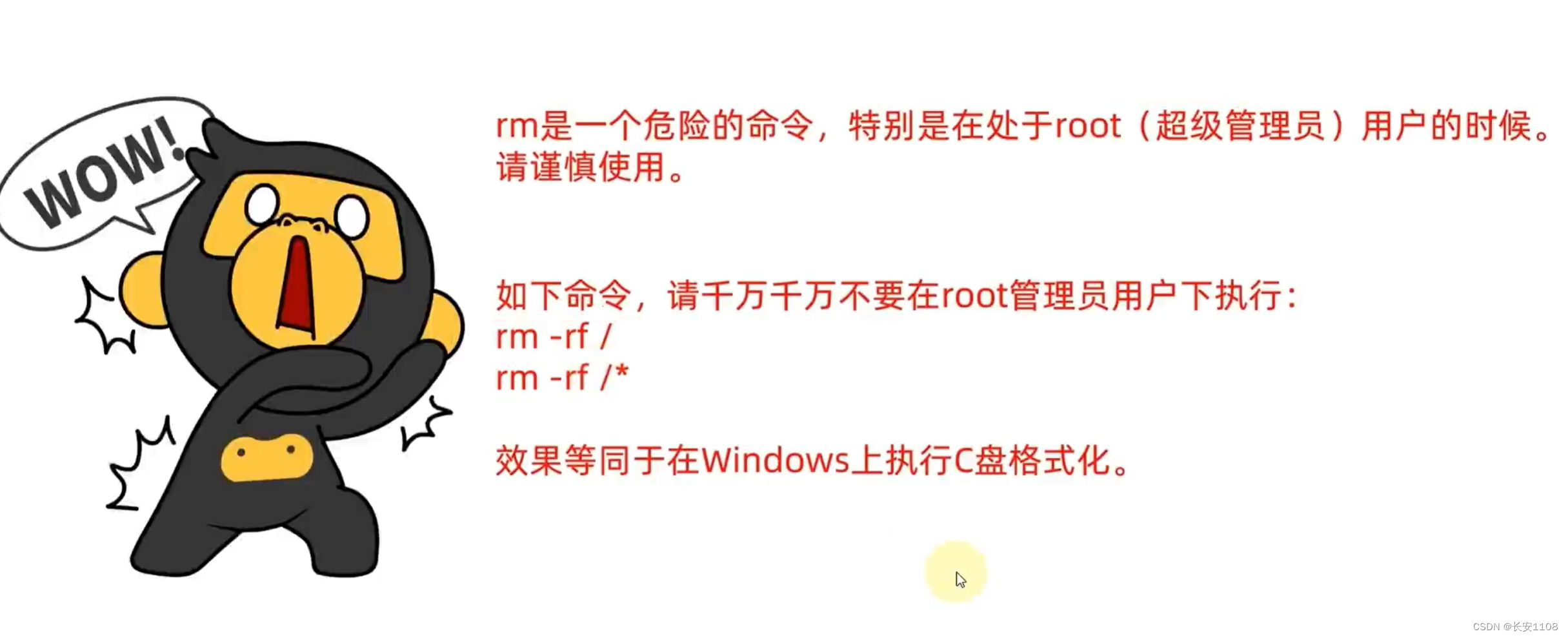
rm(文件或者文件夹)
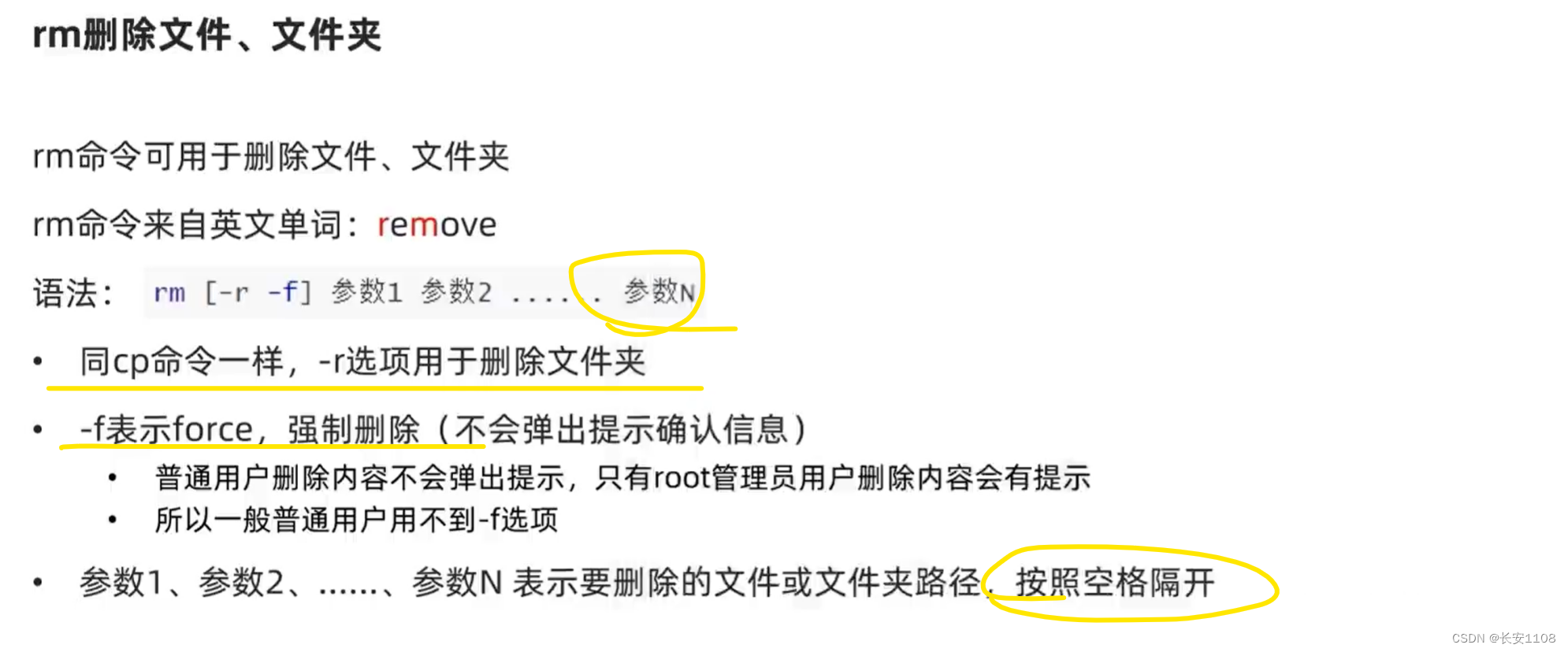
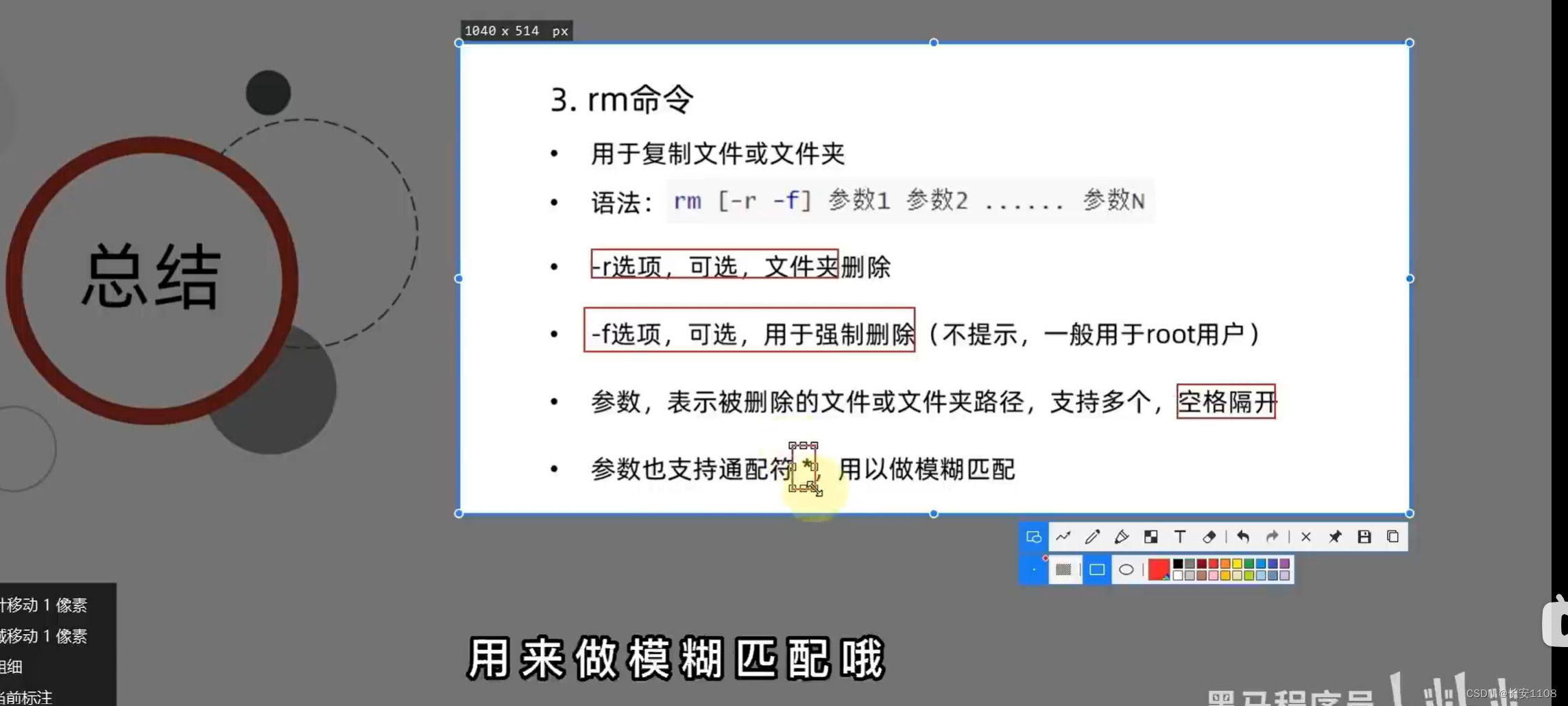
rm命令可以一次性删除多个文件或者文件夹,删除文件时要用-r选项
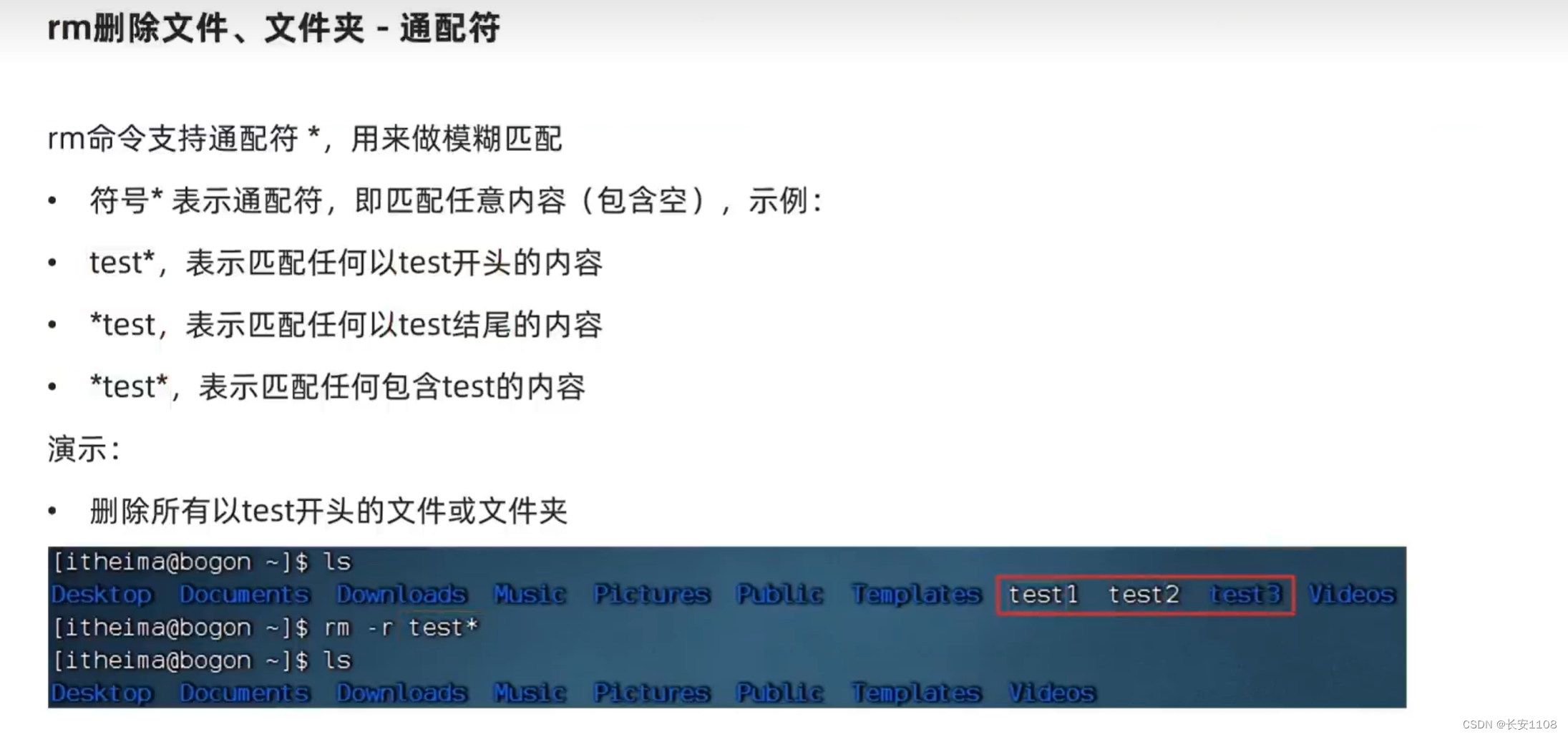
rm支持模糊匹配:
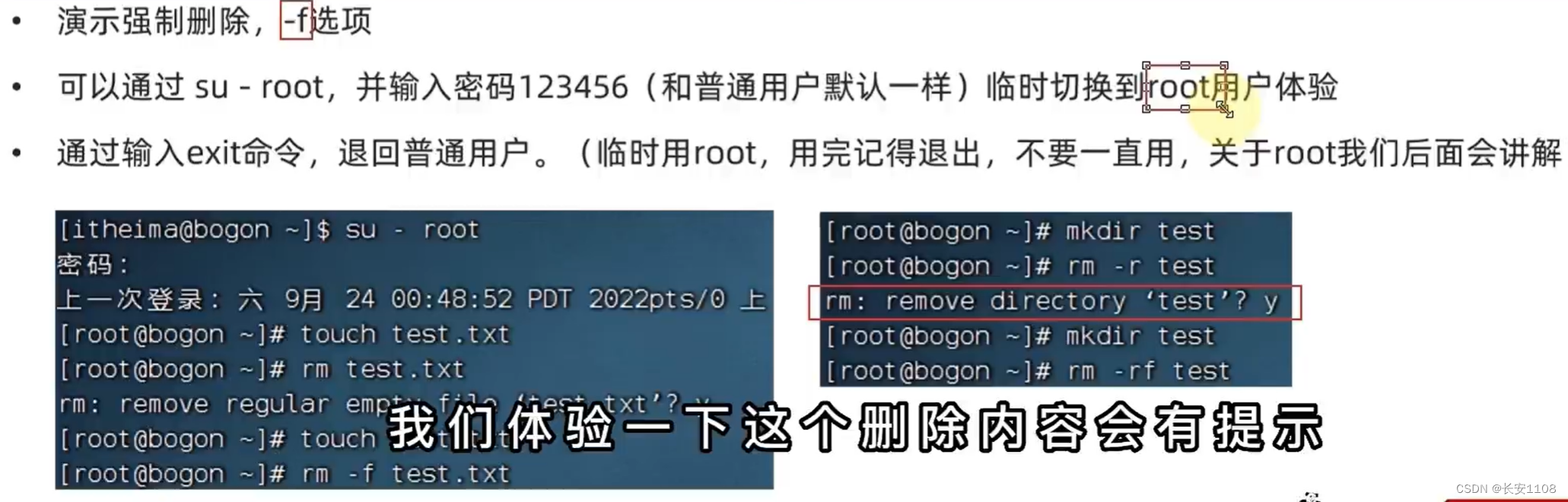
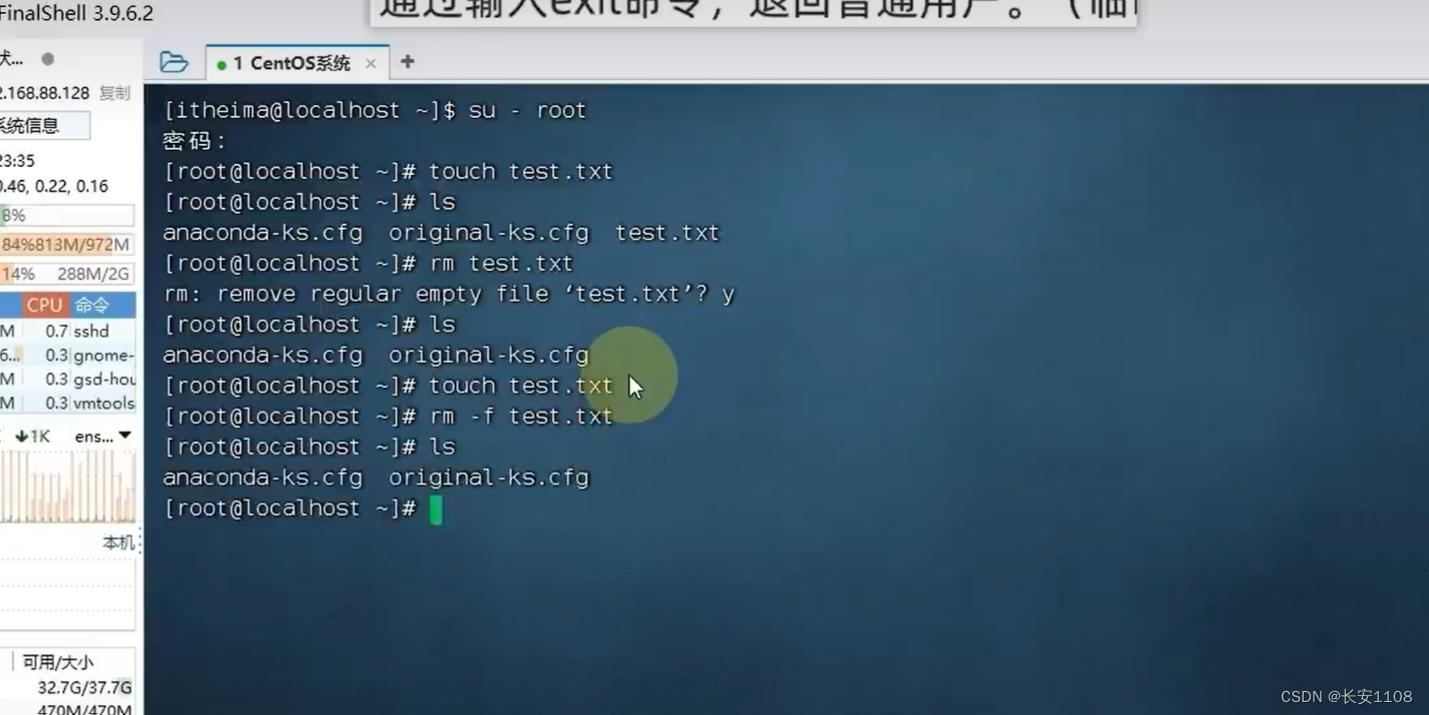
临时切换到root用户,并且使用-f使用强制删除:
总结
查找命令
which
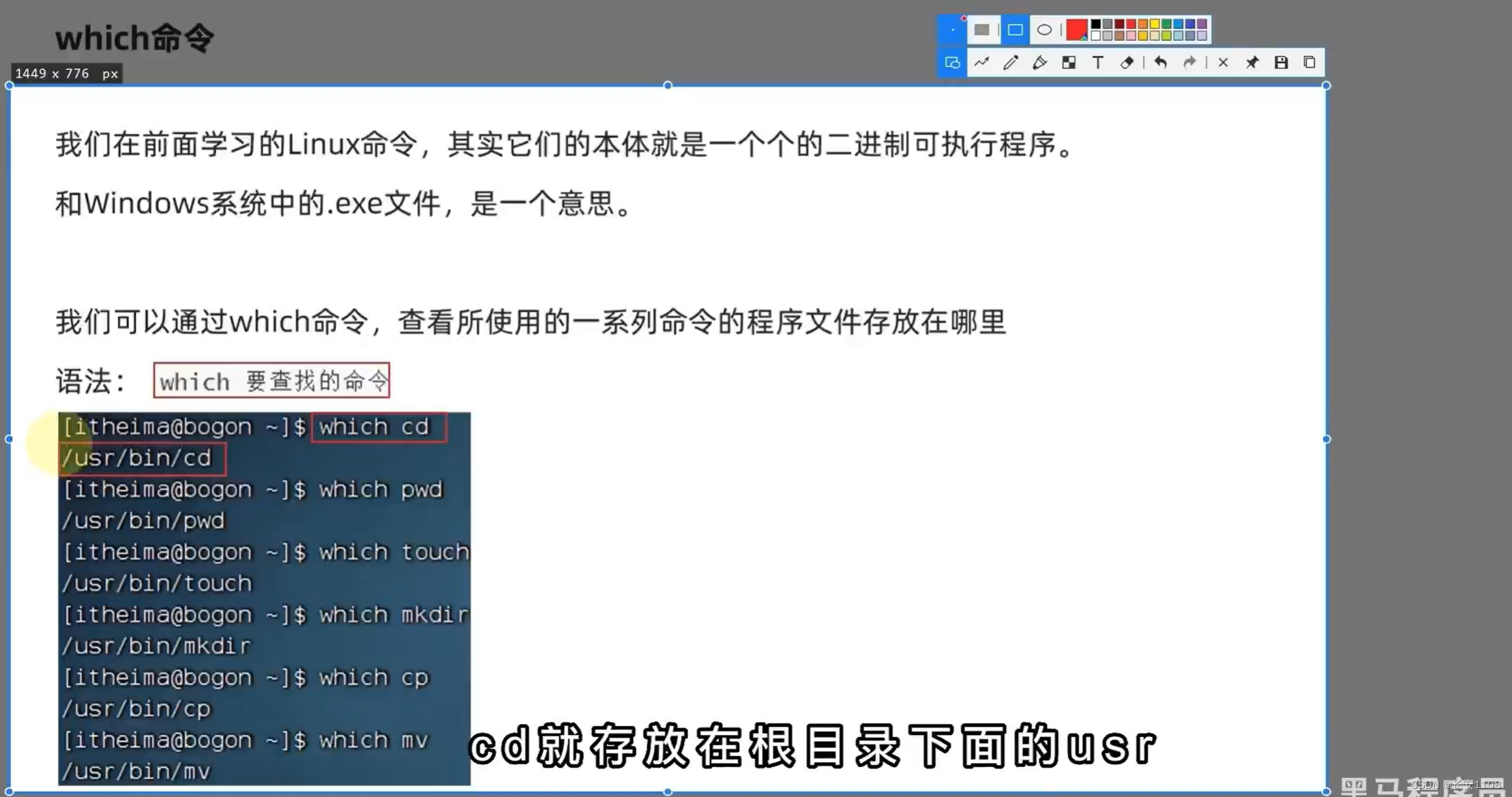
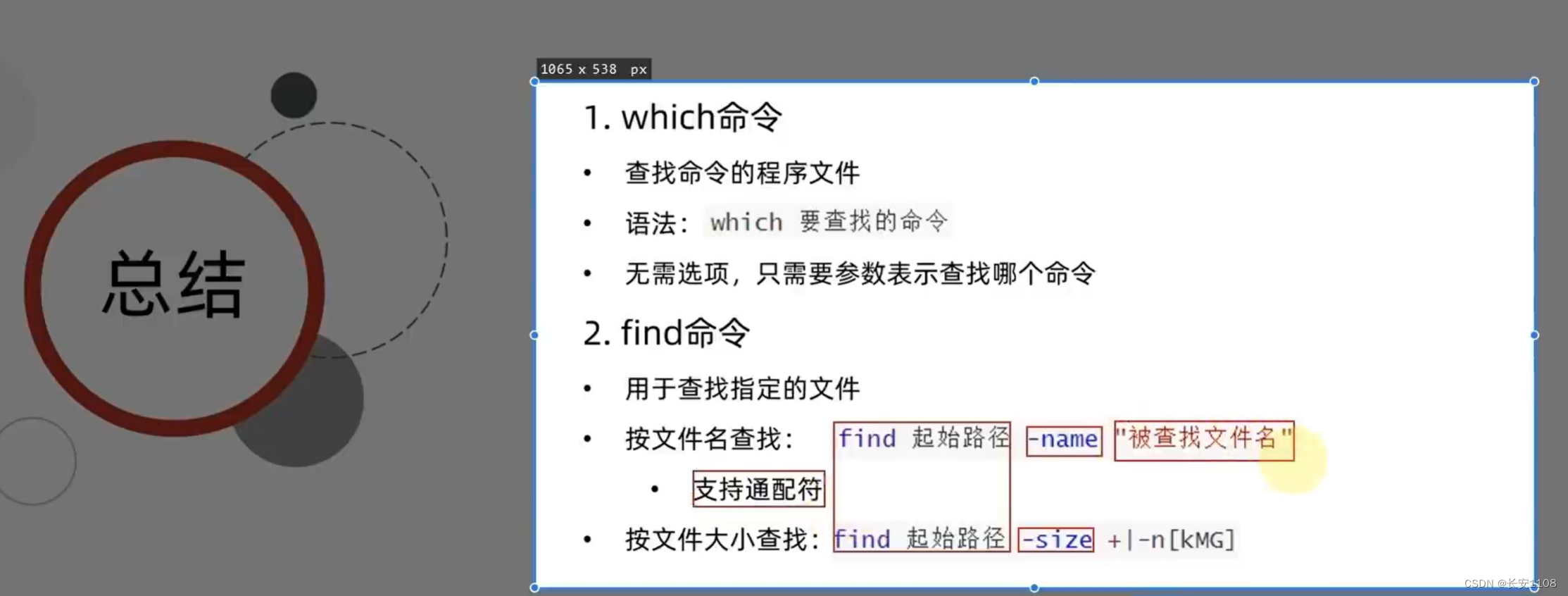
之前使用的一些列Linux命令,其实对应的是Windows中的可执行程序,通过which命令,可以查找一系列命令的程序文件的存放位置
注意,which只能查找命令的文件存放位置,而查找文件的位置要使用find命令
find
按文件名查找
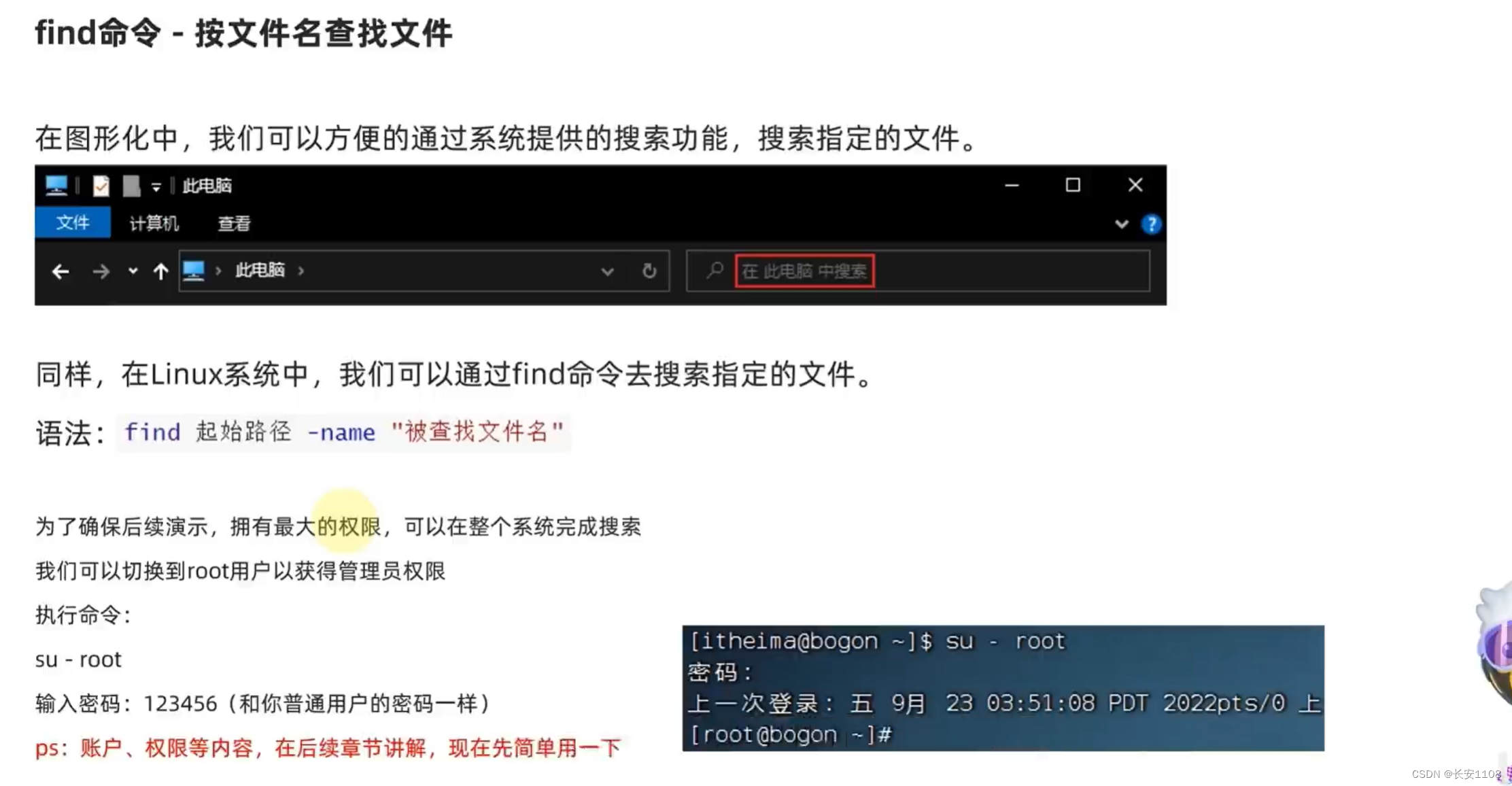

find命令用来查找具体文件的位置,参数有两个,一个是其实路径,一个是在选项-name后面加上文件名(文件名要用双引号引起来),注意-name,表示以名字的方法来搜索
注意文件名要写全,例如“test.txt”不能写成“test”,且如果找不到,可能会没有任何输出
按文件大小查找
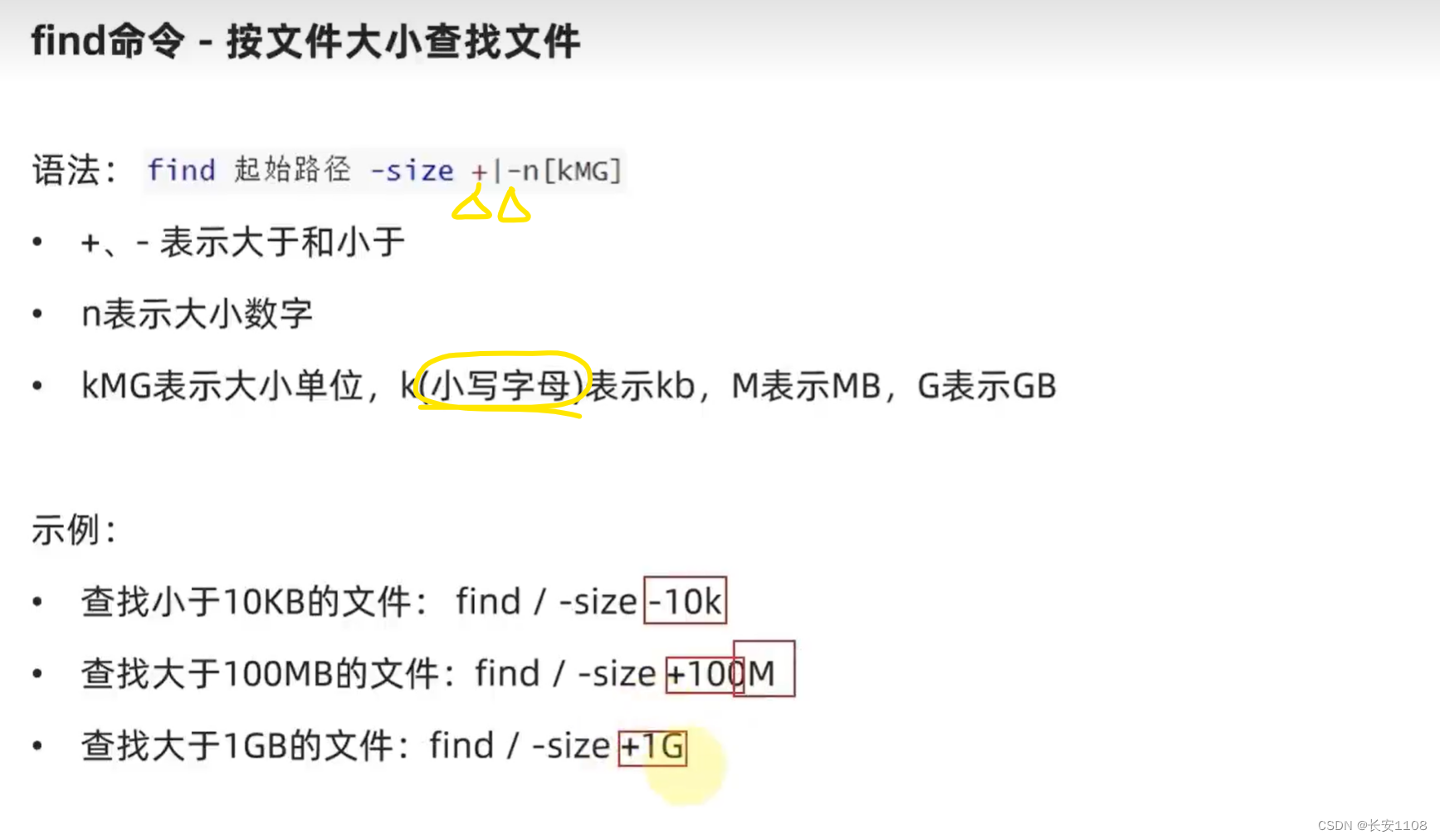
注意,用+表示大于、-表示小于
后面的单位kMG,其中k是小写,MG是大写
总结
grep、wc、管道符
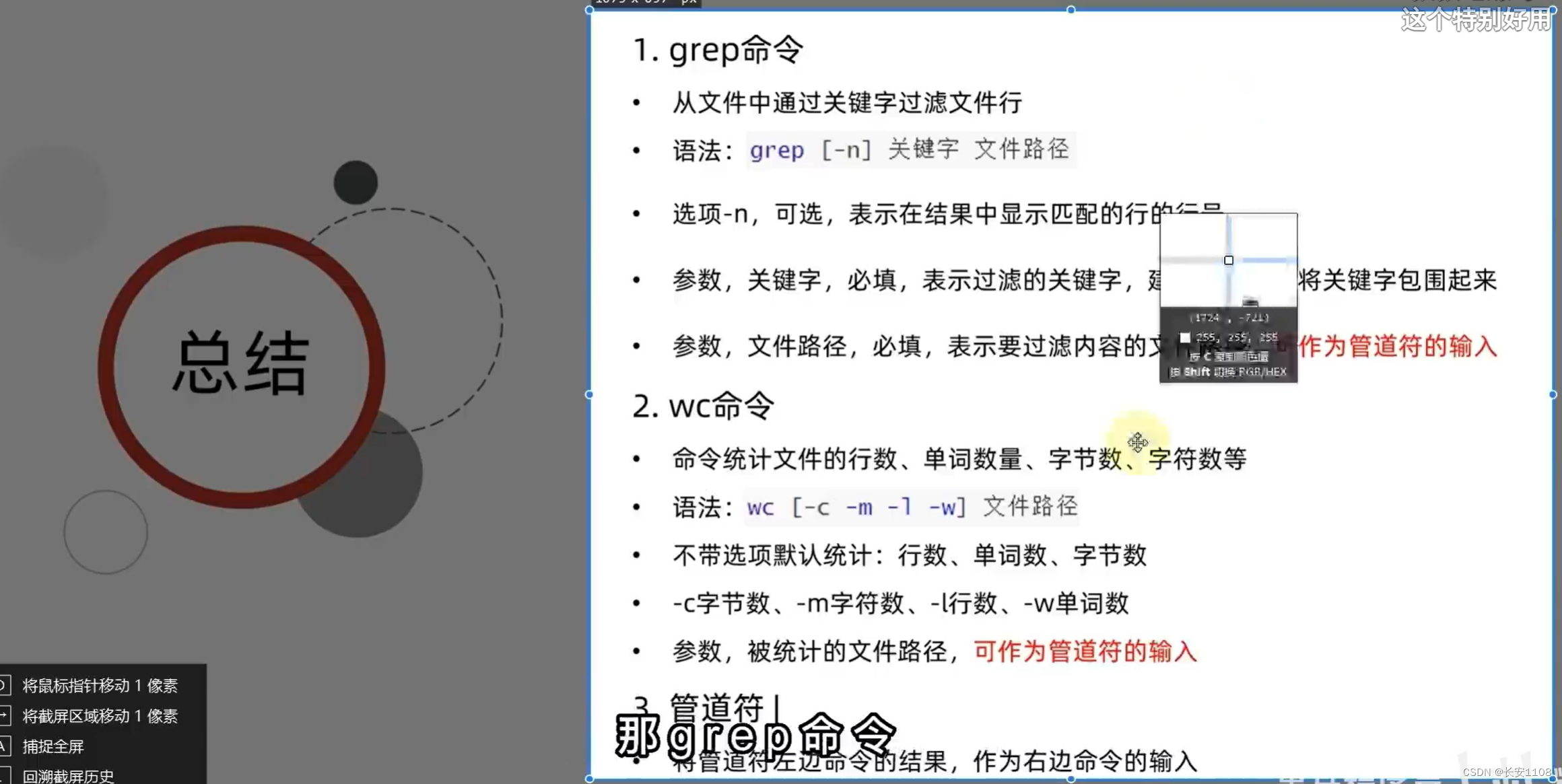
grep
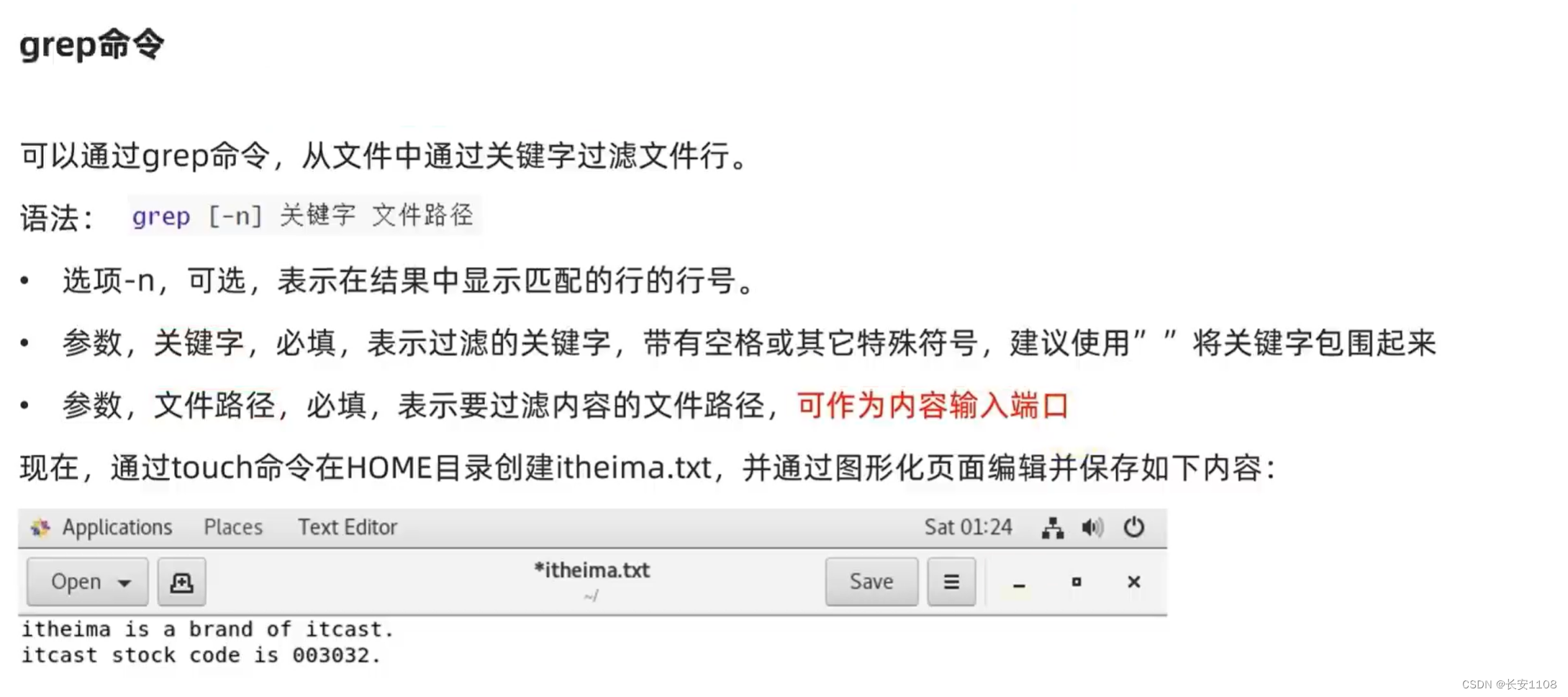
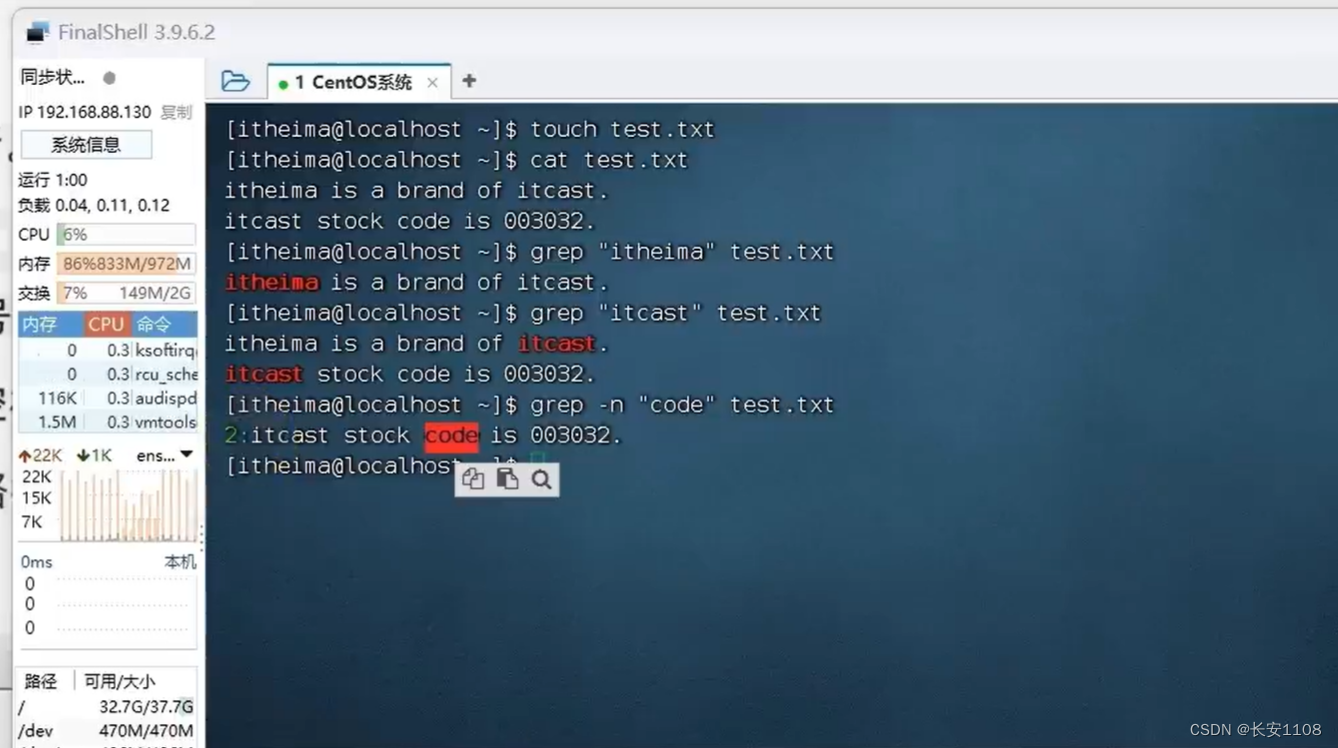
选项-n是选填的,写上之后,会显示行号,如下图
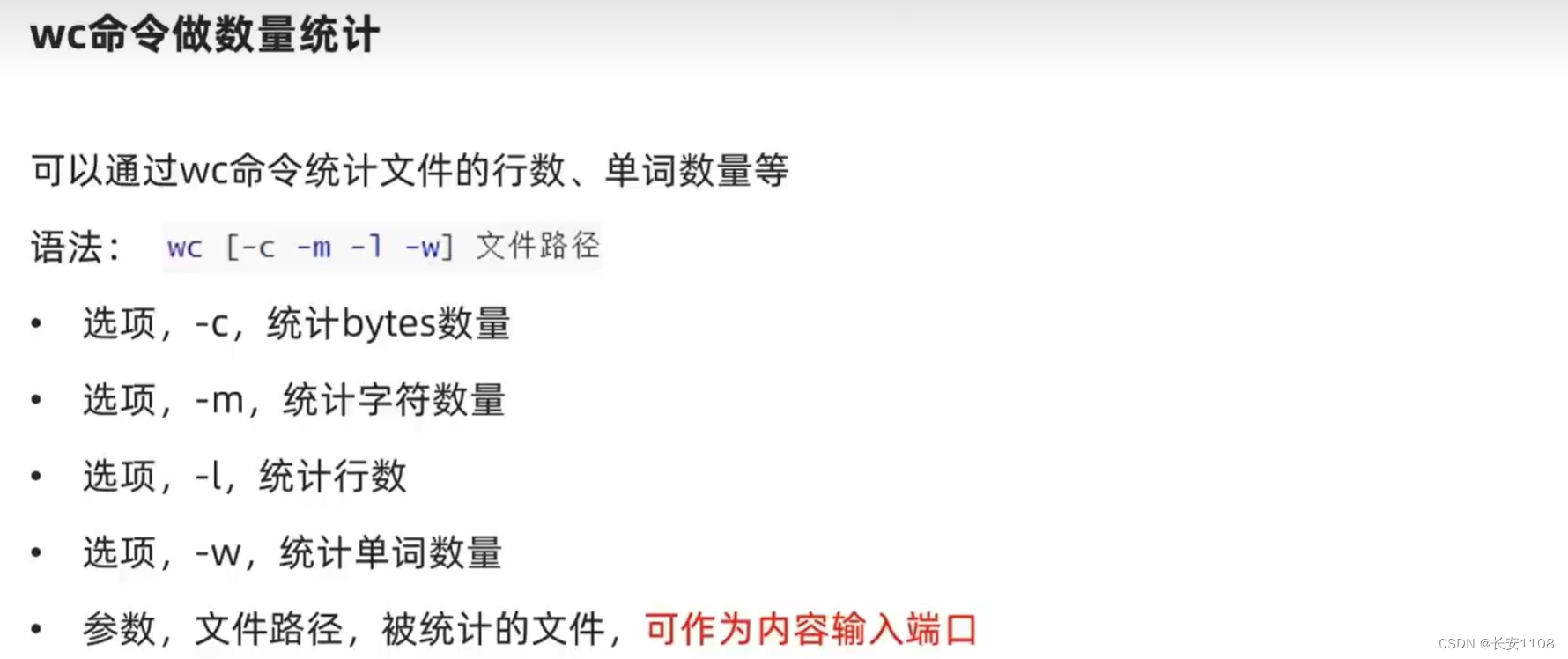
wc
管道符
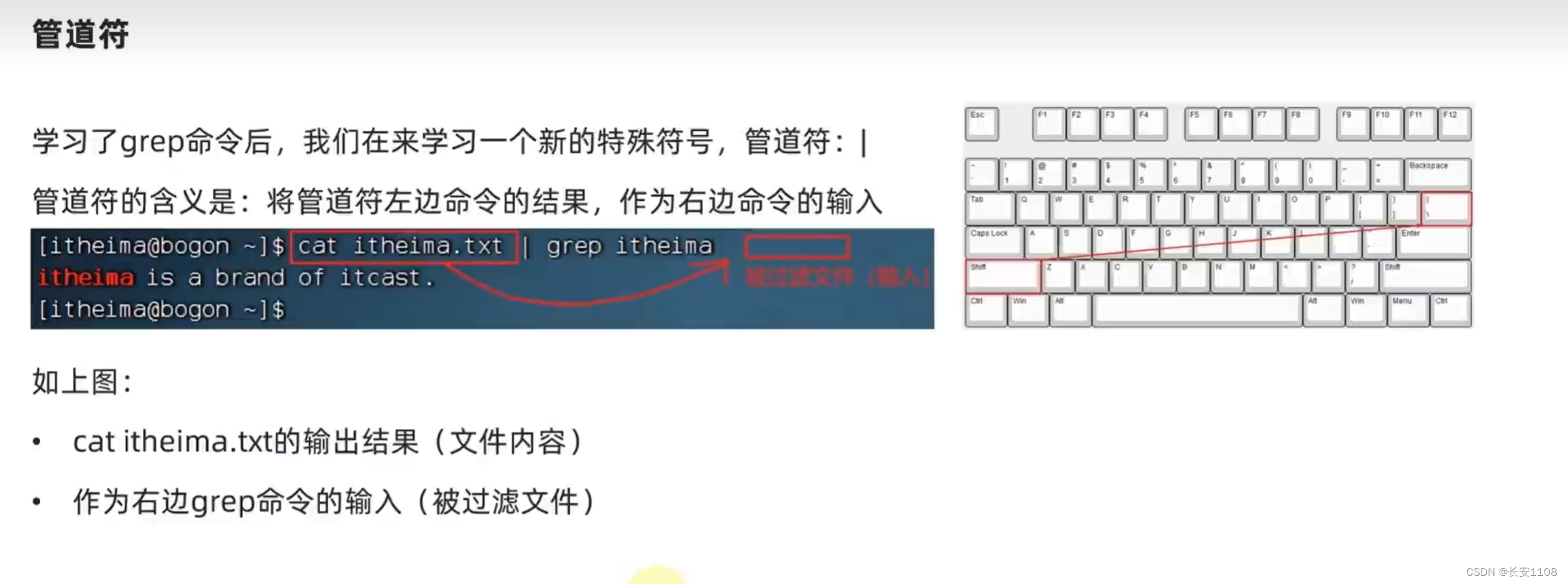
管道符前面的命令的输出内容(只要某个命令有输入即可,例如ls也可以),可以放在管道符后面的命令的参数中(前提是该命令的参数允许内容输入)
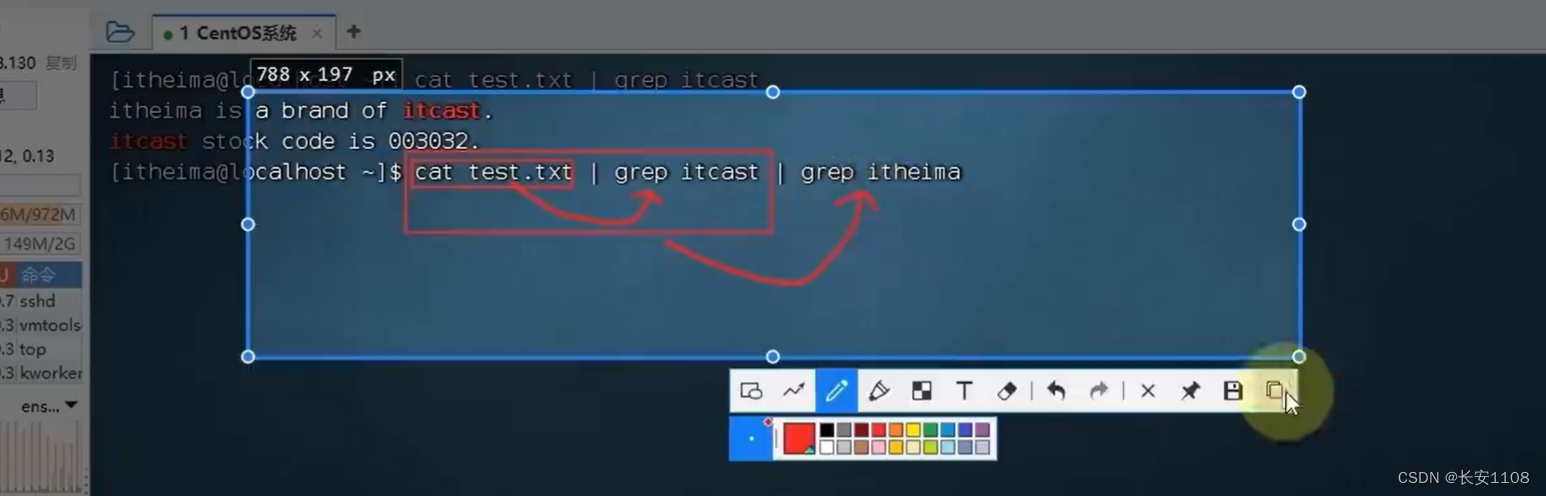
当然,管道符允许链式编程,如下:
echo命令、反引号、重定向符、tail命令
echo命令
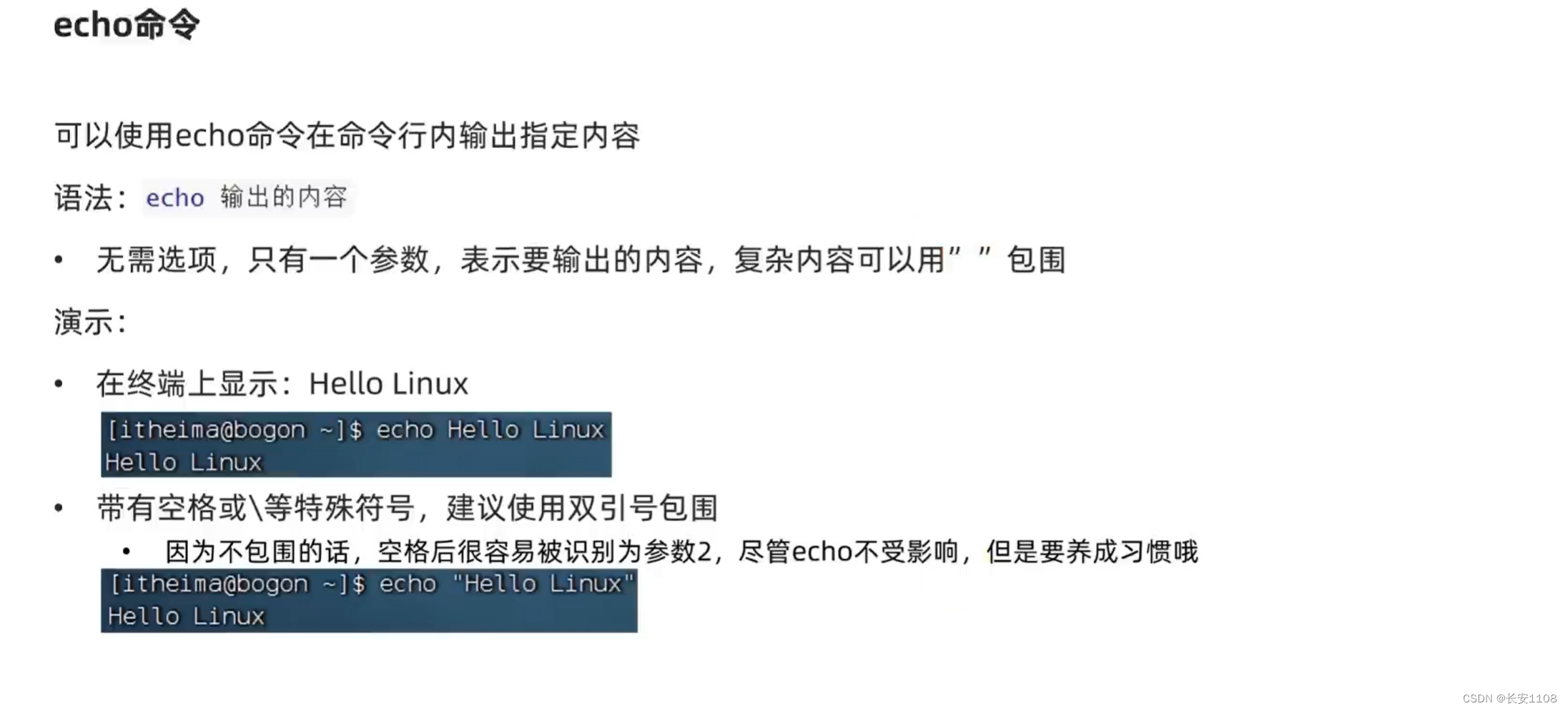
相当于printf,直接输出后面的内容
反引号
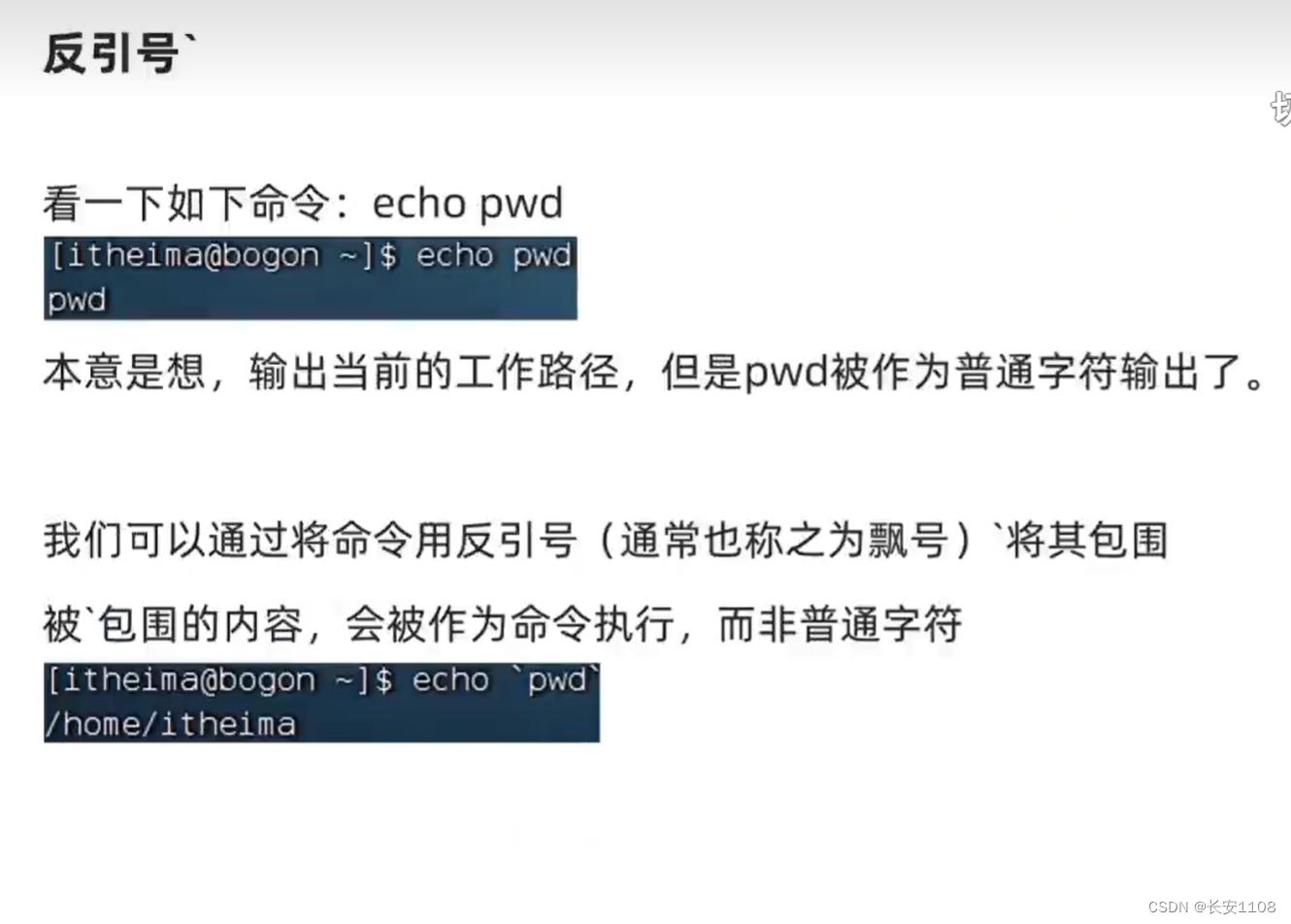
防止echo命令误解将一个命令当做字符输出
使用··,表示··里面要当作命令执行,而不是普通字符
重定向符
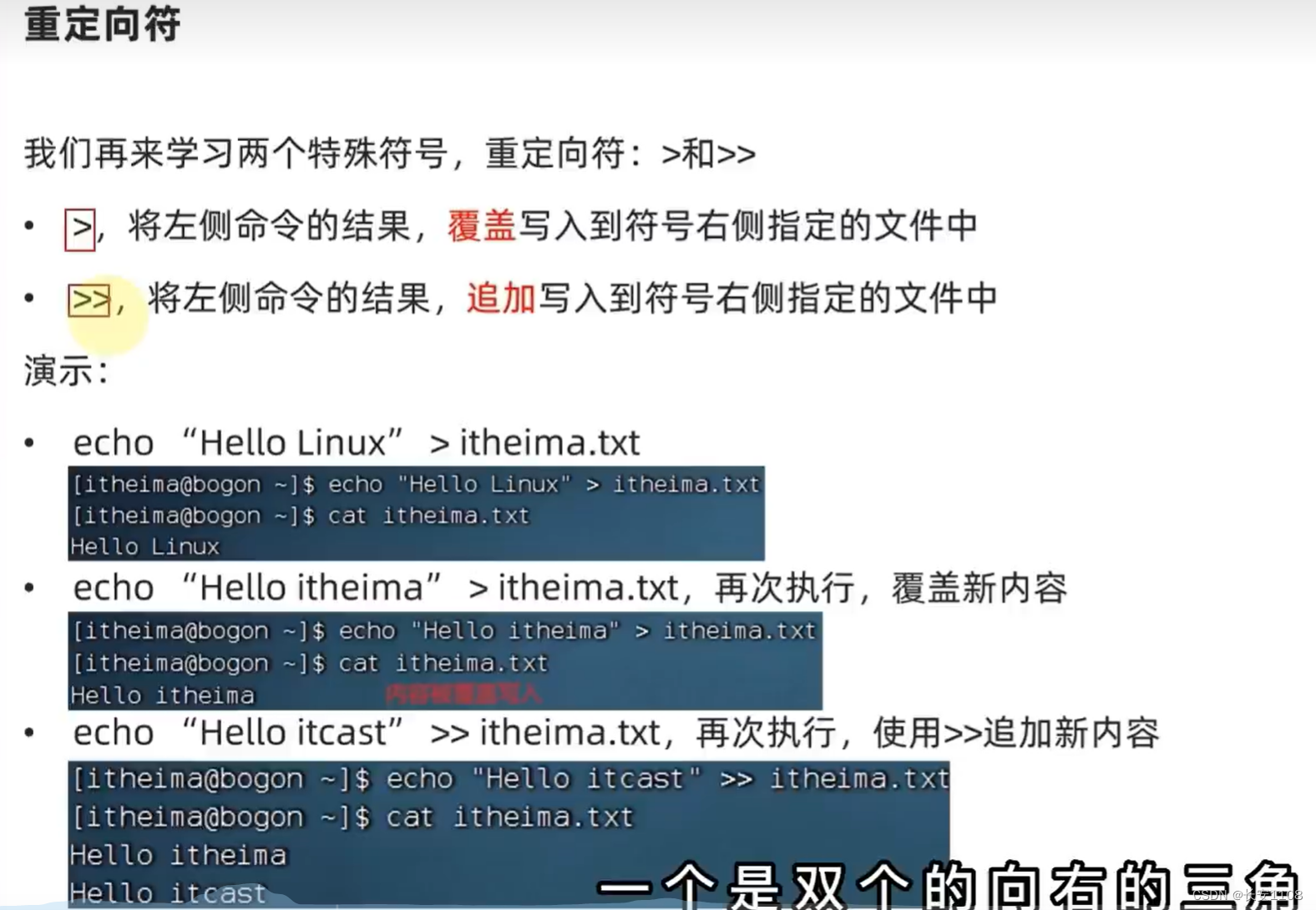
是重写
是追加
这两个前面都是一个可以输出内容的命令 后面都是某个txt文件
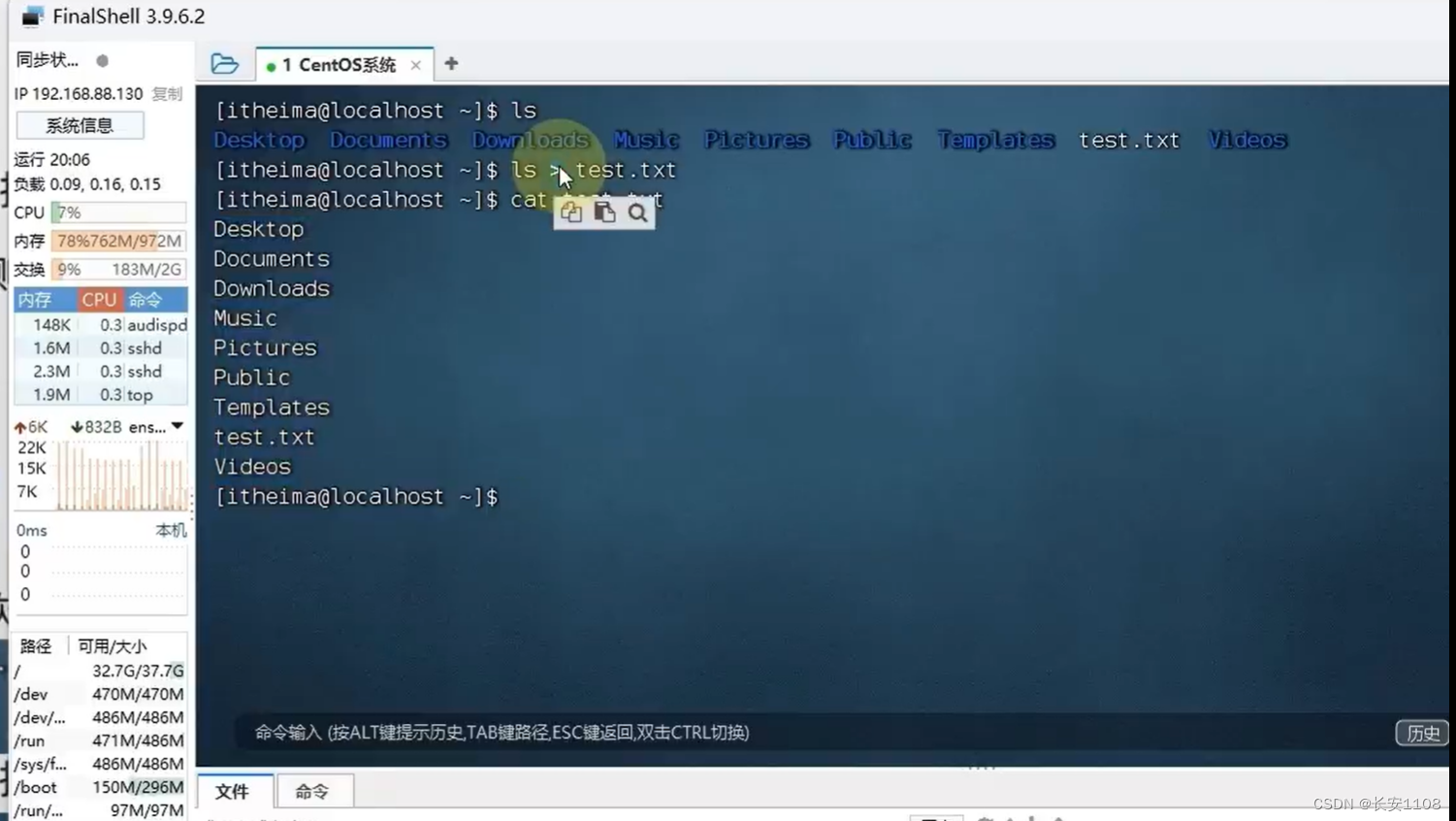
重定向符前面可以是任何有输出内容的命令,ls也可以,将该输出内容写入后面的文件
tail命令
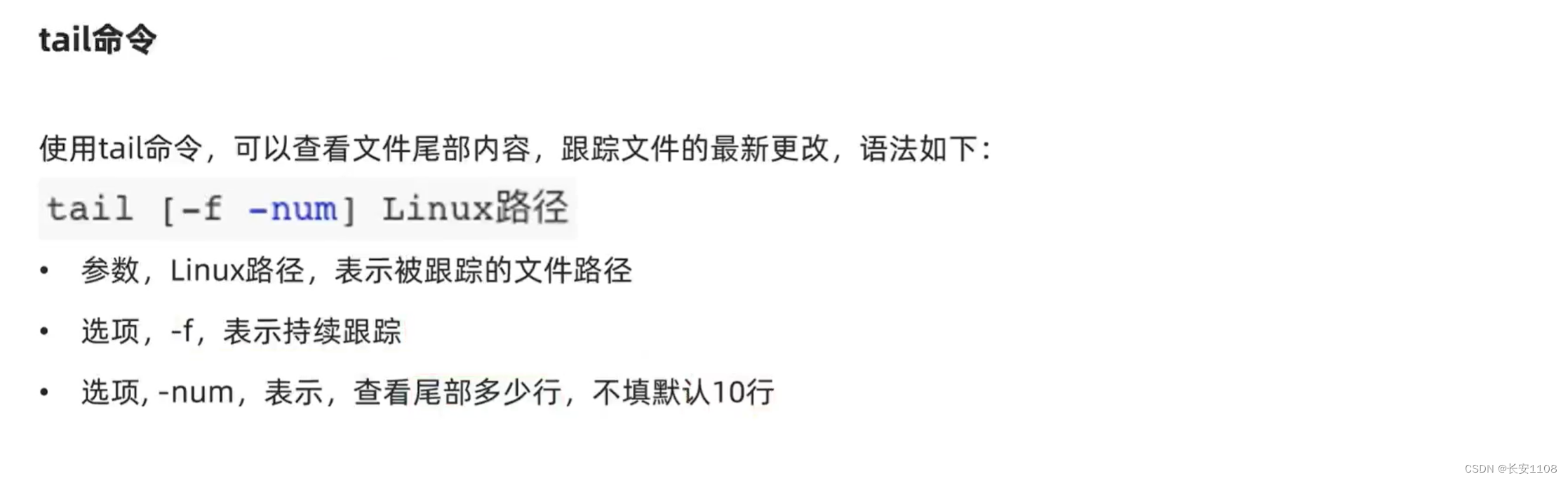
-num选项意思是查看尾部多少行,其中num是一个参数,可以传入数字,设置查看几行,如果不填,那么默认查看十行
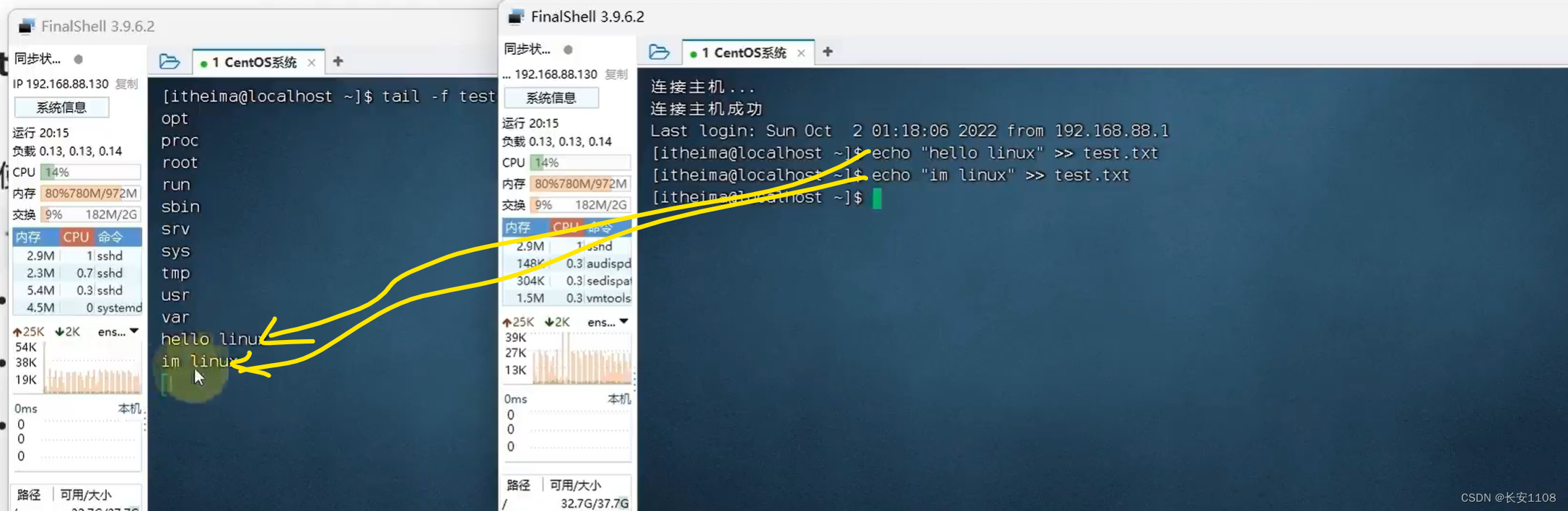
而-f的意思是持续跟踪,如下图,如果开两个页面,一个页面里在往文件追加写入内容,那么左边-f持续跟踪的命令就会实时写入后面行的内容,也是以追加的方式
当我们不想持续跟踪的话,就可以使用ctrl+c来终止
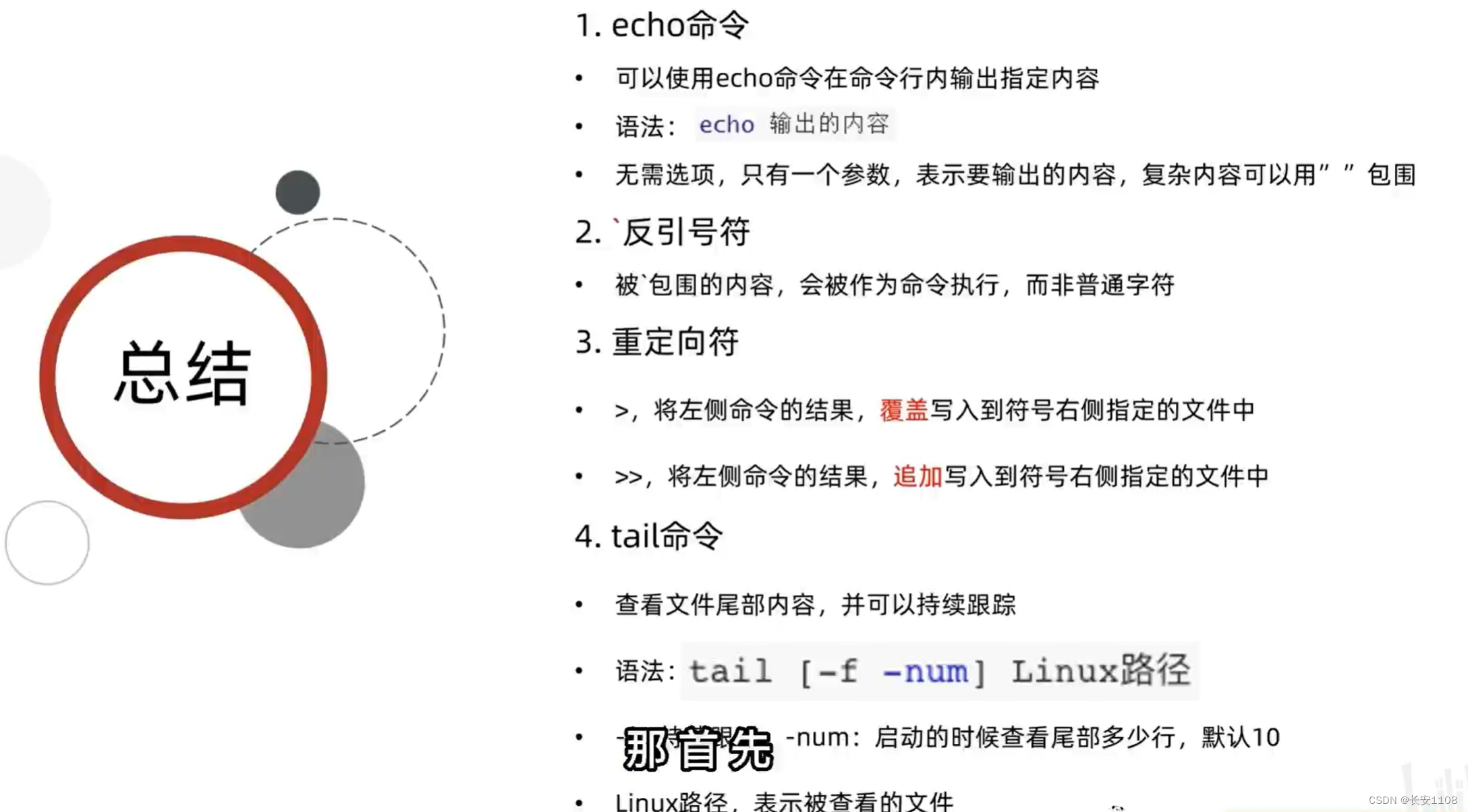
总结:
vim编辑器
简介
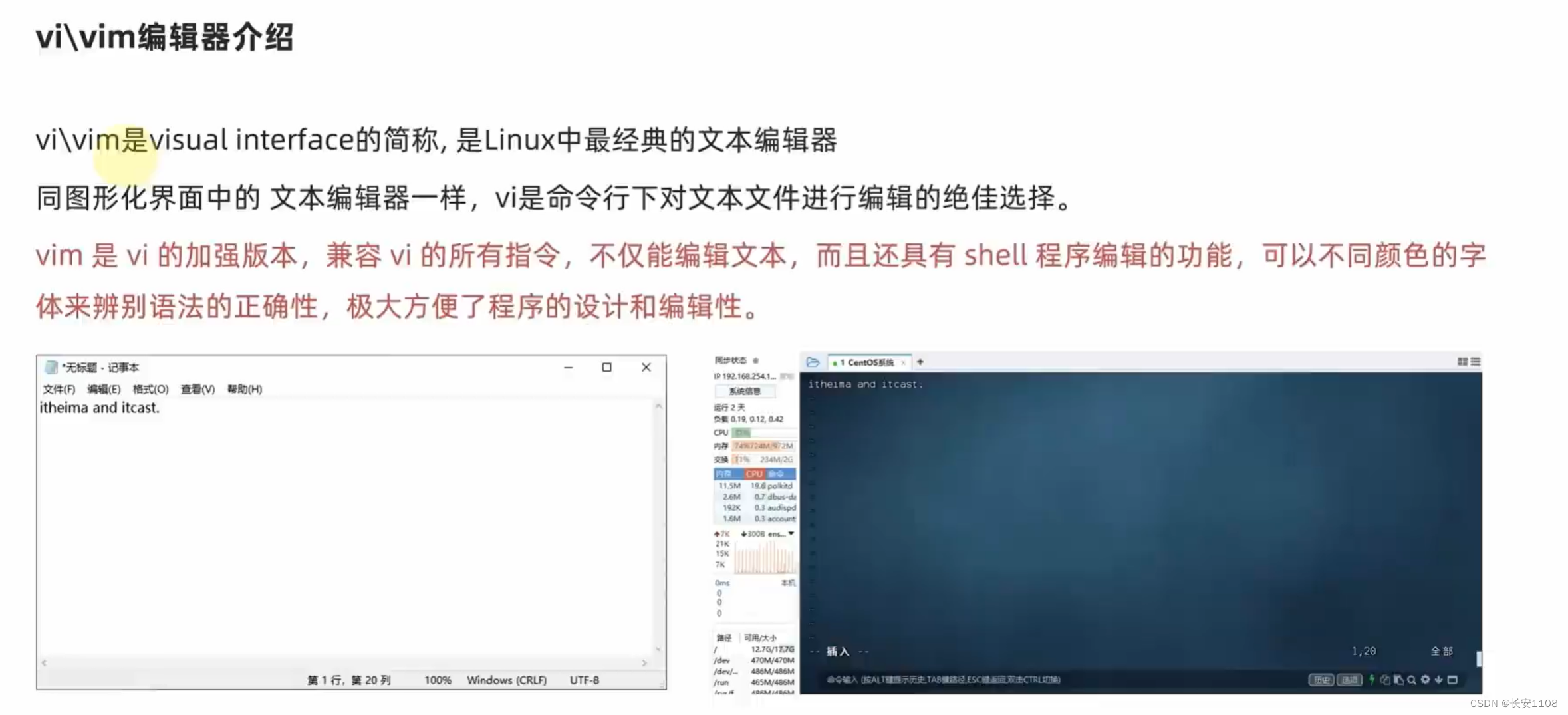
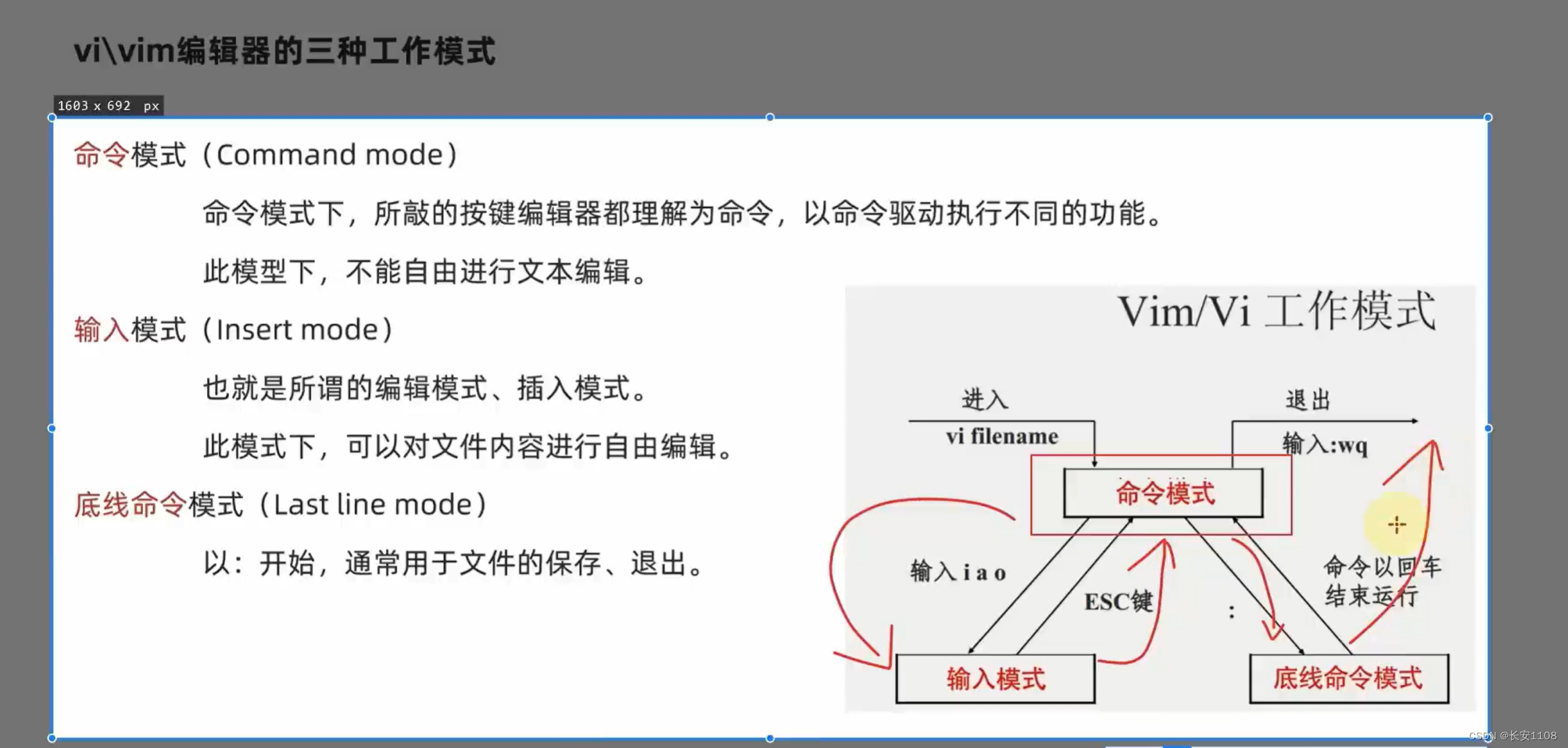
vim编辑器的三种工作模式,都是以命令模式为桥梁
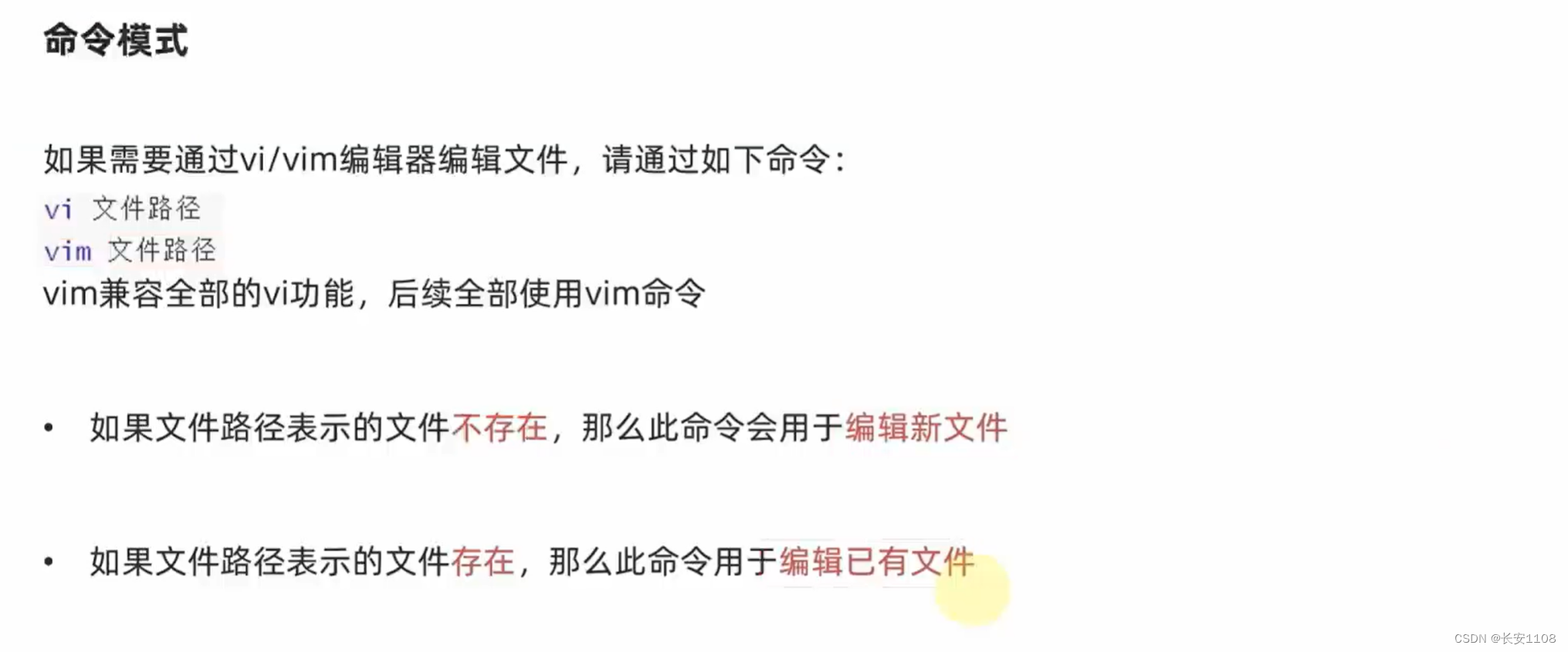
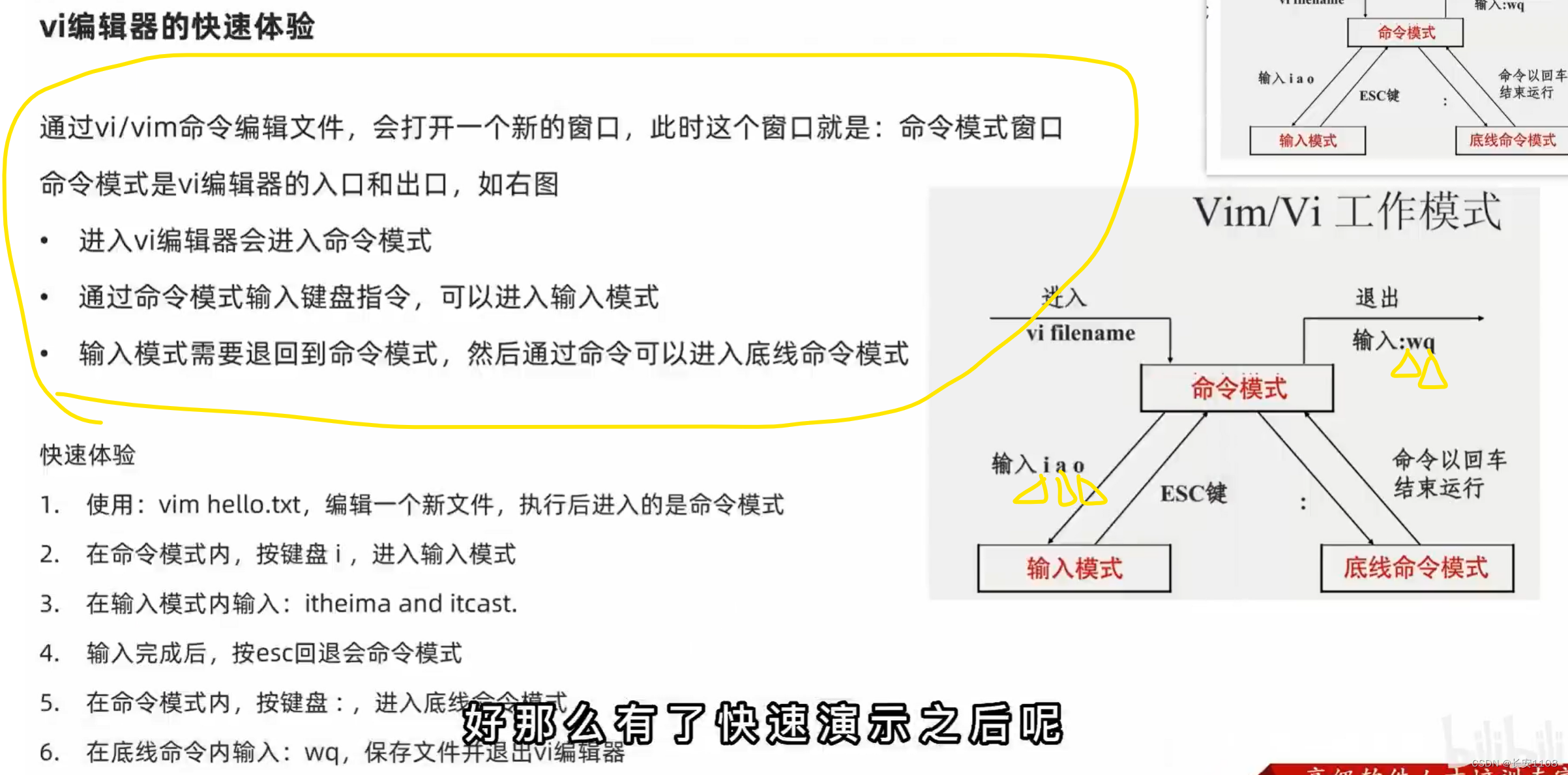
命令模式下的快捷键
以下是能进入输入模式的快捷键
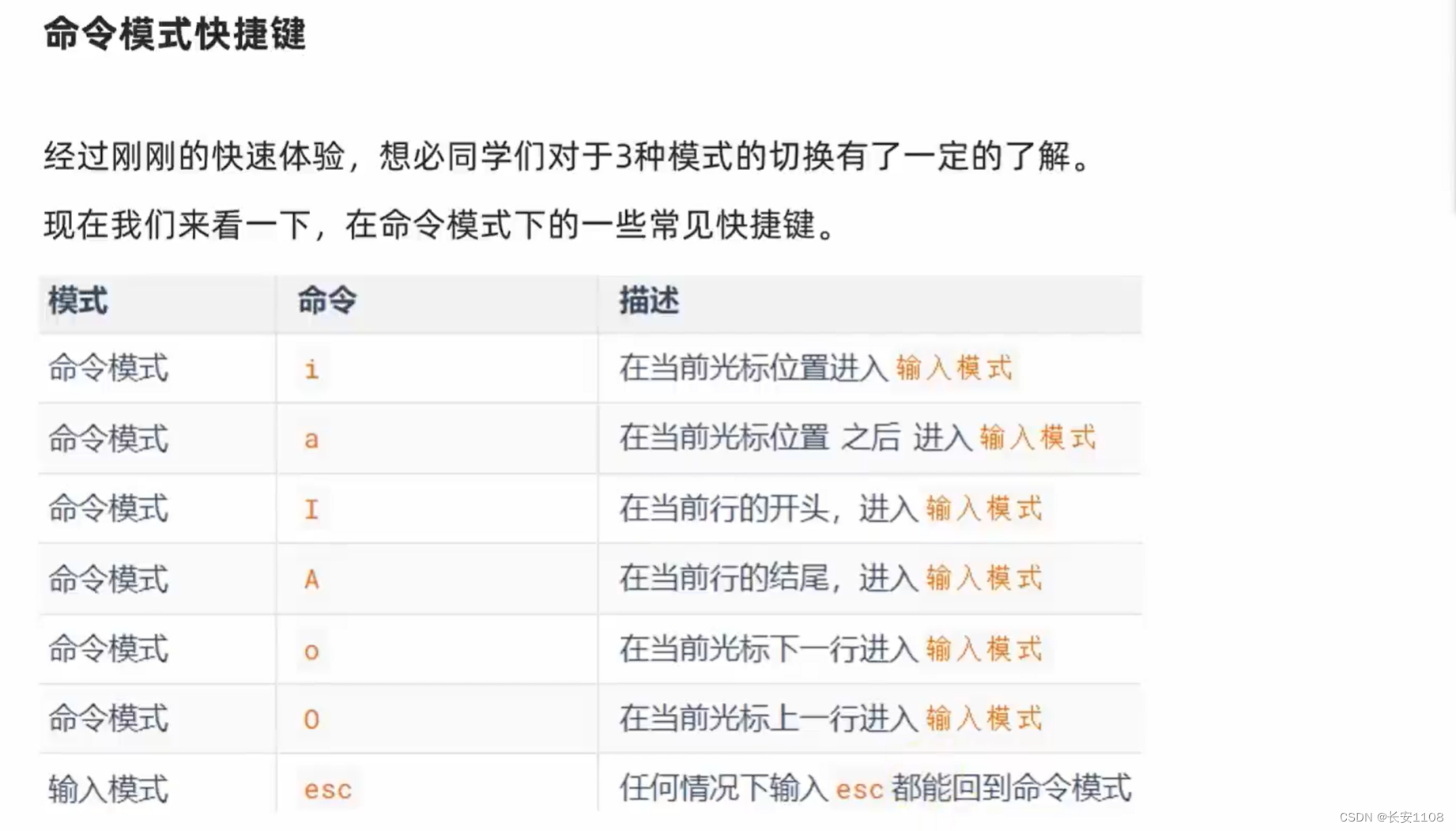
以下是在文本内容上的快捷键
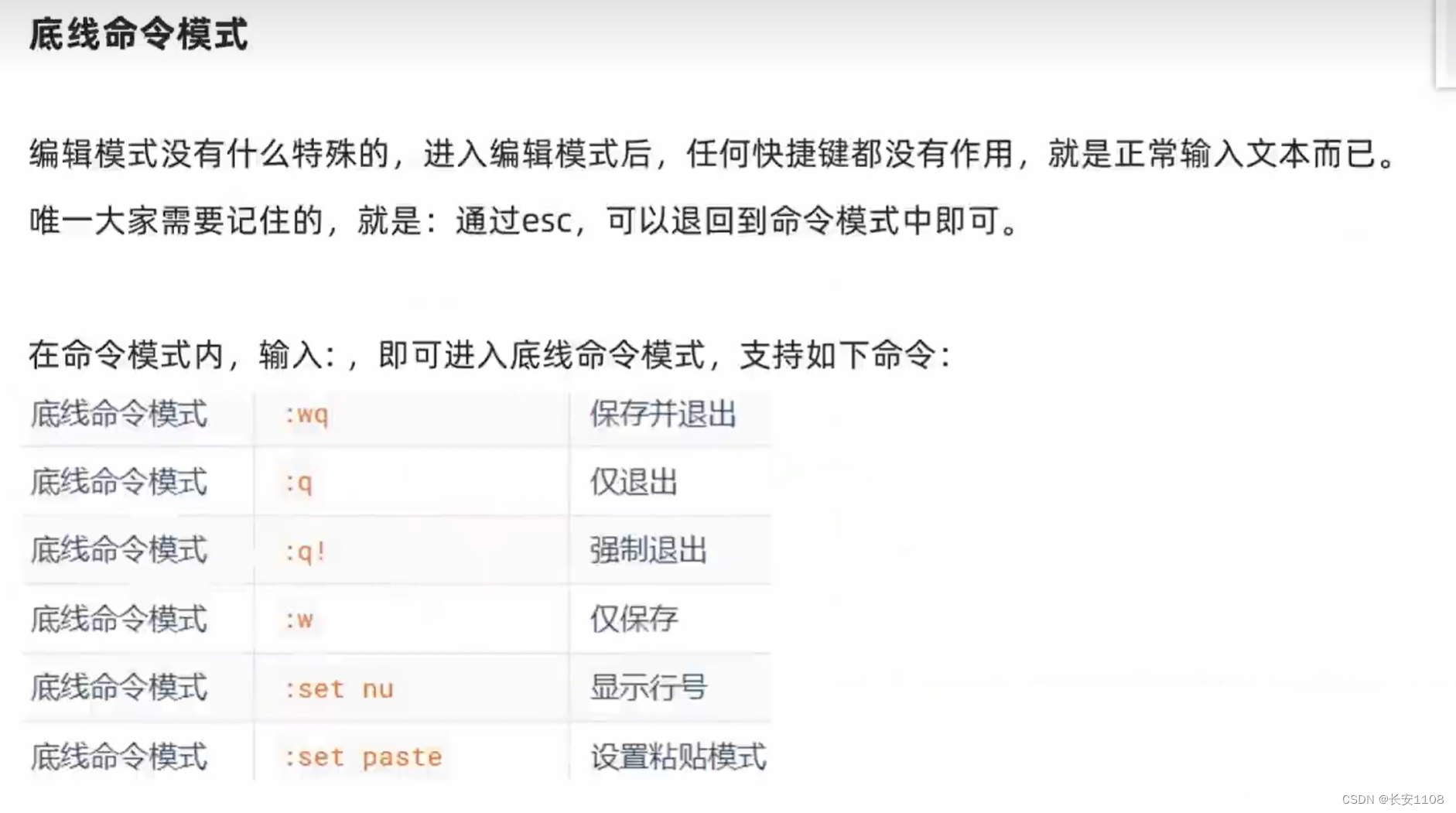
底线命令模式