nodejs的安装和验证

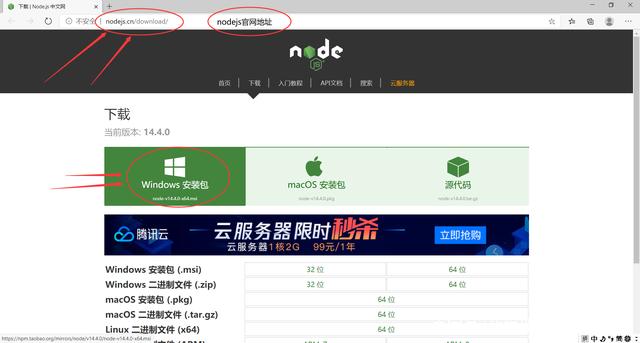
1.浏览器访问nodejs官网,根据操作系统选择对应版本的安装文件,如下图所示:
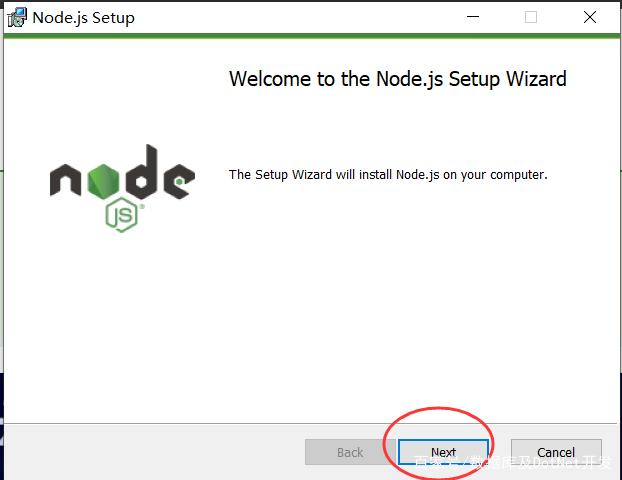
2.双击下载的安装文件,点击“Next”,如下图所示:
3.勾选“I accept the terms in the License Agreement”,然后点击“Next”,如下图所示:

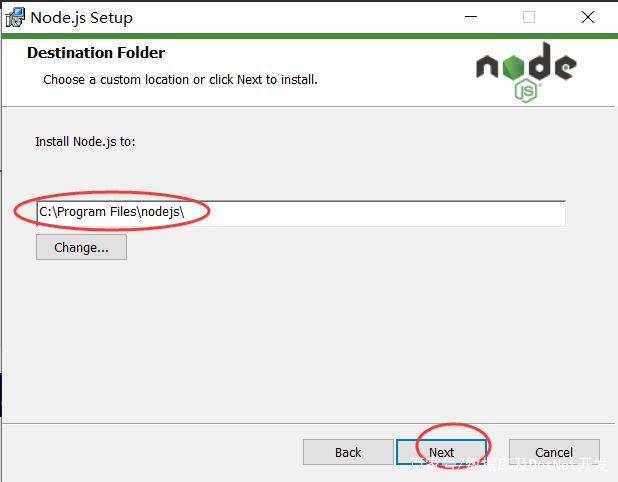
4.选择安装路径,也可以保持默认安装位置,然后点击“Next”,如下图所示:
5.继续点击“Next”,如下图所示:

6.勾选“Automatically install the necessary tools”,然后点击“Next”,如下图所示:

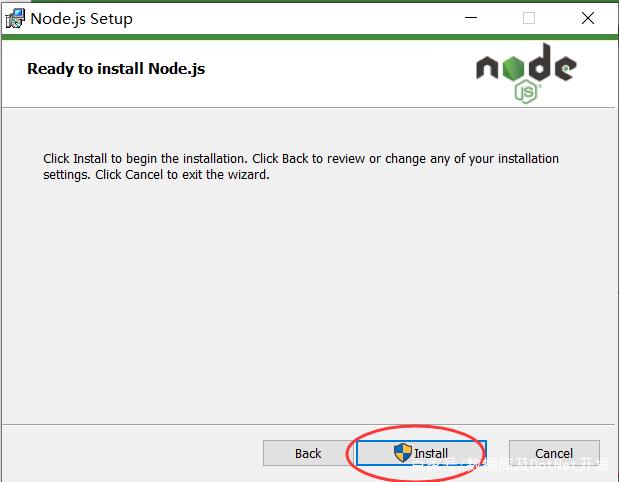
7.点击“Install”开始进行安装,如下图所示:
8.安装过程如下图所示:
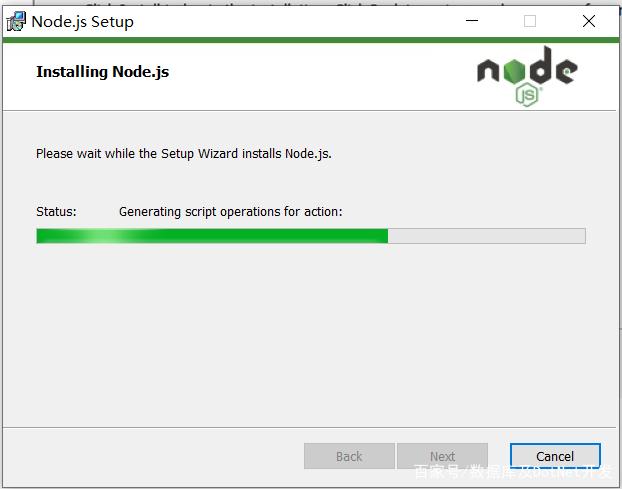
9.直至安装完成,点击“Finish”即可,如下图所示:

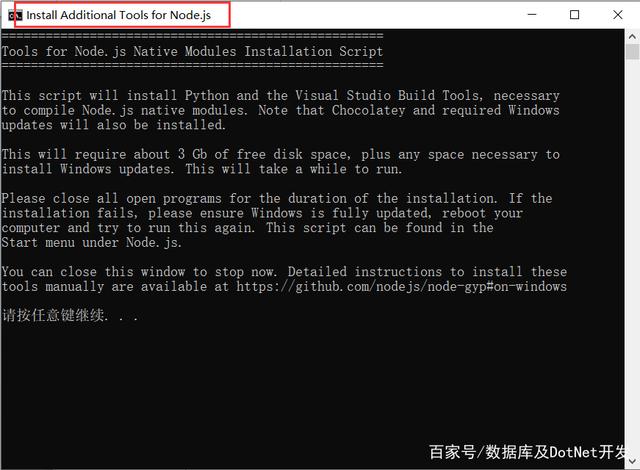
10.nodejs额外安装的工具说明,如下图所示:
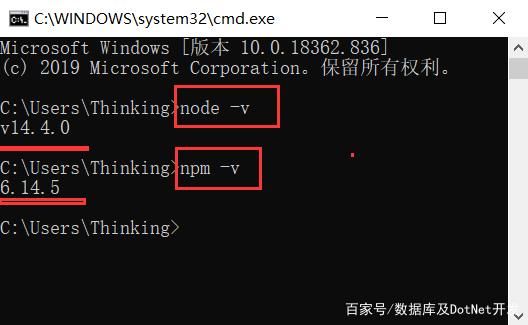
11.通过win+R键调出运行输入框,输cmd后打开命令行窗口,验证node已经安装。
我们输入命令node –v 查看node版本,输入命令 npm –v 查看npm版本,如下图所示:
说明:新版的NodeJS已经集成了npm。
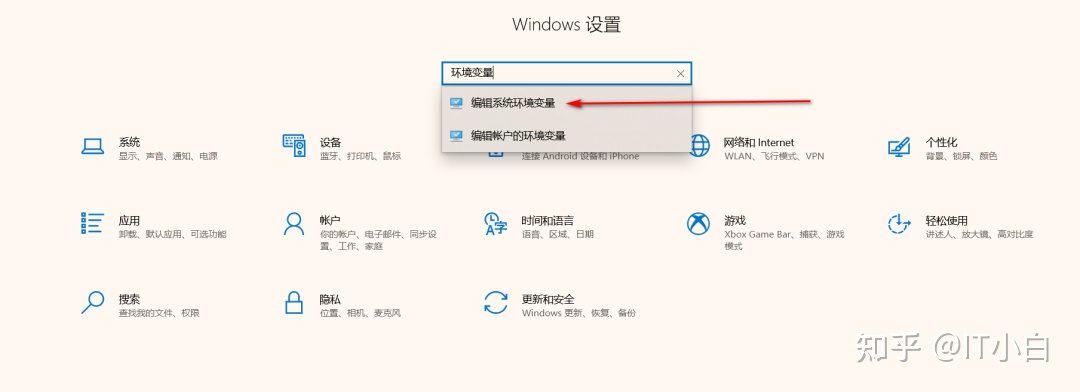
- 设置环境变量,“我的电脑”-右键-“属性”-“高级系统设置”-“高级”-“环境变量”
- 进入环境变量对话框,在【系统变量】下新建【NODE_PATH】,输入【E:\Program Files\nodejs\node_modules】
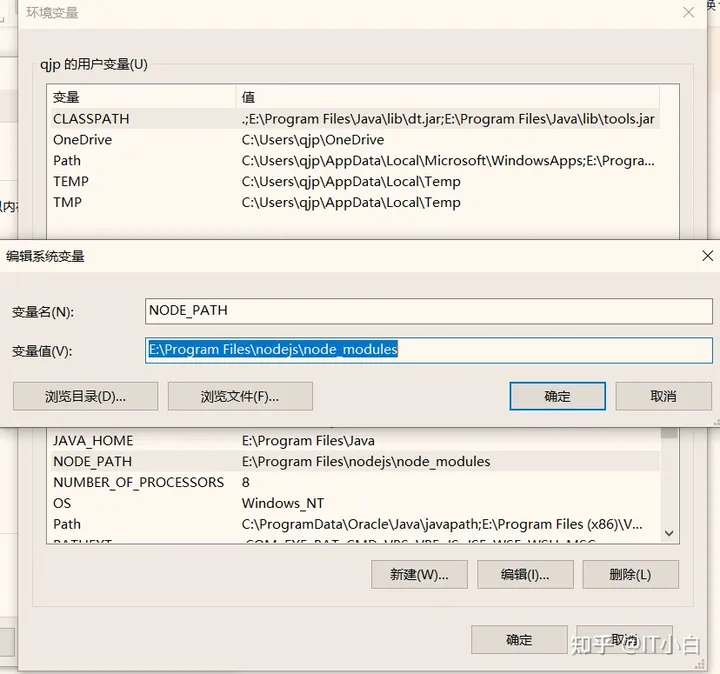
B、将【用户变量】下的【Path】修改为【E:\Program Files\nodejs\node_global】


修改完成,点击“ 确定 ”按钮。