小白零基础部署网站指南

小白零基础部署网站指南:从入门到上线的详细教程
📖 写在前面
你是否有过这样的经历:辛辛苦苦写了一个网站项目,但是不知道怎么让别人在网上访问?或者看到别人分享的项目链接,羡慕不已却不知道如何实现?
别担心!本教程专为编程小白量身定制,用最通俗易懂的语言,手把手教你把网站项目部署到互联网上,让全世界都能访问你的作品!
🎯 你将学到什么
- 什么是网站部署,为什么需要部署
- 如何选择适合新手的部署平台
- 一步一步完成第一次部署
- 常见问题的解决方案
- 如何让你的网站更专业
📋 准备工作
开始之前,你只需要:
- 一台能上网的电脑
- 一个简单的网站项目(HTML文件即可)
- 耐心和学习的热情 ❤️
🤔 第一章:理解网站部署
什么是网站部署?
想象一下,你在家里做了一道美味的菜,但只有你自己能品尝。如果你想让朋友们也尝到,你需要把菜带到大家都能去的地方,比如聚会现场。
网站部署就是这个道理!
- 你的电脑 = 你家的厨房
- 你的网站项目 = 你做的美味菜肴
- 部署平台 = 聚会现场(互联网上的服务器)
- 部署过程 = 把菜带到聚会现场的过程
为什么需要部署?
本地开发环境(只有你能看到)↓
【部署过程】↓
线上环境(所有人都能访问)
简单来说:
- 不部署 = 只有你一个人能看到网站
- 部署了 = 全世界的人都能通过网址访问你的网站
部署需要什么?
- 网站文件:你的HTML、CSS、JavaScript文件
- 托管平台:免费的服务器空间(我们会教你选择)
- 网址:让别人能找到你网站的地址
🛠️ 第二章:准备你的第一个网站
如果你还没有网站项目
别着急!我们先创建一个超级简单的网站:
步骤1:创建项目文件夹
- 在桌面上右键 → 新建文件夹
- 命名为
my-first-website
步骤2:创建网页文件
- 打开文件夹
- 右键 → 新建 → 文本文档
- 将
新建文本文档.txt重命名为index.html - 如果提示"更改文件扩展名可能导致文件不可用",点击"是"
步骤3:编写简单代码
用记事本打开 index.html,复制粘贴以下代码:
<!DOCTYPE html>
<html lang="zh-CN">
<head><meta charset="UTF-8"><meta name="viewport" content="width=device-width, initial-scale=1.0"><title>我的第一个网站</title><style>body {font-family: Arial, sans-serif;text-align: center;padding: 50px;background: linear-gradient(135deg, #667eea 0%, #764ba2 100%);color: white;margin: 0;min-height: 100vh;display: flex;flex-direction: column;justify-content: center;}.container {max-width: 600px;margin: 0 auto;background: rgba(255, 255, 255, 0.1);padding: 40px;border-radius: 20px;backdrop-filter: blur(10px);}h1 {font-size: 3em;margin-bottom: 20px;text-shadow: 2px 2px 4px rgba(0,0,0,0.3);}p {font-size: 1.2em;margin-bottom: 30px;line-height: 1.6;}.button {display: inline-block;padding: 15px 30px;background: #ff6b6b;color: white;text-decoration: none;border-radius: 50px;font-weight: bold;transition: transform 0.3s ease;box-shadow: 0 4px 15px rgba(0,0,0,0.2);}.button:hover {transform: translateY(-3px);box-shadow: 0 6px 20px rgba(0,0,0,0.3);}.info {margin-top: 40px;padding: 20px;background: rgba(255, 255, 255, 0.1);border-radius: 10px;}.time {font-family: 'Courier New', monospace;font-size: 1.1em;color: #ffd700;}</style>
</head>
<body><div class="container"><h1>🎉 我的第一个网站</h1><p>恭喜你!这是你部署到互联网上的第一个网站!</p><p>现在全世界的人都可以通过网址访问这个页面了!</p><a href="#" class="button" onclick="showMessage()">点击我</a><div class="info"><p><strong>部署时间:</strong> <span class="time" id="deploy-time"></span></p><p><strong>访问统计:</strong> 你是第 <span id="visitor-count">1</span> 位访问者</p><p><strong>技术栈:</strong> HTML + CSS + JavaScript</p></div></div><script>// 显示当前时间function updateTime() {const now = new Date();document.getElementById('deploy-time').textContent = now.getFullYear() + '年' + (now.getMonth() + 1) + '月' + now.getDate() + '日 ' + now.getHours() + ':' + String(now.getMinutes()).padStart(2, '0');}// 随机访问者计数function updateVisitorCount() {const count = Math.floor(Math.random() * 1000) + 1;document.getElementById('visitor-count').textContent = count;}// 点击按钮的互动效果function showMessage() {alert('🎊 太棒了!你已经成功部署了你的第一个网站!\n现在你是一名真正的Web开发者了!');}// 页面加载时执行updateTime();updateVisitorCount();// 每分钟更新时间setInterval(updateTime, 60000);</script>
</body>
</html>
步骤4:测试网站
- 双击
index.html文件 - 应该会在浏览器中打开你的网站
- 如果看到漂亮的页面,恭喜你成功了!
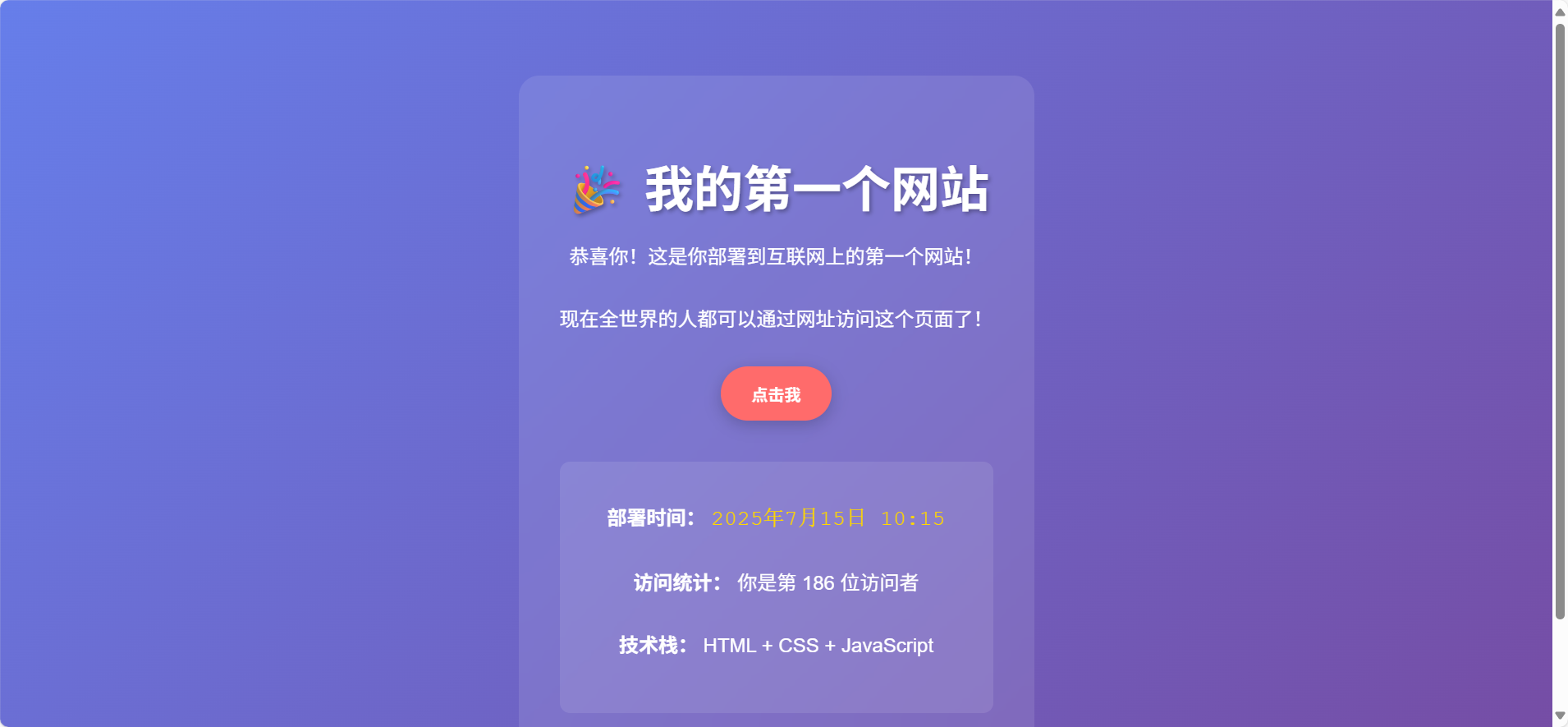
如果你已经有网站项目
确保你的项目包含:
index.html文件(这是网站的首页)- 其他相关文件(CSS、JS、图片等)
重要提示: 主页文件必须命名为 index.html,这是网站的约定!
🌟 第三章:选择部署平台(新手推荐)
作为新手,我们推荐从最简单的平台开始。以下是三个超级适合小白的平台:
🥇 第一选择:Netlify(最简单)
为什么推荐给新手?
- ✅ 可以直接拖拽文件夹部署(不需要学Git)
- ✅ 提供免费的网址
- ✅ 自动配置HTTPS(安全加密)
- ✅ 界面简单易懂
免费额度: 每月100GB流量(对新手完全够用)
🥈 第二选择:Vercel(功能强大)
为什么适合新手?
- ✅ 部署速度非常快
- ✅ 全球访问速度优秀
- ✅ 支持多种项目类型
- ✅ 界面现代化
免费额度: 每月100GB流量,无限项目
🥉 第三选择:GitHub Pages(学习Git的好机会)
为什么值得学习?
- ✅ 完全免费无限制
- ✅ 学会Git版本控制(程序员必备技能)
- ✅ 与开源社区接轨
- ✅ 求职时加分项
免费额度: 无限制
选择建议
如果你想要最简单快速的体验 → 选择 Netlify
如果你想要最佳性能 → 选择 Vercel
如果你想学习更多技能 → 选择 GitHub Pages
🚀 第四章:实战部署(Netlify篇)
我们先从最简单的Netlify开始!
步骤1:注册Netlify账号
- 打开浏览器,访问 https://netlify.com
- 点击右上角的 “Sign up”(注册)
- 选择注册方式:
- 推荐用GitHub账号注册(如果有的话)
- 或者用邮箱注册
![注册示意图]
┌─────────────────────────────┐
│  Welcome to Netlify! 🎉    │
│                             │
│  [ Sign up with GitHub ]    │ ← 推荐
│  [ Sign up with Email  ]    │
│                             │
│  Already have account?      │
│  [ Log in ]                 │
└─────────────────────────────┘
- 完成注册验证
- 如果用邮箱注册,检查邮件并点击验证链接
- 登录成功后会看到仪表板
步骤2:准备部署文件
- 找到你的网站文件夹(比如
my-first-website) - 确认文件结构:
my-first-website/
├── index.html    ← 必须有这个文件
├── style.css     ← 如果有的话
├── script.js     ← 如果有的话
└── images/       ← 图片文件夹(如果有的话)
步骤3:拖拽部署(超级简单!)
-
在Netlify仪表板中找到部署区域
- 你会看到一个虚线框
- 上面写着类似 “Want to deploy a new site without connecting to Git?”
-
拖拽你的文件夹
- 直接把
my-first-website文件夹拖到虚线框里 - 或者点击 “browse to upload” 选择文件夹
- 直接把
┌─────────────────────────────┐
│   📁 拖拽文件夹到这里        │
│                             │
│   或点击浏览选择文件夹       │
│                             │
│   支持: HTML, CSS, JS       │
└─────────────────────────────┘
- 等待部署完成
- 你会看到部署进度
- 通常只需要几秒钟
步骤4:获取你的网站地址
部署成功后,你会得到一个网址,类似:
https://amazing-cupcake-123456.netlify.app
🎉 恭喜!你的网站已经上线了!
步骤5:测试你的网站
- 点击Netlify提供的网址
- 在新标签页中打开
- 分享给朋友测试
- 把网址发给朋友
- 看看他们能否正常访问
步骤6:自定义网站名称(可选)
默认的网址比较难记,你可以自定义:
- 在Netlify仪表板中找到你的网站
- 点击 “Site settings”
- 找到 “Site information”
- 点击 “Change site name”
- 输入你想要的名称,比如:
my-awesome-website - 保存更改
现在你的网址变成了:https://my-awesome-website.netlify.app
⚡ 第五章:实战部署(Vercel篇)
如果你想尝试Vercel,这里是详细步骤:
步骤1:注册Vercel账号
- 访问 https://vercel.com
- 点击 “Sign Up”
- 建议用GitHub账号注册(简化流程)
- 完成注册验证
步骤2:创建新项目
- 登录后点击 “New Project”
- 选择部署方式:
- “Import Git Repository”(从Git仓库导入)
- “Browse All Templates”(浏览模板)
- 或者直接上传文件
步骤3:上传项目文件
如果没有Git仓库,可以这样做:
- 将你的项目文件压缩成ZIP
- 在Vercel中选择 “Upload”
- 上传ZIP文件
- 等待解压和部署
步骤4:配置项目
- 项目名称:输入英文名称,比如
my-first-website - Framework Preset:选择 “Other”(静态网站)
- Root Directory:保持默认
./ - 点击 “Deploy”
步骤5:完成部署
- 等待几分钟
- 获得你的网站地址:
https://my-first-website.vercel.app
📚 第六章:实战部署(GitHub Pages篇)
这个方法需要学习Git,但是非常值得!
步骤1:注册GitHub账号
- 访问 https://github.com
- 点击 “Sign up”
- 填写用户名、邮箱、密码
- 完成邮箱验证
步骤2:安装Git工具
Windows用户:
- 访问 https://git-scm.com/download/win
- 下载Git安装包
- 运行安装程序,全部选择默认选项
- 安装完成后,右键桌面应该能看到 “Git Bash Here”
Mac用户:
- 打开终端
- 输入命令:
git --version - 如果没安装,系统会提示安装
步骤3:创建GitHub仓库
- 登录GitHub,点击右上角的 “+”
- 选择 “New repository”
- 填写仓库信息:
- Repository name:
my-first-website - Description:
我的第一个网站 - 选择 “Public”(公开)
- 勾选 “Add a README file”
- Repository name:
- 点击 “Create repository”
步骤4:上传网站文件
简单方法(网页界面):
- 在仓库页面点击 “uploading an existing file”
- 拖拽你的HTML文件到页面上
- 填写提交信息: “Add my first website”
- 点击 “Commit changes”
专业方法(Git命令):
-
打开Git Bash(Windows)或终端(Mac)
-
导航到你的项目文件夹:
cd Desktop/my-first-website -
初始化Git仓库:
git init -
添加文件:
git add . -
提交更改:
git commit -m "我的第一个网站" -
连接到GitHub仓库:
git remote add origin https://github.com/你的用户名/my-first-website.git -
推送到GitHub:
git push -u origin main
步骤5:启用GitHub Pages
- 在GitHub仓库页面,点击 “Settings”
- 在左侧菜单找到 “Pages”
- 在Source部分选择:
- Source: “Deploy from a branch”
- Branch: “main”
- Folder: “/ (root)”
- 点击 “Save”
步骤6:获取网站地址
几分钟后,你会在Pages设置页面看到:
“Your site is published at https://你的用户名.github.io/my-first-website”
🔧 第七章:常见问题解决
问题1:网站显示空白页面
可能原因:
- 主页文件不是
index.html - HTML代码有语法错误
解决方案:
- 确保有
index.html文件 - 检查HTML代码:
<!-- 确保有这些基本标签 -->
<!DOCTYPE html>
<html>
<head><title>网站标题</title>
</head>
<body><h1>你好,世界!</h1>
</body>
</html>
问题2:CSS样式不生效
可能原因:
- CSS文件路径错误
- 文件名大小写不匹配
解决方案:
-
检查文件路径:
<!-- 正确的CSS引用 --> <link rel="stylesheet" href="style.css"> -
确保文件名完全一致(包括大小写)
问题3:图片无法显示
可能原因:
- 图片路径错误
- 图片文件没有上传
解决方案:
- 检查图片路径:
<!-- 如果图片在images文件夹中 -->
<img src="images/photo.jpg" alt="我的照片"><!-- 如果图片在同一目录 -->
<img src="photo.jpg" alt="我的照片">
问题4:网站访问很慢
可能原因:
- 图片文件太大
- 代码没有优化
解决方案:
- 压缩图片: 使用在线工具如 tinypng.com
- 优化代码: 删除不必要的空格和注释
问题5:手机上显示不正常
解决方案:
在HTML的 <head> 部分添加:
<meta name="viewport" content="width=device-width, initial-scale=1.0">
🎨 第八章:让网站更专业
添加网站图标(Favicon)
- 准备一个小图标: 32x32像素的PNG或ICO文件
- 命名为
favicon.ico - 放在网站根目录
- 在HTML中添加:
<link rel="icon" href="favicon.ico" type="image/x-icon">
添加社交媒体分享信息
在 <head> 部分添加:
<!-- 网站描述 -->
<meta name="description" content="我的第一个网站,展示我的作品和技能"><!-- 社交媒体分享 -->
<meta property="og:title" content="我的第一个网站">
<meta property="og:description" content="欢迎访问我的个人网站">
<meta property="og:image" content="https://你的网址/share-image.jpg">
<meta property="og:url" content="https://你的网址">
添加Google Analytics(网站统计)
- 注册Google Analytics账号
- 获取跟踪代码
- 在
</head>前添加代码
绑定自定义域名
如果你有自己的域名(如 www.yourname.com):
Netlify:
- 在Netlify项目设置中找到 “Domain management”
- 点击 “Add custom domain”
- 输入你的域名
- 按提示配置DNS
GitHub Pages:
- 在仓库根目录创建
CNAME文件 - 文件内容写你的域名:
www.yourname.com - 在域名提供商处配置DNS
📱 第九章:部署移动友好的网站
响应式设计基础
让你的网站在手机上也好看:
/* 基础响应式CSS */
* {box-sizing: border-box;
}/* 手机屏幕 */
@media (max-width: 768px) {body {font-size: 14px;padding: 10px;}h1 {font-size: 24px;}.container {width: 100%;padding: 15px;}
}/* 平板屏幕 */
@media (min-width: 769px) and (max-width: 1024px) {.container {width: 90%;max-width: 800px;}
}/* 桌面屏幕 */
@media (min-width: 1025px) {.container {width: 80%;max-width: 1200px;}
}
移动端测试
-
在电脑浏览器中:
- 按F12打开开发者工具
- 点击手机图标(切换到移动端视图)
- 测试不同屏幕尺寸
-
在真实手机上测试:
- 用手机浏览器访问你的网站
- 检查是否正常显示
🔄 第十章:更新和维护网站
如何更新网站内容
Netlify方法:
- 修改本地文件
- 重新拖拽文件夹到Netlify
- 覆盖之前的部署
Vercel方法:
- 修改本地文件
- 重新上传ZIP文件
- Vercel自动部署新版本
GitHub Pages方法:
- 修改本地文件
- 提交更改:
git add . git commit -m "更新网站内容" git push - GitHub自动更新网站
版本管理建议
创建一个更新日志文件 CHANGELOG.md:
# 更新日志## 2025-07-15
- 添加了新的照片相册
- 修复了手机端显示问题
- 更新了联系方式## 2025-07-10
- 初始版本上线
- 基础页面和样式
备份你的网站
- 定期备份源文件
- 使用Git进行版本控制
- 保存重要的配置信息
🚀 第十一章:进阶学习路径
掌握了基础部署后,你可以学习:
1. 前端框架
HTML/CSS/JS (已掌握)↓
选择一个框架:
├── React (Facebook开发,就业机会多)
├── Vue.js (国内流行,学习曲线平缓)
└── Angular (Google开发,适合大型项目)
2. 后端开发
前端部署 (已掌握)↓
学习后端:
├── Node.js (JavaScript,容易上手)
├── Python (简单易学,应用广泛)
└── Java (企业级,稳定可靠)
3. 数据库
静态网站 (已掌握)↓
动态网站:
├── MySQL (关系型数据库)
├── MongoDB (文档型数据库)
└── PostgreSQL (功能强大)
4. 部署进阶
静态网站部署 (已掌握)↓
全栈应用部署:
├── Railway (支持数据库)
├── Heroku (老牌平台)
└── AWS (云计算领导者)
学习资源推荐
免费学习网站:
- MDN Web Docs: https://developer.mozilla.org (权威的Web技术文档)
- FreeCodeCamp: https://freecodecamp.org (免费编程课程)
- W3Schools: https://w3schools.com (适合初学者)
- 菜鸟教程: https://runoob.com (中文教程)
实践项目建议:
- 个人简历网站 - 展示你的技能和经历
- 照片相册 - 练习图片处理和布局
- 待办事项应用 - 学习JavaScript交互
- 天气查询网站 - 练习API调用
- 在线计算器 - 巩固编程逻辑
🎯 第十二章:故障排除大全
部署失败常见原因
1. 文件结构问题
❌ 错误结构:
my-website/
├── pages/
│   └── index.html    ← 主页在子文件夹中
└── style.css✅ 正确结构:
my-website/
├── index.html        ← 主页在根目录
└── style.css
2. 文件名问题
❌ 常见错误:
- Index.html (大写I)
- index.htm (缺少l)
- main.html (不是index)✅ 正确命名:
- index.html (全小写)
3. 字符编码问题
在HTML文件中添加:
<meta charset="UTF-8">
网站无法访问
检查清单:
- 网址是否正确输入
- 网站是否已完成部署
- 是否等待了足够的时间(通常几分钟)
- 尝试在不同浏览器中打开
- 检查网络连接
常见错误页面:
404 Not Found
- 表示网页不存在
- 检查文件名和路径
500 Internal Server Error
- 服务器内部错误
- 通常是代码有问题
502 Bad Gateway
- 服务器临时问题
- 等待几分钟后重试
性能优化技巧
1. 图片优化
<!-- 使用WebP格式(更小的文件) -->
<img src="photo.webp" alt="照片"><!-- 添加loading="lazy"(延迟加载) -->
<img src="photo.jpg" loading="lazy" alt="照片"><!-- 指定图片尺寸(避免布局抖动) -->
<img src="photo.jpg" width="300" height="200" alt="照片">
2. CSS优化
/* 移除未使用的CSS */
/* 使用简洁的选择器 */
.button { /* 好 */ }
div.container .content .button { /* 不好,太复杂 */ }/* 合并相似的规则 */
h1, h2, h3 {font-family: Arial, sans-serif;
}
3. JavaScript优化
<!-- 将JS文件放在</body>前 -->
<script src="script.js"></script>
</body>
🌟 第十三章:建立专业作品集
作品集网站规划
必备页面:
- 首页(index.html) - 简介和亮点
- 关于我(about.html) - 详细介绍
- 作品展示(projects.html) - 项目案例
- 联系方式(contact.html) - 联系信息
文件结构示例:
portfolio/
├── index.html
├── about.html
├── projects.html
├── contact.html
├── css/
│   └── style.css
├── js/
│   └── script.js
├── images/
│   ├── profile.jpg
│   ├── project1.jpg
│   └── project2.jpg
└── docs/└── resume.pdf
首页设计要点
<!DOCTYPE html>
<html lang="zh-CN">
<head><meta charset="UTF-8"><meta name="viewport" content="width=device-width, initial-scale=1.0"><title>张三 - Web开发者</title><meta name="description" content="张三的个人作品集,专注前端开发">
</head>
<body><!-- 导航栏 --><nav><a href="index.html">首页</a><a href="about.html">关于我</a><a href="projects.html">作品</a><a href="contact.html">联系</a></nav><!-- 英雄区域 --><section class="hero"><h1>你好,我是张三</h1><p>一名热爱创新的前端开发者</p><a href="projects.html" class="cta-button">查看我的作品</a></section><!-- 技能展示 --><section class="skills"><h2>我的技能</h2><div class="skill-grid"><div class="skill-item"><h3>HTML/CSS</h3><p>熟练掌握语义化HTML和现代CSS</p></div><div class="skill-item"><h3>JavaScript</h3><p>能够开发交互式Web应用</p></div><div class="skill-item"><h3>响应式设计</h3><p>确保网站在各种设备上完美显示</p></div></div></section>
</body>
</html>
作品展示页面
<section class="projects"><h2>我的作品</h2><div class="project-card"><img src="images/project1.jpg" alt="项目1预览"><div class="project-info"><h3>个人博客网站</h3><p>使用HTML、CSS和JavaScript构建的响应式博客</p><div class="project-links"><a href="https://project1.netlify.app" target="_blank">在线预览</a><a href="https://github.com/username/project1" target="_blank">源代码</a></div><div class="tech-stack"><span class="tech">HTML</span><span class="tech">CSS</span><span class="tech">JavaScript</span></div></div></div>
</section>
📈 第十四章:网站推广和SEO基础
搜索引擎优化(SEO)基础
1. 页面标题优化
<!-- 好的标题 -->
<title>张三 - 前端开发者 | 专业Web开发服务</title><!-- 不好的标题 -->
<title>我的网站</title>
2. 描述标签
<meta name="description" content="张三是一名专业的前端开发者,专注于创建美观、响应式的网站。提供HTML、CSS、JavaScript开发服务。">
3. 关键词标签
<meta name="keywords" content="前端开发,网站制作,HTML,CSS,JavaScript,响应式设计">
4. 结构化数据
<script type="application/ld+json">
{"@context": "https://schema.org","@type": "Person","name": "张三","jobTitle": "前端开发者","url": "https://zhangsan.netlify.app","sameAs": ["https://github.com/zhangsan","https://linkedin.com/in/zhangsan"]
}
</script>
提升网站可见性
1. 提交到搜索引擎
- Google Search Console: https://search.google.com/search-console
- 百度站长平台: https://ziyuan.baidu.com
2. 创建sitemap.xml
<?xml version="1.0" encoding="UTF-8"?>
<urlset xmlns="http://www.sitemaps.org/schemas/sitemap/0.9"><url><loc>https://yourwebsite.com/</loc><lastmod>2025-07-15</lastmod><priority>1.0</priority></url><url><loc>https://yourwebsite.com/about.html</loc><lastmod>2025-07-15</lastmod><priority>0.8</priority></url>
</urlset>
3. 社交媒体推广
- 在个人社交媒体分享网站链接
- 加入开发者社区(如GitHub、掘金、CSDN)
- 参与技术论坛讨论
🔒 第十五章:网站安全基础
基本安全措施
1. HTTPS配置
所有推荐的部署平台都自动提供HTTPS,确保:
- 网址以
https://开头 - 浏览器地址栏显示锁形图标
2. 内容安全策略
<meta http-equiv="Content-Security-Policy" content="default-src 'self'; script-src 'self' 'unsafe-inline'; style-src 'self' 'unsafe-inline';">
3. 表单安全
<!-- 联系表单示例 -->
<form action="#" method="POST" id="contact-form"><input type="text" name="name" required><input type="email" name="email" required><textarea name="message" required></textarea><!-- 防机器人验证 --><input type="hidden" name="honeypot" style="display:none;"><button type="submit">发送</button>
</form>
隐私保护
1. 隐私政策页面
创建 privacy.html 页面,说明:
- 收集哪些信息
- 如何使用这些信息
- 用户的权利
2. Cookie提示
<div id="cookie-notice" style="display:none;"><p>本网站使用Cookie来改善用户体验。继续使用即表示同意。</p><button onclick="acceptCookies()">我知道了</button>
</div><script>
function acceptCookies() {localStorage.setItem('cookiesAccepted', 'true');document.getElementById('cookie-notice').style.display = 'none';
}if (!localStorage.getItem('cookiesAccepted')) {document.getElementById('cookie-notice').style.display = 'block';
}
</script>
🎉 结语:你已经是网站部署达人了!
🏆 恭喜你完成了这个完整的学习旅程!
通过这个详细的教程,你现在已经掌握了:
✅ 理解了网站部署的基本概念
✅ 学会了使用三大主流部署平台
✅ 掌握了常见问题的解决方法
✅ 了解了网站优化和安全基础
✅ 具备了独立部署网站的能力
🚀 下一步建议
-
立即实践
- 部署你的第一个网站
- 分享给朋友并收集反馈
- 不断优化和改进
-
持续学习
- 学习更多前端技术
- 尝试后端开发
- 关注行业最新动态
-
建立作品集
- 创建个人品牌网站
- 展示你的项目和技能
- 为求职做准备
-
加入社区
- GitHub开源贡献
- 技术博客写作
- 参与开发者聚会
📞 需要帮助?
如果在部署过程中遇到问题:
- 仔细阅读错误信息 - 通常会提供解决线索
- 查看平台官方文档 - 最权威的信息来源
- 搜索相关问题 - 很可能别人也遇到过
- 在开发者社区提问 - 会有热心的开发者帮助你
🌟 最后的话
记住,每个专业的开发者都是从第一次部署开始的。不要害怕犯错,错误是学习过程中最好的老师。
你现在拥有了让想法变为现实的能力!
去创建一些令人惊叹的网站吧!🚀
💡 温馨提示: 如果这个教程对你有帮助,别忘了分享给其他需要的小伙伴。让我们一起让互联网变得更美好!
🎯 学习口号: 今天的小白,明天的大神!加油!💪