【接口测试】08 Postman使用教程(带案例)
)
目录
一. Postman安装
二. Postman使用
1. 创建项目
2. 创建集合
3. 设置变量
4. 创建测试用例
5. 数据驱动测试
6. 接口关联
7. 断言和封装
8. 批量执行
9. 导出用例
10. 生成测试报告
一. Postman安装
PostMan——安装教程(图文详解)_postman安装教程-CSDN博客
接下来,我们以一个实际的项目开发流程来讲述,我们该怎么使用postman来调试接口。
二. Postman使用
1. 创建项目
workSpace 工作区,可以类比于一个大型项目,或者是工作空间, 在Postman中新建 workSpace有2种方式,通过首页界面或菜单栏,具体如下:
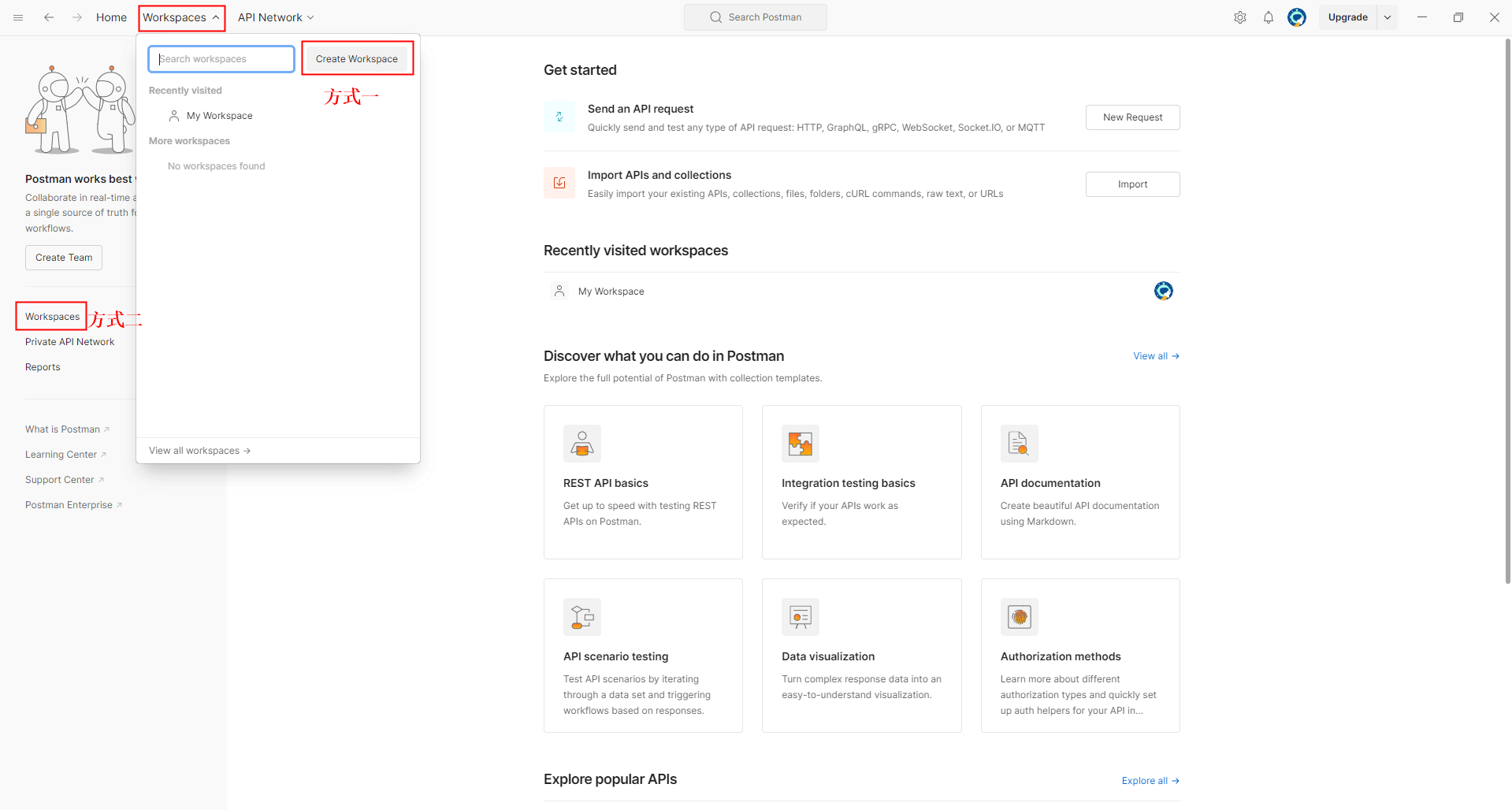
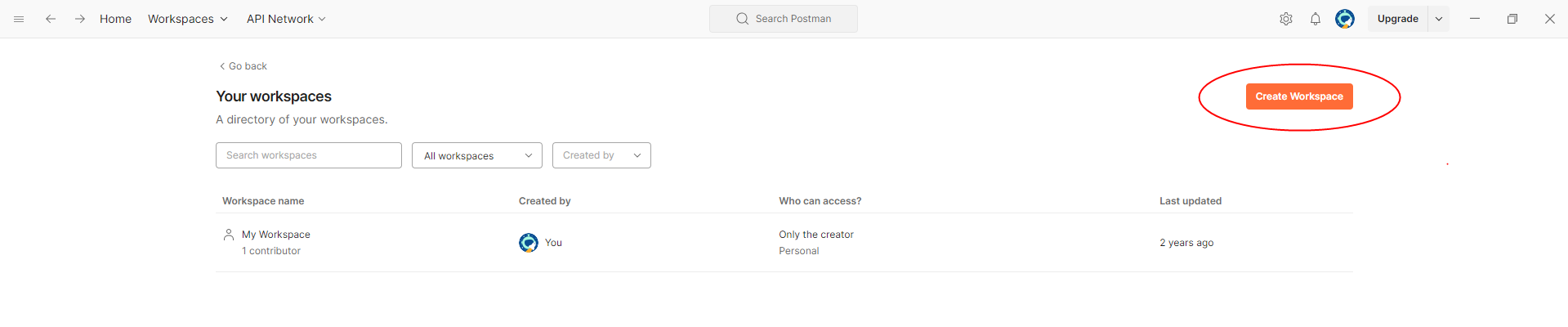
使用方式二首页新建工作空间,进入到工作空间管理页面,可以查看所有工作空间列表,如下图所示:
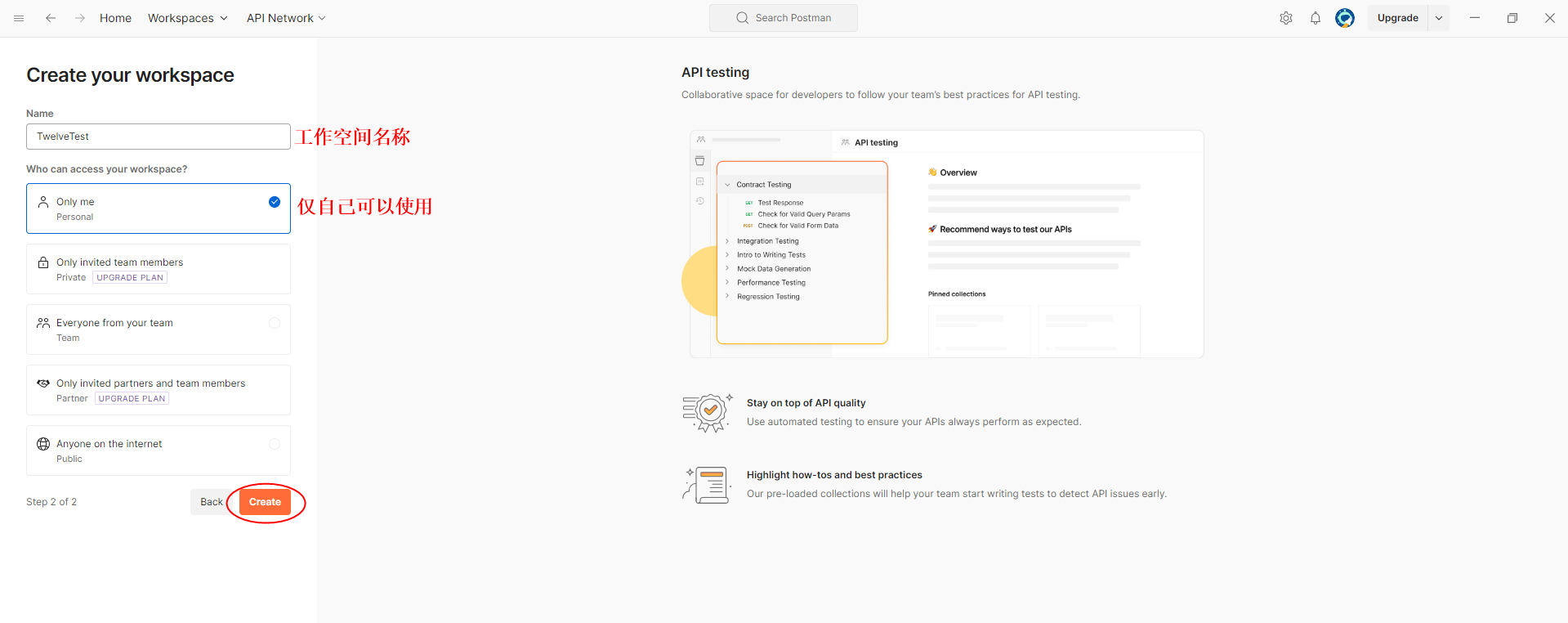
输入工作空间名称、选择工作空间权限,创建工作空间,如下图:
工作空间完成,如下图:
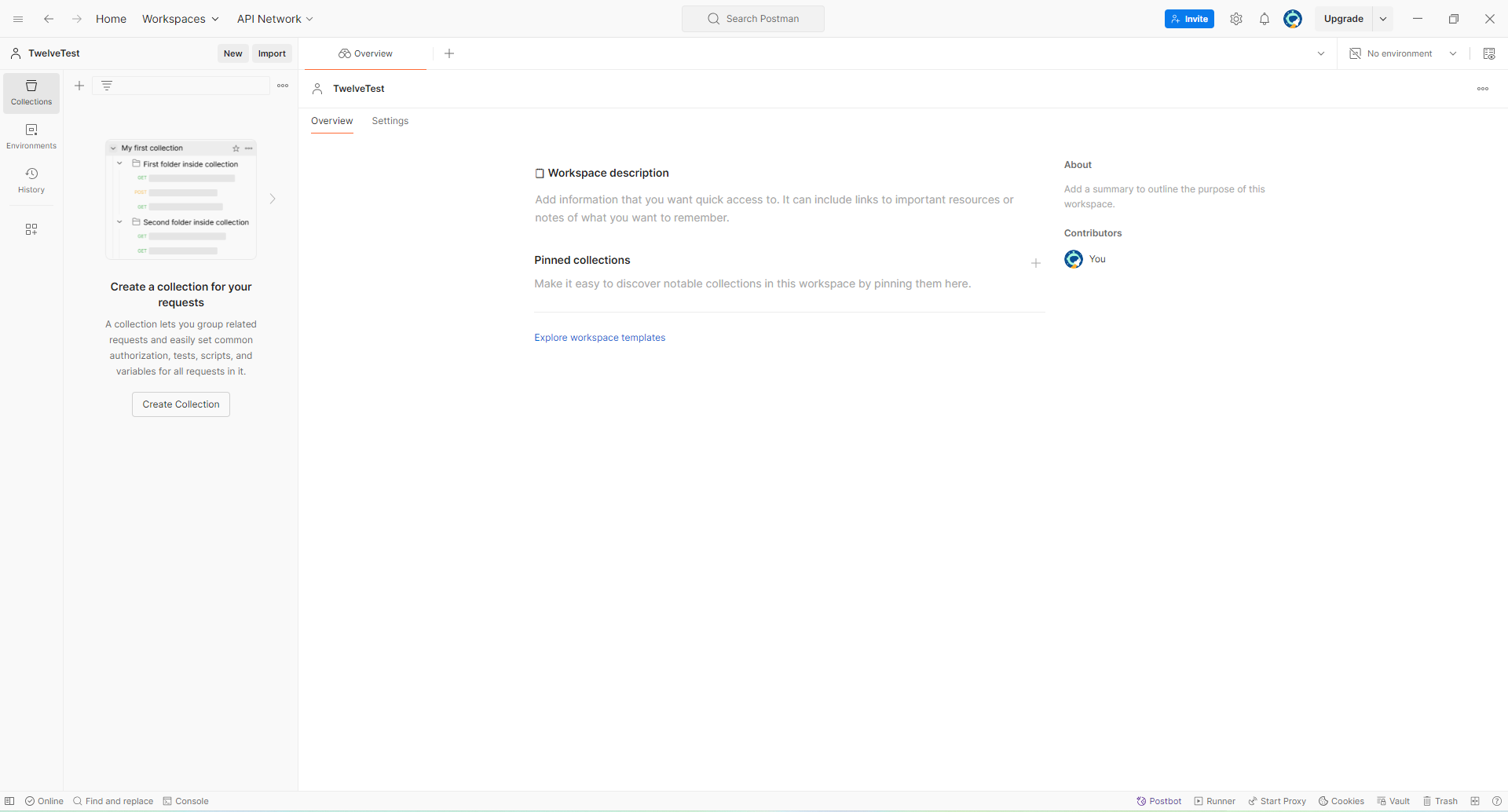
2. 创建集合
可以理解为系统的功能模块,一般也叫测试集。
集合层次结构:集合可以包含多个文件夹,每个文件夹又可以包含多个请求,这种结构使管理大型项目和团队协作变得更加容易。
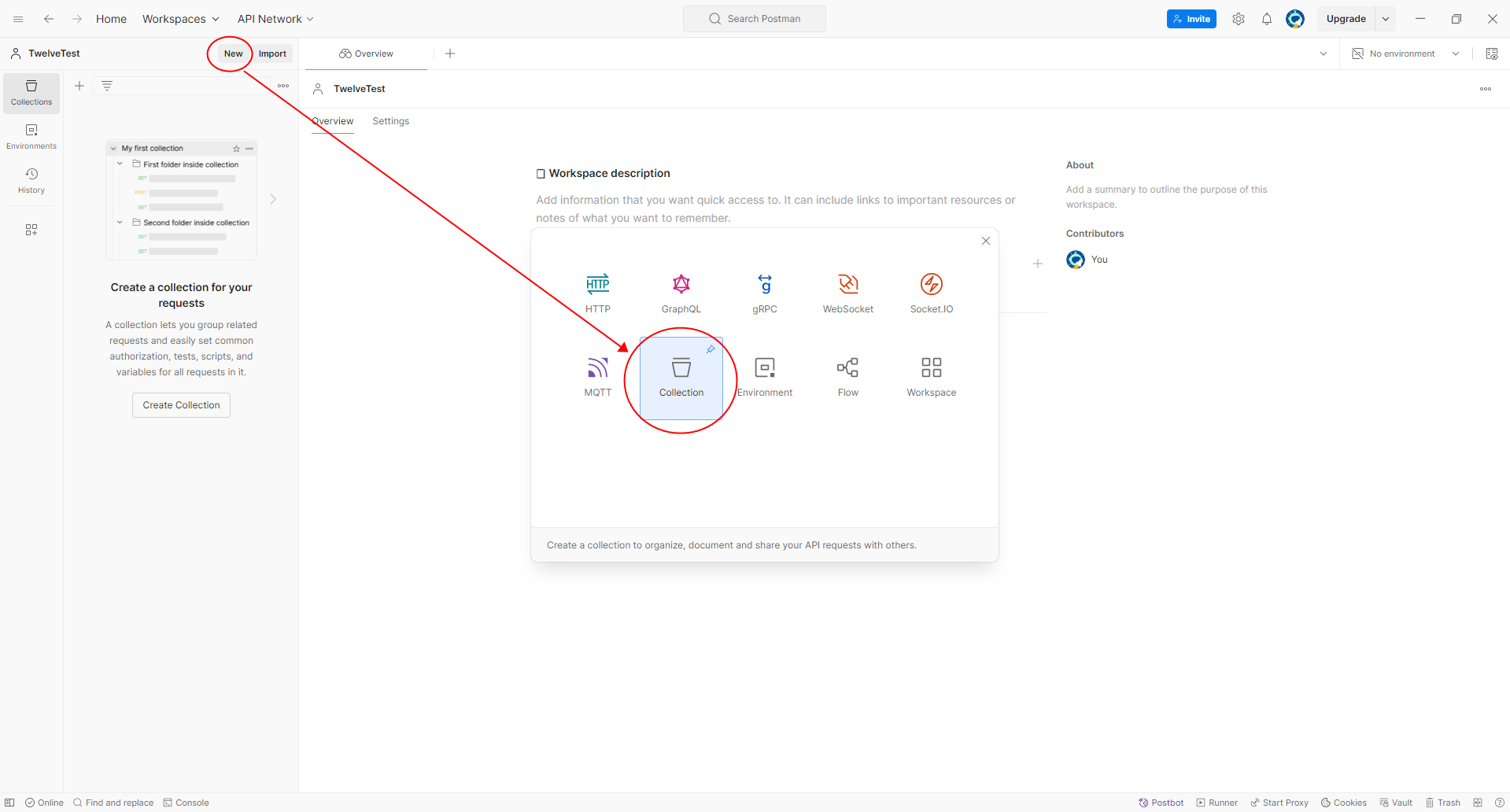
(1)点击创建 “Collection” 来创建一个新集合,如下图:
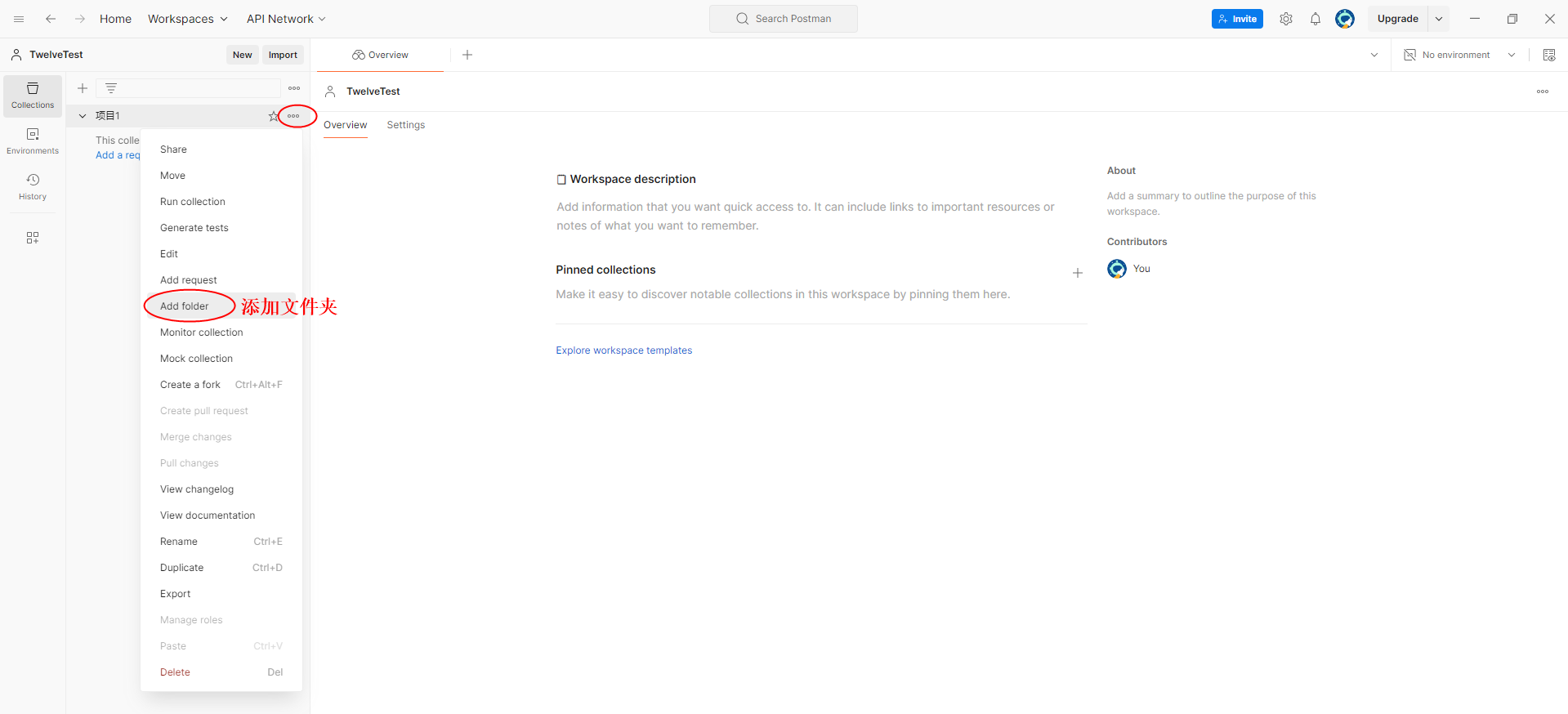
(2)点击 “Add a folder” 来创建一个新文件夹,如下图:
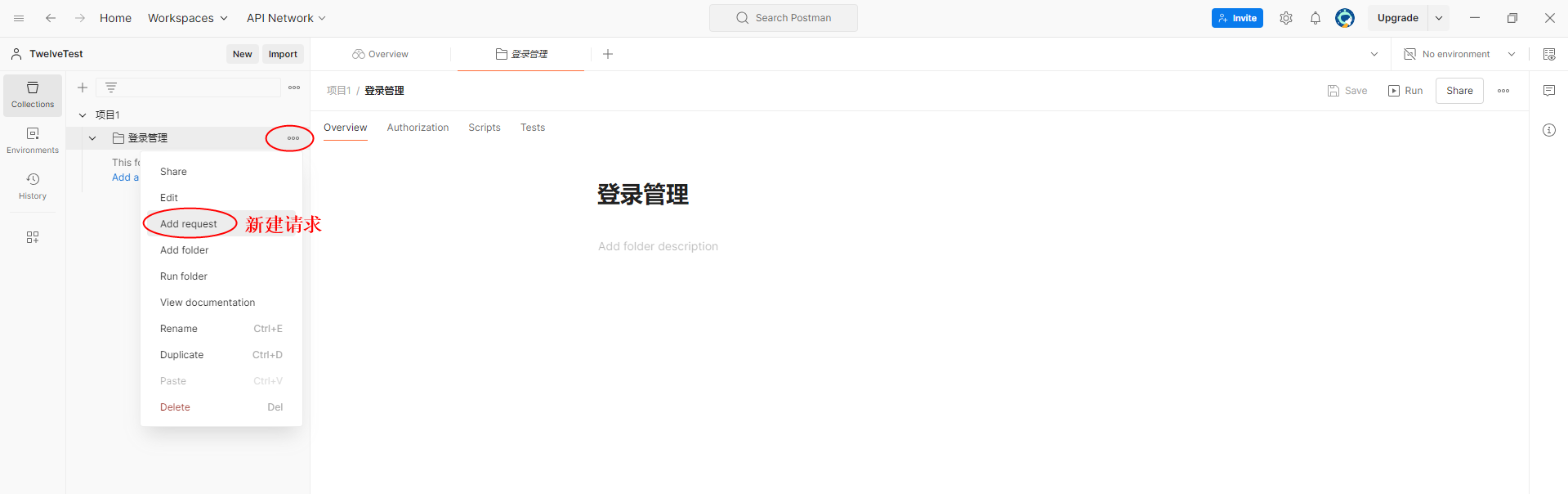
(3)点击 “Add a Request” 来创建一个新请求,如下图:
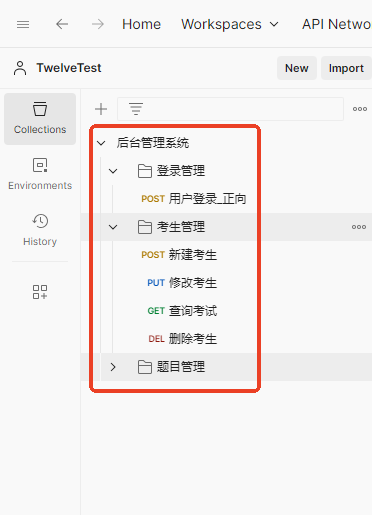
(4)根据项目的模块创建下面的集合结构,如下图:
3. 设置变量
Postman中可以设置全局变量、集合变量、环境变量,我们可以根据使用来设置不同的变量(例如一般经常设置的变量有:服务器地址、端口、ID、token)。
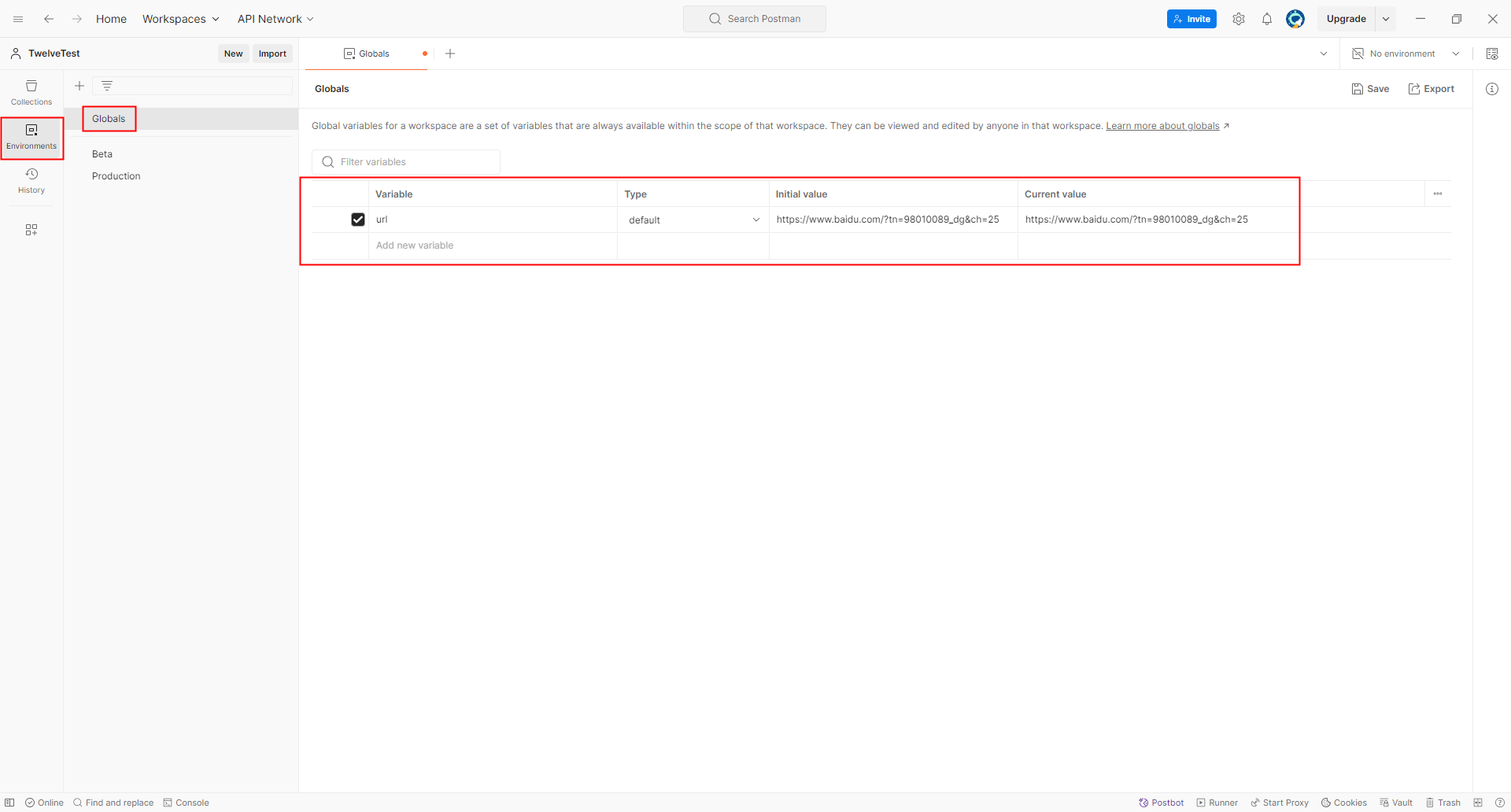
(1)设置全局变量:点击左侧栏的 Environments -> Globals,新建全局变量
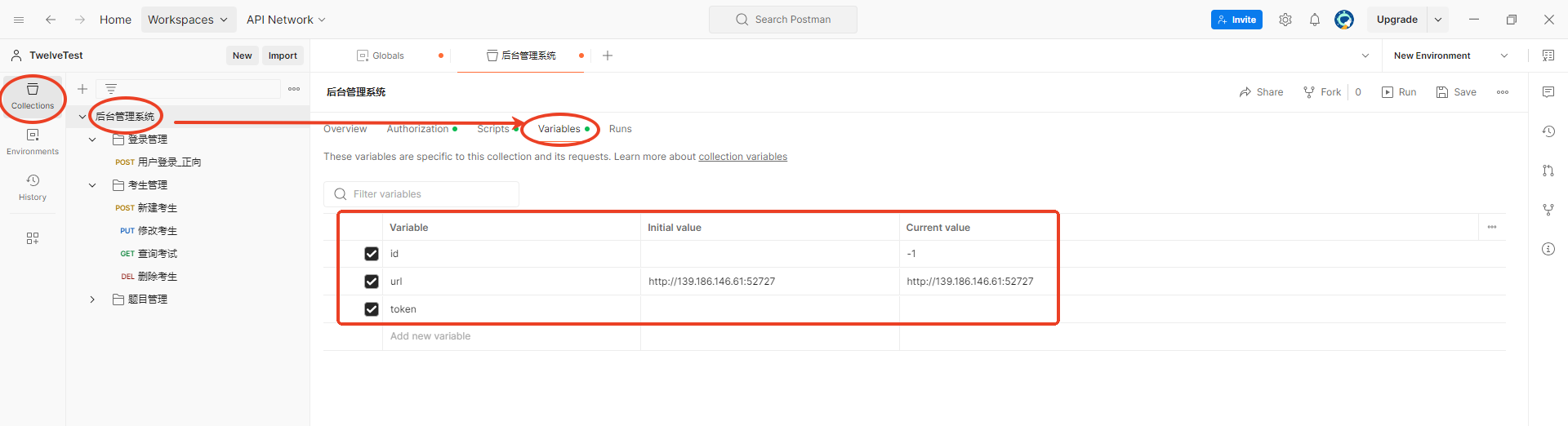
(2)设置集合变量:点击集合名称,选择界面右侧的 Variables 页签,创建集合变量
4. 创建测试用例
使用项目接口文档或抓到的请求信息来创建接口测试用例,我们可以创建等多种类型的请求(如GET、POST、PUT、DELETE ),具体步骤如下:
(1)在 集合栏目中 右侧的,点击 “。。。”,选择 Add Request
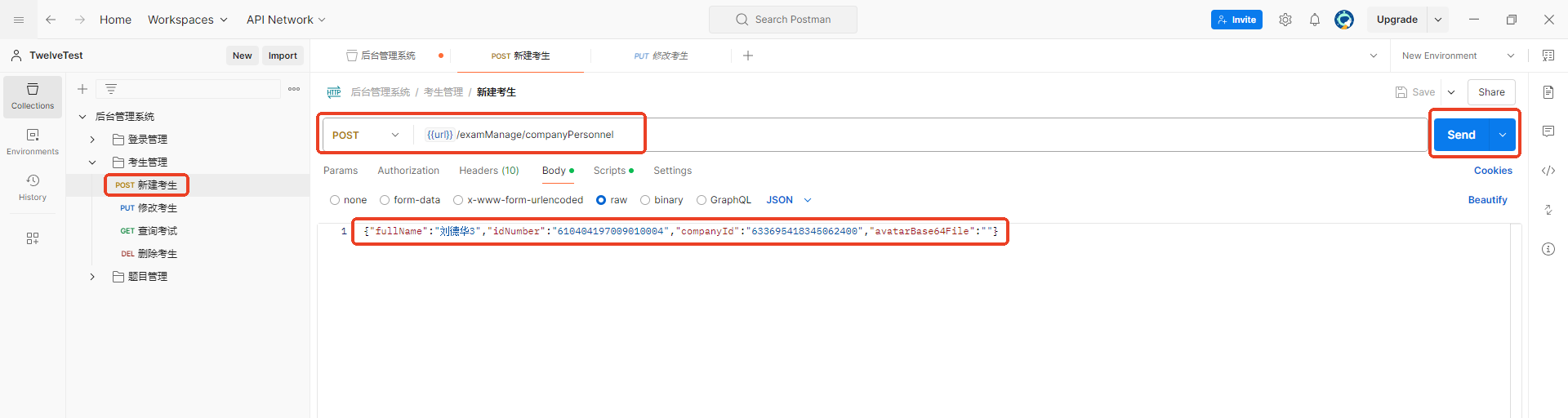
(2)选择请求方法(如 GET 或 POST),输入请求 URL ,填写请求参数,如果用变量就用 {{ 变量名 }}格式
(3)填写请求头(Headers)和请求体(Body)
(4)发送请求
5. 数据驱动测试
假设我们有一个用户登录 API,接受 mobile和pwd 作为参数,我们使用 Postman 的集合运行器来测试不同的用户名和密码组合,就需要将用例和测试数据进行分离,通过添加、修改、删除测试数据,实现对测试用例的添加、修改、删除,具体步骤如下:
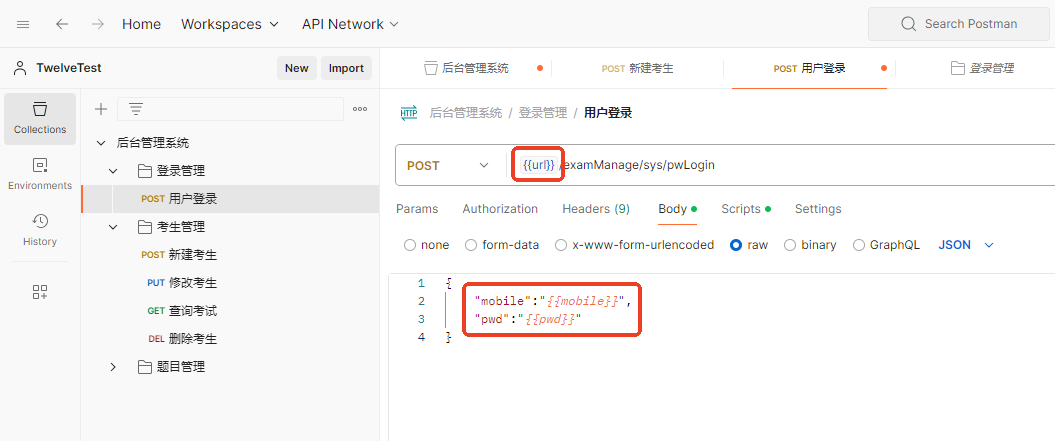
(1)将测试数据改为变量
将参数的固定值修改为变量,如登录的mobile、pwd,在请求的URL或Body中,使用双大括号{{variableName}}来引用变量。
(2)准备测试数据
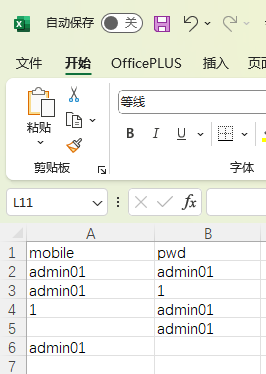
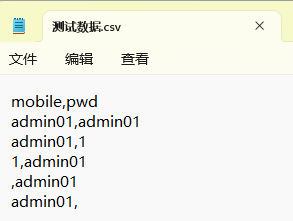
测试数据可以是CSV文件或JSON格式,一般我用CSV比较多,使用Excel创建测试数据,另存为CSV格式就可以了。
(3)使用数据文件执行用例
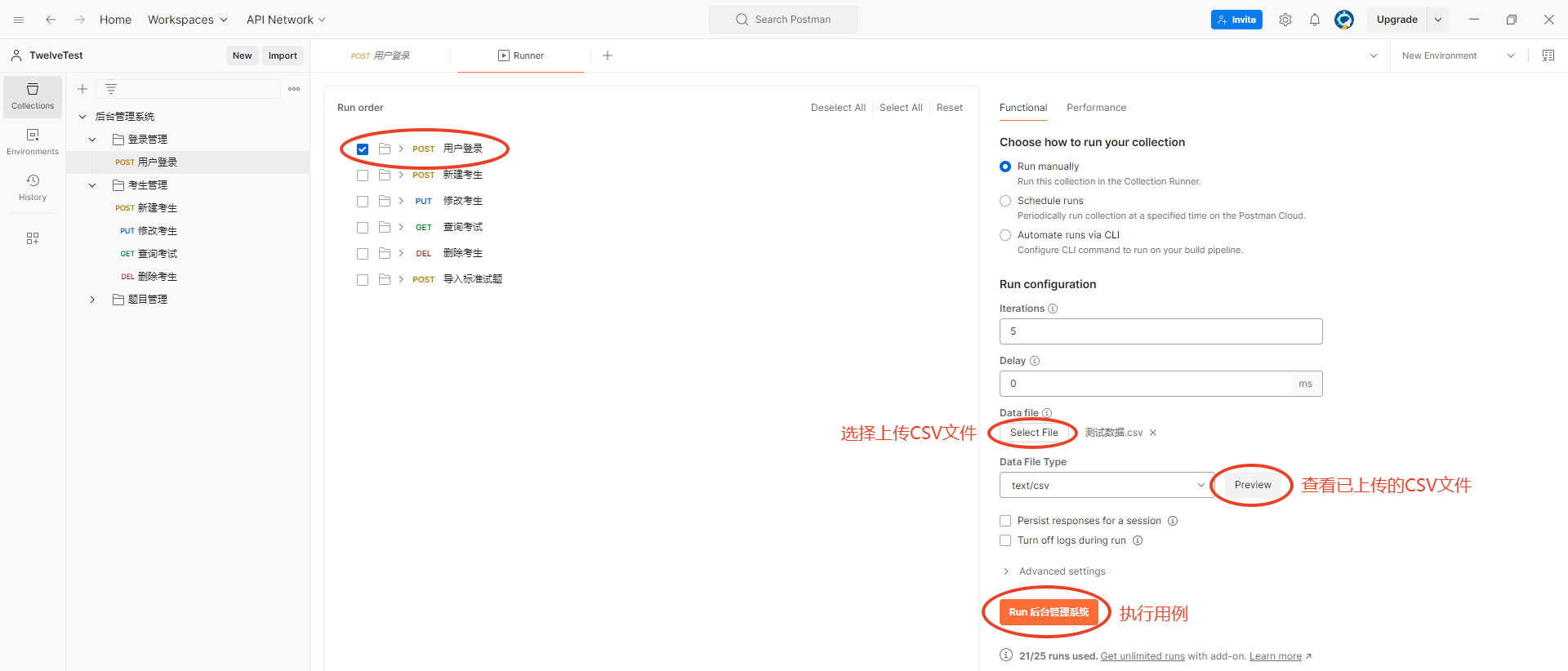
- 点击集合名称,点击“Run”选项卡。
- 在“Data file”区域,点击“Select File”,上传之前准备的CSV文件。
- Postman会自动识别CSV文件的列名,点击“Preview”可查看已上传的CSV文件数据。
- 最后,点击“Run后台管理系统”执行用例即可。
6. 接口关联
获取当前接口的响应,传递给下一个接口,由此来实现接口的关联,测试时需要将前一个接口的响应数据提取并保存为变量,供其它接口入参调用。
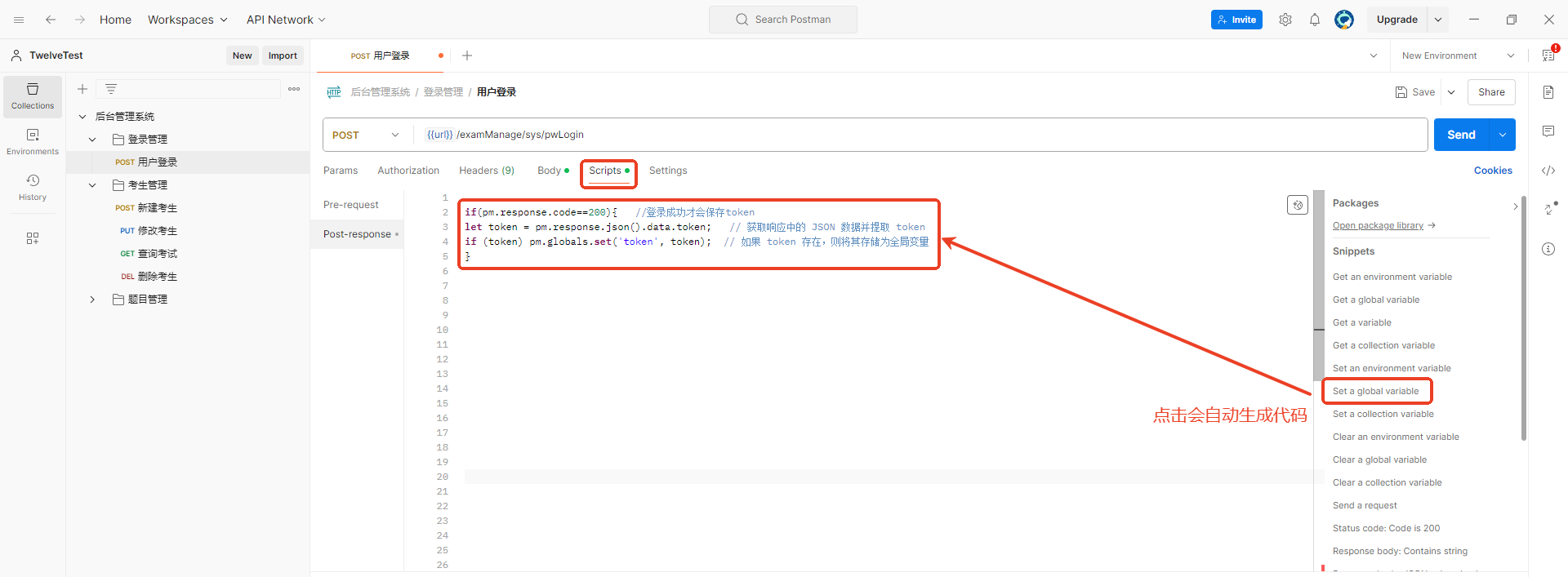
(1)在登录接口的Scripts页面,使用json提取器获取登录接口的token。
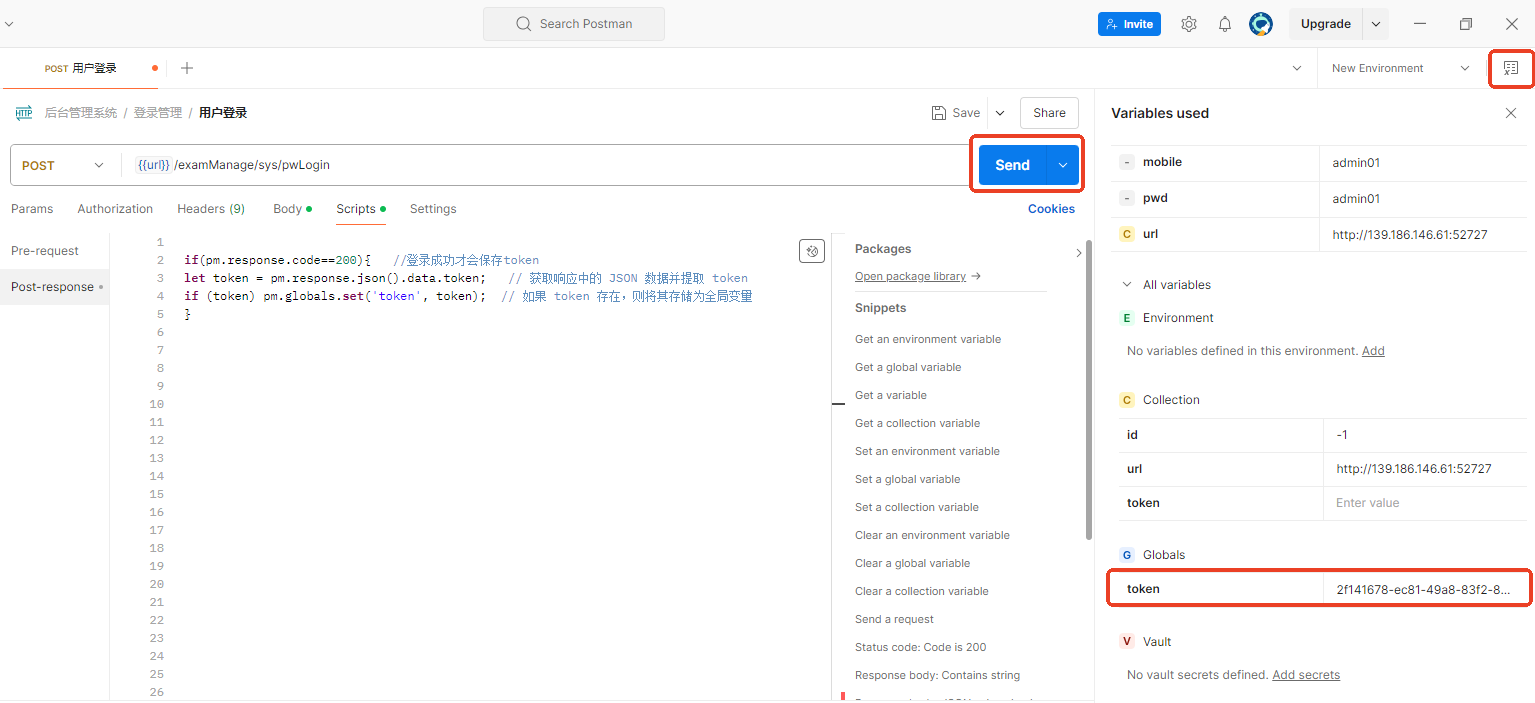
(2)点击“Send”运行登录接口,点击右上角查看变量图标,可以看到全局变量taken已经添加成功。
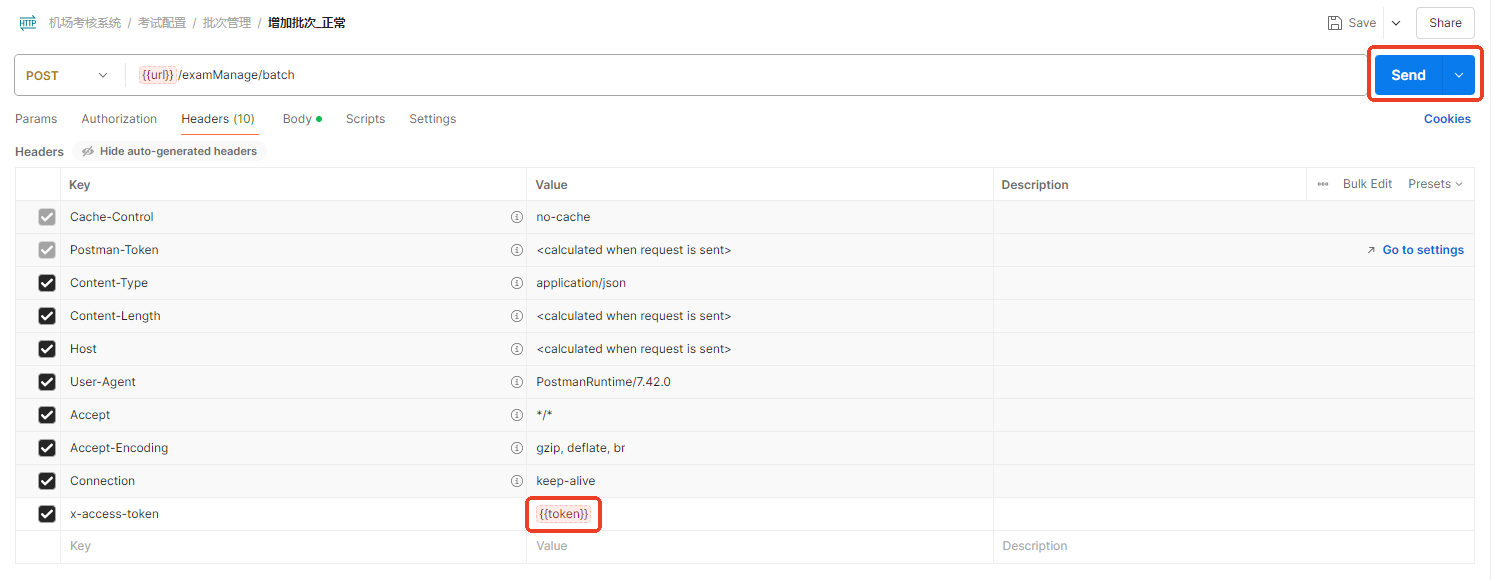
(3)在新增、修改、删除等其他接口的Headers中,直接使用双大括号“{{变量名}}”引用全局变量token,点击“send”就实现了接口的关联。
7. 断言和封装
通过封装断言,我们可以在多个测试用例中重复使用相同的断言逻辑,提高了代码的可维护性和复用性。
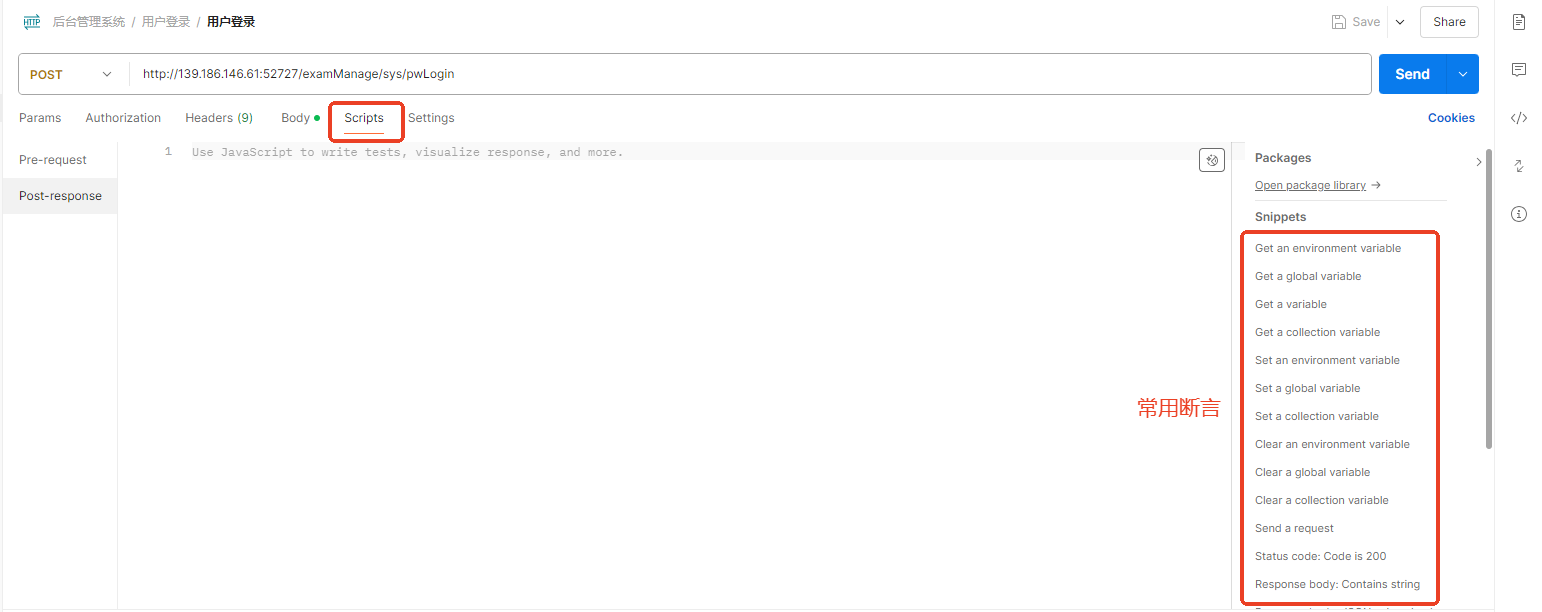
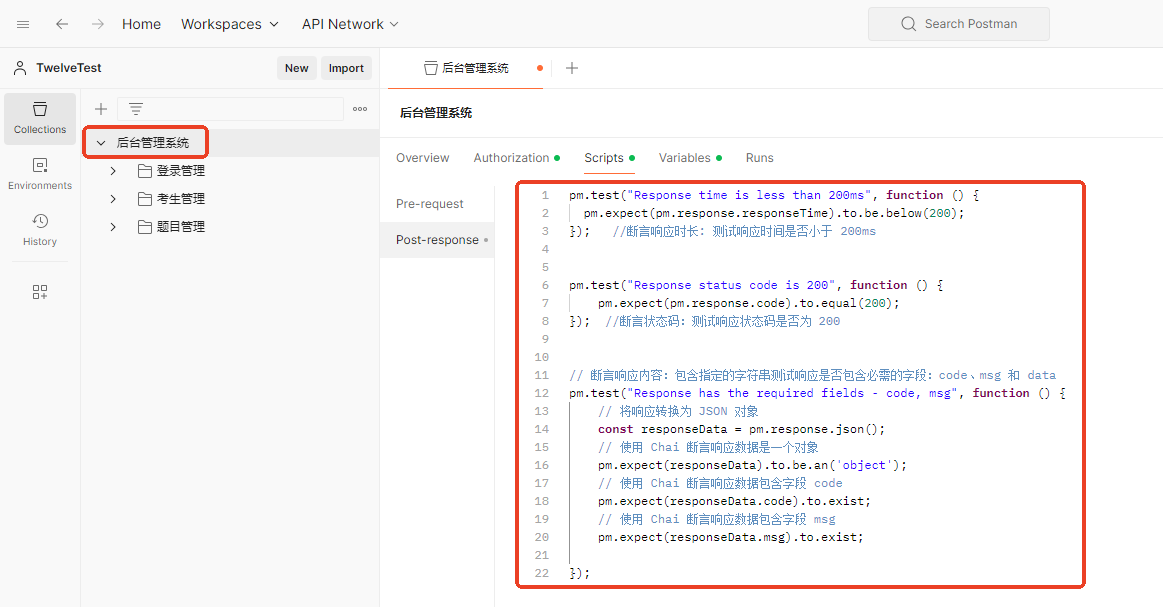
(1)在 postman 中我们是在Scripts标签中编写断言,同时右侧内置了常用的断言,直接点击就可以调用,非常方便。
(2)在集合下的Scripts中创建一个JavaScript函数,用来封装断言(常见的断言包括响应时长断言、状态码断言和响应内容断言),将这些每个用例都通用的断言统一放到集合中进行封装。
8. 批量执行
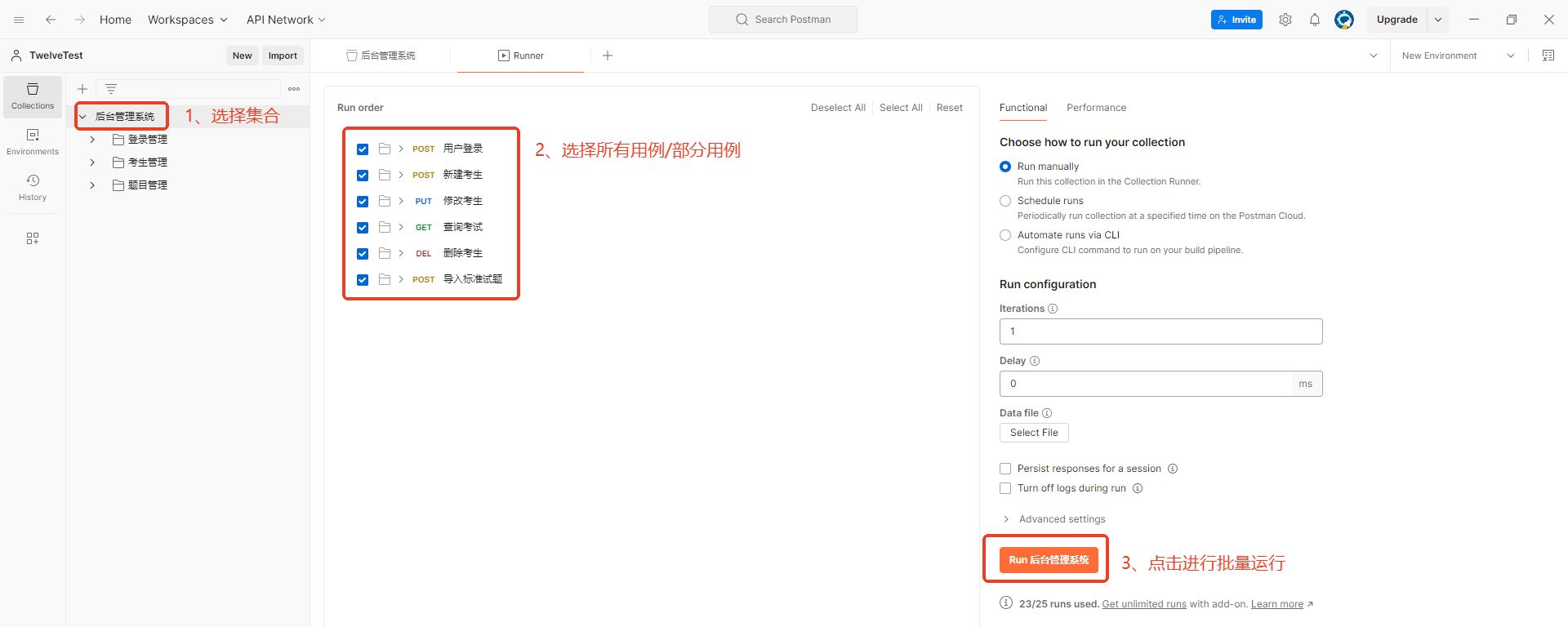
点击集合名称,选择所有用例/部分用例,点击“Run”批量执行用例。
9. 导出用例
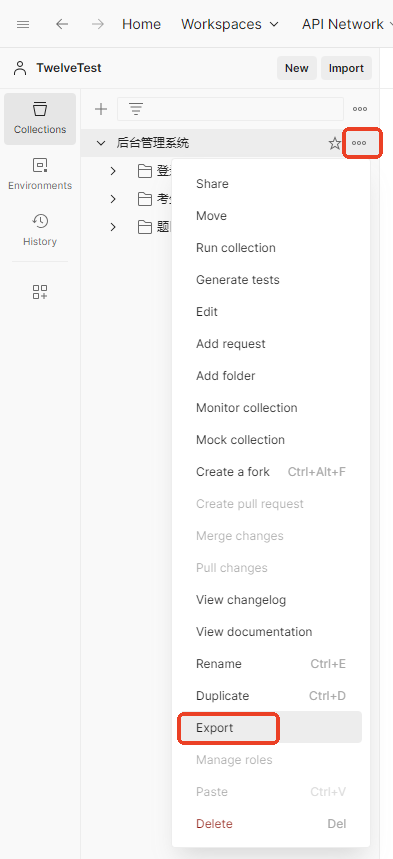
在集合上点击 “…” ,选择 “Export”可导出用例。
10. 生成测试报告
生成测试报告之前需要安装两个依赖:node.js 和 newman插件,由于newman是基于Node.js开发的,所以在安装newman之前需要先安装Node.js。
(1)下载安装node
node安装参考:2024最新版Node.js下载安装保姆级教程【图文详解】_node下载-CSDN博客
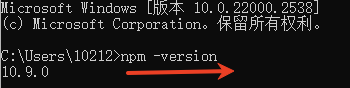
双击启动 Node.js 安装包进行安装,安装完成后,打开本地cmd输入: npm -version ,如果出现如图所示版本号,表示安装成功
(2)更换 npm 命令使用国内镜像库,不然 npm 下载一些工具会被影响
- 获取 npm 命令当前使用的镜像库
- 设置成淘宝镜像库,并查看(修改的是 .npmrc 文件中的内容)
(3)安装newman插件
然后在命令行中输入npm install -g newman,安装 Newman

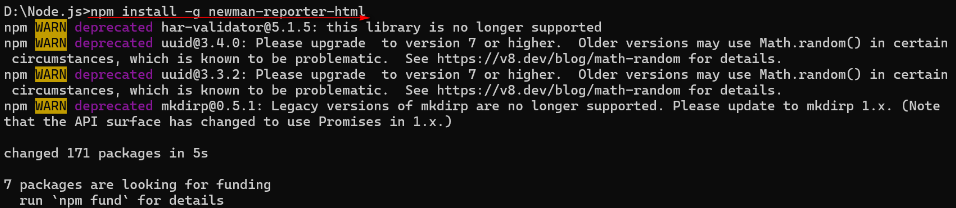
(4)安装newman-report-html
接着在cmd输入:npm install -g newman-reporter-html
(5)输入newman命令,生成测试报告
打开cmd,进入到测试报告文件路径
输入命令:newman run xxx.json -e xxx.postman_environment.json -r html

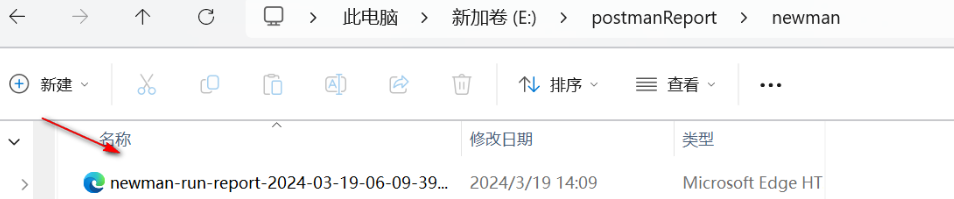
执行完命令后,等待一会儿,会在我们自定义的newman 文件夹内生成一个网页版的测试报告,如下图所示: