Vue 组件库:Element

Element 介绍
什么是 Element ?
-
Element 是网站快速成型工具,是饿了么公司前端开发团队提供的一套基于 Vue 的网站组件库。
-
组件:组成网页的部件,例如超链接、按钮、图片、表格等等。
-
使用 Element 的前提是必须要有 Vue。
-
Element 官网
样式示例:
-
自己完成的按钮:

-
Element 提供的按钮:
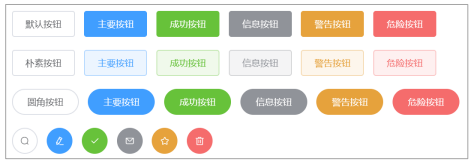
Element 快速入门
开发步骤:
- 下载 Element 核心库。
- 引入 Element 样式文件。
- 引入 Vue 核心 js 文件。
- 引入 Element 核心 js 文件。
- 编写按钮标签。
- 通过 Vue 核心对象加载元素。
<!DOCTYPE html>
<html lang="en">
<head><meta charset="UTF-8"><title>Element</title><!-- 引入 Element 样式文件 --><link rel="stylesheet" href="../node_modules/element-ui/lib/theme-chalk/index.css"><!-- 引入 Vue 核心 js 文件 --><script src="../node_modules/vue/dist/vue.js"></script><!-- 引入 Element 核心 js 文件 --><script src="../node_modules/element-ui/lib/index.js"></script>
</head>
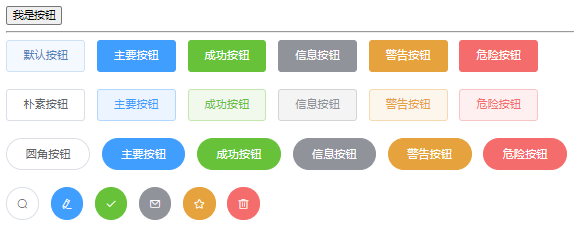
<body><button>我是按钮</button><hr><div id="app"><el-row><el-button>默认按钮</el-button><el-button type="primary">主要按钮</el-button><el-button type="success">成功按钮</el-button><el-button type="info">信息按钮</el-button><el-button type="warning">警告按钮</el-button><el-button type="danger">危险按钮</el-button></el-row><br><el-row><el-button plain>朴素按钮</el-button><el-button type="primary" plain>主要按钮</el-button><el-button type="success" plain>成功按钮</el-button><el-button type="info" plain>信息按钮</el-button><el-button type="warning" plain>警告按钮</el-button><el-button type="danger" plain>危险按钮</el-button></el-row><br><el-row><el-button round>圆角按钮</el-button><el-button type="primary" round>主要按钮</el-button><el-button type="success" round>成功按钮</el-button><el-button type="info" round>信息按钮</el-button><el-button type="warning" round>警告按钮</el-button><el-button type="danger" round>危险按钮</el-button></el-row><br><el-row><el-button icon="el-icon-search" circle></el-button><el-button type="primary" icon="el-icon-edit" circle></el-button><el-button type="success" icon="el-icon-check" circle></el-button><el-button type="info" icon="el-icon-message" circle></el-button><el-button type="warning" icon="el-icon-star-off" circle></el-button><el-button type="danger" icon="el-icon-delete" circle></el-button></el-row></div>
</body>
<script>new Vue({el:"#app"});
</script>
</html>
页面效果:
Element 常用组件
基础布局
Element 基础布局可以将页面分成最多 24 个部分(列),且可以自由切分。
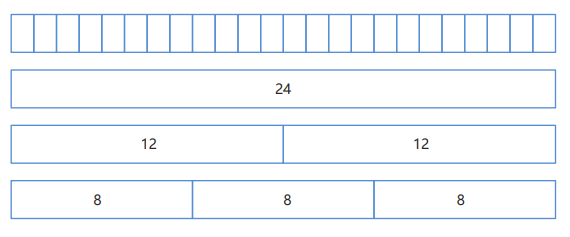
示例:
<!DOCTYPE html>
<html lang="en">
<head><meta charset="UTF-8"><title>Element</title><!-- 引入 Element 样式文件 --><link rel="stylesheet" href="../node_modules/element-ui/lib/theme-chalk/index.css"><!-- 引入 Vue 核心 js 文件 --><script src="../node_modules/vue/dist/vue.js"></script><!-- 引入 Element 核心 js 文件 --><script src="../node_modules/element-ui/lib/index.js"></script><!-- 定义样式 --><style>.el-row {/* 行距为20px */margin-bottom: 20px;}.bg-purple-dark {background: red;}.bg-purple {background: blue;}.bg-purple-light {background: green;}.grid-content {/* 边框圆润度 */border-radius: 4px;/* 行高为36px */min-height: 36px;}</style>
</head>
<body><button>我是按钮</button><hr><div id="app"><el-row><!-- span值最大为24,超过则元素不显示 --><el-col :span="24"><div class="grid-content bg-purple-dark"></div></el-col></el-row><el-row><el-col :span="12"><div class="grid-content bg-purple"></div></el-col><el-col :span="12"><div class="grid-content bg-purple-light"></div></el-col></el-row><el-row><el-col :span="8"><div class="grid-content bg-purple"></div></el-col><el-col :span="8"><div class="grid-content bg-purple-light"></div></el-col><el-col :span="8"><div class="grid-content bg-purple"></div></el-col></el-row><el-row><el-col :span="6"><div class="grid-content bg-purple"></div></el-col><el-col :span="6"><div class="grid-content bg-purple-light"></div></el-col><el-col :span="6"><div class="grid-content bg-purple"></div></el-col><el-col :span="6"><div class="grid-content bg-purple-light"></div></el-col></el-row><el-row><el-col :span="4"><div class="grid-content bg-purple"></div></el-col><el-col :span="4"><div class="grid-content bg-purple-light"></div></el-col><el-col :span="4"><div class="grid-content bg-purple"></div></el-col><el-col :span="4"><div class="grid-content bg-purple-light"></div></el-col><el-col :span="4"><div class="grid-content bg-purple"></div></el-col><el-col :span="4"><div class="grid-content bg-purple-light"></div></el-col></el-row></div>
</body>
<script>new Vue({el:"#app"});
</script>
</html>
页面效果:

容器布局
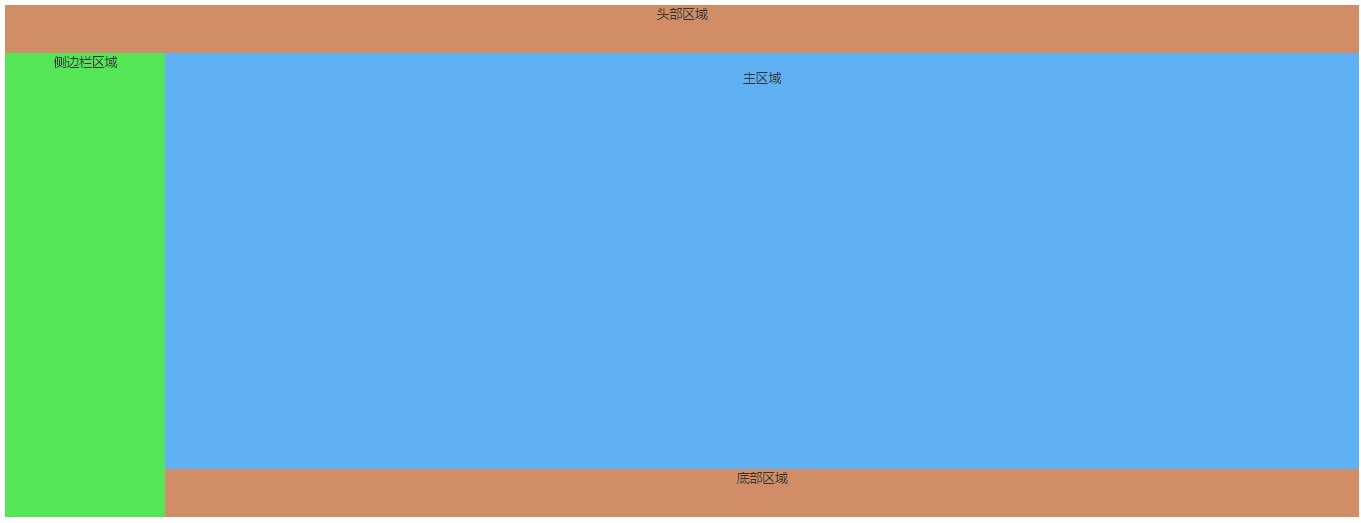
容器布局:将页面分成头部区域、侧边栏区域、主区域、底部区域。
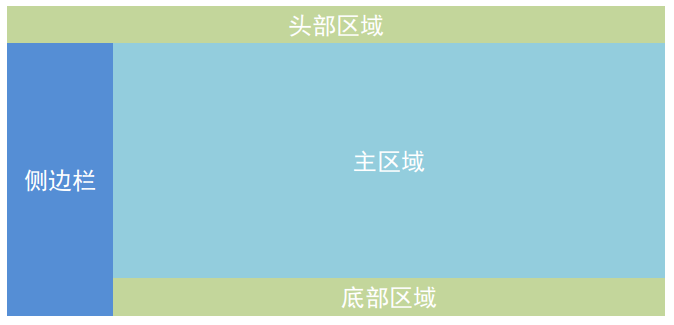
示例:
<!DOCTYPE html>
<html lang="en">
<head><meta charset="UTF-8"><title>Element</title><!-- 引入 Element 样式文件 --><link rel="stylesheet" href="../node_modules/element-ui/lib/theme-chalk/index.css"><!-- 引入 Vue 核心 js 文件 --><script src="../node_modules/vue/dist/vue.js"></script><!-- 引入 Element 核心 js 文件 --><script src="../node_modules/element-ui/lib/index.js"></script><!-- 定义样式 --><style>.el-header, .el-footer {background-color: #d18e66;color: #333;text-align: center;height: 100px;}.el-aside {background-color: #55e658;color: #333;text-align: center;height: 580px;}.el-main {background-color: #5fb1f3;color: #333;text-align: center;height: 520px;}</style>
</head>
<body><div id="app"><!-- 多个contatiner嵌套时,是多行分布的关系--><el-container><el-header>头部区域</el-header><el-container><el-aside width="200px">侧边栏区域</el-aside><el-container><el-main>主区域</el-main><el-footer>底部区域</el-footer></el-container></el-container></el-container></div>
</body>
<script>new Vue({el:"#app"});
</script>
</html>
页面效果:
表单组件
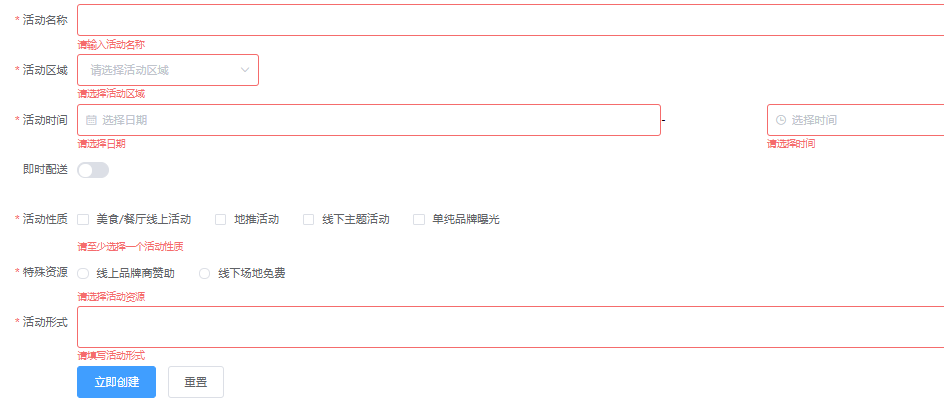
表单:由输入框、下拉列表、单选框、多选框等控件组成,用以收集、校验、提交数据。
示例:
<!DOCTYPE html>
<html lang="en">
<head><meta charset="UTF-8"><title>Element</title><!-- 引入 Element 样式文件 --><link rel="stylesheet" href="../node_modules/element-ui/lib/theme-chalk/index.css"><!-- 引入 Vue 核心 js 文件 --><script src="../node_modules/vue/dist/vue.js"></script><!-- 引入 Element 核心 js 文件 --><script src="../node_modules/element-ui/lib/index.js"></script>
</head>
<body><div id="app"><el-form :model="ruleForm" :rules="rules" ref="ruleForm" label-width="100px" class="demo-ruleForm"><el-form-item label="活动名称" prop="name"><el-input v-model="ruleForm.name"></el-input></el-form-item><el-form-item label="活动区域" prop="region"><el-select v-model="ruleForm.region" placeholder="请选择活动区域"><el-option label="区域一" value="shanghai"></el-option><el-option label="区域二" value="beijing"></el-option></el-select></el-form-item><el-form-item label="活动时间" required><el-col :span="11"><el-form-item prop="date1"><el-date-picker type="date" placeholder="选择日期" v-model="ruleForm.date1" style="width: 100%;"></el-date-picker></el-form-item></el-col><el-col class="line" :span="2">-</el-col><el-col :span="11"><el-form-item prop="date2"><el-time-picker placeholder="选择时间" v-model="ruleForm.date2" style="width: 100%;"></el-time-picker></el-form-item></el-col></el-form-item><el-form-item label="即时配送" prop="delivery"><el-switch v-model="ruleForm.delivery"></el-switch></el-form-item><el-form-item label="活动性质" prop="type"><el-checkbox-group v-model="ruleForm.type"><el-checkbox label="美食/餐厅线上活动" name="type"></el-checkbox><el-checkbox label="地推活动" name="type"></el-checkbox><el-checkbox label="线下主题活动" name="type"></el-checkbox><el-checkbox label="单纯品牌曝光" name="type"></el-checkbox></el-checkbox-group></el-form-item><el-form-item label="特殊资源" prop="resource"><el-radio-group v-model="ruleForm.resource"><el-radio label="线上品牌商赞助"></el-radio><el-radio label="线下场地免费"></el-radio></el-radio-group></el-form-item><el-form-item label="活动形式" prop="desc"><el-input type="textarea" v-model="ruleForm.desc"></el-input></el-form-item><el-form-item><el-button type="primary" @click="submitForm('ruleForm')">立即创建</el-button><el-button @click="resetForm('ruleForm')">重置</el-button></el-form-item></el-form></div>
</body>
<script>new Vue({el:"#app",data:{ruleForm: {name: '',region: '',date1: '',date2: '',delivery: false,type: [],resource: '',desc: ''},rules: {name: [{ required: true, message: '请输入活动名称', trigger: 'blur' },{ min: 3, max: 5, message: '长度在 3 到 5 个字符', trigger: 'blur' }],region: [{ required: true, message: '请选择活动区域', trigger: 'change' }],date1: [{ type: 'date', required: true, message: '请选择日期', trigger: 'change' }],date2: [{ type: 'date', required: true, message: '请选择时间', trigger: 'change' }],type: [{ type: 'array', required: true, message: '请至少选择一个活动性质', trigger: 'change' }],resource: [{ required: true, message: '请选择活动资源', trigger: 'change' }],desc: [{ required: true, message: '请填写活动形式', trigger: 'blur' }]}},methods:{submitForm(formName) {this.$refs[formName].validate((valid) => {if (valid) {alert('submit!');} else {console.log('error submit!!');return false;}});},resetForm(formName) {this.$refs[formName].resetFields();}}});
</script>
</html>
页面效果:
表格组件
表格:用于展示多条结构类似的数据,可对数据进行编辑、删除或其他自定义操作。
示例:
<!DOCTYPE html>
<html lang="en">
<head><meta charset="UTF-8"><title>Element</title><!-- 引入 Element 样式文件 --><link rel="stylesheet" href="../node_modules/element-ui/lib/theme-chalk/index.css"><!-- 引入 Vue 核心 js 文件 --><script src="../node_modules/vue/dist/vue.js"></script><!-- 引入 Element 核心 js 文件 --><script src="../node_modules/element-ui/lib/index.js"></script>
</head>
<body><div id="app"><template><el-table:data="tableData"style="width: 100%"><el-table-columnprop="date"label="日期"width="180"></el-table-column><el-table-columnprop="name"label="姓名"width="180"></el-table-column><el-table-columnprop="address"label="地址"></el-table-column><el-table-columnlabel="操作"width="180"><el-button type="warning">编辑</el-button><el-button type="danger">删除</el-button></el-table-column></el-table></template></div>
</body>
<script>new Vue({el:"#app",data:{tableData: [{date: '2016-05-02',name: '王小龙',address: '上海市普陀区金沙江路 1518 弄'}, {date: '2016-05-04',name: '王小虎',address: '上海市普陀区金沙江路 1517 弄'}, {date: '2016-05-01',name: '石黑豹',address: '上海市普陀区金沙江路 1519 弄'}]}});
</script>
</html>
页面效果:

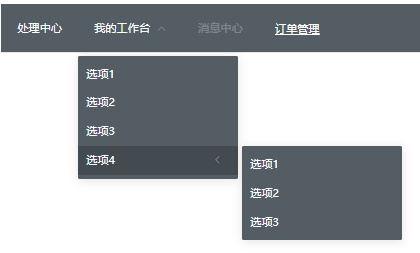
顶部导航栏组件
示例:
<!DOCTYPE html>
<html lang="en">
<head><meta charset="UTF-8"><title>Element</title><!-- 引入 Element 样式文件 --><link rel="stylesheet" href="../node_modules/element-ui/lib/theme-chalk/index.css"><!-- 引入 Vue 核心 js 文件 --><script src="../node_modules/vue/dist/vue.js"></script><!-- 引入 Element 核心 js 文件 --><script src="../node_modules/element-ui/lib/index.js"></script>
</head>
<body><div id="app"><el-menu:default-active="activeIndex2"class="el-menu-demo"mode="horizontal"@select="handleSelect"background-color="#545c64"text-color="#fff"active-text-color="#ffd04b"><el-menu-item index="1">处理中心</el-menu-item><el-submenu index="2"><template slot="title">我的工作台</template><el-menu-item index="2-1">选项1</el-menu-item><el-menu-item index="2-2">选项2</el-menu-item><el-menu-item index="2-3">选项3</el-menu-item><el-submenu index="2-4"><template slot="title">选项4</template><el-menu-item index="2-4-1">选项1</el-menu-item><el-menu-item index="2-4-2">选项2</el-menu-item><el-menu-item index="2-4-3">选项3</el-menu-item></el-submenu></el-submenu><el-menu-item index="3" disabled>消息中心</el-menu-item><el-menu-item index="4"><a href="https://www.ele.me" target="_blank">订单管理</a></el-menu-item></el-menu></div>
</body>
<script>new Vue({el:"#app"});
</script>
</html>
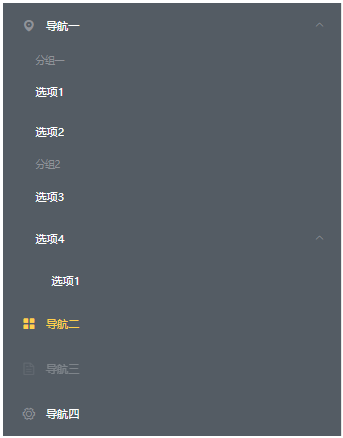
侧边导航栏组件
示例:
<!DOCTYPE html>
<html lang="en">
<head><meta charset="UTF-8"><title>Element</title><!-- 引入 Element 样式文件 --><link rel="stylesheet" href="../node_modules/element-ui/lib/theme-chalk/index.css"><!-- 引入 Vue 核心 js 文件 --><script src="../node_modules/vue/dist/vue.js"></script><!-- 引入 Element 核心 js 文件 --><script src="../node_modules/element-ui/lib/index.js"></script>
</head>
<body><div id="app"><el-col :span="6">  <!-- 侧边导航栏宽度 --><el-menudefault-active="2"class="el-menu-vertical-demo"@open="handleOpen"@close="handleClose"background-color="#545c64"text-color="#fff"active-text-color="#ffd04b"><el-submenu index="1"><template slot="title"><i class="el-icon-location"></i><span>导航一</span></template><el-menu-item-group><template slot="title">分组一</template><el-menu-item index="1-1">选项1</el-menu-item><el-menu-item index="1-2">选项2</el-menu-item></el-menu-item-group><el-menu-item-group title="分组2"><el-menu-item index="1-3">选项3</el-menu-item></el-menu-item-group><el-submenu index="1-4"><template slot="title">选项4</template><el-menu-item index="1-4-1">选项1</el-menu-item></el-submenu></el-submenu><el-menu-item index="2"><i class="el-icon-menu"></i><span slot="title">导航二</span></el-menu-item><el-menu-item index="3" disabled><i class="el-icon-document"></i><span slot="title">导航三</span></el-menu-item><el-menu-item index="4"><i class="el-icon-setting"></i><span slot="title">导航四</span></el-menu-item></el-menu></el-col></div>
</body>
<script>new Vue({el:"#app"});
</script>
</html>