【ROS1】01-安装环境

目录
一、安装UBuntu20.04
二、安装扩展插件
三、安装ROS
3.1 将当前账户设置为管理员
3.2 设置安装源
3.3 设置Key
3.4 安装ROS
安装
无法定位软件包错误(没报错可跳过)
配置环境变量
卸载(跳过)
验证
一、安装UBuntu20.04
1. 访问Ubuntu 20.04.6 LTS (Focal Fossa)来下载ISO镜像
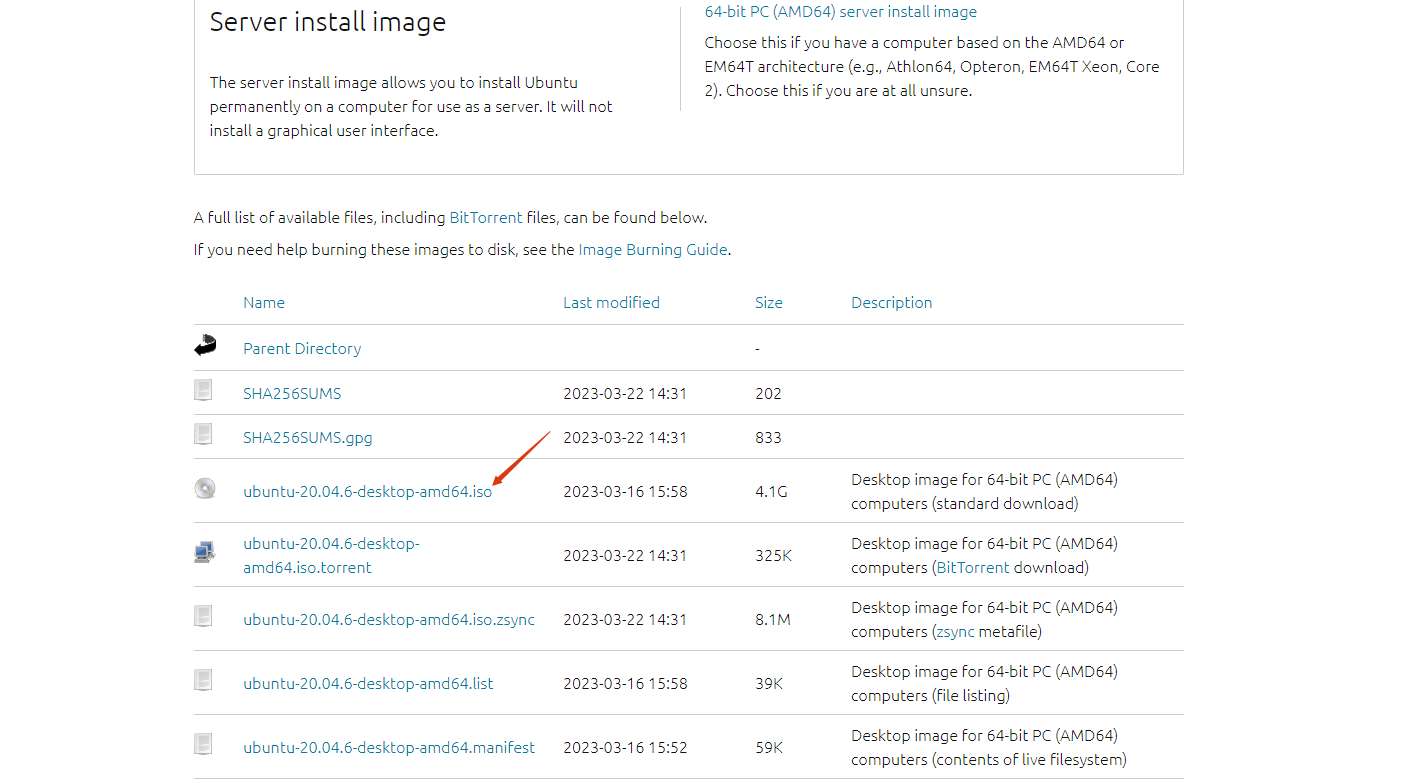
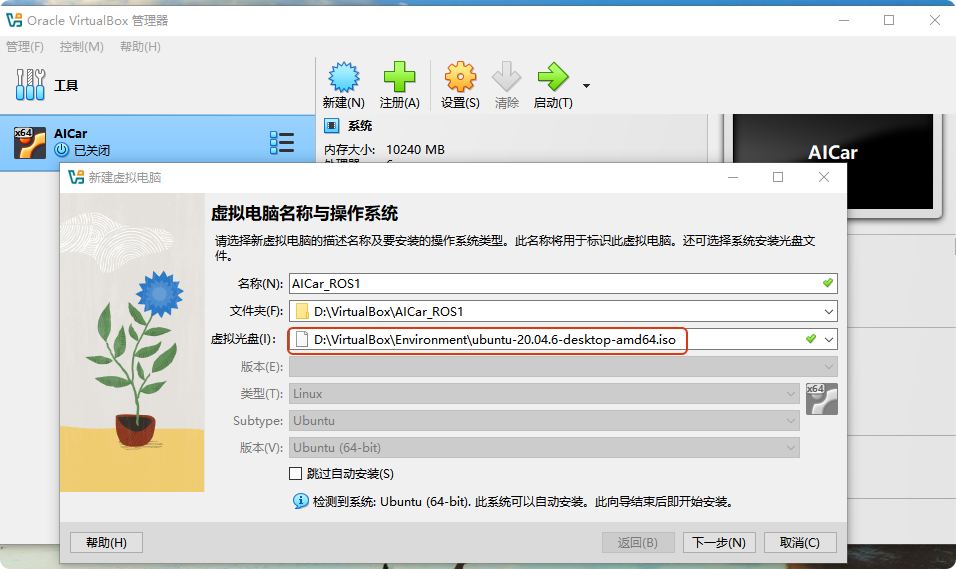
2. 使用下载的ISO镜像
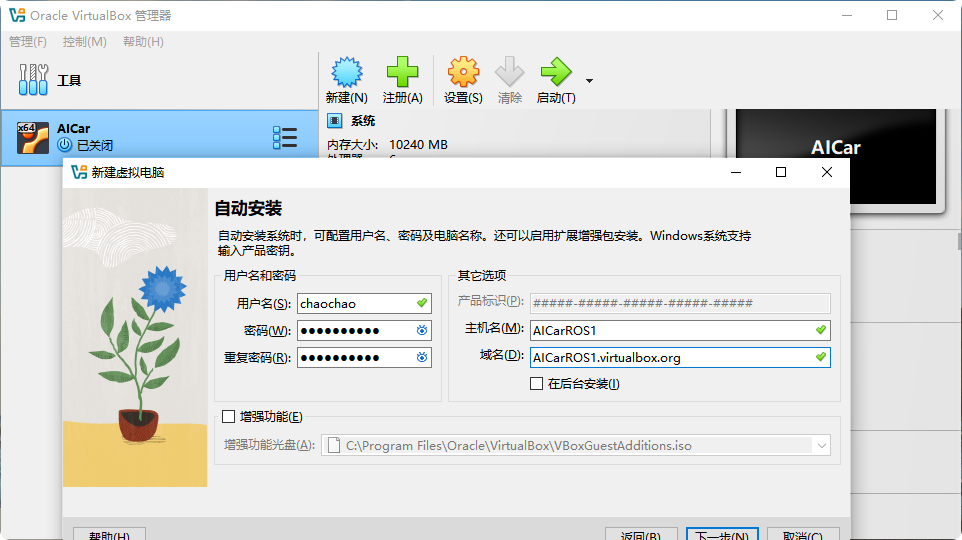
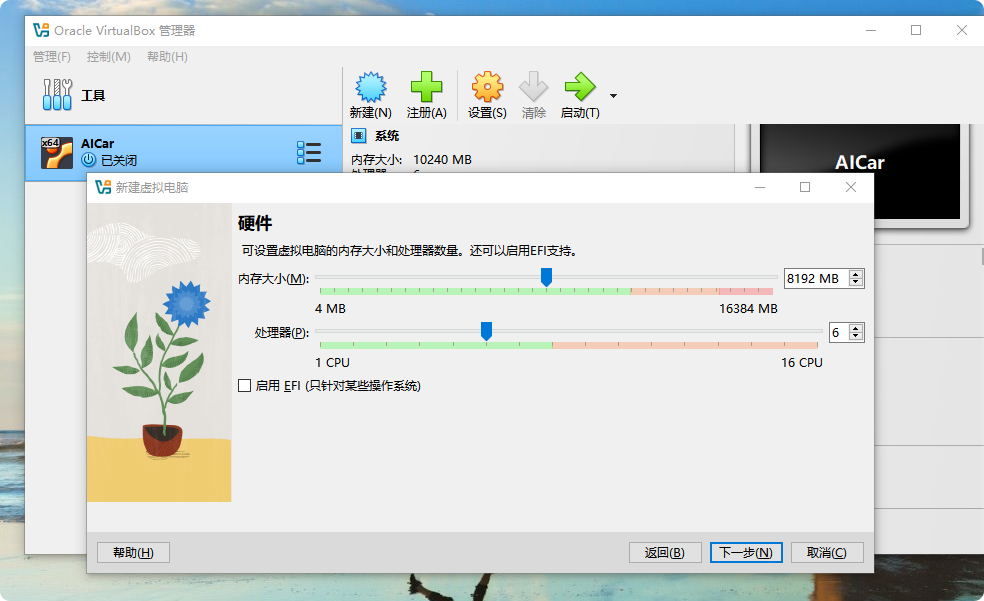
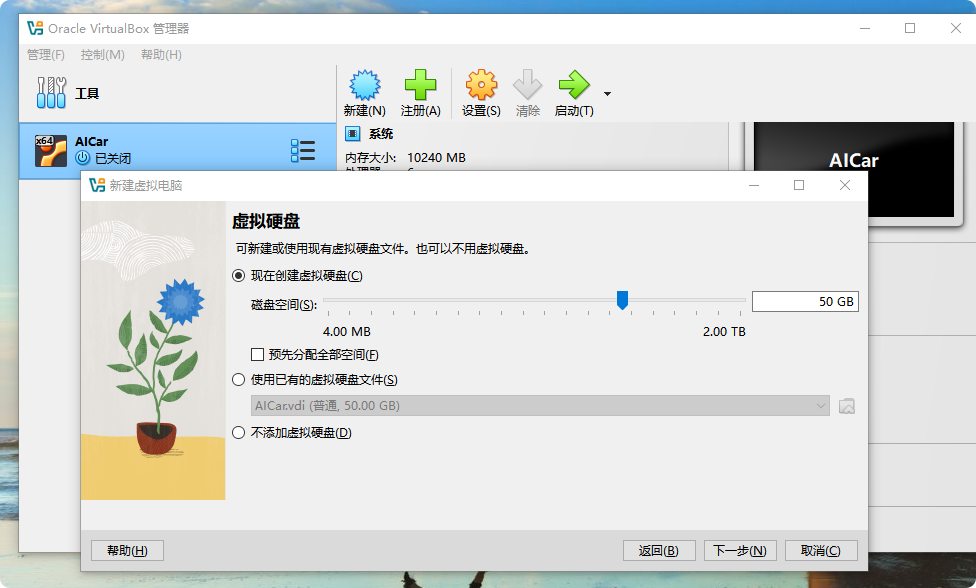
等待系统安装完成
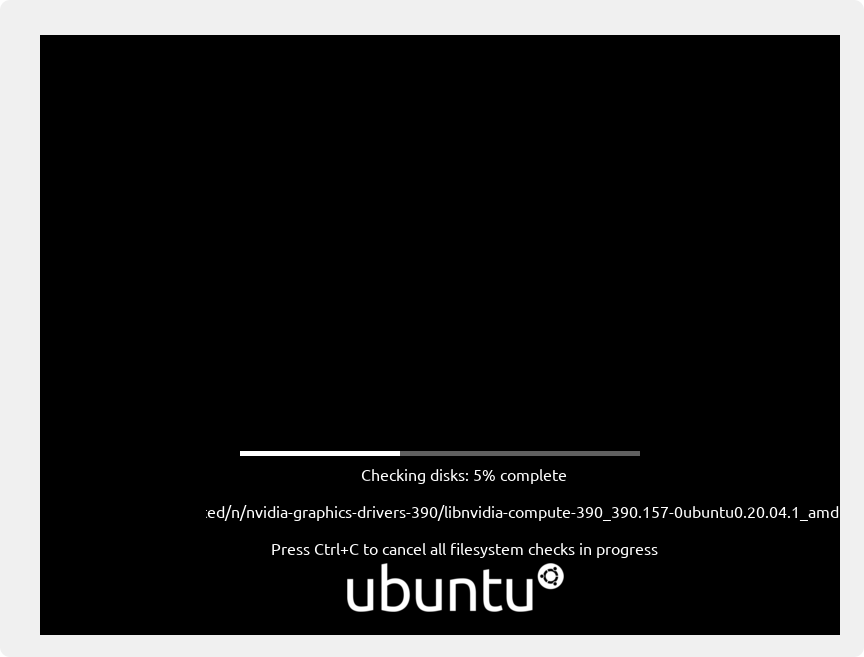
3. 安装VirtualBox Guest Additions、设置中文显示、在 VirtualBox 中设置共享剪贴板和共享文件夹的步骤可参考:工具链的安装
二、安装扩展插件
安装扩展插件的好处如下:
-
USB 2.0 和 USB 3.0 设备支持:这是最重要的功能!没有它,你的虚拟机只能识别速度很慢的 USB 1.1 设备。想把摄像头、U盘、手机等高速设备连接到虚拟机,就必须安装它。
-
磁盘镜像加密:可以对你的虚拟硬盘进行加密,提高安全性。
-
主机摄像头穿透:允许虚拟机直接使用你电脑上的摄像头。
-
VirtualBox 远程桌面协议 (VRDP):允许你通过远程桌面连接来访问虚拟机
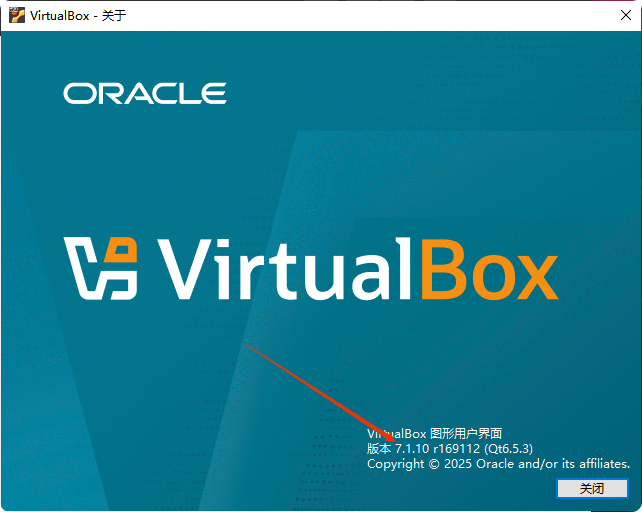
1. 点击左上角“帮助-》关于VirtualBox”
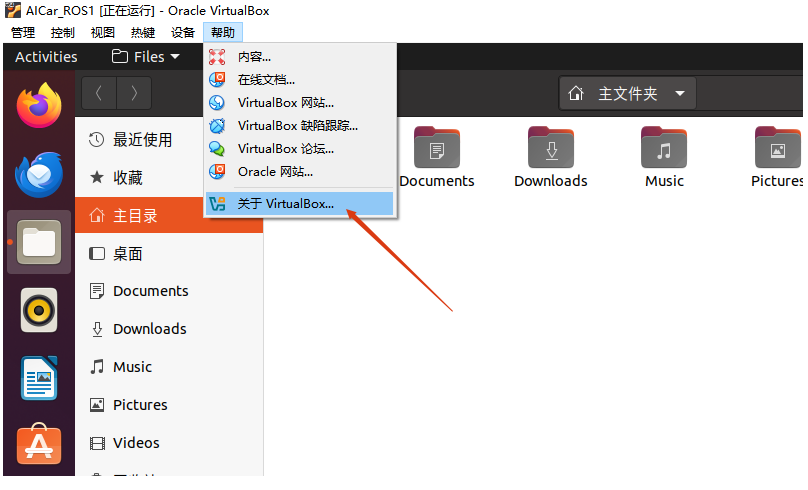
看Virual Box的版本,我这里的是7.1.10
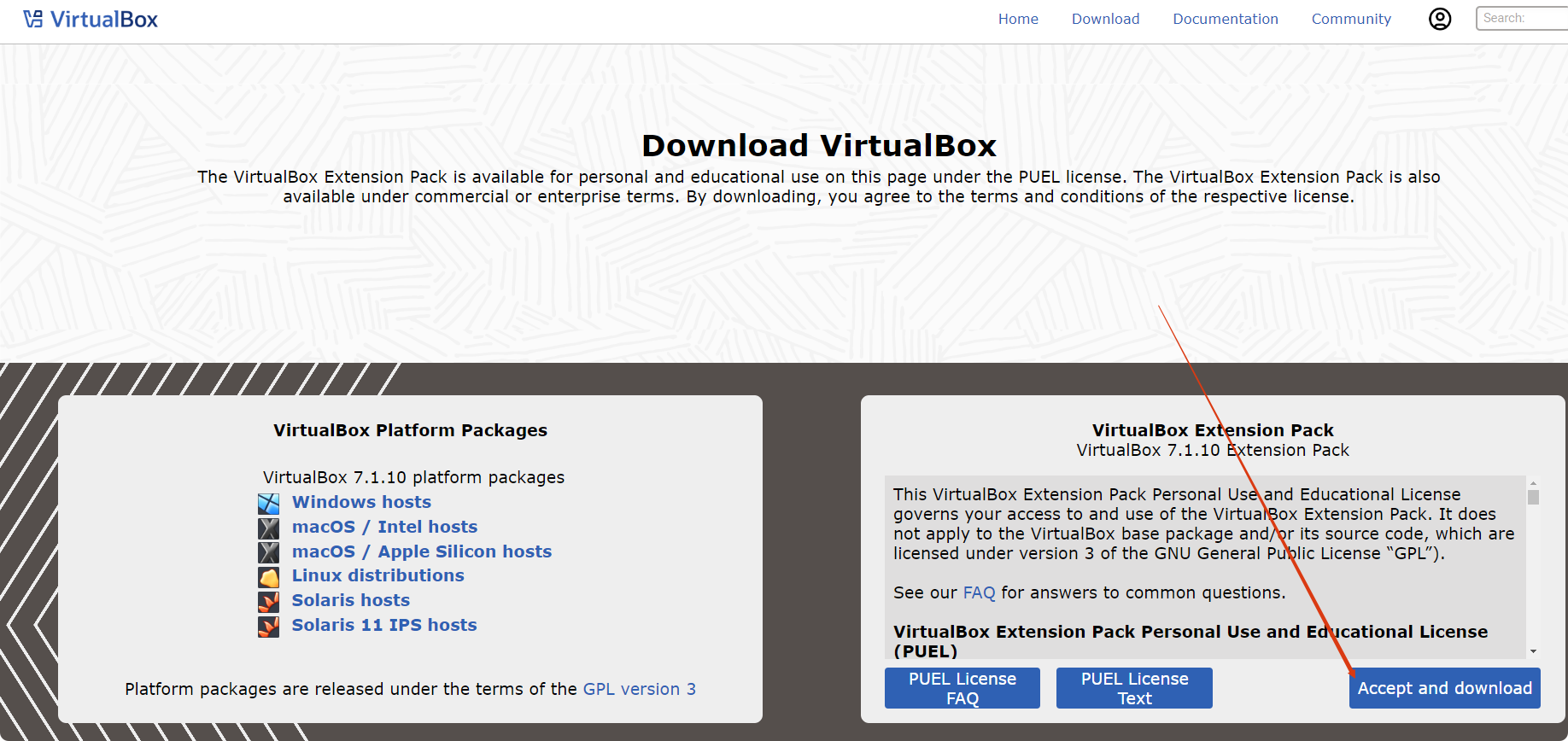
访问Downloads – Oracle VirtualBox,点击下载扩展包
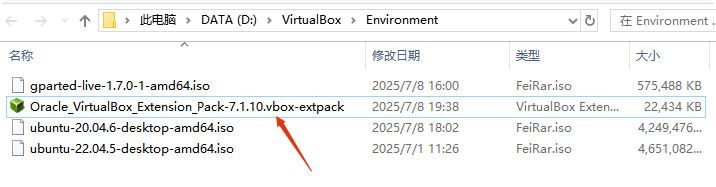
双击下载的扩展包
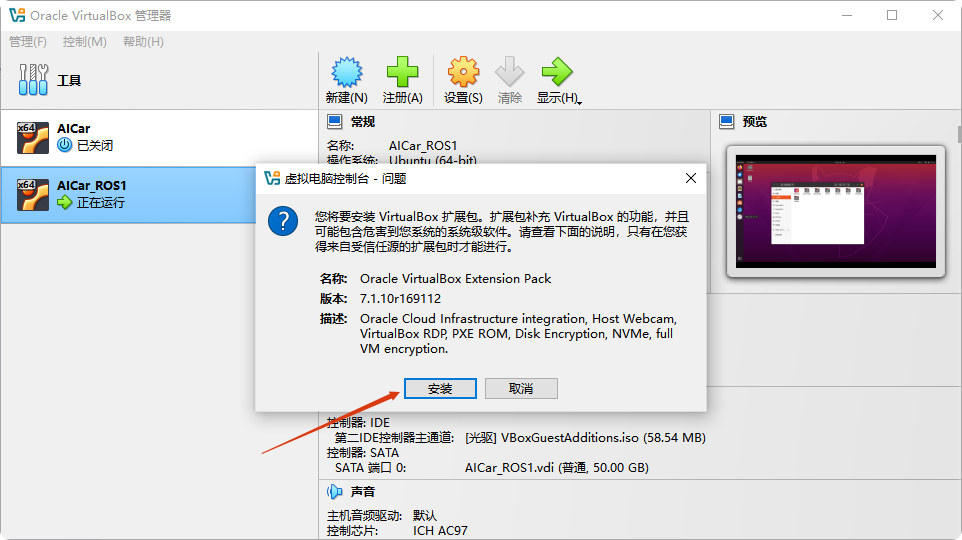
点击安装
三、安装ROS
3.1 将当前账户设置为管理员
Ctrl+Alt+F3,登录root账号
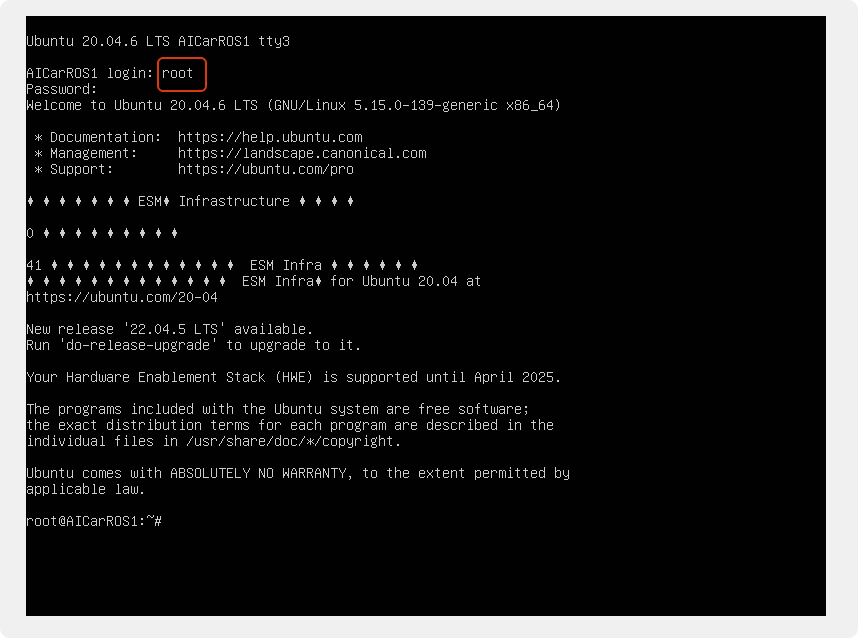
执行如下指令
sudo usermod -aG sudo chaochao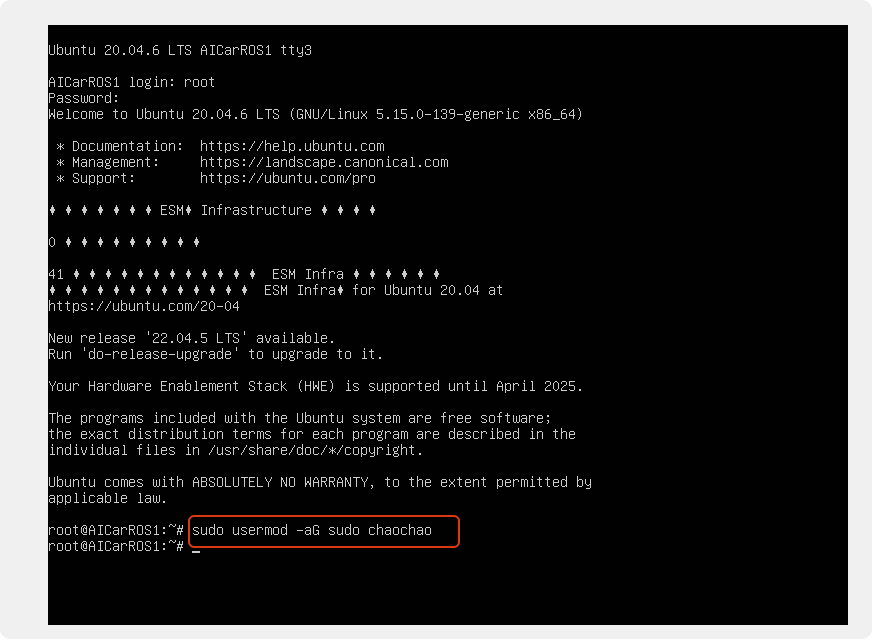
通过“sudo reboot”重启一下。
重启后按Ctrl+Alt+T打开终端窗口,执行“sudo apt update”来查看sudo指令是否有效。
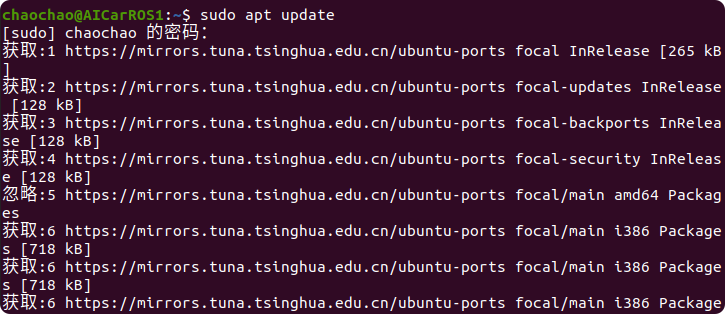
3.2 设置安装源
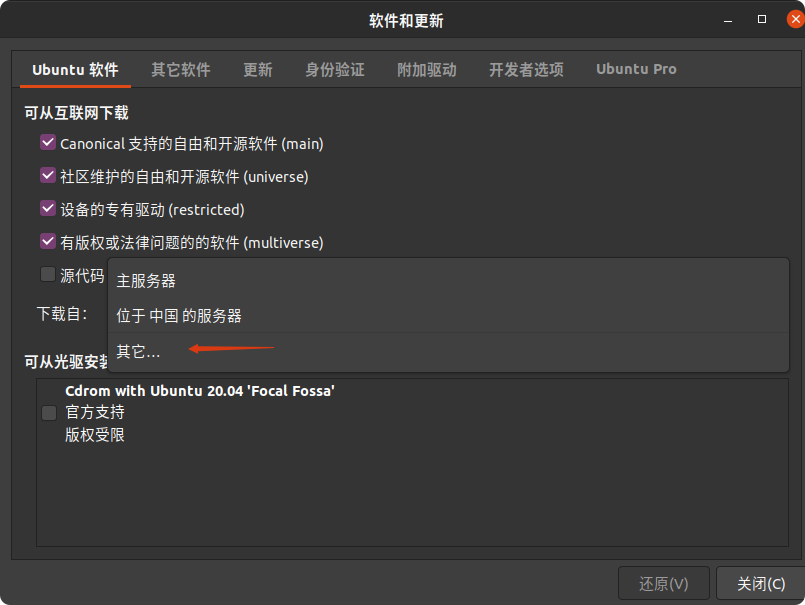
1. 确认“软件和更新”中如下4个选项是已勾选的
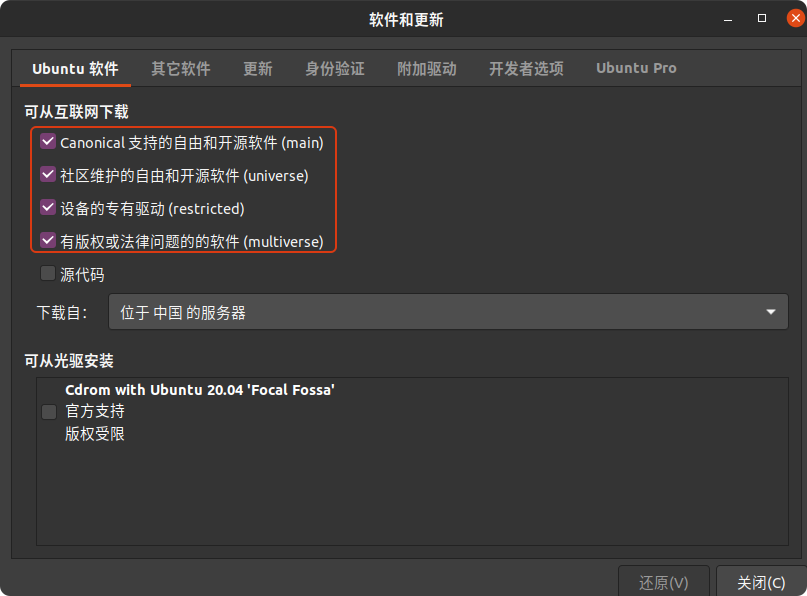
2. 点击“下载自:”右侧下拉框,然后点击“其它”
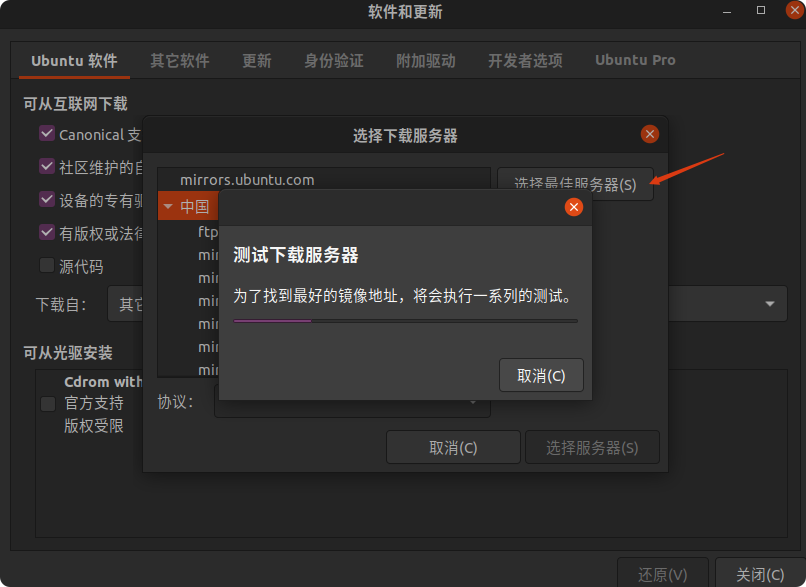
这里选择最佳服务器
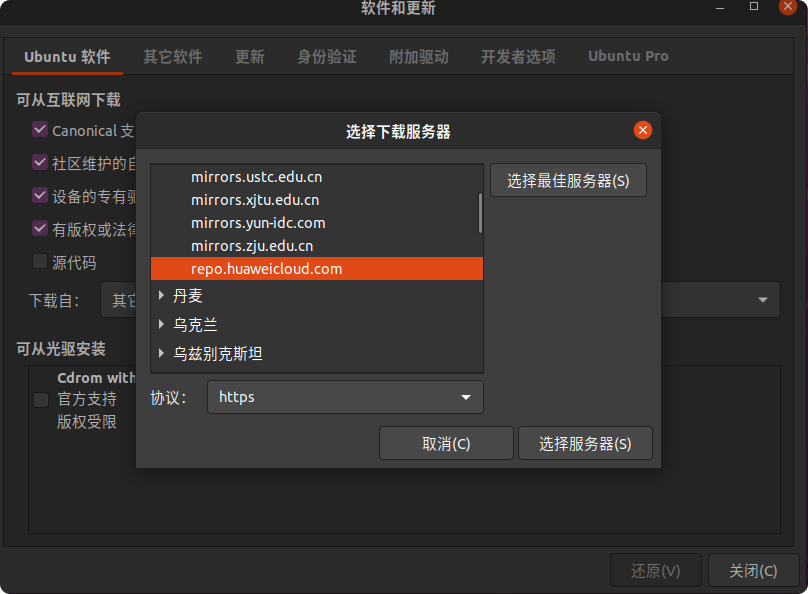
点击“选择服务器”
3.3 设置Key
下载并转换密钥格式,直接存放到指定位置:
sudo curl -sSL https://raw.githubusercontent.com/ros/rosdistro/master/ros.key -o /usr/share/keyrings/ros-archive-keyring.gpg1. 输入如下指令安装curl
sudo apt update
sudo apt install curl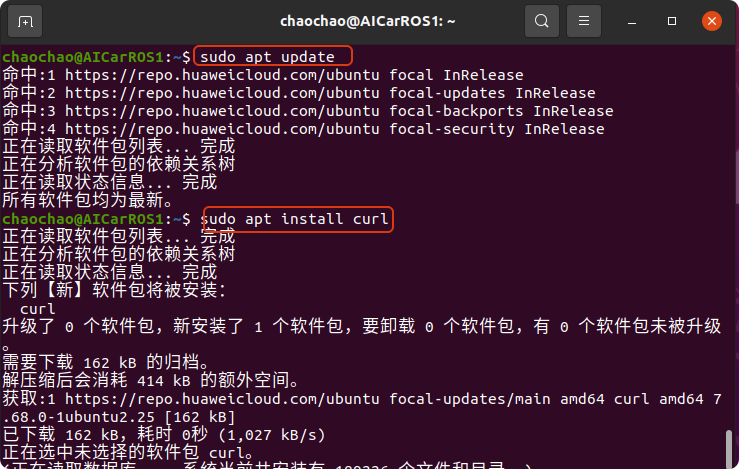
2. 输入如下指令添加秘钥
curl -s https://raw.githubusercontent.com/ros/rosdistro/master/ros.key | sudo apt-key add -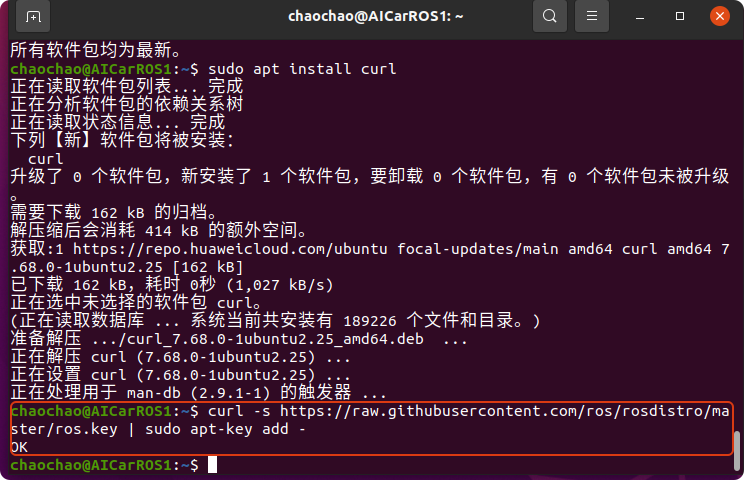
3.4 安装ROS
安装
执行如下命令开始安装 (安装时间比较长,请耐心等待)
sudo apt install ros-noetic-desktop-full
无法定位软件包错误(没报错可跳过)
若执行执行“udo apt install ros-noetic-desktop-full”后显示“E: 无法定位软件包 ros-noetic-desktop-full”之类的错误。我们需要确认包含 ROS 软件源信息的文件是正确的
cat /etc/apt/sources.list.d/ros-latest.list如果内容不正确,请修复它。直接用下面的命令覆盖掉错误的文件:
sudo sh -c 'echo "deb http://mirrors.tuna.tsinghua.edu.cn/ros/ubuntu $(lsb_release -sc) main" > /etc/apt/sources.list.d/ros-latest.list'修复后,必须再次运行 sudo apt update,然后再尝试安装。在终端中执行以下命令,重新添加密钥:
sudo apt install curl # 确保 curl 已安装
curl -s https://raw.githubusercontent.com/ros/rosdistro/master/ros.key | sudo apt-key add -
添加密钥后,必须再次运行 sudo apt update,然后再尝试安装
配置环境变量
1. 将 ROS 环境设置脚本添加到 .bashrc 文件中。
(.bashrc 是一个特殊的文件,每次你打开新的终端时,它里面的命令都会被自动执行)
在终端中运行以下命令:
echo "source /opt/ros/noetic/setup.bash" >> ~/.bashrc2. 让当前终端立即生效。
上一步的设置只对新打开的终端有效。为了让你当前的终端也能使用 ROS,执行以下命令:
source ~/.bashrc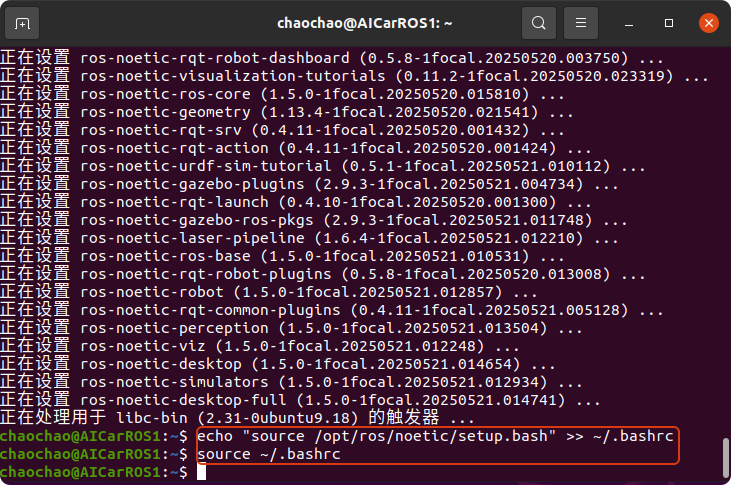
卸载(跳过)
sudo apt-get remove ros-noetic-*验证
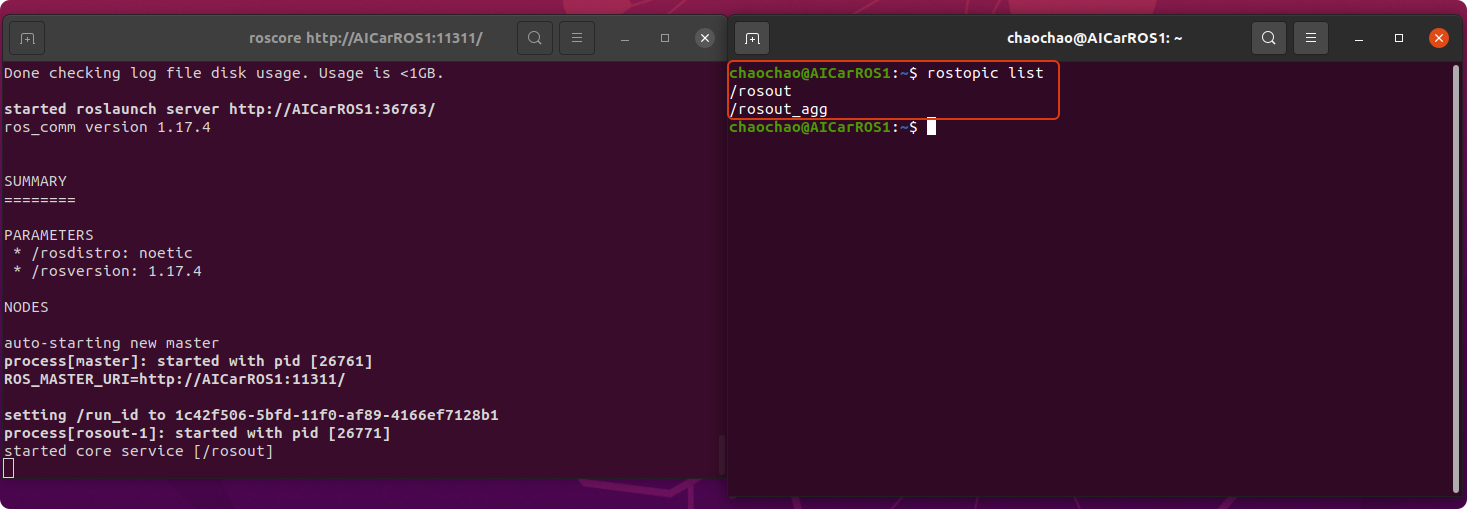
如何确定 ROS 真的装好了呢?可以跑一下 ROS 的核心进程 roscore 来测试。如果安装成功,你会看到很多信息开始滚动,最后会停在 started core service [/rosout] 这一行,并且没有报错。这表示 ROS Master (核心主节点) 已经成功运行了。
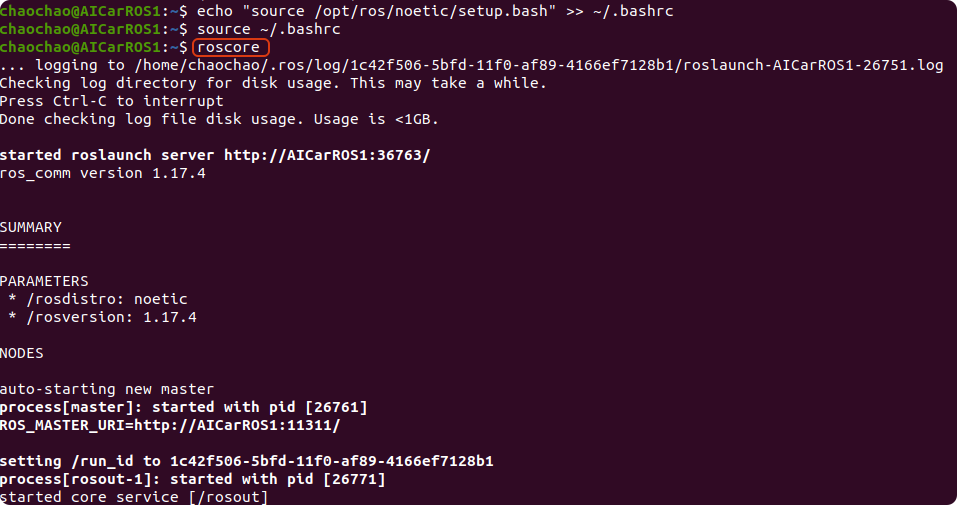
不要关闭这个正在运行 roscore 的终端。打开一个新的终端,在新终端里,输入以下命令查看当前活跃的 ROS 话题,如果能看到 /rosout 和 /rosout_agg 这两个话题,那就说明你的 ROS 环境已经完全准备好了。
rostopic list