媒体库进阶:拥抱视频,从外部调用到VLC内置播放的华丽转身 (2/4)
)
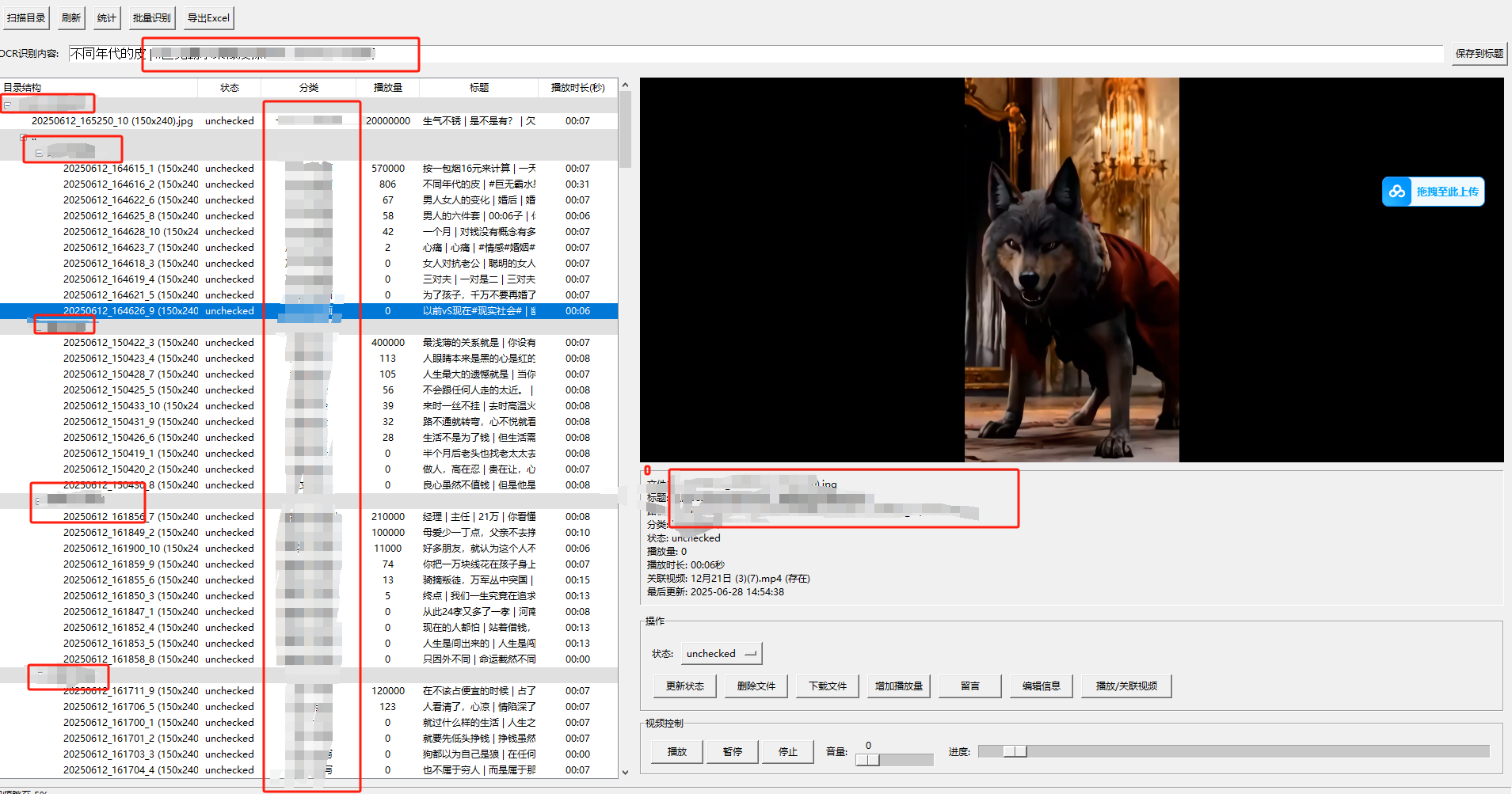
开篇:我的图片库“活”起来了!——从一张静图到一段动态的旅程
嗨,各位 Python 玩家和创意伙伴们!👋
还记得我们在第一篇中,如何用 Python 和 Tkinter 从零开始,打造了一个能智能识别标题、整理图片的基础管理系统吗?那时的它,虽然能帮你告别文件混乱,但总觉得少了点什么——对,就是视频!在这个短视频横行的时代,仅仅管理图片怎么够用?程序让用户使用之后,用户提出了是否可以增加视频的功能,这样虽然增加了工作量,但是才能保证ocr提取不全,图片模糊等缺陷。
你是否也曾有过这样的困惑:明明这张图片就是某个精彩视频的截图,却要费劲巴拉地去另一个文件夹找原视频?或者,想看看某个视频的播放量,点击后却跳转到外部播放器,中断了你的工作流?
别担心!今天,我们将带领你的媒体库实现一次 “华丽转身”! 从仅仅处理静态图片,到拥抱动态视频;从最初笨拙的外部播放,到最终 VLC 播放器无缝嵌入,让你的媒体库真正“活”起来!
准备好了吗?让我们一起见证这场“进化论”的奇迹!

- 视频关联的萌芽:文件系统里的“秘密链接”
项目的第一个迭代,我们开始思考:如何让图片和它对应的视频建立起联系?答案其实很简单,就像我们在图片世界里为文件添加元数据一样,我们给每个图片记录,增加了一个**“视频路径”**字段。
数据模型的微调:
我们悄悄地在 FIELDS 中加入了 file_type 和 video_path,它们就像新开辟的“通道”,专门用来记录这个“秘密链接”:
Generated python
常量定义 - 增加file_type和video_path字段
FIELDS = ["filename", "path", "category", "status", "last_updated", "play_count", "comments", "title", "duration", "file_type", "video_path"]扫描目录的“智慧升级”:自动识别同名视频
当系统再次扫描你的目录时,它变得更聪明了!现在,它不仅会识别图片,还会“环顾四周”,看看有没有和图片同名的视频文件(比如 cover.jpg 旁边有没有 cover.mp4 或 cover.avi)。如果找到了,就会自动将这个视频路径记录在图片对应的 video_path 字段里。
Generated python
scan_directory 方法中的关键逻辑:
detected_video_path = ""
base_name_without_ext = os.path.splitext(file)[0]
for ext in VIDEO_EXTENSIONS: # 遍历常见的视频后缀potential_video_path = os.path.join(root, base_name_without_ext + ext)if os.path.exists(potential_video_path):detected_video_path = potential_video_path # 找到啦!break
… 然后将 detected_video_path 存入新记录
这个小小的改动,让你的媒体库开始具备了“联想记忆”能力!
初次尝试:外部播放的“妥协”
当然,一开始我们并没有急于实现内置播放。为了快速验证视频关联的功能,我们选择了最简单的方案:当用户点击“播放/关联视频”按钮时,直接调用操作系统默认的视频播放器来打开关联的视频文件。
pic1.py 阶段的 play_or_associate_video 简化逻辑:
if sys.platform == "win32":os.startfile(current_video_path) # Windows
elif sys.platform == "darwin": # macOSsubprocess.Popen(['open', current_video_path])
else: # Linuxsubprocess.Popen(['xdg-open', current_video_path])
优点: 实现简单,无需额外依赖。
缺点: 每次播放都会跳出应用,打断工作流,体验割裂。这就像你点击一个链接却总要跳转到新页面,是不是有点烦?
- 核心进化:VLC,让视频播放无缝嵌入 (pic2.py 阶段)
外部播放的体验始终让我们耿耿于怀。作为一名追求极致的开发者,我深知,真正的“智能媒体管家”,必须能让用户在一个应用内完成所有操作! 于是,我们迎来了本篇的重头戏——VLC 集成!
通过技术选型,我们选择了vlc ,为什么是VLC?
解码能力强悍: VLC 几乎支持所有主流音视频格式,无需担心兼容性问题。
跨平台: Windows、macOS、Linux,VLC通吃,这完美契合我们Python的跨平台特性。
Python 绑定 (python-vlc): 提供了方便的 API 接口,让我们能轻松在 Python 程序中控制 VLC。
轻量高效: 虽然功能强大,但其核心播放器占用资源相对合理。
VLC 集成三部曲:初始化、绑定、释放
def init_vlc(self):"""初始化 VLC 实例和播放器"""try:self.vlc_instance = vlc.Instance()self.vlc_player = self.vlc_instance.media_player_new()self.status_bar["text"] = "VLC 播放器初始化成功。"except Exception as e:messagebox.showerror("VLC 初始化失败",f"无法初始化 VLC 媒体播放器。请确保已安装 VLC 软件本身。\n错误: {e}")self.vlc_instance = Noneself.vlc_player = Noneself.status_bar["text"] = "VLC 播放器初始化失败!视频功能可能无法使用。"

“请君入瓮”:初始化VLC实例
在应用程序启动时,我们需要创建一个 VLC 播放器实例。这就像是搭建了一个“迷你影院”的基础设施。如果这一步失败(比如用户没安装 VLC 播放器),我们会及时给出错误提示,防止程序崩溃。
def init_vlc(self):try:+self.vlc_instance = vlc.Instance() # 创建VLC实例self.vlc_player = self.vlc_instance.media_player_new() # 创建媒体播放器self.status_bar["text"] = "VLC 播放器初始化成功。"except Exception as e:messagebox.showerror("VLC 初始化失败", f"请确保已安装 VLC 软件本身。\n错误: {e}")# 提示并禁用视频功能
同时需要绑定目录和视频关系,下面是代码:
def play_or_associate_video(self):"""播放关联视频或关联视频文件"""selected = self.tree.selection()if not selected:messagebox.showwarning("警告", "请先选择文件")returnitem = self.tree.item(selected[0])values = item["values"]if not values or values[0] == "": # 检查是否是文件节点messagebox.showwarning("警告", "请选择文件而不是目录")returntry:full_path = self.get_record_path_from_selection(selected[0])if not full_path:messagebox.showerror("错误", "找不到对应记录")returnrecord = next((r for r in self.image_records if r["path"] == full_path), None)if not record:messagebox.showerror("错误", "找不到对应记录")returncurrent_video_path = record.get("video_path", "")if self.vlc_player is None:messagebox.showerror("错误", "VLC 播放器未初始化或初始化失败。")returnif current_video_path and os.path.exists(current_video_path):# 隐藏图片,显示视频控件,并播放视频self.image_label.pack_forget() # 隐藏图片self.video_controls_frame.pack(fill=X, pady=5) # 显示视频控制# 获取 Tkinter 窗口句柄# winfo_id() 返回一个整数,在 Windows 上是 HWND,在 X11 上是 XID。# 在macOS上,它可能需要不同的处理,例如通过pyobjc。# 简单起见,vlc通常可以处理winfo_id()window_id = self.media_display_frame.winfo_id()# 设置 VLC 播放器窗口句柄if sys.platform.startswith('win'):self.vlc_player.set_hwnd(window_id)elif sys.platform.startswith('linux'):self.vlc_player.set_xwindow(window_id)elif sys.platform.startswith('darwin'):# macOS可能需要特殊处理,具体取决于VLC版本和Python绑定# 较新版本可能支持直接winfo_id(),旧版本可能需要Core Graphics等self.vlc_player.set_agl_context(window_id) # 或 set_cocoa_window etc.else:messagebox.showwarning("警告", f"当前操作系统 ({sys.platform}) 的 VLC 视频显示可能不支持。")self.status_bar["text"] = "VLC 视频显示不支持当前操作系统。"# 继续播放音频media = self.vlc_instance.media_new(current_video_path)self.vlc_player.set_media(media)self.vlc_player.play()# 等待VLC开始播放,然后更新进度条self.root.after(100, self.update_seek_slider)self.status_bar["text"] = f"正在播放视频: {os.path.basename(current_video_path)}"self.volume_slider.set(self.vlc_player.audio_get_volume())else:# 停止任何正在播放的视频self.stop_video() self.video_controls_frame.pack_forget() # 隐藏视频控制self.image_label.pack(fill=BOTH, expand=True, padx=5, pady=5) # 重新显示图片标签# 关联视频response = messagebox.askyesno("关联视频",f"文件 '{record['filename']}' 没有关联视频或原视频文件不存在。\n""是否选择一个视频文件进行关联?")if response:video_file = filedialog.askopenfilename(title=f"为 {record['filename']} 选择视频文件",filetypes=[("视频文件", " ".join(["*" + ext for ext in VIDEO_EXTENSIONS])), ("所有文件", "*.*")])if video_file:record["video_path"] = video_filerecord["last_updated"] = datetime.now().strftime("%Y-%m-%d %H:%M:%S")self.save_to_csv()self.status_bar["text"] = f"已关联视频: {os.path.basename(video_file)}"self.show_image(None) # Refresh info displaymessagebox.showinfo("成功", f"视频已关联: {os.path.basename(video_file)}")else:messagebox.showinfo("取消", "未选择视频文件进行关联")except Exception as e:messagebox.showerror("操作失败", f"处理视频关联/播放失败: {str(e)}")
“指尖操控”:将视频流绑定到Tkinter界面
这是最“魔幻”的一步!我们如何让 VLC 把视频画面,精准地显示在我们的 Tkinter 界面里?关键在于获取 Tkinter 组件的“窗口句柄”(winfo_id()),然后把它交给 VLC 播放器:
Generated python
show_image 或 play_or_associate_video 方法中:
window_id = self.media_display_frame.winfo_id() # 获取媒体显示区域的ID
跨平台适配:不同的操作系统,VLC需要不同的句柄类型
if sys.platform.startswith('win'):self.vlc_player.set_hwnd(window_id) # Windows
elif sys.platform.startswith('linux'):self.vlc_player.set_xwindow(window_id) # Linux (X Window System)
elif sys.platform.startswith('darwin'):self.vlc_player.set_agl_context(window_id) # macOS (可能需特定配置)
else:messagebox.showwarning("警告", f"当前操作系统 ({sys.platform}) 的 VLC 视频显示可能不支持。")media = self.vlc_instance.media_new(current_video_path) # 创建媒体对象
self.vlc_player.set_media(media) # 设置媒体源
self.vlc_player.play() # 播放!
想象一下,你的 Python 程序里,瞬间拥有了一个迷你影院,是不是超酷?
“善始善终”:程序退出时的资源释放
为了避免资源泄漏,我们必须在程序关闭时,优雅地停止 VLC 播放器并释放所有相关资源。
def on_closing(self):if self.vlc_player:self.vlc_player.stop()self.vlc_player.release() # 释放播放器if self.vlc_instance:self.vlc_instance.release() # 释放实例self.root.destroy() # 关闭Tkinter窗口
视频控制面板:掌控播放节奏
播放器有了,怎能没有控制按钮?我们为视频播放器配备了标准的“播放”、“暂停”、“停止”按钮,以及一个可以自由拖动的音量滑块和最重要的进度条滑块!
Generated python
视频控制面板的创建 (create_widgets 方法中)
self.video_controls_frame = LabelFrame(right_frame, text="视频控制", ...)
… 按钮和滑块的定义与绑定
Use code with caution.
Python
进度条同步: update_seek_slider 方法会定时(每秒)从 VLC 获取当前播放位置,并更新滑块。当你拖动滑块时,seek_video 会立刻跳转到对应位置,实现精准控制。
def update_seek_slider(self):if self.vlc_player and self.vlc_player.is_playing():position = self.vlc_player.get_position() # 获取0.0到1.0的播放进度if position >= 0:self.seek_slider.set(int(position * 100)) # 更新滑块self.seek_slider_update_job = self.root.after(1000, self.update_seek_slider) # 1秒后再次更新
- 效果升级:从图片到视频的“无缝切换”
现在,当我们点击Treeview中的图片文件时,系统会智能判断:
有视频? 隐藏图片预览区,显示视频播放器,并自动播放关联视频,同时显示视频控制面板。
没视频? 保持图片预览区显示,显示对应的图片,并隐藏视频控制面板。
这才是真正丝滑的媒体管理体验!
本篇总结与预告:华丽转身之后,还有哪些惊喜?
在本篇中,我们完成了媒体管理系统的第二次大迭代! 成功引入了视频关联能力,并借助 VLC 播放器,实现了在应用内部无缝播放视频的“华丽转身”。你的媒体库,不再只是一个静态的图片陈列室,它开始“动”起来,变得更加生动和强大!
然而,新的挑战也随之而来:
界面布局的小尴尬: 当视频播放时,图片预览区被隐藏,但在图片和视频切换时,整个右侧区域可能会有微小的抖动。同时,右侧的文件信息和操作按钮区域,如果内容过多,仍然可能超出屏幕,导致滚动条缺失。
信息呈现不够全面: 视频播放时,我们只能看到视频画面,但如果能同时看到关联的图片缩略图,是不是更完美?
交互细节的打磨: 比如图片放大、更智能的标题提取,等。
别担心!在下一篇中,我们将对系统的UI和用户体验进行更深层次的精雕细琢,解决这些“小烦恼”,让你的媒体管理系统真正达到“人性化”的境界!
敬请期待!我们下一篇再见!
源码传送门: