Vue3项目在浏览器能打开但在VS Code中无法打开HTML的原因及解决方法

问题描述
使用 cmd 创建 Vue3 项目后,运行 npm install 和 npm run dev,复制终端提供的 URL 可以在浏览器正常访问。但直接在 VS Code 中打开 index.html 文件却无法显示内容。
原因分析
-
Vue 项目需要编译
-
Vue 使用的是
.vue单文件组件,浏览器无法直接解析,必须经过构建工具(如 Vite 或 Webpack)编译。 -
运行
npm run dev时,开发服务器会实时编译代码并注入到浏览器。
-
-
开发服务器的作用
-
提供 热更新(HMR),修改代码后自动刷新。
-
处理模块依赖关系,将
.vue、.jsx等文件转换成浏览器可运行的 JS、CSS 和 HTML。
-
-
直接打开
index.html的问题-
Vue 项目的
index.html通常只是一个入口,依赖 JavaScript 动态渲染内容。 -
没有开发服务器的编译过程,Vue 组件无法正确加载。
-
正确使用方式
-
在 VS Code 中打开项目文件夹(而不是单独打开 HTML 文件)。
-
启动开发服务器(在终端运行):
npm run dev  # Vite 项目
# 或
npm run serve  # Vue CLI 项目
-
访问终端提供的本地 URL(如
http://localhost:5173)。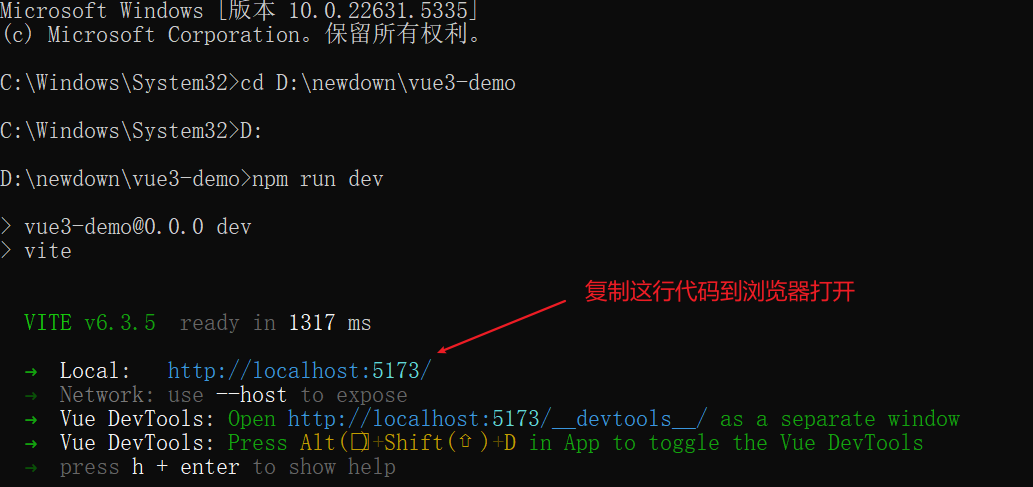
如果想在 VS Code 中直接预览 HTML(不推荐)
-
安装 Live Server 插件(VS Code 扩展)。
-
右键
index.html→ Open with Live Server。-
⚠️ 注意:可能仍然无法完全正常运行,因为缺少 Vue 的完整编译流程。
-
总结
✅ 正确做法:始终使用 npm run dev 启动开发服务器访问项目。
❌ 错误做法:直接双击或从文件管理器打开 index.html,这样 Vue 应用无法正常运行。
如果你遇到其他问题,欢迎留言讨论! 🚀