WSL里的Ubuntu 登录密码忘了怎么更改

环境:
Win10 专业版
WSL2 如何
Ubuntu22.04
问题描述:
WSL里的Ubuntu 登录密码忘了怎么更改
解决方案:
在WSL中的Ubuntu系统中,忘记了密码,可以通过以下步骤重置密码:
1.打开命令提示符或PowerShell:在Windows任务栏上,点击搜索图标,然后输入"命令提示符"或"PowerShell"。在搜索结果中,右键点击"命令提示符"或"Windows PowerShell",然后选择"以管理员身份运行"。
2.执行WSL命令:在打开的命令提示符或PowerShell窗口中,输入以下命令并按下回车键:
wsl -u root
进入root用户:执行上述命令后,您将进入WSL中的root用户。

3.重置密码:在root用户模式下,执行以下命令来更改您的用户密码:
passwd your_username
将"your_username"替换为您在Ubuntu系统中忘记密码的用户名。然后按照提示输入新的密码并确认。
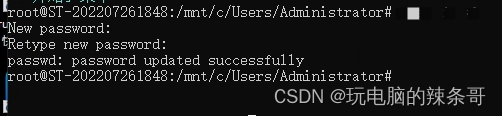
4.退出root用户:在重置密码后,可以执行以下命令退出root用户模式:
exit
现在可以使用新设置的密码登录到WSL中的Ubuntu系统