Jetson Xavier NX 与笔记本网线连接 ,网络共享,ssh连接到vscode

Jetson Xavier NX 与笔记本网线连接 ,网络共享,ssh连接到vscode
Jetson Xavier NX桌面版需要连接显示屏、鼠标和键盘,操作起来并不方便,因此常常需要ssh远程连接到本地笔记本电脑,这里介绍一种连接方式,通过网线与Jetson Xavier NX连接,实现网络共享,远程连接到vscode操作Jetson Xavier NX。
注意:笔记本电脑需要连接WIFI或手机热点!!!
操作步骤
1)笔记本电脑连接无线网络,网线一头连接笔记本电脑,令一头连接Jetson Xavier NX,Jetson Xavier NX开机;
2)设置网络共享,控制面板→网络和Internet→网络和共享中心→更改适配器配置
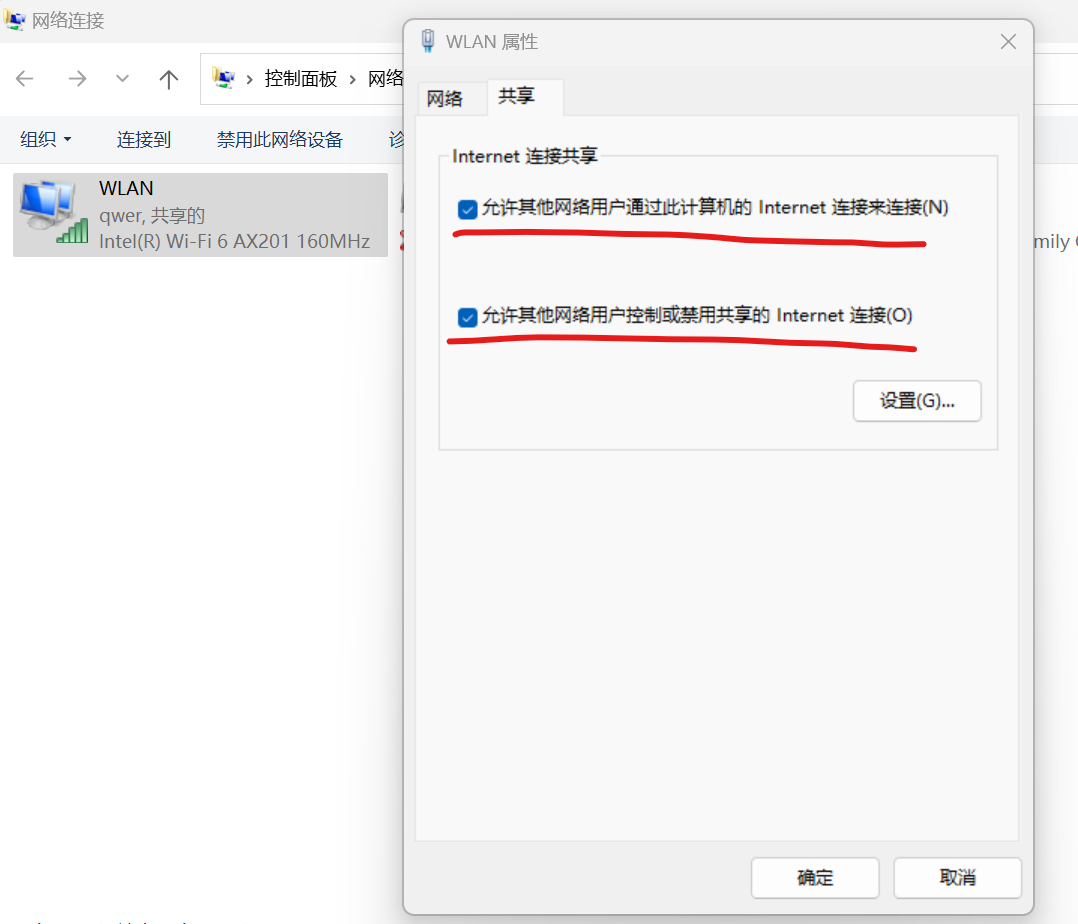
WLAN右键选择属性→选择共享→勾选Internet连接共享。
3)打开笔记本cmd窗口,输入arp -a查看端口信息

Jetson Xavier NX的IP地址为192.168.137.221
4)笔记本本地vscode连接Jetson Xavier NX
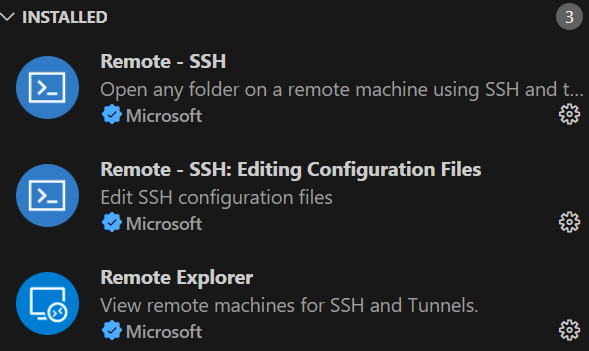
vscode安装插件:
-
Remote -SSH
-
Remote -SSH:Editing Configuration Files
-
Remote Explorer
ssh连接:
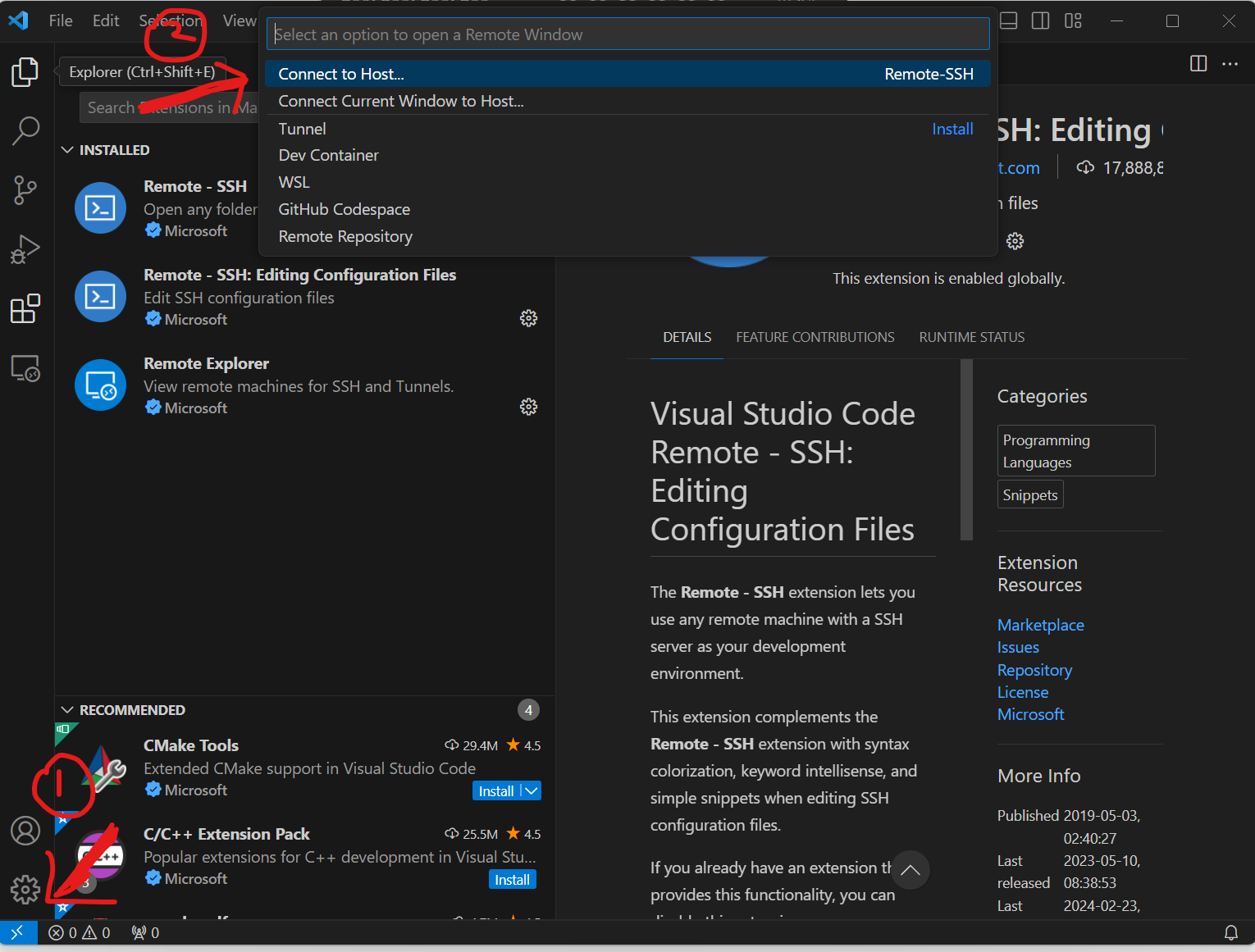
点击左下角图标,选择Connect to Host…,在选择Add New SSH Host…
输入:
ssh xxx@192.168.137.221 -A
xxx改为Jetson Xavier NX的用户名。