Linux 权限详解

目录
一、权限的概念
二、权限管理
三、文件访问权限的相关设置方法
3.1chmod
3.2chmod a=x /home/abc.txt
一、权限的概念
Linux 下有两种用户:超级用户( root )、普通用户。
超级用户:可以再linux系统下做任何事情,不受限制
普通用户:在linux下做有限的事情。
超级用户的命令提示符是“#”,普通用户的命令提示符是“$”。
命令:su [用户名]
功能:切换用户。
例如,要从root用户切换到普通用户user,则使用 su user。 要从普通用户user切换到root用户则使用 su root(root可以省略),此时系统会提示输入root用户的密码。
同样的方法还有例如su-,这种方法则是直接用root账号进行重新登陆 。而su则是用户身份暂时提升为root。 一般情况建议用su就可以。
二、权限管理
1.文件访问者的分类(人)
文件和文件目录的所有者:u---User(拥有者)
文件和文件目录的所有者所在的组的用户:g---Group(所属组)
其它用户:o---Others (其他)
2. 文件类型和访问权限(事物属性)

3.文件类型
| d :文件夹 - :普通文件 l :软链接(类似 Windows 的快捷方式) b :块设备文件(例如硬盘、光驱等) p :管道文件 c :字符设备文件(例如屏幕等串口设备) s :套接口文件 |
4.基本权限
i. 读( r/4 ): Read 对文件而言,具有读取文件内容的权限;对目录来说,具有浏览该目录信息的权限。
ii. 写( w/2 ): Write 对文件而言,具有修改文件内容的权限;对目录来说具有删除移动目录内文件的权限。
iii. 执行( x/1 ): execute 对文件而言,具有执行文件的权限;对目录来说,具有进入目录的权限
iv.“—” 表示不具有该项权限。
5.文件限值的表示方法
(1)字符表示方法
| Linux表示 | 说明 | Linux表示 | 说明 |
| r-- | 只读 | -w- | 仅可写 |
| --x | 仅可执行 | rw- | 可读可写 |
| -wx | 可写可执行 | r-x | 可读可执行 |
| rwx | 可读可写可执行 | --- | 无权限 |
(2)8进制数值表示
| LInux表示 | 八进制 | 二进制 |
| r | 4 | 100 |
| w | 2 | 010 |
| x | 1 | 001 |
| rw | 6 | 110 |
| rx | 5 | 101 |
| wx | 3 | 011 |
| rwx | 7 | 111 |
| --- | 0 | 000 |
三、文件访问权限的相关设置方法
3.1chmod
功能:设置文件的访问权限
格式:chmod [参数] 权限 文件名
常用选项:
R -> 递归修改目录文件的权限
说明:只有文件的拥有者和root才可以改变文件的权限 chmod
① 用户表示符+/-=权限字符
+:向权限范围增加权限代号所表示的权限
-:向权限范围取消权限代号所表示的权限
=:向权限范围赋予权限代号所表示的权限
用户符号:
u:拥有者
g:拥有者同组用
o:其它用户
a:所有用户
# chmod u+w /home/abc.txt
# chmod o-x /home/abc.txt
可以单独对一个用户符号进行更改,也可以同时多个更改。


同时,也可以通过a来对所有用户对象权限进行整体更改。

注意:如果是root即使全部用户权限全部关闭,root依旧可以直接访问。
3.2chmod a=x /home/abc.txt
1.三位8进制数字
# chmod 664 /home/abc.txt
# chmod 640 /home/abc.txt
也可以根据上表通过数字来对整体直接进行更改。

2.chown
功能 :修改文件的拥有者
格式 : chown [ 参数 ] 用户名 文件名
实例:
# chown user1 f1
# chown -R user1 filegroup13.chgrp
功能 :修改文件或目录的所属组
格式 : chgrp [ 参数 ] 用户组名 文件名
常用选项 : -R 递归修改文件或目录的所属组
4.umask
功能:
查看或修改文件掩码
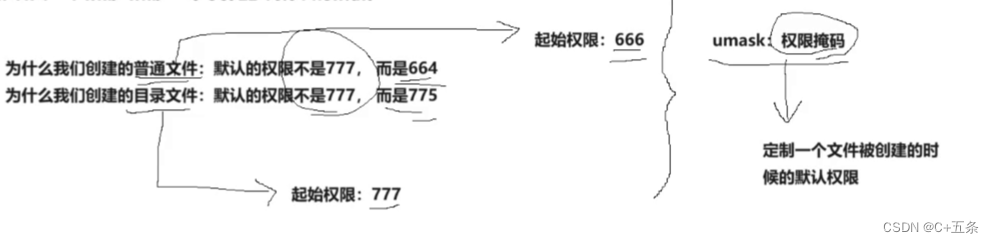
新建文件夹默认权限=0666
新建目录默认权限=0777
但实际上你所创建的文件和目录,看到的权限往往不是上面这个值。原因就是创建文件或目录的时候还要受到umask的影响。假设默认权限是mask,则实际创建的出来的文件权限是: mask & ~umask(注意,不是减法)
格式:umask 权限值
说明:将现有的存取权限减去权限掩码后,即可产生建立文件时预设权限。超级用户默认掩码值为0022,普通用户默认为0002。
# umask 755
# umask //查看
# umask 044//设置
四、目录的权限
可执行权限 : 如果目录没有可执行权限 , 则无法 cd 到目录中 .
可读权限 : 如果目录没有可读权限 , 则无法用 ls 等命令查看目录中的文件内容 .
可写权限 : 如果目录没有可写权限 , 则无法在目录中创建文件 , 也无法在目录中删除文件 .
于是 , 问题来了 ~~
换句话来讲 , 就是只要用户具有目录的写权限 , 用户就可以删除目录中的文件 , 而不论这个用户是否有这个文件的写权限.
[root@localhost ~]# chmod 0777 /home/
[root@localhost ~]# ls /home/ -ld
drwxrwxrwx. 3 root root 4096 9月 19 15:58 /home/
[root@localhost ~]# touch /home/root.c
[root@localhost ~]# ls -l /home/
总用量 4
-rw-r--r--. 1 root root 0 9月 19 15:58 abc.c
drwxr-xr-x. 27 litao litao 4096 9月 19 15:53 litao
-rw-r--r--. 1 root root 0 9月 19 15:59 root.c
[root@localhost ~]# su - litao
[litao@localhost ~]$ rm /home/root.c #litao可以删除root创建的文件
rm:是否删除有写保护的普通空文件 "/home/root.c"?y
[litao@localhost ~]$ exit
logout

为了解决该问题,Linux引入了粘滞位的概念。
[root@localhost ~]# chmod +t /home/ # 加上粘滞位
[root@localhost ~]# ls -ld /home/
drwxrwxrwt. 3 root root 4096 9月 19 16:00 /home/
[root@localhost ~]# su - litao
[litao@localhost ~]$ rm /home/abc.c #litao不能删除别人的文件
rm:是否删除有写保护的普通空文件 "/home/abc.c"?y
rm: 无法删除"/home/abc.c": 不允许的操作
当一个目录被设置为"粘滞位"(用chmod +t),则该目录下的文件只能由
一、超级管理员删除
二、该目录的所有者删除
三、该文件的所有者删除
权限总结
目录的可执行权限是表示你可否在目录下执行命令。
如果目录没有-x权限,则无法对目录执行任何命令,甚至无法cd 进入目, 即使目录仍然有-r 读权限(这个地方很容易犯错,认为有读权限就可以进入目录读取目录下的文件)。
而如果目录具有-x权限,但没有-r权限,则用户可以执行命令,可以cd进入目录。但由于没有目录的读权限。
所以在目录下,即使可以执行ls命令,但仍然没有权限读出目录下的文档。