OpenWrt作为旁路由(网关)配置
配置)
目录
- 背景
- 前提条件
- 环境
- 操作步骤
- 物理层连接
- 设置与主路由同一网段
- 禁用IPv6
- 取消LAN接口桥接
- 防火墙配置
背景
本文简介如何配置OpenWrt,使其作为旁路由(网关)运行。
旁路由大概有以下这几种工作方式:
- 主路由开DHCP,网关未指向旁路由,旁路由关DHCP,其他设备需设置静态网关为旁路由;
- 主路由开DHCP,网关未指向旁路由,旁路由开DHCP(强制模式开),其他设备通过强制DHCP获取旁路由网关;
- 主路由开DHCP,网关指向旁路由,旁路由关DHCP;
- 主路由关DHCP,旁路由开DHCP;
本文暂时只介绍最常见的方式一如何配置。其他方式后续视情况补充。
前提条件
- 主路由可以正常访问互联网
- 旁路由已安装好OpenWrt操作系统
环境
这里我使用的环境如下:
- 操作系统:OpenWrt
- 主路由ip:192.168.5.1
- 主路由开启DHCP,网关未指向旁路由,旁路由关闭DHCP
- 需要设置的旁路由ip:192.168.5.10
操作步骤
物理层连接
并将需要设置的旁路由的LAN口连接到主路由的LAN口
设置与主路由同一网段
修改/etc/config/network文件,将lan接口修改ipaddr为宿主机网段,并增加gateway和dns配置,指向主路由地址,配置如下:
config interface 'lan'option type 'bridge'option ifname 'eth0'option proto 'static'option ipaddr '192.168.5.10'option dns '192.168.5.1'option gateway '192.168.5.1'option netmask '255.255.255.0'
禁用IPv6
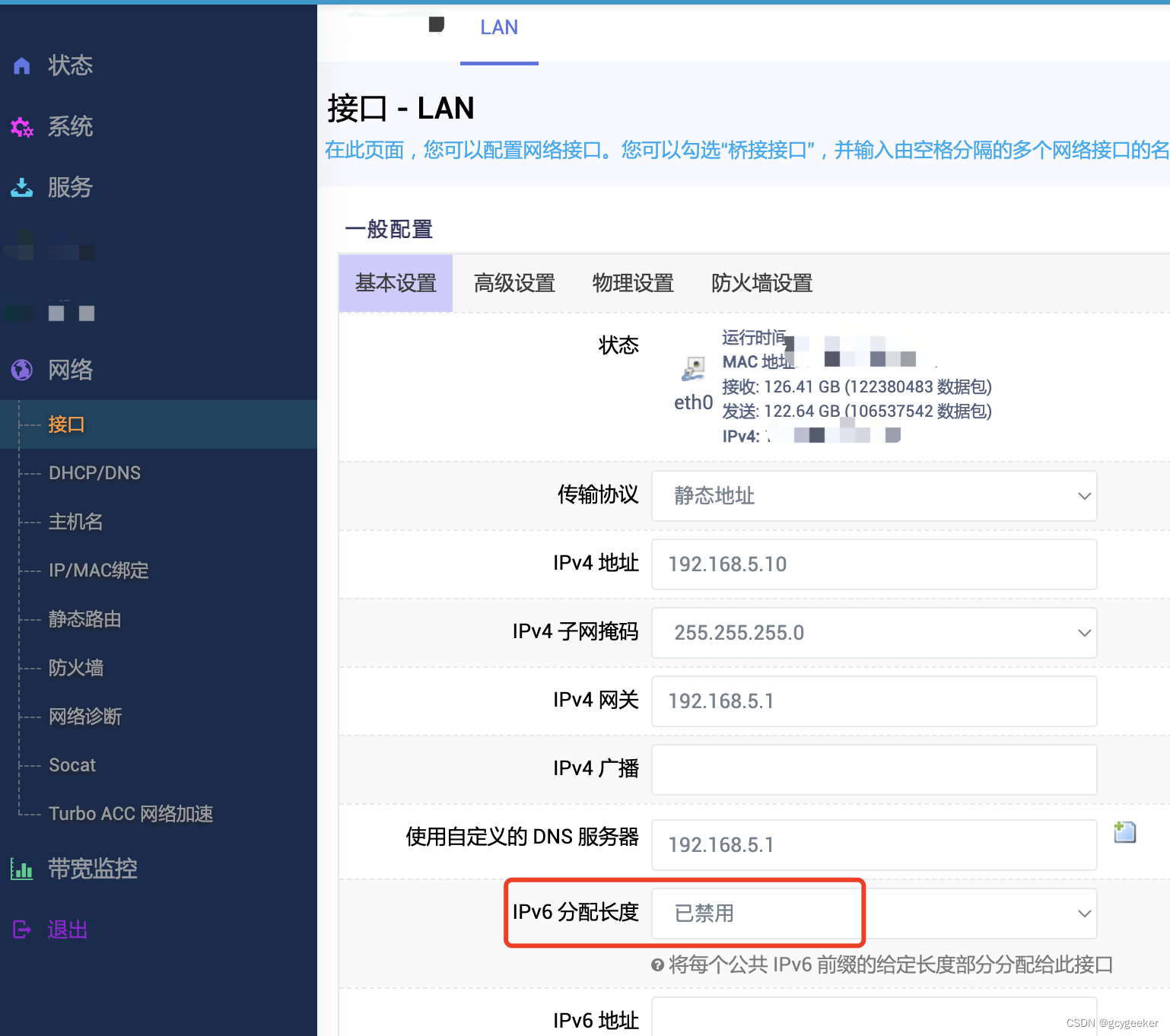
网络——接口——LAN——基本设置,
将IPv6分配长度设置为已禁用
DHCP服务器——基本设置
勾选忽略此接口,如下图:

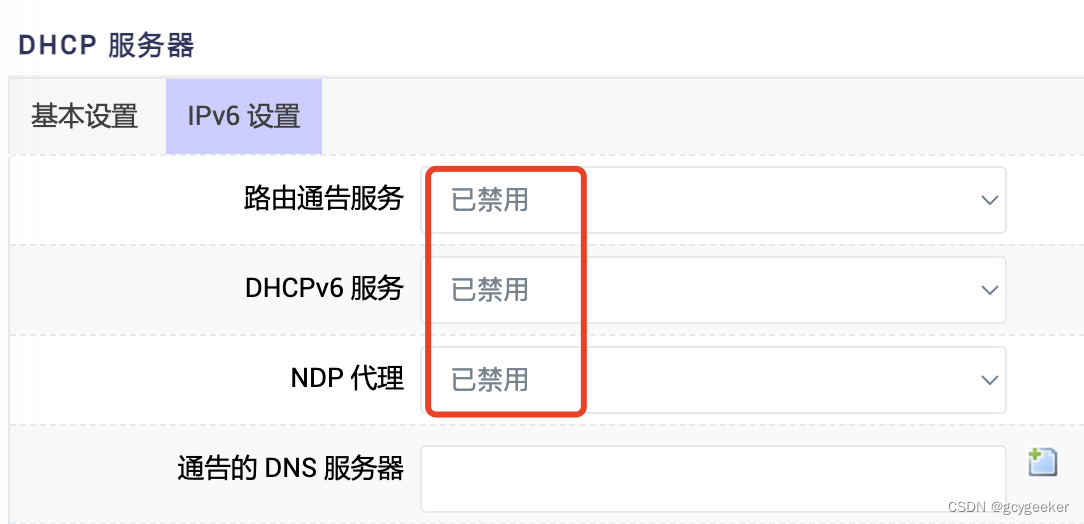
DHCP服务器——IPv6设置
禁用路由通告服务、DHCPv6 服务、NDP 代理,如下图:
取消LAN接口桥接
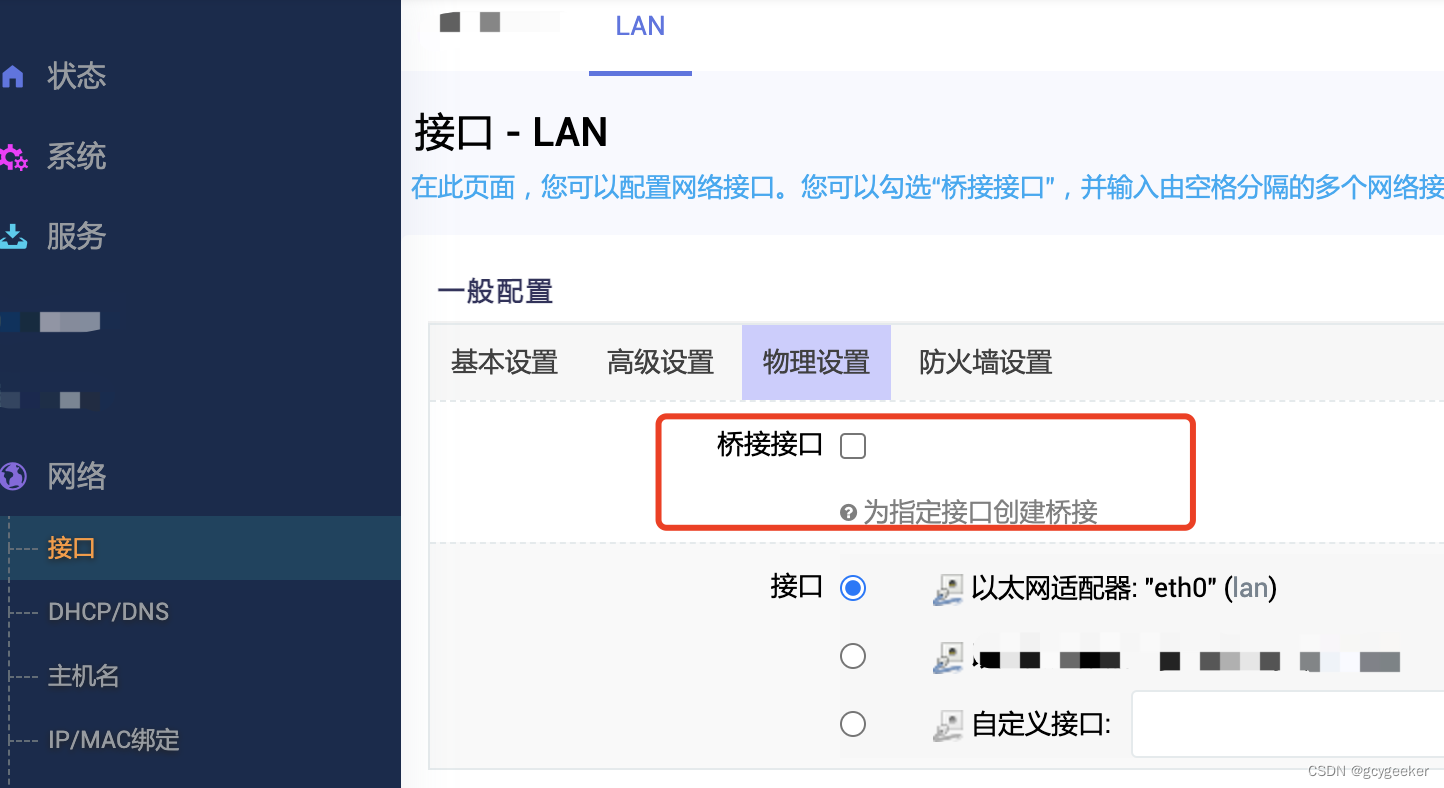
网络——接口——LAN
取消勾选一般配置——物理设置中的桥接接口的选项,如下图所示:
防火墙配置
网络——防火墙——自定义规则增加如下配置:
iptables -t nat -I POSTROUTING -o eth0 -j MASQUERADE
如下图所示:
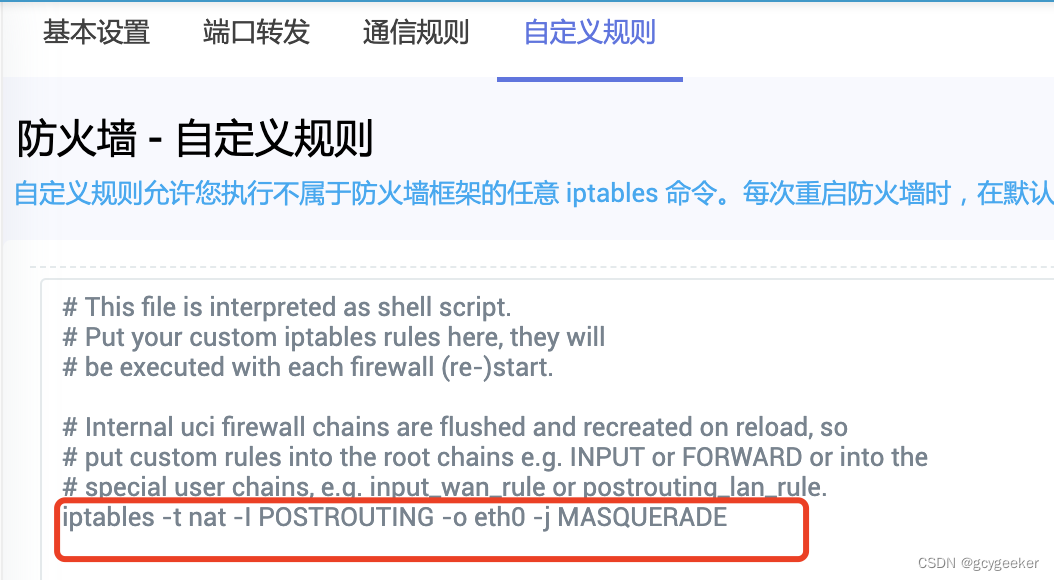
iptables 修改 NAT 表,使经过 eth0 网卡的流量,源 IP 伪装成 eth0 的 IP,而且是动态伪装(直接读取 eth0 的 IP 地址)
至此,方案一设置完成,其他设备需要手动配置网关ip为该旁路由ip
参考资料