
windows安装mysql
1 官网下载
https://dev.mysql.com/downloads/mysql/

下载后解压,因为是文件夹,直接拖拽文件夹到自己的软件盘。
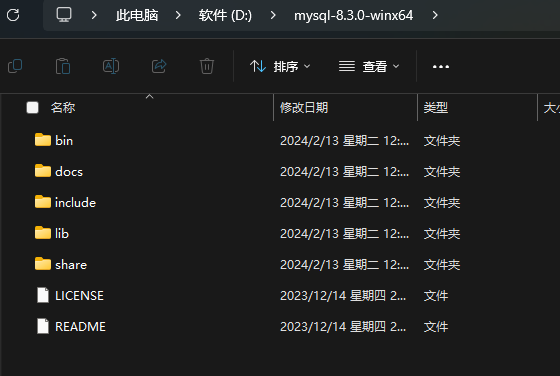
2 添加到环境变量
右键此电脑 -属性-高级系统设置
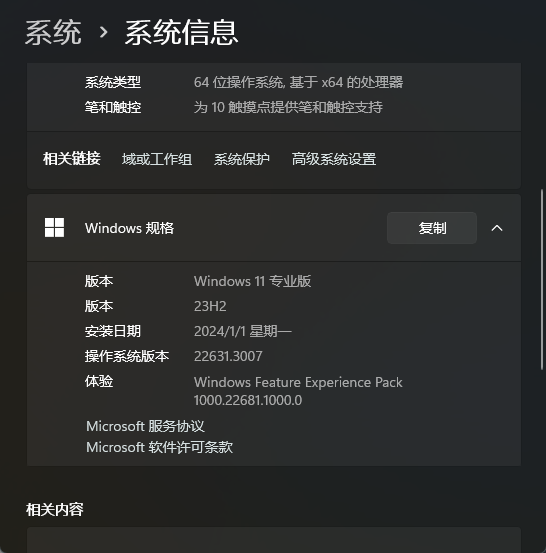
点击环境变量–系统变量-Path

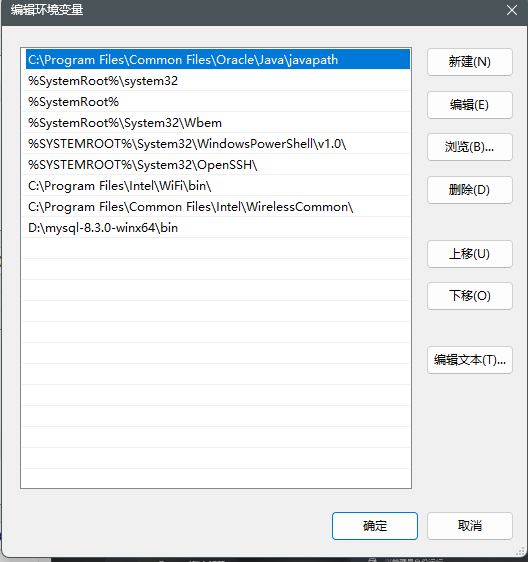
点击确定。
3 进入终端 输入mysql 查询是否成功启动
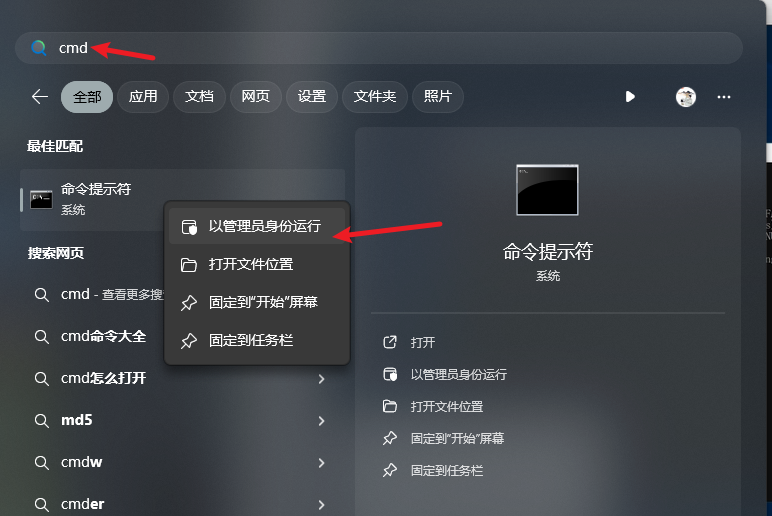
未成功解决办法:
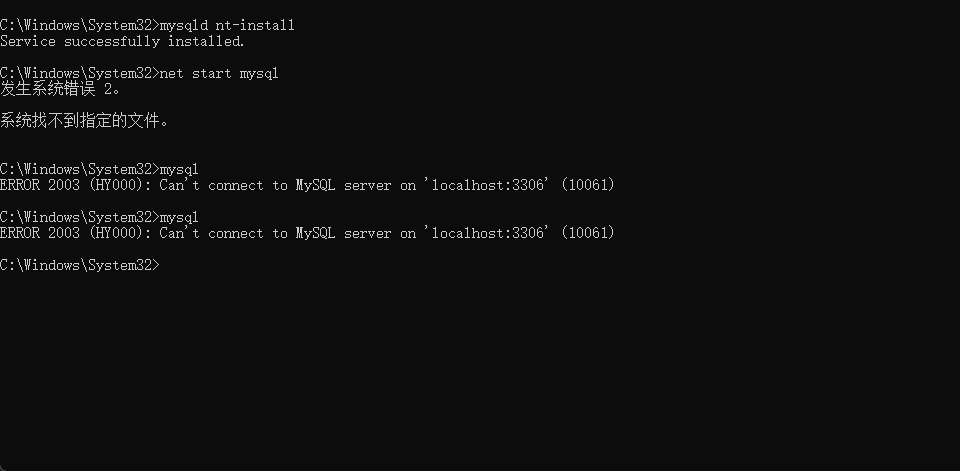
C:\Windows\System32>mysqld --remove
Service successfully removed.
C:\Windows\System32>mysqld --install
The service already exists!
The current server installed: “C:\Program Files\MySQL\MySQL Server 8.3\mysqld” MySQL
检查发现是之前安装的mysql没有删掉服务。
参考教程删掉之前的服务后重新使用 mysqld --install
https://blog.csdn.net/qq_39127761/article/details/128404225
如果还不行,就别瞎折腾了,我自己折腾了一圈,发现8.3.0版本bin文件夹有一个configurator.exe。点击运行后即可正确配置好环境。
将配置中的mysql83服务打开。
mysql -u root -p 回车输入密码即可登入
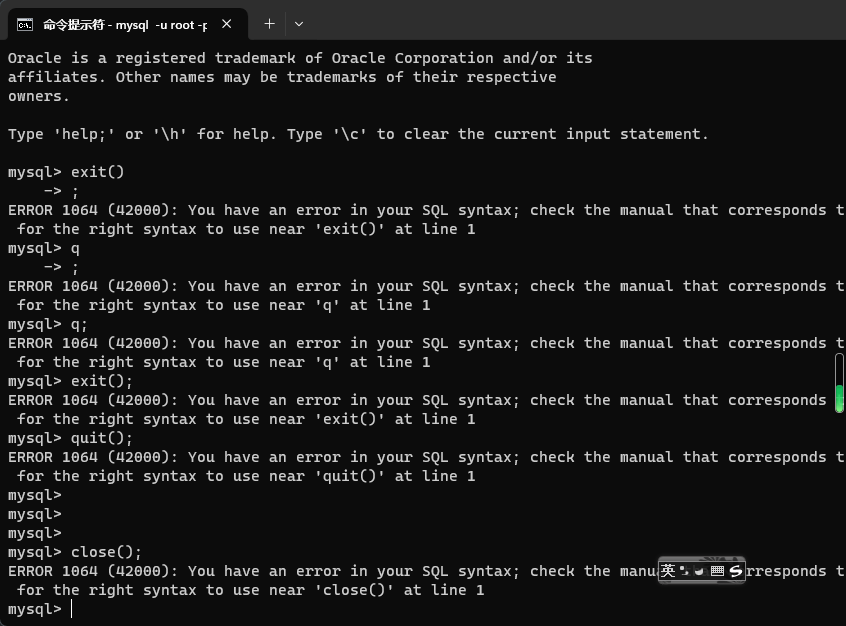
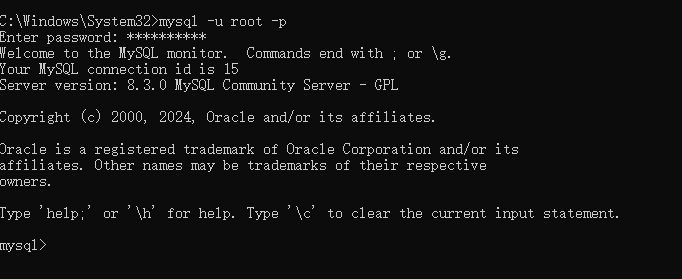
成功运行。
3 安装桌面版MySQL
https://dev.mysql.com/downloads/file/?id=526408
在此链接可以下载桌面端MySQL。按照操作指示安装即可。
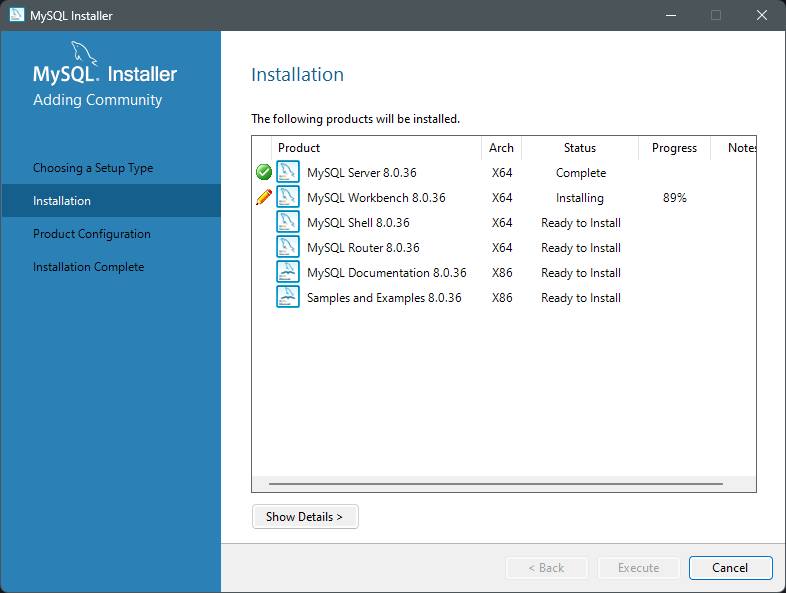
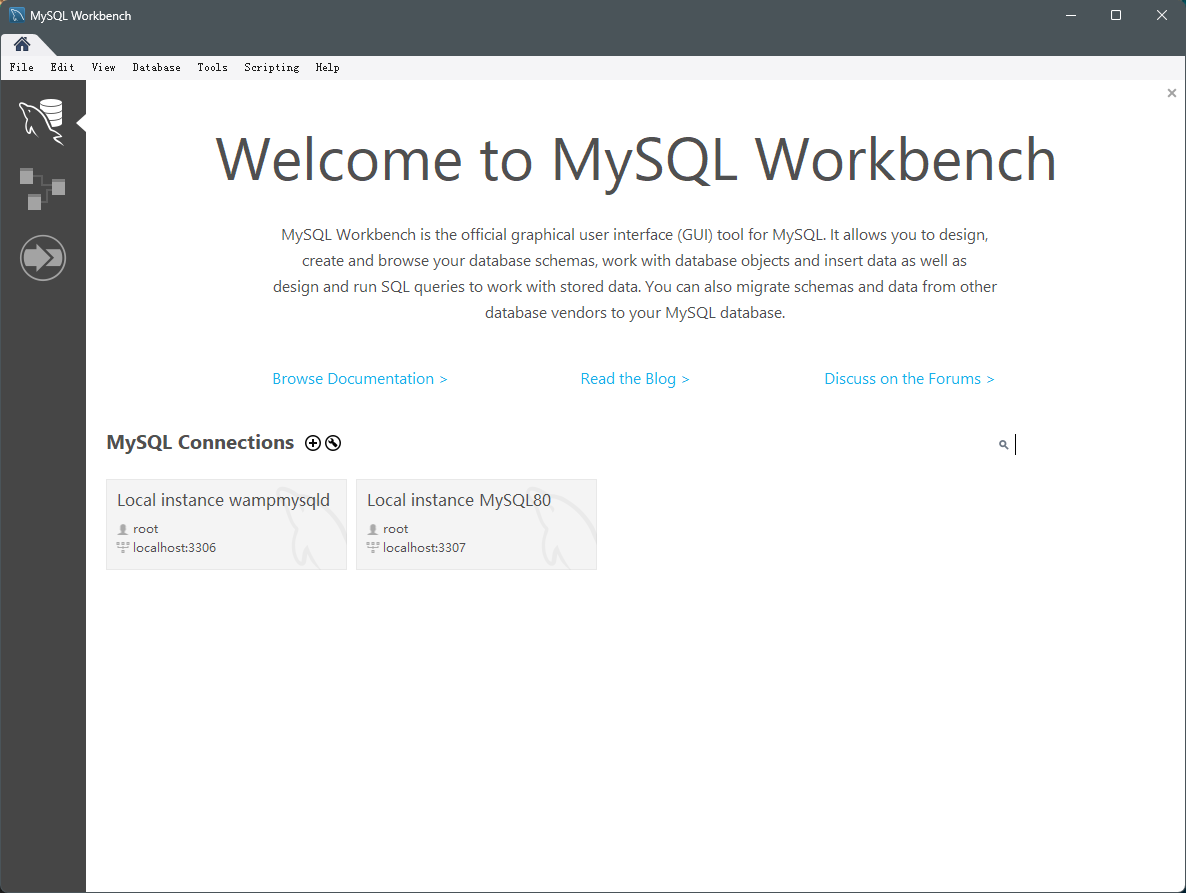
任务完成。

)


——Lock、Condition与读写锁的分离式并发)


:OAuth2 到底解决了什么问题?一篇讲透授权与第三方登录)


![[C++]内存管理:串顺序存储的内存回收](http://pic.xiahunao.cn/yaotu/[C++]内存管理:串顺序存储的内存回收)

:ArkUI 首页仪表盘搭建)