Ubuntu 22.04安装mysql-server 8.0.34(使用bundle.tar)
)
《Ubuntu 20.04 使用mysql-server_8.0.31-1ubuntu20.04_amd64.deb-bundle.tar安装MySQL 8.0.31》是我以前写的博客。
https://downloads.mysql.com/archives/community/是社区版的官网,可以选择版本下载。
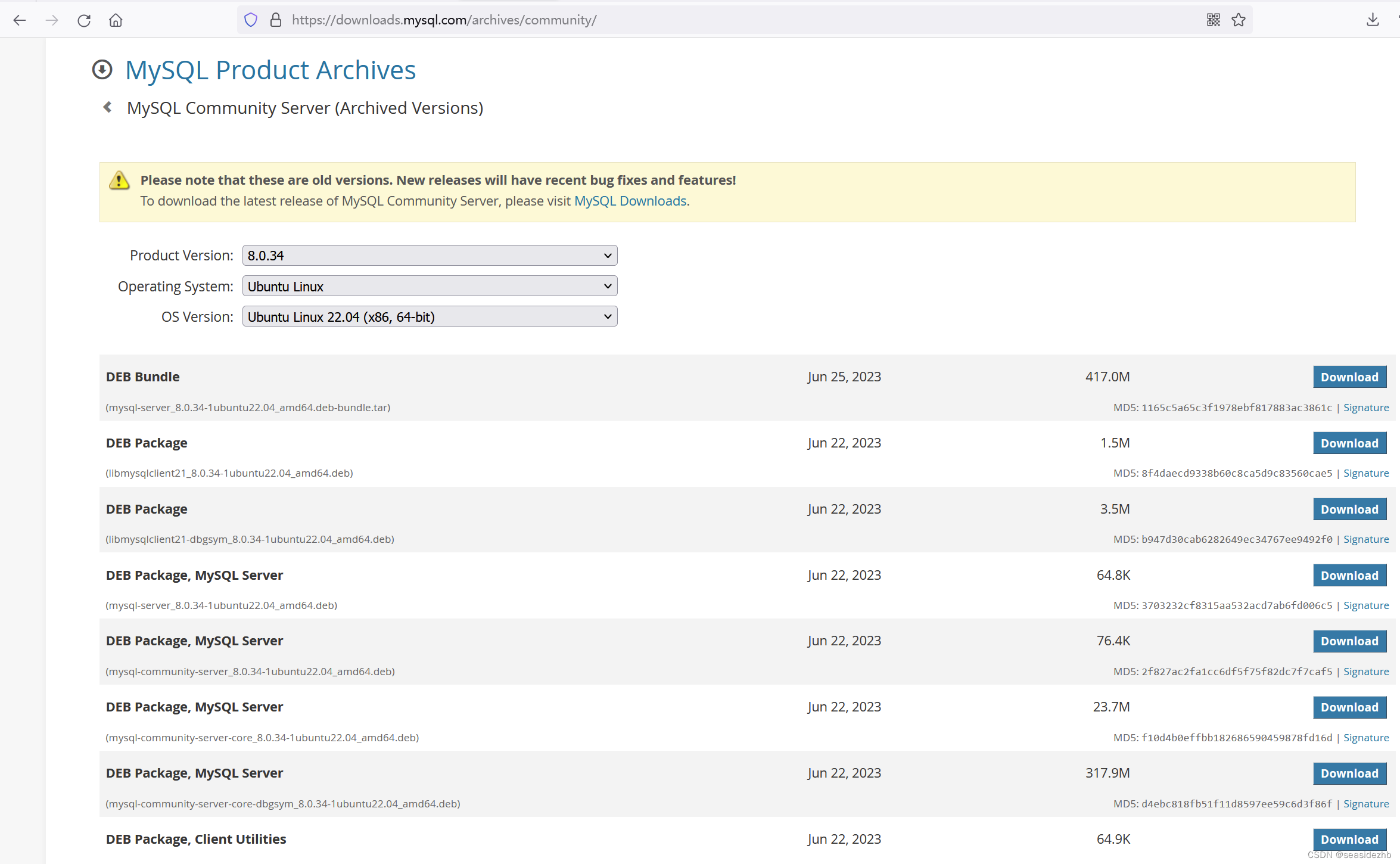
sudo wget -c https://downloads.mysql.com/archives/get/p/23/file/mysql-server_8.0.34-1ubuntu22.04_amd64.deb-bundle.tar去下载具体的压缩包。
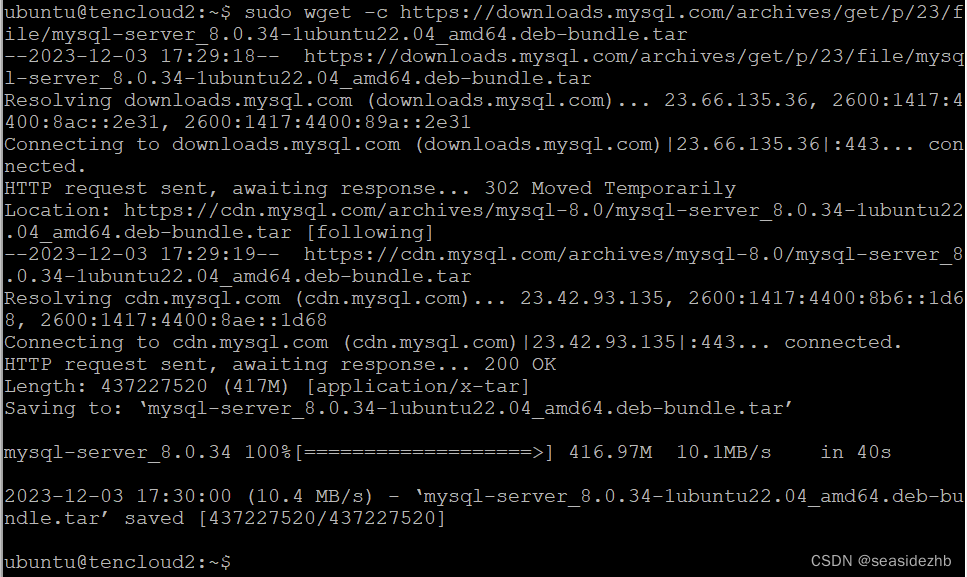
sudo mkdir /mysql8创建目录,sudo tar -xf mysql-server_8.0.34-1ubuntu22.04_amd64.deb-bundle.tar -C /mysql8进行解压。

sudo apt install -y libmecab2安装依赖包。
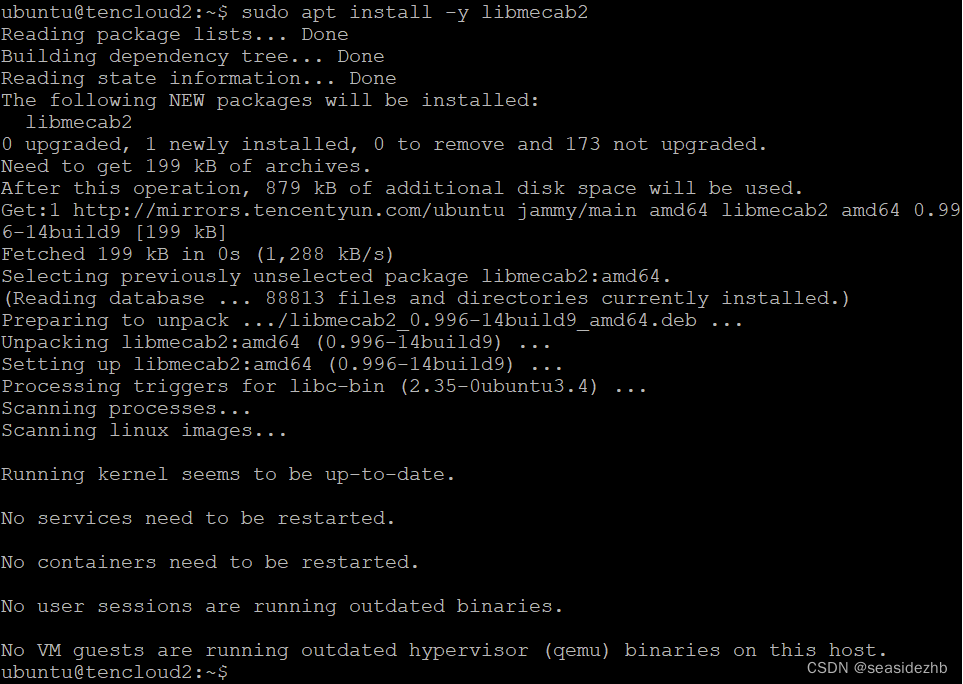
所有使用的命令如下:
sudo dpkg -i /mysql8/mysql-community-client-plugins_8.0.34-1ubuntu22.04_amd64.debsudo dpkg -i /mysql8/mysql-community-client-core_8.0.34-1ubuntu22.04_amd64.debsudo dpkg -i /mysql8/mysql-common_8.0.34-1ubuntu22.04_amd64.debsudo dpkg -i /mysql8/mysql-community-client_8.0.34-1ubuntu22.04_amd64.debsudo dpkg -i /mysql8/libmysqlclient21_8.0.34-1ubuntu22.04_amd64.debsudo dpkg -i /mysql8/libmysqlclient-dev_8.0.34-1ubuntu22.04_amd64.debsudo dpkg -i /mysql8/mysql-community-server-core_8.0.34-1ubuntu22.04_amd64.debsudo dpkg -i /mysql8/mysql-client_8.0.34-1ubuntu22.04_amd64.debsudo dpkg -i /mysql8/mysql-community-server_8.0.34-1ubuntu22.04_amd64.debsudo dpkg -i /mysql8/mysql-server_8.0.34-1ubuntu22.04_amd64.deb
1) sudo dpkg -i /mysql8/mysql-community-client-plugins_8.0.34-1ubuntu22.04_amd64.deb
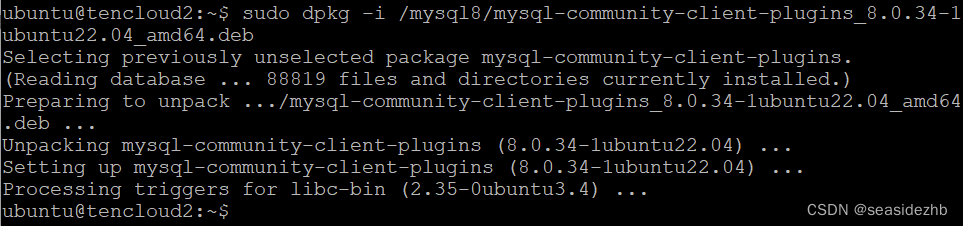
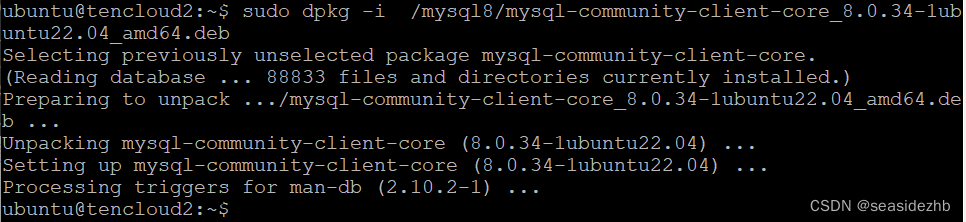
2)sudo dpkg -i /mysql8/mysql-community-client-core_8.0.34-1ubuntu22.04_amd64.deb
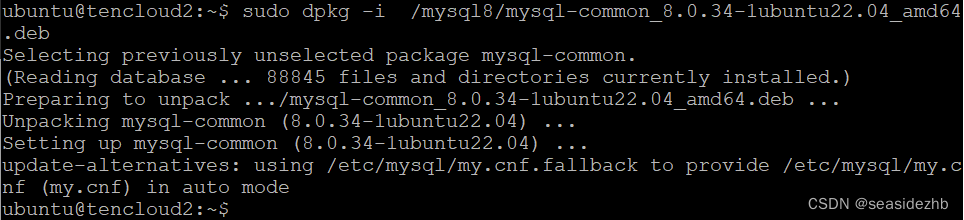
3)sudo dpkg -i /mysql8/mysql-common_8.0.34-1ubuntu22.04_amd64.deb
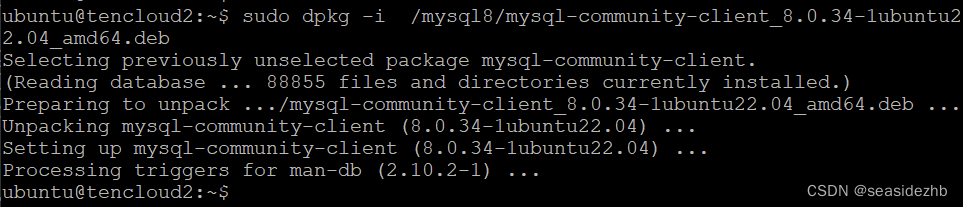
4)sudo dpkg -i /mysql8/mysql-community-client_8.0.34-1ubuntu22.04_amd64.deb
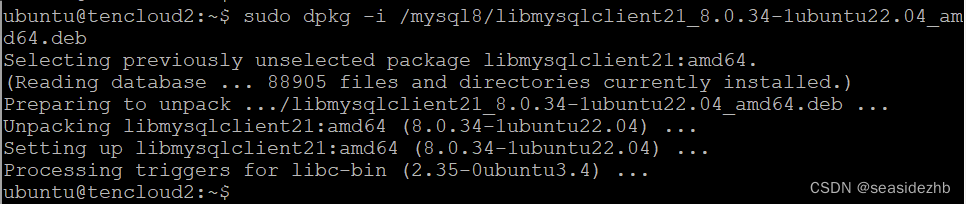
5)sudo dpkg -i /mysql8/libmysqlclient21_8.0.34-1ubuntu22.04_amd64.deb
6)sudo dpkg -i /mysql8/libmysqlclient-dev_8.0.34-1ubuntu22.04_amd64.deb
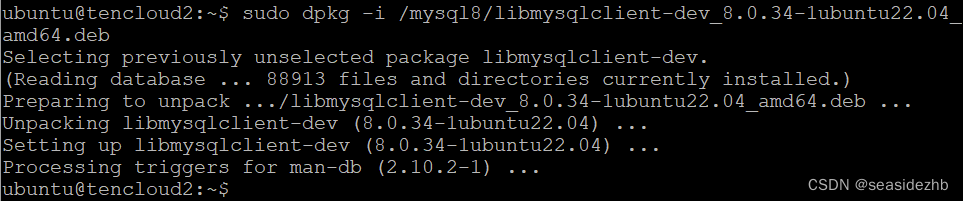
7)sudo dpkg -i /mysql8/mysql-community-server-core_8.0.34-1ubuntu22.04_amd64.deb
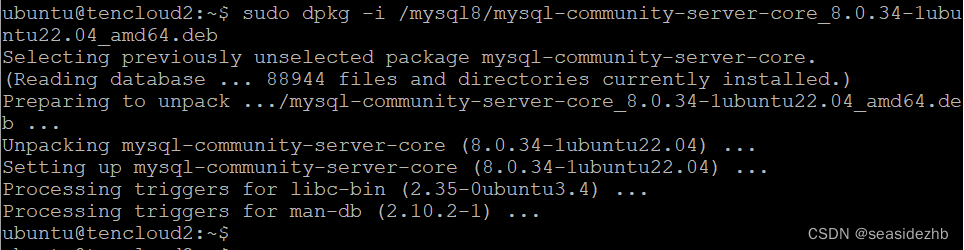
8)sudo dpkg -i /mysql8/mysql-client_8.0.34-1ubuntu22.04_amd64.deb

9)sudo dpkg -i /mysql8/mysql-community-server_8.0.34-1ubuntu22.04_amd64.deb
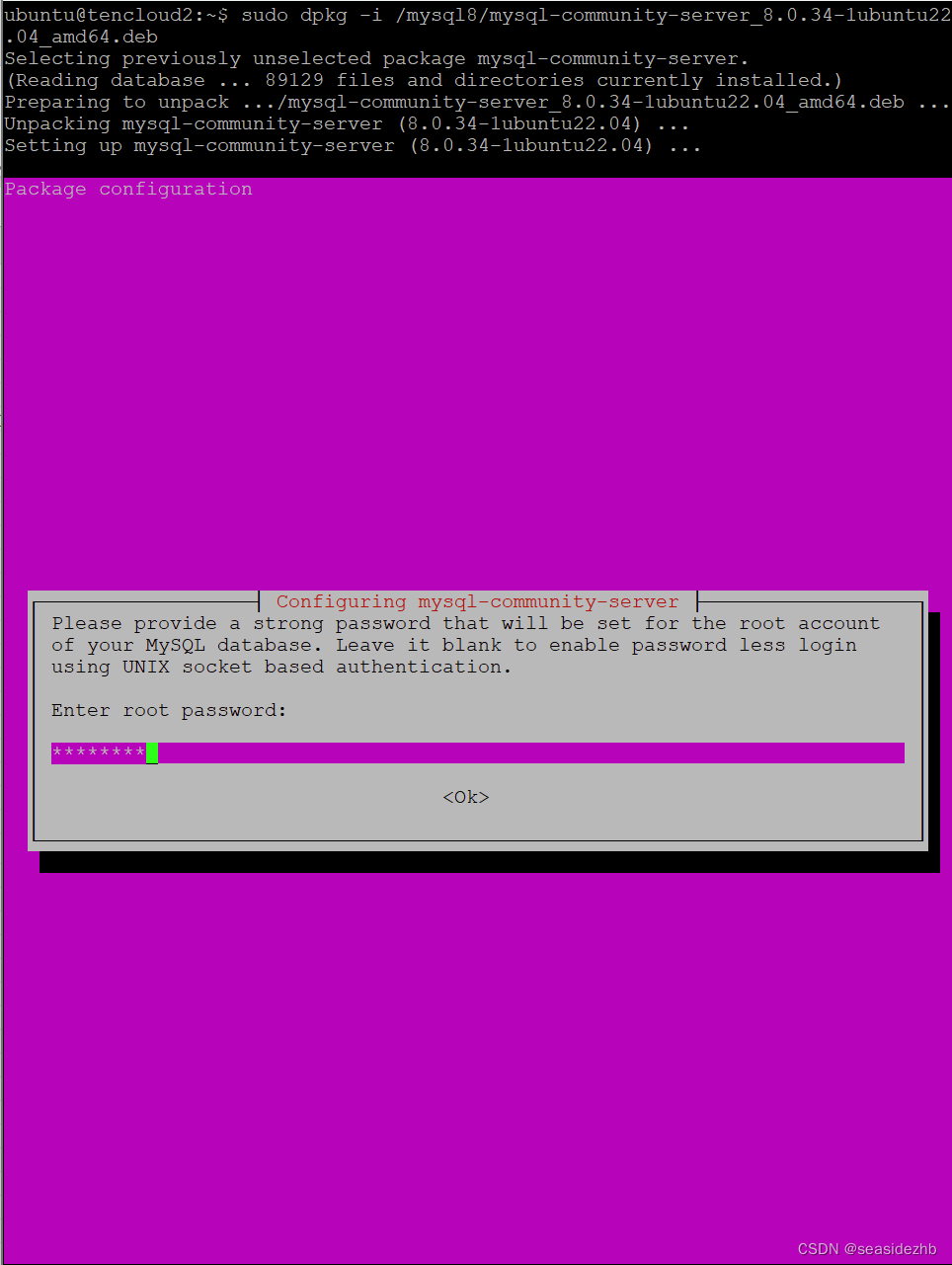
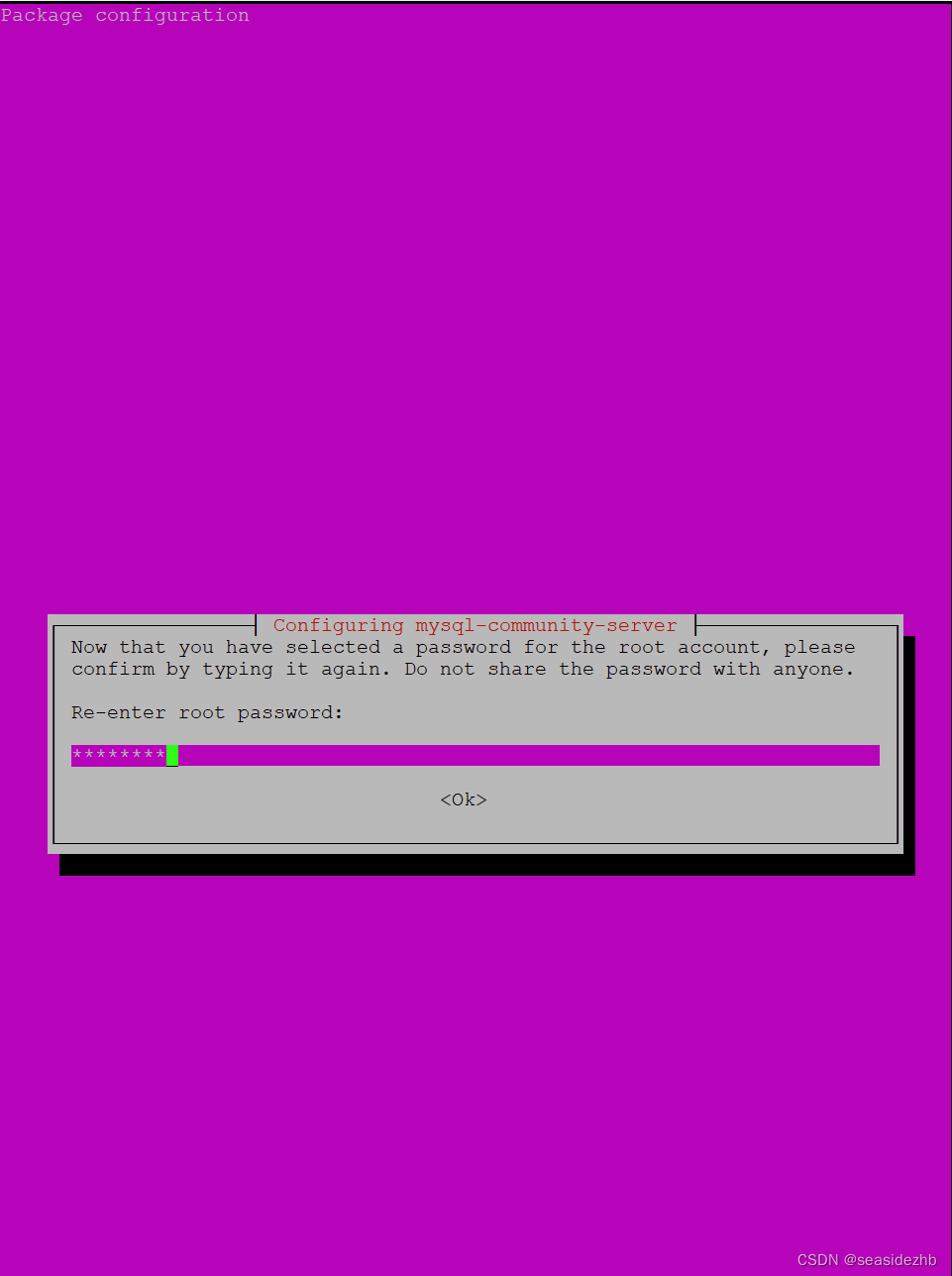
需要输入密码,然后按下回车。
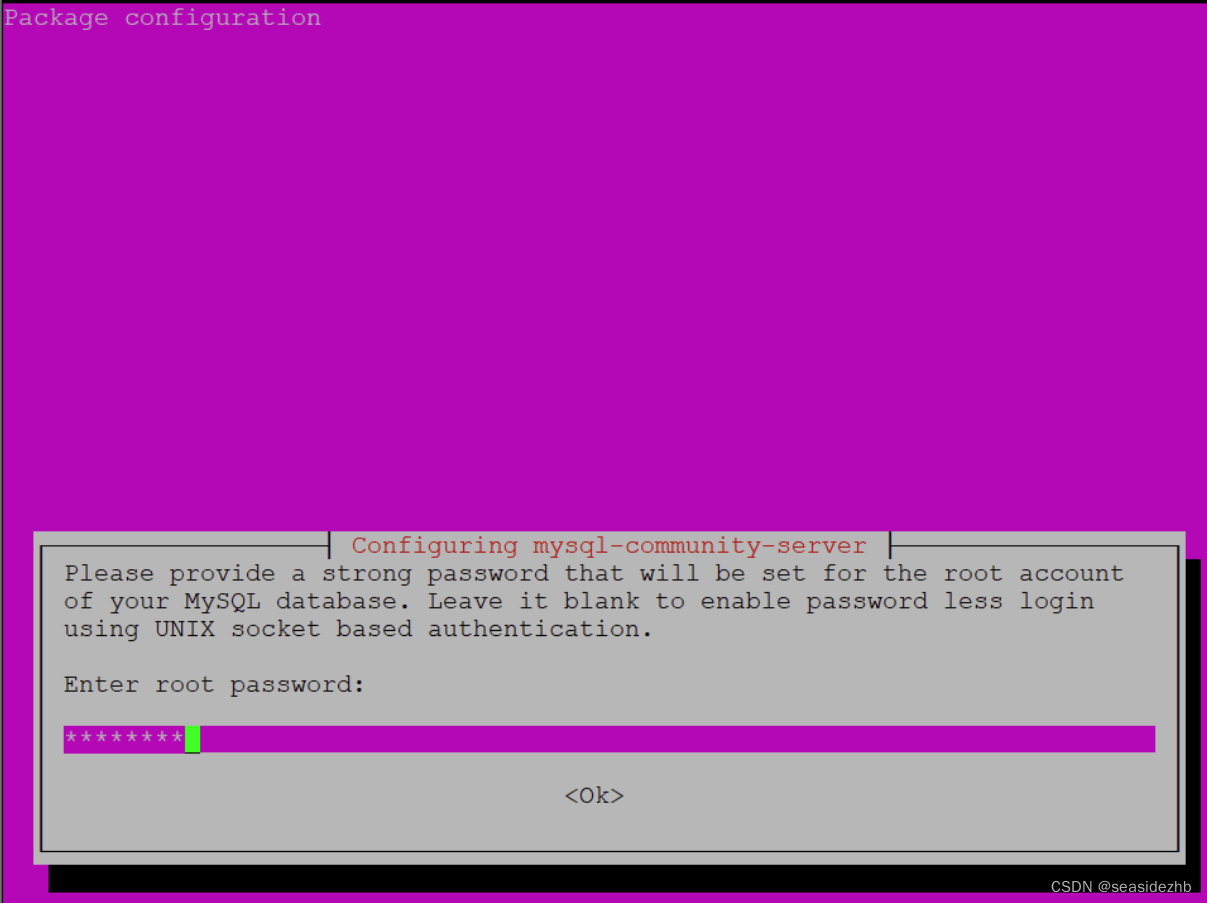
输入上边已经输入的信息,然后按下回车。
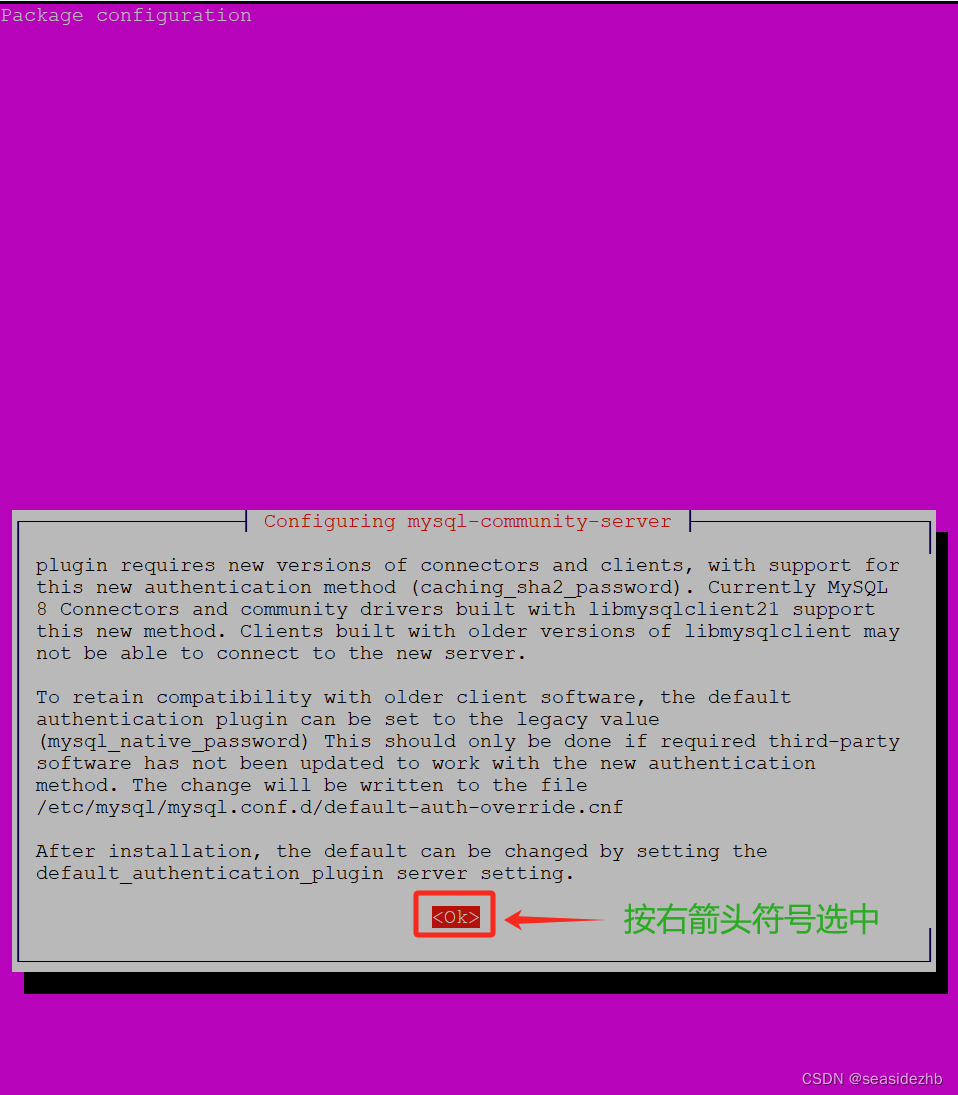
然后按一下→选中,再按下回车。
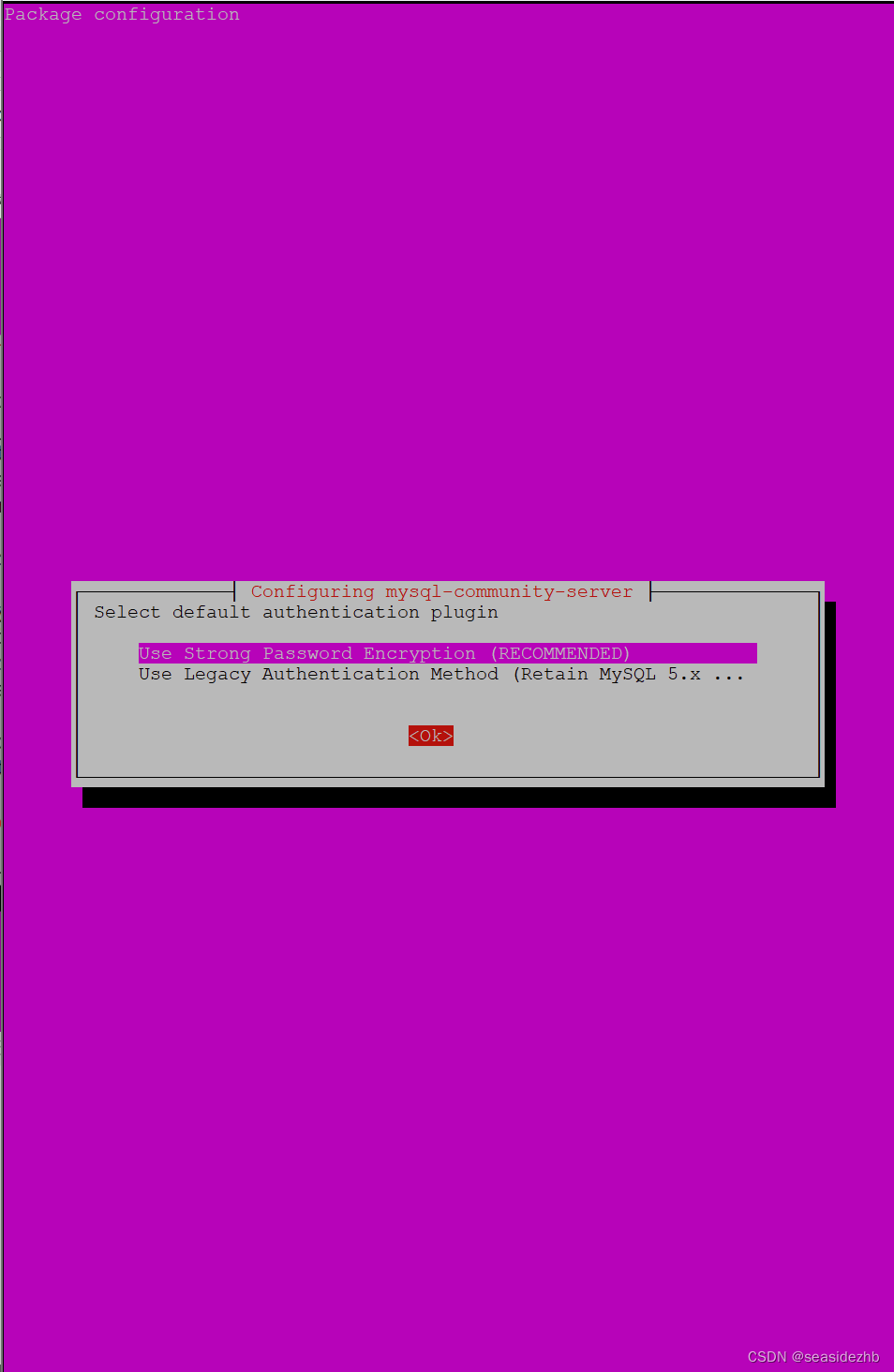
然后按一下→选中,再按下回车。
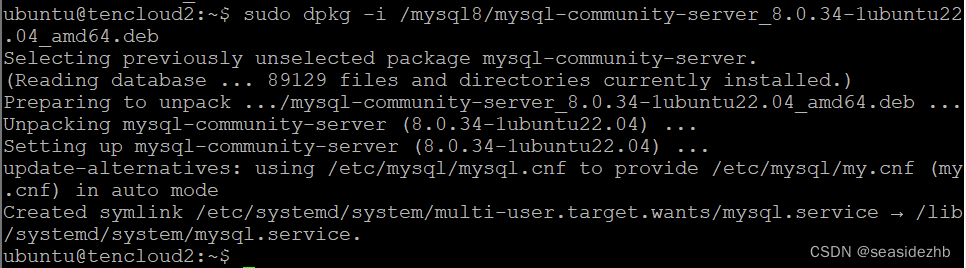
完成之后如下图:
10)sudo dpkg -i /mysql8/mysql-server_8.0.34-1ubuntu22.04_amd64.deb

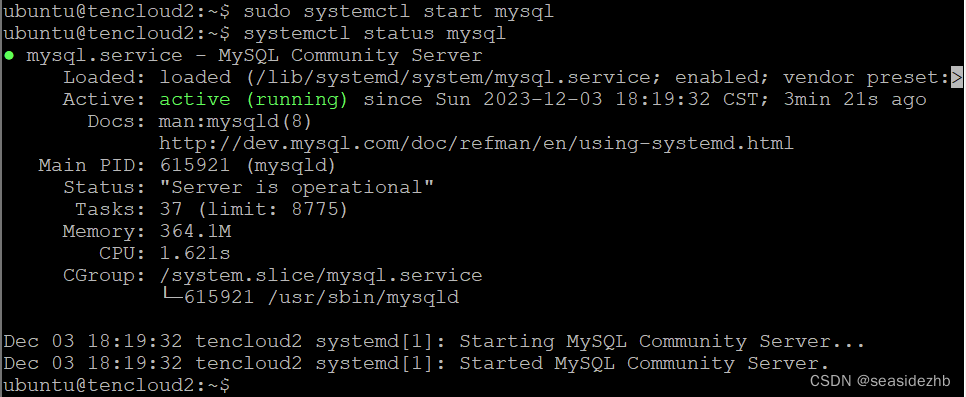
sudo systemctl start mysql进行启动,systemctl status mysql可以看到状态是active (running)。
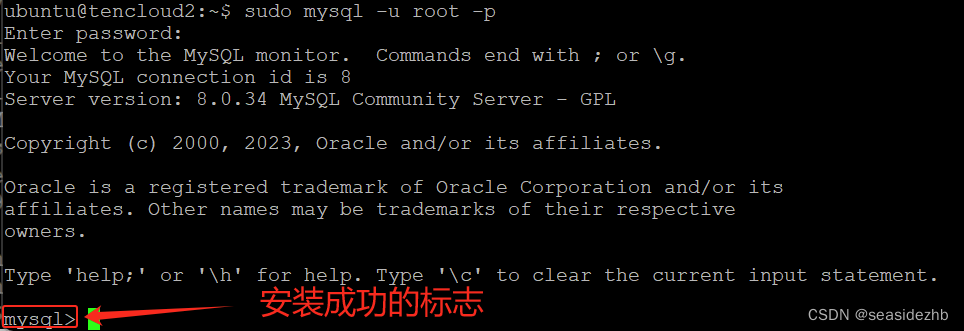
sudo mysql -u root -p就是登录的命令,输入这个命令之后按回车,然后就会出现Enter password:的提示,把上边设置的密码输入按回车,注意密码不会显示在屏幕上。
此文章为12月Day 3学习笔记,内容来源于极客时间《MySQL 必知必会》。