【前端web入门第四天】03 显示模式+综合案例热词与banner效果

文章目录:
-
1. 显示模式
- 1.1 块级元素,行内元素,行内块元素
- 1.2 转换显示模式
-
综合案例
- 综合案例一 热词
- 综合案例二 banner效果
1. 显示模式
什么是显示模式
标签(元素)的显示方式
标签的作用是什么?
布局网页的时候,根据标签的显示模式选择合适的标签摆放内容。
显示模式分为几种,分别是什么?
3种,块级元素,行内元素,行内块元素
1.1 块级元素,行内元素,行内块元素
- 块级元素
- 独占一行
- 宽度默认是父级的100%
- 添加宽高属性生效
如:div标签
- 行内元素
- 一行共存多个,
- 尺寸由内容撑开
- 加宽高不生效
如:span标签
- 行内块元素
- 一行共存多个,
- 尺寸由内容撑开
- 宽高属性生效
如:img标签
1.2 转换显示模式
属性名: display
| 属性值 | 效果 |
|---|---|
| block | 块级 |
| inline-block | 行内块 |
| inline | 行内 |
| 一般不转换为行内元素 |
综合案例
综合案例一 热词
设计稿如下:
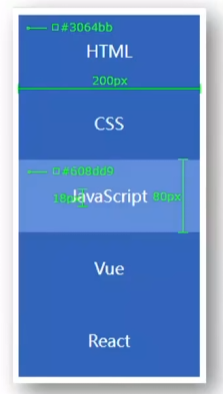
代码如下:
<!DOCTYPE html>
<html lang="en">
<head><meta charset="UTF-8"><meta name="viewport" content="width=device-width, initial-scale=1.0"><title>热词</title><style>a{width: 200px;height: 80px;display:block;background-color: #3064bb;color:#fff;text-align: center;text-decoration: none;line-height: 80px;font-size: 18px;}a:hover{background-color:#608dd9 ;}</style>
</head>
<body>
<a href="#">HTML</a>
<a href="#">CSS</a>
<a href="#">JavaScript</a>
<a href="#">Vue</a>
<a href="#">React</a>
</body>
</html>
效果如下:

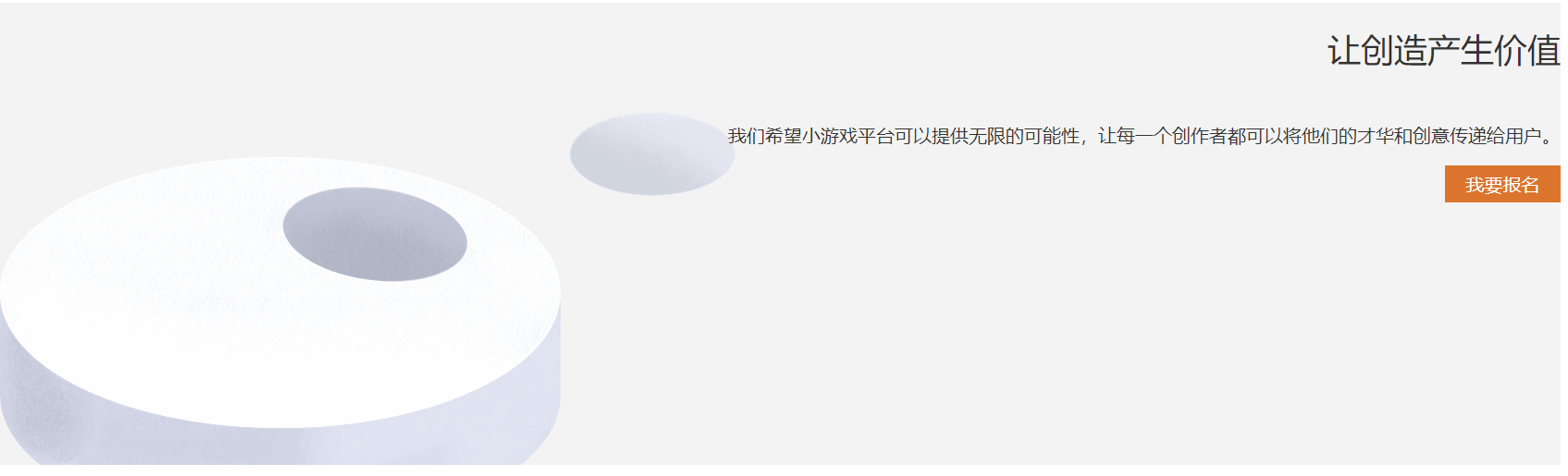
综合案例二 banner效果
代码如下:
<!DOCTYPE html>
<html lang="en">
<head><meta charset="UTF-8"><meta name="viewport" content="width=device-width, initial-scale=1.0"><title>Document</title><style>.banner{height: 500px;background-color: #f3f3f4;background-image: url(./images/bk.png);background-repeat: no-repeat;background-position: left bottom;text-align:right;color: #333333;}.banner h2{font-size: 36px;font-weight: 400;  /*去掉加粗 */line-height: 100px;}.banner p{font-size: 20px;}.banner a{width: 125px;height: 40px;background-color: #f06b1f;text-decoration: none;color: #fff;display: inline-block;line-height: 40px;text-align: center;font-size: 20px;}.banner a:hover{color: black;}</style>
</head>
<body><div class="banner"><h2>让创造产生价值</h2><p>我们希望小游戏平台可以提供无限的可能性,让每一个创作者都可以将他们的才华和创意传递给用户。</p><a href="#">我要报名</a></div>
</body>
</html>
效果如下:
注意:
| CSS尽量不要直接美化标签,应指明具体 行内需要转换为行内块 |