第二章android利用QPython环境调用APPium

第二章、android配置QPython环境调用APPium
在第一章APPium基础,扩张移动端,下面第一章位置
第一章、APPium、android自动化
QPython环境搭建
1、android studio 配置python工程
build.gradle配置远程库
maven { url "https://chaquo.com/maven" } //添加行classpath 'com.chaquo.python:gradle:12.0.0'
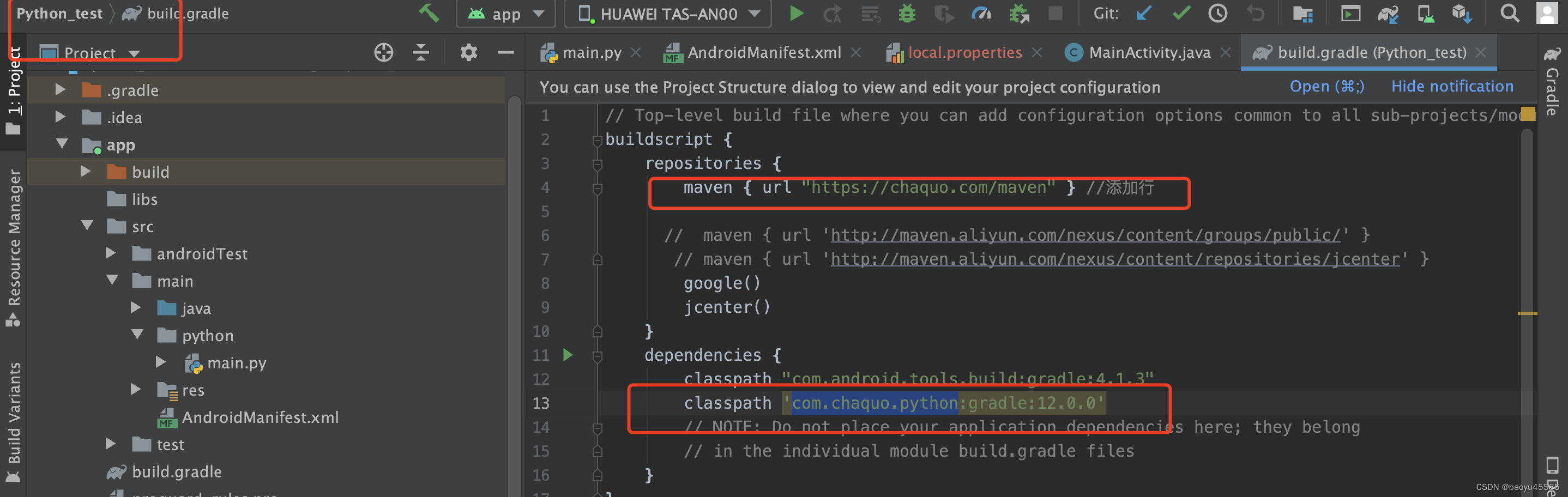
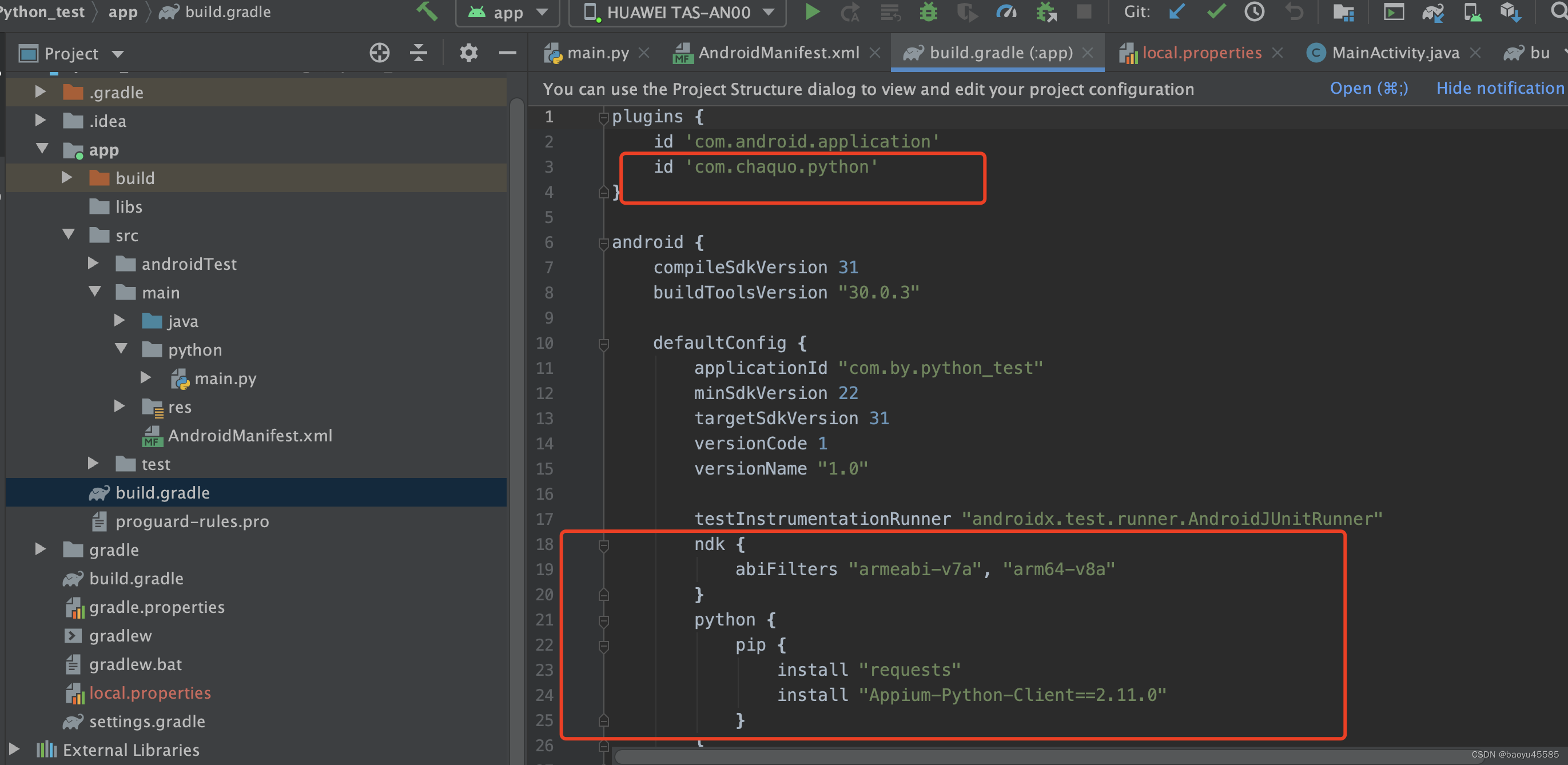
在app的gradle配置(说明:pip是可以下载相关python关联的第三方库)
plugins {id 'com.android.application'id 'com.chaquo.python'
}android {compileSdkVersion 31buildToolsVersion "30.0.3"defaultConfig {applicationId "com.by.python_test"minSdkVersion 22targetSdkVersion 31versionCode 1versionName "1.0"testInstrumentationRunner "androidx.test.runner.AndroidJUnitRunner"ndk {abiFilters "armeabi-v7a", "arm64-v8a"}python {pip {install "requests"install "Appium-Python-Client==2.11.0"}}}buildTypes {release {minifyEnabled falseproguardFiles getDefaultProguardFile('proguard-android-optimize.txt'), 'proguard-rules.pro'}}
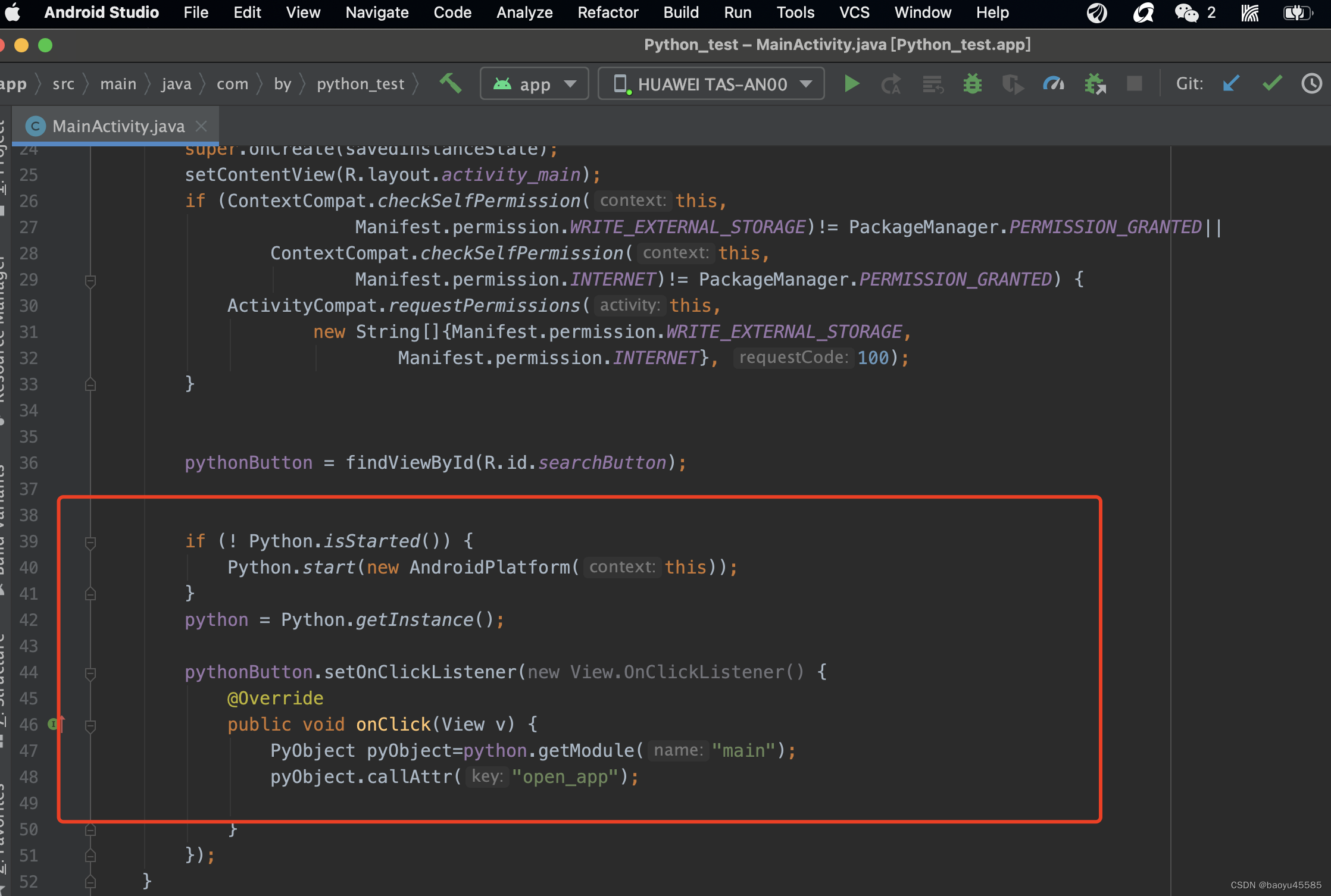
对应工程调用代码com.chaquo.python的代码
package com.by.python_test;import androidx.annotation.NonNull;
import androidx.appcompat.app.AppCompatActivity;
import androidx.core.app.ActivityCompat;
import androidx.core.content.ContextCompat;import android.Manifest;
import android.content.pm.PackageManager;
import android.os.Bundle;
import android.view.View;
import android.widget.Button;import com.chaquo.python.PyObject;
import com.chaquo.python.Python;
import com.chaquo.python.android.AndroidPlatform;public class MainActivity extends AppCompatActivity {Button pythonButton;Python python;@Overrideprotected void onCreate(Bundle savedInstanceState) {super.onCreate(savedInstanceState);setContentView(R.layout.activity_main);if (ContextCompat.checkSelfPermission(this,Manifest.permission.WRITE_EXTERNAL_STORAGE)!= PackageManager.PERMISSION_GRANTED||ContextCompat.checkSelfPermission(this,Manifest.permission.INTERNET)!= PackageManager.PERMISSION_GRANTED) {ActivityCompat.requestPermissions(this,new String[]{Manifest.permission.WRITE_EXTERNAL_STORAGE,Manifest.permission.INTERNET}, 100);}pythonButton = findViewById(R.id.searchButton);if (! Python.isStarted()) {Python.start(new AndroidPlatform(this));}python = Python.getInstance();pythonButton.setOnClickListener(new View.OnClickListener() {@Overridepublic void onClick(View v) {PyObject pyObject=python.getModule("main");pyObject.callAttr("open_app");}});}@Overridepublic void onRequestPermissionsResult(int requestCode, @NonNull String[] permissions, @NonNull int[] grantResults) {super.onRequestPermissionsResult(requestCode, permissions, grantResults);}
}
python调用APPium
在对应python文件夹创建main.py文件
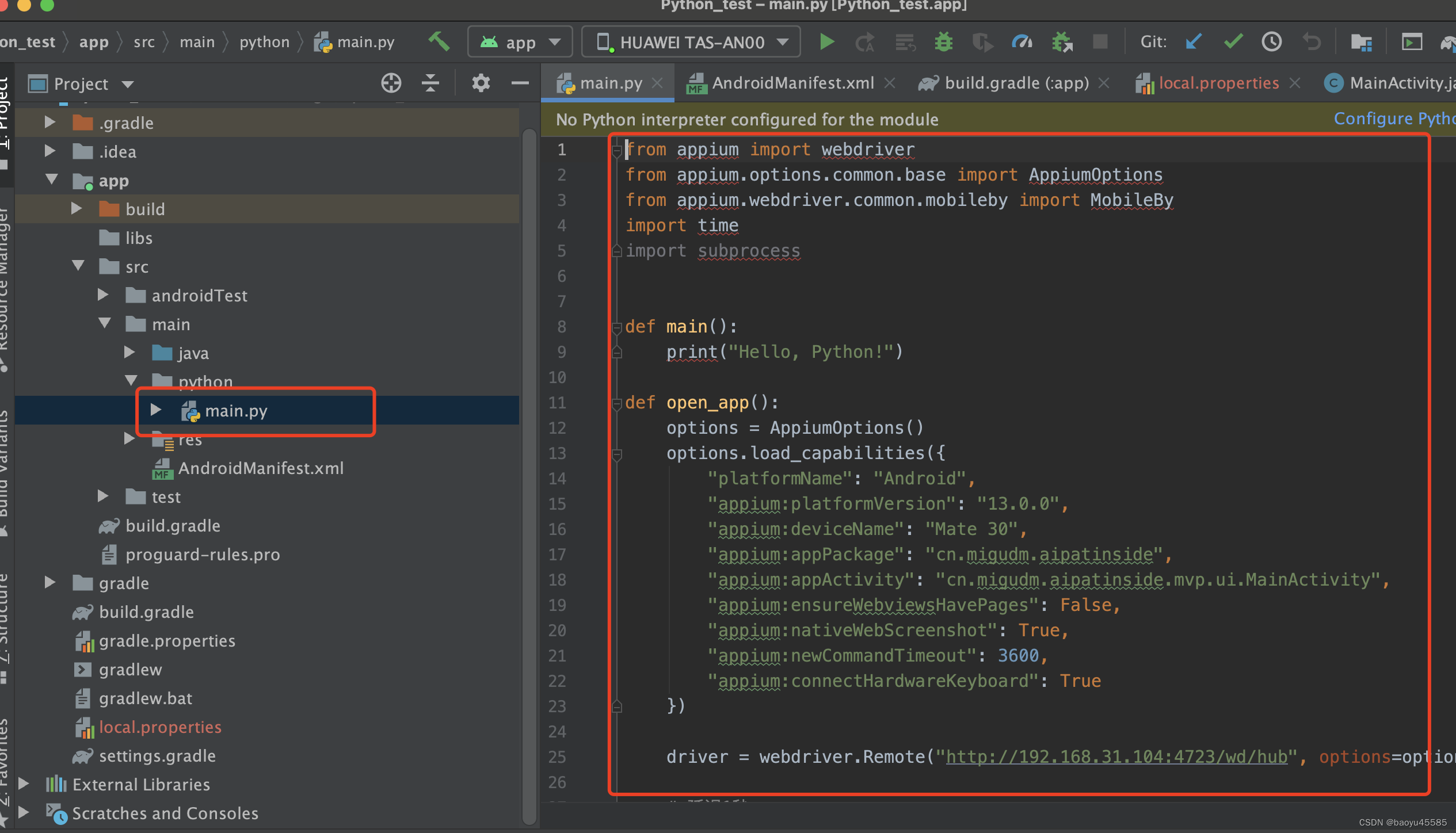
对应的代码
from appium import webdriver
from appium.options.common.base import AppiumOptions
from appium.webdriver.common.mobileby import MobileBy
import time
import subprocessdef main():print("Hello, Python!")def open_app():options = AppiumOptions()options.load_capabilities({"platformName": "Android","appium:platformVersion": "13.0.0","appium:deviceName": "Mate 30","appium:appPackage": "cn.migudm.aipatinside","appium:appActivity": "cn.migudm.aipatinside.mvp.ui.MainActivity","appium:ensureWebviewsHavePages": False,"appium:nativeWebScreenshot": True,"appium:newCommandTimeout": 3600,"appium:connectHardwareKeyboard": True})driver = webdriver.Remote("http://192.168.31.104:4723/wd/hub", options=options)
对应运行工程测试效果
appium效果