Selenium

文章目录
- selenium
- 模块 & 驱动
- 寻找标签
- 执行操作
- 执行JavaScript
- 等待
- 获取值
- 携带Cookie
- IP检测和代理
- 特征检测
- 无头和其他
- 截屏
selenium
模块 & 驱动
-
安装模块
pip3.11 install selenium -
下载驱动
谷歌驱动的下载:114及之前版本: http://chromedriver.storage.googleapis.com/index.html117/118/119版本: https://googlechromelabs.github.io/chrome-for-testing/浏览器版本的获取:在谷歌浏览器上访问 chrome://version/ 例如:119.0.6045.200 (正式版本) (64 位) (cohort: Stable) -
快速使用
import time
from selenium import webdriver
from selenium.webdriver.chrome.service import Serviceservice = Service("driver/chromedriver.exe")
driver = webdriver.Chrome(service=service)driver.get('https://passport.bilibili.com/login')time.sleep(5)
driver.close()
注意:最新版本可以不配置驱动,selenium会自动寻找默认驱动。
寻找标签
import time
from selenium import webdriver
from selenium.webdriver.chrome.service import Service
from selenium.webdriver.common.by import Byservice = Service("driver/chromedriver.exe")
driver = webdriver.Chrome(service=service)driver.get('打开网址')# find_element  find_elements
tag = driver.find_element(By.ID, "user")tag = driver.find_element(By.CLASS_NAME, "c1")tag = driver.find_element(By.TAG_NAME, "div")tag = driver.find_element(By.XPATH, "/html/body/div[1]/div/div[2]/div[3]/div[3]/div/div/div/div[1]/span[2]")tag = driver.find_element(By.XPATH, '//*[@id="geetest-wrap"]//input[@name="tel"]')tag_list = driver.find_elements(By.XPATH, "/html/body/div/div[2]/div/div[2]/div/div[2]/div[2]/div/div/div/div/div[2]/a")for tag in tag_list:print(tag)time.sleep(5)
driver.close()
示例:
import timefrom selenium import webdriver
from selenium.webdriver.common.by import Bydriver = webdriver.Edge()
driver.get('https://www.csdn.net')
div_list = driver.find_elements(By.XPATH, '//*[@id="floor-www-index_558"]/div/div[4]/div/div[1]/div/div[1]/div/div')for i in div_list:print("------------------------------")if (i.text):name = i.find_element(By.XPATH, './/div/div[1]/a/p[1]/span').textprint(name)
time.sleep(2)
driver.close()
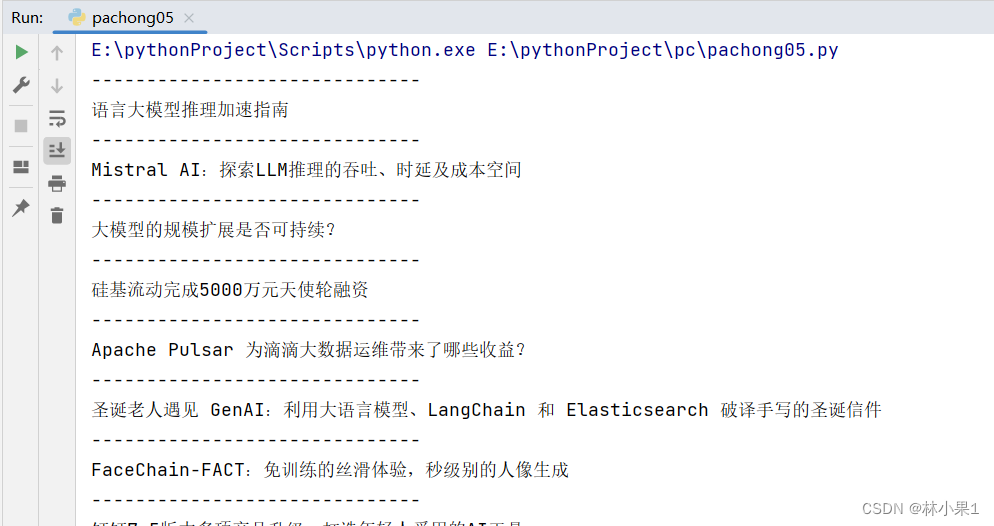
执行操作
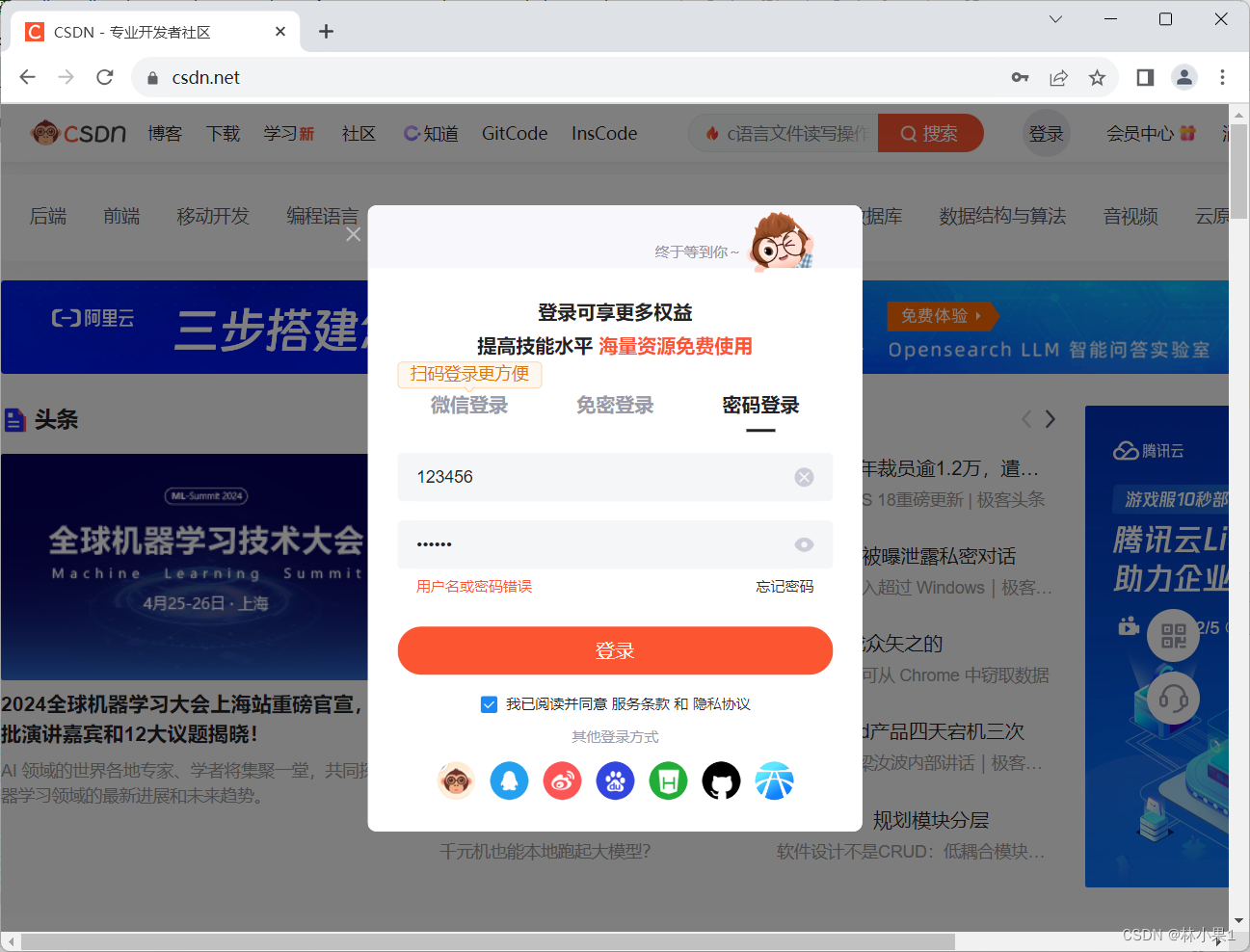
常见的执行操作:点击、输入
driver.get('https://www.csdn.net')btn1 = driver.find_element(By.XPATH, '//*[@id="csdn-toolbar"]/div/div/div[3]/div/div[1]/a')
btn1.click()
time.sleep(2)driver.switch_to.frame('passport_iframe') # 将焦点从一个窗口切换到一个内嵌的iframebtn2 = driver.find_element(By.XPATH, '/html/body/div/div/div/div[2]/div[2]/div[1]/div[1]/span[4]')
btn2.click()
time.sleep(2)username = driver.find_element(By.XPATH, '/html/body/div/div/div/div[2]/div[2]/div/div[2]/div/div[1]/div/input')
username.send_keys('123456')password = driver.find_element(By.XPATH, '/html/body/div/div/div/div[2]/div[2]/div/div[2]/div/div[2]/div/input')
password.send_keys('123456')dl = driver.find_element(By.XPATH, '/html/body/div/div/div/div[2]/div[2]/div/div[2]/div/div[4]/button')
dl.click()time.sleep(2)
driver.close()
执行JavaScript
如果【选择标签】【执行操作】这种操作起来比较繁琐,也可以直接在页面上去执行js代码实现功能。
driver.get('https://passport.bilibili.com/login')# #############  1.点击短信登录 #############
time.sleep(3)
sms_btn = driver.find_element(By.XPATH,'//*[@id="app"]/div[2]/div[2]/div[3]/div[1]/div[3]'
)
sms_btn.click()# #############  2.输入账号 #############
phone_txt = driver.find_element(By.XPATH,'//*[@id="app"]/div[2]/div[2]/div[3]/div[2]/div[1]/div[1]/input'
)
phone_txt.send_keys("123456")# ############# 3.选择国家 #############
time.sleep(2)
driver.execute_script('document.querySelector(".area-code-select").children[18].click()')# ############# 4.读取cookie #############
data_string = driver.execute_script('return document.cookie;')   # return document.title;
print(data_string)# ############# 5.读取cookie #############
cookie_list = driver.get_cookies()
print(cookie_list)time.sleep(5)
driver.close()
等待
如果页面加载比较慢,需要等待某个元素加载成功后,再执行某些操作。
示例1:基于lambda表达式
driver.get('https://passport.bilibili.com/login')# #############  方式1:点击短信登录 #############
time.sleep(3)
sms_btn = driver.find_element(By.XPATH,'//*[@id="app"]/div[2]/div[2]/div[3]/div[1]/div[3]'
)
sms_btn.click()# #############  方式2:点击短信登录(推荐) #############
sms_btn = WebDriverWait(driver, 30, 0.5).until(lambda dv: dv.find_element(By.XPATH,'//*[@id="app"]/div[2]/div[2]/div[3]/div[1]/div[3]'
))
sms_btn.click()
示例2:自定义函数
driver.get('https://passport.bilibili.com/login')def func(dv):print("无返回值,则间隔0.5s执行一次此函数;如有返回值,则复制给sms_btn变量")# <div xxx="123" id="uuu"></div># <img src="..."/>tag = dv.find_element(By.XPATH,'//*[@id="app"]/div[2]/div[2]/div[3]/div[1]/div[3]')img_src = tag.get_attribute("xxx")if img_src:return tagreturnsms_btn = WebDriverWait(driver, 30, 0.5).until(func)
sms_btn.click()time.sleep(250)
driver.close()
示例3:全局配置
import time
from selenium import webdriver
from selenium.webdriver.chrome.service import Service
from selenium.webdriver.common.by import Byservice = Service("driver/chromedriver.exe")
driver = webdriver.Chrome(service=service)# 后续找元素时,没找到时则等待10去寻找(一旦找到则继续)
driver.implicitly_wait(30)driver.get('https://passport.bilibili.com/login')sms_btn = driver.find_element(By.XPATH,# '//*[@id="app"]/div[2]/div[2]/div[3]/div[1]/div[3]''//*[@id="xxxxxxxxxapp"]/div[2]/div[2]/div[3]/div[1]/div[3]'
)
sms_btn.click()
print("找到了")
time.sleep(250)
driver.close()
获取值
当找到某个标签之后,想要获取标签内部值。
示例1:文本和属性
tag = driver.find_element(By.XPATH,'/html/body/div/div[2]/div/div[2]/div/div[2]/div[2]/div/div/div/div/div[2]/a[1]'
)
print(tag.text)
print(tag.get_attribute("target"))
print(tag.get_attribute("data-toggle"))driver.close()
示例2:获取值
例如:<input type='text' value="?" placeholder="?" />
例如:<select ><option value='1'>北京</option> </option value='2'>上海</option> </select> ,获取select标签的value属性
tag = driver.find_element(By.XPATH,'//*[@id="nav-searchform"]/div[1]/input'
)
print(tag)
print(tag.text)
print(tag.get_attribute("placeholder"))
print(tag.get_attribute("value"))time.sleep(1000)
driver.close()
示例3:选择相关
<input type="radio" name="findcar" value="1" checked="">新车
<input type="radio" name="findcar" value="2">二手机
tag = driver.find_element(By.XPATH,'/html/body/div[1]/div[11]/div[2]/div[1]/div[1]/label[1]/span/input'
)
print(tag.get_property("checked")) # Truetag = driver.find_element(By.XPATH,'/html/body/div[1]/div[11]/div[2]/div[1]/div[1]/label[2]/span/input'
)
print(tag.get_property("checked")) # False
携带Cookie
driver.add_cookie({'name': 'foo', 'value': 'bar'})
# 注意:一定要先访问,不然Cookie无法生效
driver.get('https://dig.chouti.com/about')# 加cookie
driver.add_cookie({'name': 'token','value': 'eyJ0eXAiOiJKV1QiLCJhbGciOiJIUzI1NiJ9.eyJqaWQiOiJjZHVfNDU3OTI2NDUxNTUiLCJleHBpcmUiOiIxNzA0MzI5NDY5OTMyIn0.8n_tWcEHXsBSXWIY9rBoGWwaLPF8iWIruryhKTe5_ks'
})# 再访问
driver.get('https://dig.chouti.com/')time.sleep(2000)
driver.close()
IP检测和代理
快代理:https://www.kuaidaili.com
如果网站进行了IP访问限制,例如:每个IP每天只能操作5次。此时可以选择购买IP,然后在请求时添加代理IP即可,具体步骤:
- 购买IP
- 登录购买IP渠道的后台,配置自己IP白名单
- 代码携带代理
import time
import requests
from selenium import webdriver# 换成自己生成的代理
res = requests.get(url="https://dps.kdlapi.com/api/getdps/?secret_id=xxxxx")
proxy_string = res.json()['data']['proxy_list'][0]
print(f"获取代理:{proxy_string}") # "182.106.136.218:40192"opt = webdriver.ChromeOptions()
opt.add_argument(f'--proxy-server={proxy_string}')  # 代理
driver = webdriver.Chrome(options=opt)driver.get('https://myip.ipip.net/')time.sleep(2000)
driver.close()
特征检测
有些网站为了防止selenium,会检测特征,并禁止访问。
如果想要正常使用selenium访问,那就需要隐藏浏览器相关的特征。
import time
import requests
from selenium import webdriveropt = webdriver.ChromeOptions()opt.add_argument('--disable-infobars')
opt.add_experimental_option("excludeSwitches", ["enable-automation"])
opt.add_experimental_option('useAutomationExtension', False)driver = webdriver.Chrome(options=opt)
无头和其他
如果不想显示展示在浏览器上的操作,只想偷偷的在后台运行。
opt.add_argument('--headless')
import time
from selenium import webdriver
from selenium.webdriver.common.by import Byopt = webdriver.ChromeOptions()
opt.add_argument('--headless') ## 无头
driver = webdriver.Chrome(options=opt)
其他配置:
opt.add_argument('--disable-infobars')                    # 禁止策略化
opt.add_argument('--no-sandbox')                          # 解决DevToolsActivePort文件不存在的报错
opt.add_argument('window-size=1920x3000')                 # 指定浏览器分辨率
opt.add_argument('--disable-gpu')                         # 谷歌文档提到需要加上这个属性来规避bug
opt.add_argument('--incognito')                           # 隐身模式(无痕模式)
opt.add_argument('--disable-javascript')                  # 禁用javascript
opt.add_argument('--start-maximized')                     # 最大化运行(全屏窗口),不设置,取元素会报错
opt.add_argument('--hide-scrollbars')                     # 隐藏滚动条, 应对一些特殊页面
opt.add_argument('lang=en_US')                            # 设置语言
opt.add_argument('blink-settings=imagesEnabled=false')    # 不加载图片, 提升速度
opt.add_argument('User-Agent=Mozilla/5.0 (Linux; U; Androi....')      # 设置User-Agent
opt.binary_location = r"C:\Program Files (x86)\Google\Chrome\Application\chrome.exe"  # 手动指定使用的浏览器位置
截屏
找到某个标签后,可以通过截图的形式保存图片。
driver.get('https://www.csdn.net')
tag = driver.find_element(By.XPATH,'//*[@id="floor-www-index_558"]/div/div[3]/div[1]/div[1]/dl/dt/a/img'
)# 截图&保存
tag.screenshot("demo.png")# 截图&图片内容
body = tag.screenshot_as_png
print(body)
with open('./demo.png', 'wb') as f:f.write(body)# 截图&Base64编码格式图片内容
b64_body = tag.screenshot_as_base64
print(b64_body)driver.close()