VitePress-07-文档中代码块的使用全解

说明
本文会介绍 vitepress 中markdown文档对
代码块的支持特性,
包括基本使用、代码高亮、展示行号、指定代码行高亮、代码聚焦、以及代码删除/新增标记、代码错误和警告标记 等特性的使用。
代码块的基本语法
代码块的基本效果就是 :
代码高亮展示,用于区分于其他的普通文本。
语法格式:```语言名称代码内容```例如:一个java的代码块```javaSystem.out.println("hello world");```
文档内容
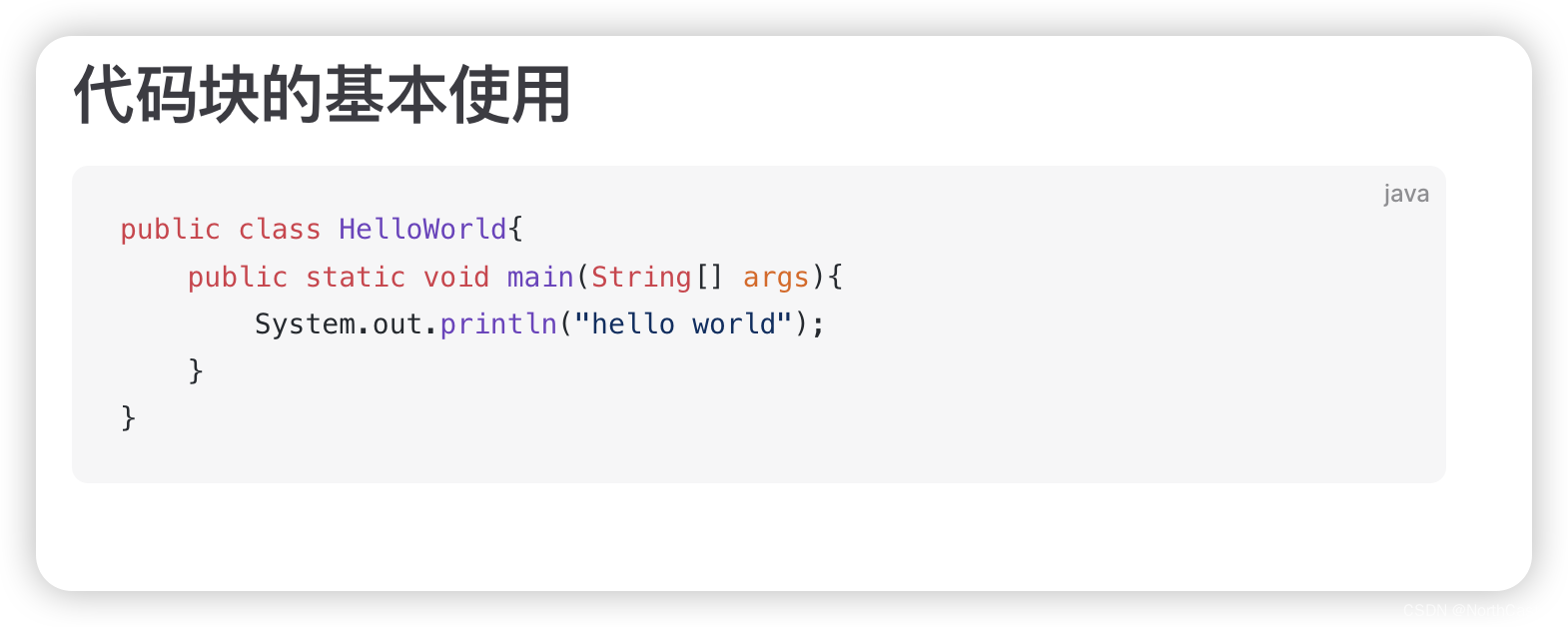
# 代码块的基本使用```javapublic class HelloWorld{public static void main(String[] args){System.out.println("hello world");}}```
效果
展示行号
默认情况下,vitepress 中的代码块是不展示行号的。
展示行号有两种方式:
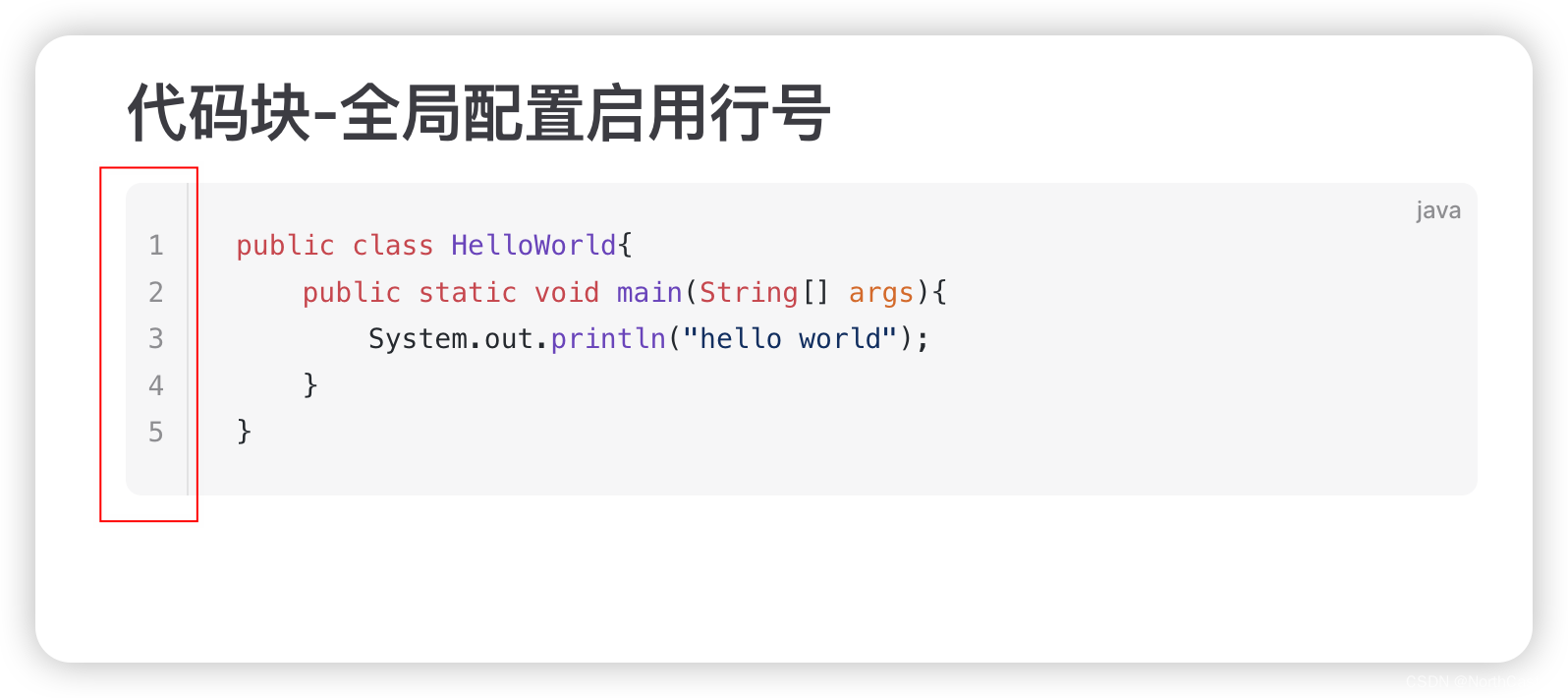
方式一 : 全局配置文件中配置lineNumbers:true属性
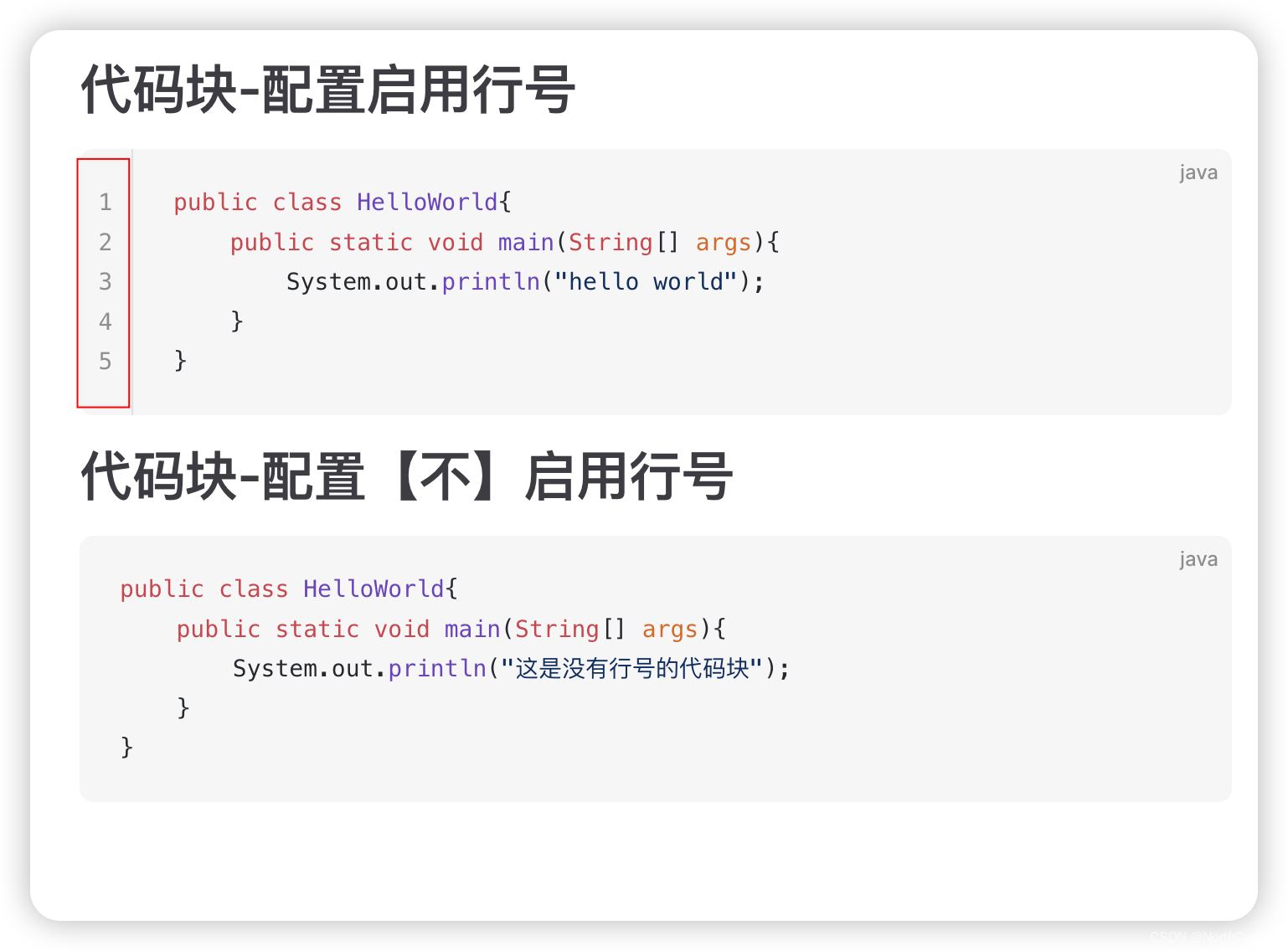
方式二 :代码块中添加:line-numbers/:no-line-numbers标记来启用或禁用行号,这种方式会覆盖方式一的配置。
方式一 : 全局配置
配置文件
/*** 这是整个项目的配置文件*/
import { defineConfig } from 'vitepress'export default defineConfig({......markdown:{lineNumbers:true}
})
文档内容
# 代码块-全局配置启用行号```javapublic class HelloWorld{public static void main(String[] args){System.out.println("hello world");}}```
效果
方式二 :局部标记
语法 :
直接在代码块类型的后面添加:line-numbers即表示开启行号
直接在代码块类型的后面添加:no-line-numbers即表示关闭行号展示
文档内容
# 代码块-配置启用行号```java:line-numberspublic class HelloWorld{public static void main(String[] args){System.out.println("hello world");}}```# 代码块-配置【不】启用行号```java:no-line-numberspublic class HelloWorld{public static void main(String[] args){System.out.println("这是没有行号的代码块");}}```
效果
补充 : 指定行号的起始值
说明 : 行号默认是从
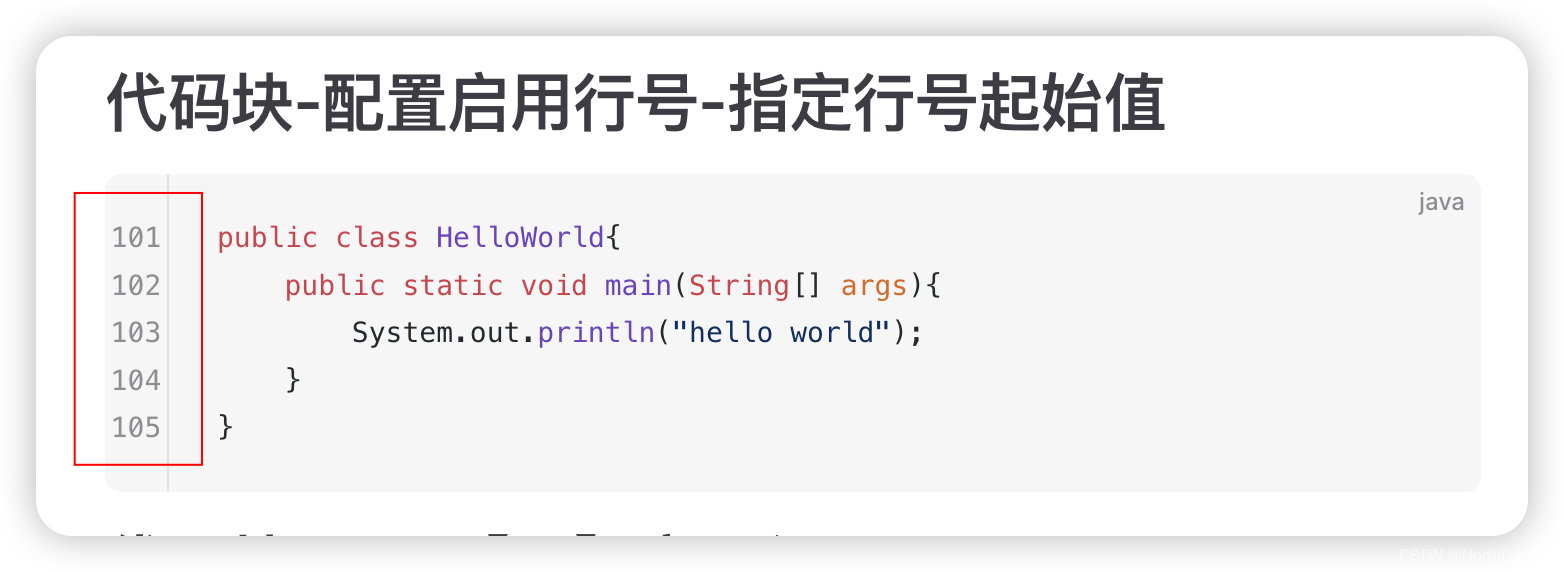
1开始的,如果想改变这个值,可以通过:line-numbers=n的方式,直接指定行号从n开始
文档内容
# 代码块-配置启用行号-指定行号起始值```java:line-numbers=101public class HelloWorld{public static void main(String[] args){System.out.println("hello world");}}```
效果
指定代码行高亮
代码块的作用是将块内的内容进行高亮展示,区别于其他的文本。
在代码块中,也可以指定某些行高亮,突出重点的代码行。
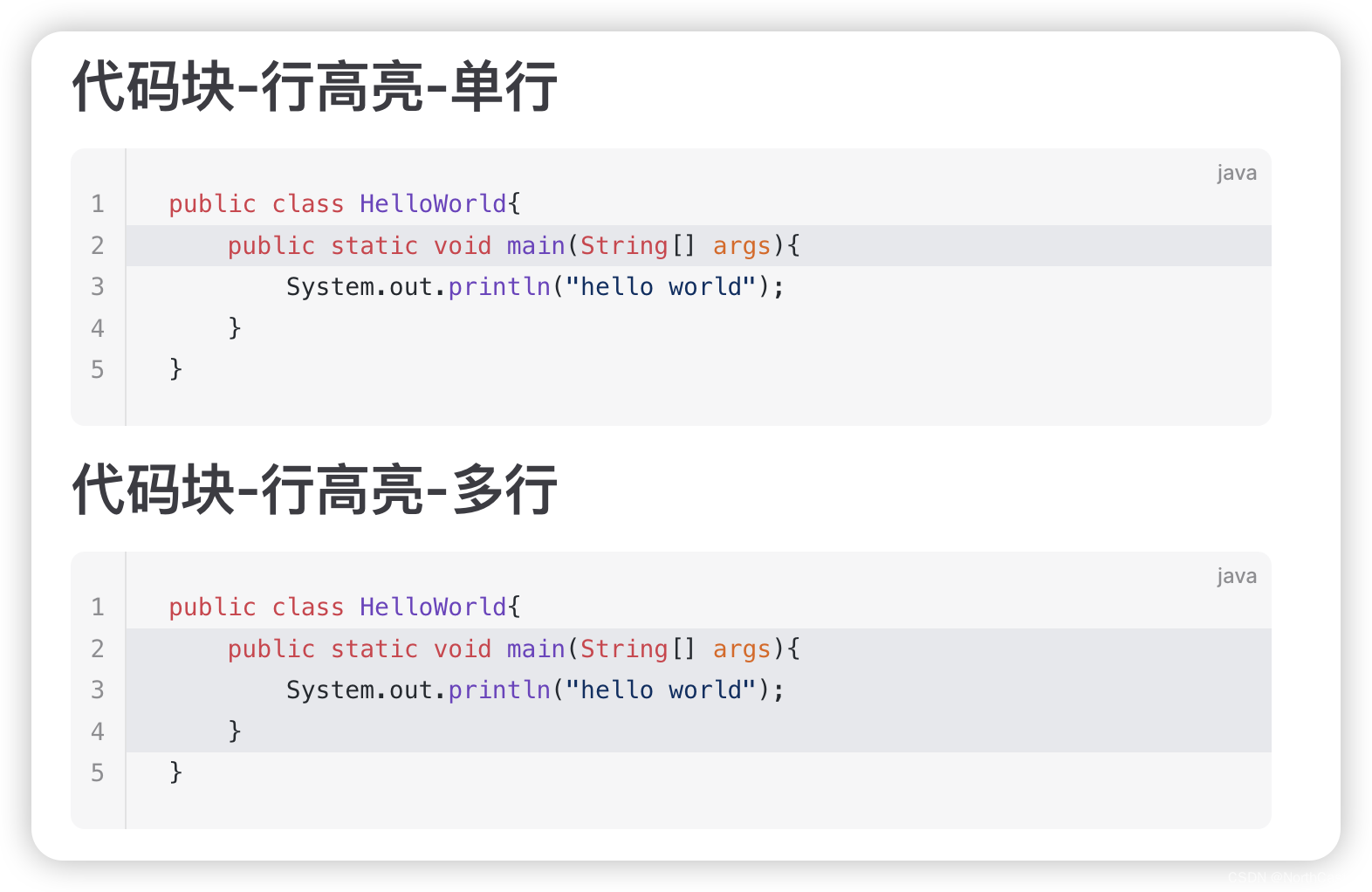
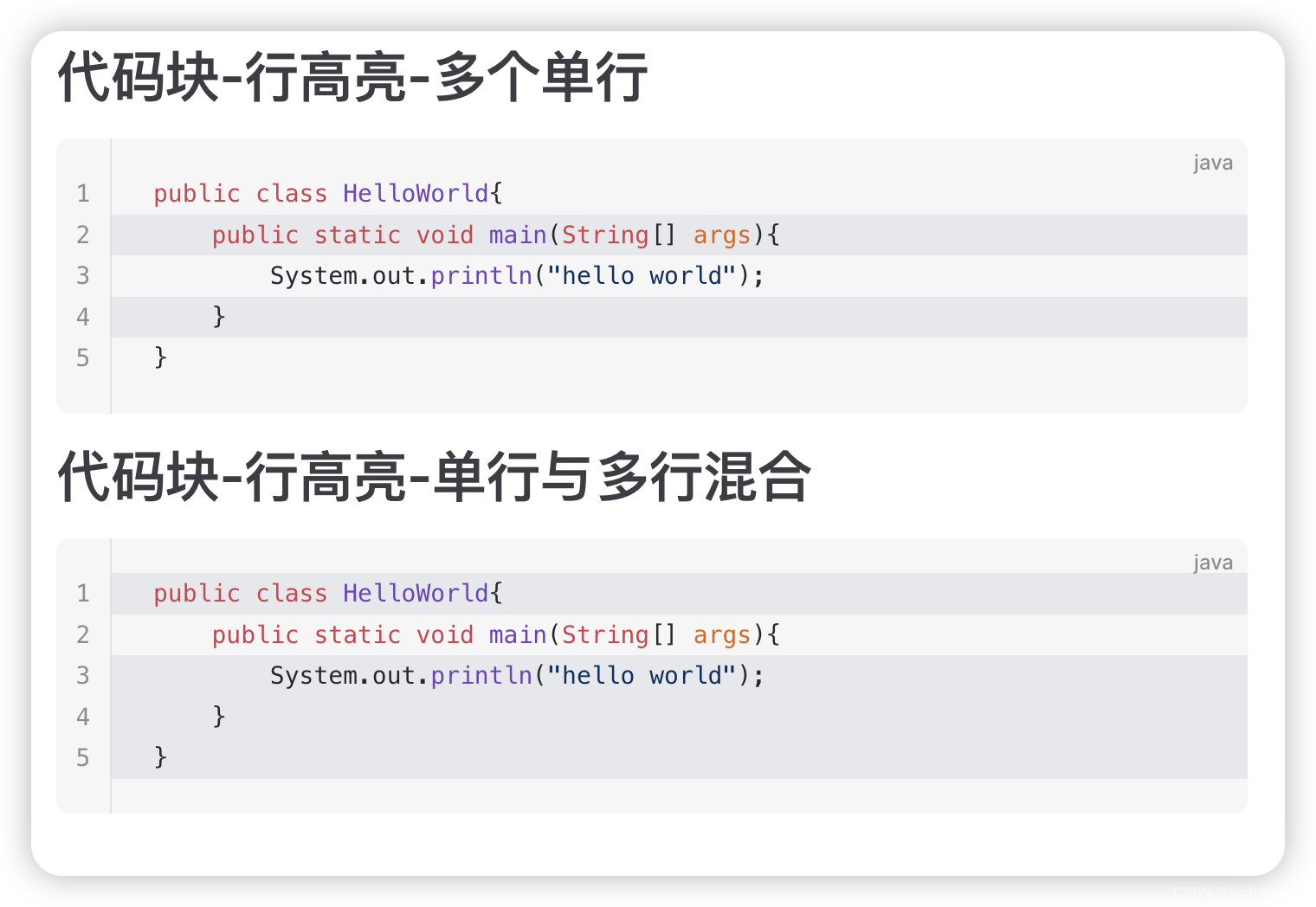
具体的表现就是 :指定的行就像多了阴影一样。
语法格式 : 在
:line-numbers之后添加{xxx}即可
指定单行: {5} : 表示底行高亮
指定多行:{2-5} : 表示 第2到第5行 高亮
指定多个单行:{2,3,8} : 表示 第2第3第8行 高亮
单行与多行混合:{2,3,6-8} : 表示 第2第3 第6到第8行 高亮
文档内容
# 代码块-行高亮-单行```java:line-numbers {2}public class HelloWorld{public static void main(String[] args){System.out.println("hello world");}}```# 代码块-行高亮-多行```java:line-numbers {2-4}public class HelloWorld{public static void main(String[] args){System.out.println("hello world");}}```# 代码块-行高亮-多个单行```java:line-numbers {2,4}public class HelloWorld{public static void main(String[] args){System.out.println("hello world");}}```# 代码块-行高亮-单行与多行混合```java:line-numbers {1,3-5}public class HelloWorld{public static void main(String[] args){System.out.println("hello world");}}```
效果
代码聚焦
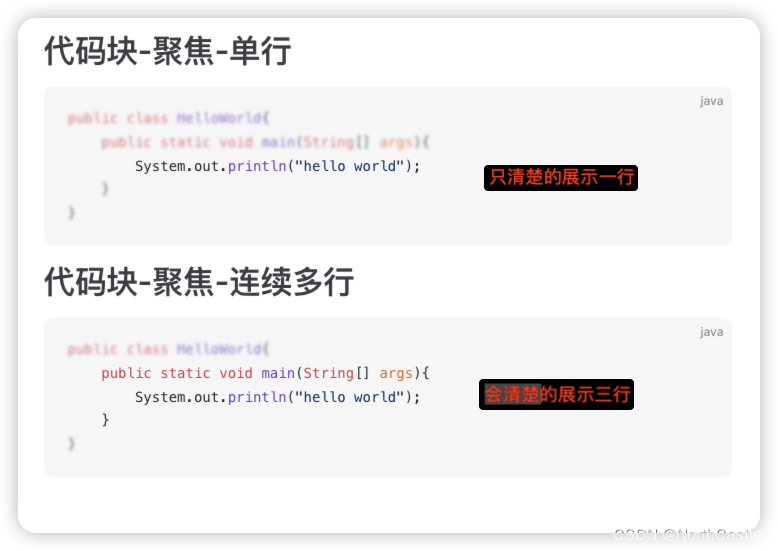
代码聚焦的效果是 :凸显指定的内容,并模糊其他的部分,从而使重点突出。
基本语法 :
// [!code focus]
用法 : 在需要聚焦的行后添加上述标注即可。
补充 :// [!code focus:xxx]: xxx 是一个数字,代表要聚焦的行数
文档内容
# 代码块-聚焦-单行```javapublic class HelloWorld{public static void main(String[] args){System.out.println("hello world"); // [!code focus]}}```# 代码块-聚焦-连续多行```javapublic class HelloWorld{public static void main(String[] args){ // [!code focus:3]System.out.println("hello world");}}```
效果展示
当鼠标不在代码块上的时候,只会清晰的展示被标注的部分,其他的部分自动模糊。
但是,当鼠标放上去的时候,整个代码块就会变清晰。
代码删除/新增标记
这个功能就类似于 git 中的代码的删除与新增的展示效果。
基本语法 :
删除标注:// [!code --]
新增标注:// [!code ++]
文档内容
# 代码块-删除/新增标记```javapublic class HelloWorld{public static void main(String[] args){System.out.println("hello world"); // [!code --]System.out.println("hello new world"); // [!code ++]}}```
效果展示

代码错误/警告标记
这个也算是一个特殊的标记吧,可以提示读者哪些代码有错误。
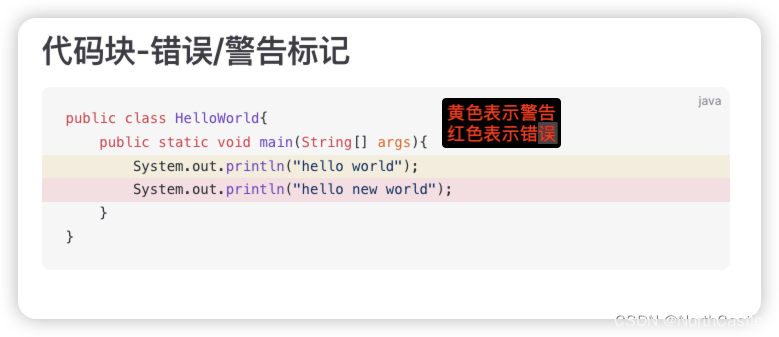
这个功能的效果也是通过行的颜色来表示的。
基本语法 :
错误标注:// [!code warning]
警告标注:// [!code error]
文档内容
# 代码块-错误/警告标记```javapublic class HelloWorld{public static void main(String[] args){System.out.println("hello world"); // [!code warning]System.out.println("hello new world"); // [!code error]}}```
效果展示
至此,代码块的常用的使用操作就完成了。