ArkTs布局组件(一)
)
通用属性
| 名称 | 参数 | 描述 |
|---|---|---|
| width | Length | |
| height | Length | |
| size | {width?:Length,height?:Length} | 设置宽高尺寸 |
| padding | Padding|Length | 内边距 |
| margin | Margin|Length | 外边距 |
| constraintSize | {minWidth?:Length|minHeight?:Length|maxWidth?:Length|maxHeight?:Length} | 设置约束尺寸,优先级高于width和height |
| layoutWeight | number|string | 水平或垂直弹性尺寸 |
Length长度类型,用于描述尺寸单位
| 类型 | 说明 |
|---|---|
| number | 默认单位vp(虚拟像素) |
| string | 需要显示指定像素单位,如’10px’,或设置百分比字符串,如’100%’ |
| Resource | 资源引用类型,引入系统资源或应用资源中的尺寸 |
vp虚拟像素单位:使元素在不同密度的设备上具有一致的视觉体量
fp字体像素单位:font pixel,大小默认与vp相同,即1vp=1fp。如果用户在设置中使用了更大的字体,字体的实际显示大小就会在vp的基础上乘以用户设置的缩放系数,即1fp = 1vp*缩放系数
Column组件
Column(value?: {space?: string | number; })
参数
| 参数 | 参数类型 | 描述 |
|---|---|---|
| space | string|number | 纵向布局元素垂直方向间距 |
属性
| 名称 | 参数类型 | 描述 |
|---|---|---|
| alignItems | HorizontalAlign | 设置子组件在水平方向上的对齐方式 |
| justifyContent | FlexAlign | 设置子组件在垂直方向上的对齐方式 |
Raw组件
Raw(value?: {space?: string | number; })
参数
| 参数 | 参数类型 | 描述 |
|---|---|---|
| space | string|number | 横向布局元素间距 |
属性
| 名称 | 参数类型 | 描述 |
|---|---|---|
| alignItems | VerticalAlign | 设置子组件在垂直方向上的对齐方式 |
| justifyContent | FlexAlign | 设置子组件在水平方向上的对齐方式 |
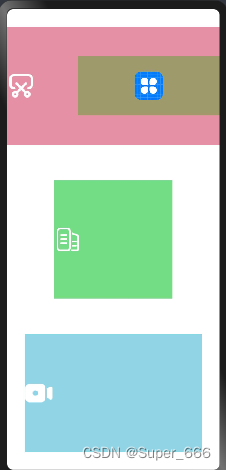
Column({ space: 10 }) {Row() {Row() {Image($r('app.media.ic_controlcenter_screenshot_filled')).width(48).height(48)}.layoutWeight(1)Row() {Image($r('app.media.icon')).width(48).height(48)}.backgroundColor('#ff9f9a6c').layoutWeight(2).width(100).height(100).justifyContent(FlexAlign.Center)}.backgroundColor('#ffe590a4').width('100%').height(200)Row() {Image($r('app.media.ic_contacts_company')).width(48).height(48)}.backgroundColor('#ff72dd84').width(200).height(200)Row() {Image($r('app.media.ic_controlcenter_screen_recording_filled')).objectFit(ImageFit.Contain).width(48).height(48)}.backgroundColor('#ff90d4e5').width(200).constraintSize({ minWidth: 300 }).height(200).alignItems(VerticalAlign.Center)}.size({ width: '100%', height: '100%' }).justifyContent(FlexAlign.SpaceAround).alignItems(HorizontalAlign.Center)
自定义组件
@Entry
@Component
struct CustomePages {//自定义内部组件@Builder BodyWidget() {Row() {}.layoutWeight(1).backgroundColor('#ffec7b7b').height(100)}build() {Row({ space: 10 }) {this.BodyWidget()Container({ color: '#ee2233', image: 'ic_contacts_company' })}}
}
//全局自定义组件,都能用
@Component
struct Container {color: string = '#22ffee'image: string = 'icon'build() {Row() {Image($r(`app.media.${this.image}`))}.layoutWeight(1).backgroundColor(this.color).height(200)}
}

自定义组件抽离成一个单独的文件
@Component
export struct ListWidget { //export@State data: number[] = [1, 2, 3]build() {List({ space: 10 }) {ForEach(this.data, (item, key) => {ListItem() {Text(`${item}`).fontSize(24)}.width('100%').backgroundColor('#eee').padding(10)}, item => item)}.width('100%').height('100%')}
}import {ListWidget} from './widget/ListWidget' //import
@Entry
@Component
struct StackPages {list: number[] = [1, 2, 3]build() {Stack({ alignContent: Alignment.BottomEnd }) {ListWidget({data:this.list})}}
Stack组件
Stack(value?: {alignContent?: Alignment})
| 参数 | 参数类型 | 描述 |
|---|---|---|
| alignContent | Alignment | 设置子组件在容器内的对齐方式 |
@Entry
@Component
struct StackPages {@State list: number[] = [1, 2, 3]//自定义组件@Builder NavWidget(text: string, textSize: number, color: string | number) {Row() {Text(text).textAlign(TextAlign.Center).width('100%').fontSize(textSize).fontColor(Color.White)}.width('100%').backgroundColor(color).padding({ top: 10, bottom: 10 })}//自定义组件@Builder ListWidget(data: Array<number>) {List({ space: 10 }) {ForEach(data, (item, key) => {ListItem() {Text(`${item}`).fontSize(24)}.width('100%').backgroundColor('#eee').padding(10)}, item => item)}.width('100%').height('100%')}//自定义组件@Builder ButtonWidget() {Button() {Text('+').fontColor('#fff').fontSize(40)}.backgroundColor('#ff45e1fd').width(80).height(80).margin({ right: 10, bottom: 10 }).onClick(()=> {this.doAdd()})}build() {Stack({ alignContent: Alignment.BottomEnd }) {Stack({ alignContent: Alignment.TopEnd }) {this.ListWidget(this.list)this.NavWidget('导航', 26, '#ffeac885')}this.ButtonWidget()}}//ListWidget是传值进去的,会导致list加入的数据不会进入ListWidget进行显示doAdd() {this.list.push(this.list[this.list.length-1] + 1);}
}
Flex组件
Flex(value?:{direction?:FlexDirection,wrap?:FlexWrap,alignContent?:FlexAlign,justifyContent?:FlexAlign,alignItems?: ItemAlign})
参数
| 参数名 | 参数类型 | 参数值 | 描述 |
|---|---|---|---|
| direction | FlexDirection | Row(default),Column,RowReverse,ColumnReverse | 子组件在Flex容器内的排列方向,即主轴的方向 |
| wrap | FlexWrap | NoWrap(default),Warp,WrapReverse | Flex容器是单行/列还是多行/列 |
| alignContent | FlexAlign | Start(default),Center,End,SpaceBetween,SpaceAround,SpaceEvenly | 交叉轴中有额外的空间时,多行内容的对齐格式(仅在wrap为Wrap或WrapReverse时生效) |
| justifyContent | FlexAlign | Start(default),Center,End,SpaceBetween,SpaceAround,SpaceEvenly | 子组件在Flex容器主轴上的对齐格式 |
| alignItems | ItemAlign | Start(default),Center,End,Baseline,Stretch | 子组件在Flex容器交叉轴上的对齐格式 |
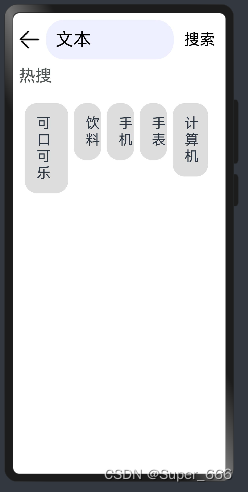
import { Header } from './widget/Header';
import {SearchContainer} from './widget/SearchContainer'
@Entry@Componentstruct FlexPage {@State searchData:string[] = ['计算机','手表','手机','饮料','可口可乐']build() {Column() {Header()Text('热搜').fontSize(28).fontColor('#ff505656').margin({left:20}).width('100%')SearchContainer({data:this.searchData,w:'100%',h:'100%'})//为什么此高度是全屏幕的100%,而不是剩下空间的100%}.width('100%').height('100%')}}
import font from '@ohos.font'
@Componentexport struct Header {build() {Flex({ alignItems: ItemAlign.Center, justifyContent: FlexAlign.SpaceEvenly }) {Button() {Image($r('app.media.ic_public_back')).width(40).height(40)}.backgroundColor(null)TextInput({ placeholder: '文本' }).placeholderColor('#000').placeholderFont({size:30}).fontSize(28).backgroundColor('#eeefff').borderRadius(30).padding(16).width('60%')Button() {Text('搜索').fontSize(26).fontColor('#000')}.backgroundColor(null).width('20%')}.width('100%').height(90)}}@Componentexport struct SearchContainer {data:string[]=['女装','女装','女装','女装']w:number|string = '100%'h:number|string = '100%'build() {Flex({direction:FlexDirection.RowReverse,wrap:FlexWrap.WrapReverse,alignContent:FlexAlign.SpaceEvenly}) {ForEach(this.data,(item,key)=>{Text(`${item}`).fontSize(24).backgroundColor('#ddd').padding(20).borderRadius(20).margin({top:10,right:10})})}.width(this.w).height(this.h).padding(20)}}
属性
| 名称 | 参数类型 | 描述 |
|---|---|---|
| flexGrow | number | 设置父容器的剩余空间分配给此属性所在组件的比例,自适应拉伸布局 |
| flexShrink | number | 当父容器空间不足时,子组件的压缩比例 |