Docker Compose

1 Docker Compose
docker-compose 是一个可以实现在单机上对容器集群编排管理的工具。使用python开发的,能运行docker的平台也都能用 docker-compose 编排管理容器。
本质就是在yaml格式的docker-compose配置模版文件里定义多个服务容器的启动参数和依赖关系,并使用docker-compose命令指定配置模版文件的配置来启动和管理容器集群。
1.1 容器创建的方式
传统的容器管理
Dockerfile 文件 → 手动执行 docker build 一个个构建镜像 → 手动执行 docker run 创建启动一个个容器
编排管理容器
Dockerfile 文件 → 在docker compose 配置文件里定义好容器启动参数和依赖关系 → 执行 docker-compose命令指定配置文件一次性的自动完成所有镜像的构建和容器的创建启动
1.2 Docker-compose概述
Docker-compose 项目是 Docker 官方的开源项目,负责实际对 Docker 容器集群的快速编排。Docker-compose 项目由 Python 编写,调用 Dokcer 服务提供的 API 来对容器进行管理。因此,只要操作的平台支持 Docker-AIP,就可以在其上利用 Compose 来进行编排管理
Docker-compose是一个用于定义和运行多容器 Docker 应用程序的工具。它允许用户使用 YAML,文件来定义应用程序的配置,包括容器的数量、容器之间的依赖关系、环境变量、端口映射以及其他设置。然后,用户可以使用Docker-compose 命令来启动和管理这些容器。
使用 Docker-compose 可以方便管理多个容器,例如,可以同时启动一个 Web放服务器容器和一个数据库容器,并在他们之间建立网络连接。Docker-compose 还支持自定义网络,使得容器可以在不同的网络中进行通信。
Docker-compose 文件通常包含一个或多个服务器,每个服务器都由一个或多个容器组成。服务定义了容器应该执行的任务,以及容器之间的依赖关系。例如,一个 Web 服务器服务可以包含一个或多个 Web 服务器容器,而这些容器又依赖于一个数据库容器。
Docker-compose 将所管理的容器分为三层,分别是项目(project),服务(service)以及容器(container)。Docker-compose 运行目录下的所有文件组成一个项目,若无特殊指定项目名则即为当前目录名。一个项目当中可以包含多个服务,每个服务都包含一个名称、镜像、端口映射、环境变量、挂载点等信息。
Docker-compose 的项目配置文件默认为 docker-compose.yml,可以通过环境变量 COMPOSE_FILE 或 -f 参数自定义配置文件,compose 允许用户通过一个单独的 docker-compose.yml 模版文件(YAML格式)来定义一组相关联的应用容器为一个项目(project)。
1.3 Docker-compose的三大概念
项目project → 包含一个或多个服务service → 包含一个或多个容器container的镜像、端口映射、环境变量、依赖关系等启动参数
默认使用项目的目录作为project的项目名,支持使用 -p 或 --project-name 来制定项目名称
项目目录里要包含一个 docker-compose 配置模版文件,默认为 docker-compose.yml,支持使用 -f 或 --file 来指定项目的配置模版文件
在配置模版文件里要包含一个或者多个服务器的配置,每个服务要包含容器的名称、镜像、映射端口、挂载点、网络模式、依赖关系等容器启动的配置参数
2 Docker-compose部署
2.1 Docker Compose 环境安装
Docker Compose 是 Docker 的独立产品,因此需要安装 Docker 之后在单独安装 Docker Compose #下载 curl -L https://github.com/docker/compose/releases/download/1.21.1/docker-compose-`uname -s`-`uname -m` -o /usr/local/bin/docker-compose #安装 chmod +x /usr/local/bin/docker-compose #查看版本 docker-compose --version

2.2 YAML 文件格式及编写注意事项
YAML 是一种标记语言,它可以很直观的展示数据序列化格式,可读性高。类似于 json 数据描述语言,语法比 json 简单的很多。YAML 数据结构通过缩进来表示,连续的项目通过减号来表示,键值对用冒号分隔,数组用中括号 [] 括起来, hash 用花括号 {} 括起来。
yaml文件格式
文件名格式通常是以 .yaml .yml 为后缀,用空格缩进表示字段的层级关系。
特性:可读性高,易于人类管理
json文件格式
文件名格式通常是以 .json 为后缀,用大括号{}表示字段的层级关系,除了最后一个字段都要用逗号,结尾。
特性:易于api接口解析
使用 YAML 时需要注意下面事项:
●大小写敏感
●通过缩进表示层级关系
●不支持制表符 tab 键缩进,只能使用空格缩进
●缩进的空格数目不重要,只要相同层级左对齐,通常开头缩进2个空格
●用 # 号注释
●符号字符后缩进1个空格,如冒号 : 、逗号 , 、横杠 -
●如果包含特殊字符用单引号('')引起来会作为普通字符串处理,双引号(""): 特殊字符作为本身想表示的意思
布尔值
debug:true
debug:false
字符串
name:tom
name:'tom'
name:"tom"
一个key有多个值
纵向格式
animal:
- 飞行动物
- 爬行动物
- 水生动物
- 两栖动物
横向格式
animal: ["飞行动物","爬行动物","水生动物","两栖动物"]
对象object类型
一级字段:二级字段1: #yaml格式用 空格 表示字段的层级关系,同一层字段要靠左对齐二级字段2:三级字段:
json类型
{"human": {                                       #json格式用大括号 {} 表示字段的层级关系,每层字段除了最后一个字段都要用逗号,结尾。"name": {"姓": ["王"]"名": ["文宇","思聪"]},"age": ["24"]"sex": ["男"]"height": ["180"]}
}
文本块
value: -> value: "helloword"helloworld value: | -> value: "hello\world" #key: | 表示保留文本块里的换行符helloworld value: |- -> value: 相当于 echo -n "helloworld"helloworld value: |+ -> value: "hello\world\n"helloworld name: &a yaml 相当于 a="yaml" #锚点 book: *a 相当于 echo $a book: yaml #引用
2.3 Docker Compose配置常用字段
docker run -id [选项] 镜像:标签 [容器启动命令]
| 字段 | 描述 |
|---|---|
| build | 指定 Dockerfile 文件名,要指定Dockerfile文件需要在build标签的子级标签中使用dockerfile标签指定 |
| dockerfile | 构建镜像上下文路径 |
| context | 可以是 dockerfile 的路径,或者是指向 git 仓库的 url 地址 |
| image | 指定镜像 |
| command | 执行命令,覆盖容器启动后默认执行的命令 |
| container_name | 指定容器名称,由于容器名称是唯一的,如果指定自定义名称,则无法scale指定容器数量 |
| deploy | 指定部署和运行服务相关配置,只能在 Swarm 模式使用 |
| environment | 添加环境变量 |
| networks | 加入网络,引用顶级networks下条目 |
| network_mode | 设置容器的网络模式,如 host,bridge,... |
| ports | 暴露容器端口,与 -p 相同,但端口不能低于 60 |
| volumes | 挂载一个宿主机目录或命令卷到容器,命名卷要在顶级 volumes 定义卷名称 |
| volumes_from | 从另一个服务或容器挂载卷,可选参数 :ro 和 :rw,仅版本 '2' 支持,版本3不支持 |
| hostname | 容器主机名 |
| sysctls | 在容器内设置内核参数 |
| links | 连接到另外一个容器,- 服务名称[:服务别名] |
| privileged | 用来给容器root权限,注意是不安全的,true | false |
| restart | 设置重启策略,no,always,no-failure,unless-stopped no,默认策略,在容器退出时不重启容器。 on-failure,在容器非正常退出时(退出状态非0),才会重启容器。 on-failure:3,在容器非正常退出时重启容器,最多重启3次。 always,在容器退出时总是重启容器。 unless-stopped,在容器退出时总是重启容器,但是不考虑在 Docker 守护进程启动时就已经停止了的容器。 |
| depends_on | 在使用Compose时,最大的好处就是少打启动命令,但一般项目容器启动的顺序是有要求的,如果直接从上到下启动容器,可能会因为容器依赖问题而启动失败。例如在没启动数据库容器的时候启动应用容器,应用容器会因为找不到数据库而退出。depends_on标签用于解决容器的依赖、启动先后的问题。 php: depends_on: - apache - mysql |
2.4 Docker Compose 常用命令
| 字段 | 描述 |
|---|---|
| build | 重新构建服务 |
| ps | 列出容器 |
| up | 创建和启动容器 |
| exec | 在容器里面执行命令 |
| scale | 指定一个服务容器启动数量 |
| top | 显示容器进程 |
| logs | 查看容器输出 |
| down | 删除容器、网络、数据卷和镜像 |
| stop/start/restart | 停止/启动/重启服务 |
3 Docker-compose实际部署
以LNMP架构的的dockerfile镜像为基础
3.1 准备nginx相关目录和文件
mkdir -p /opt/docker-compose/nginx /opt/docker-compose/html
cd /opt/compose_nginx/nginx

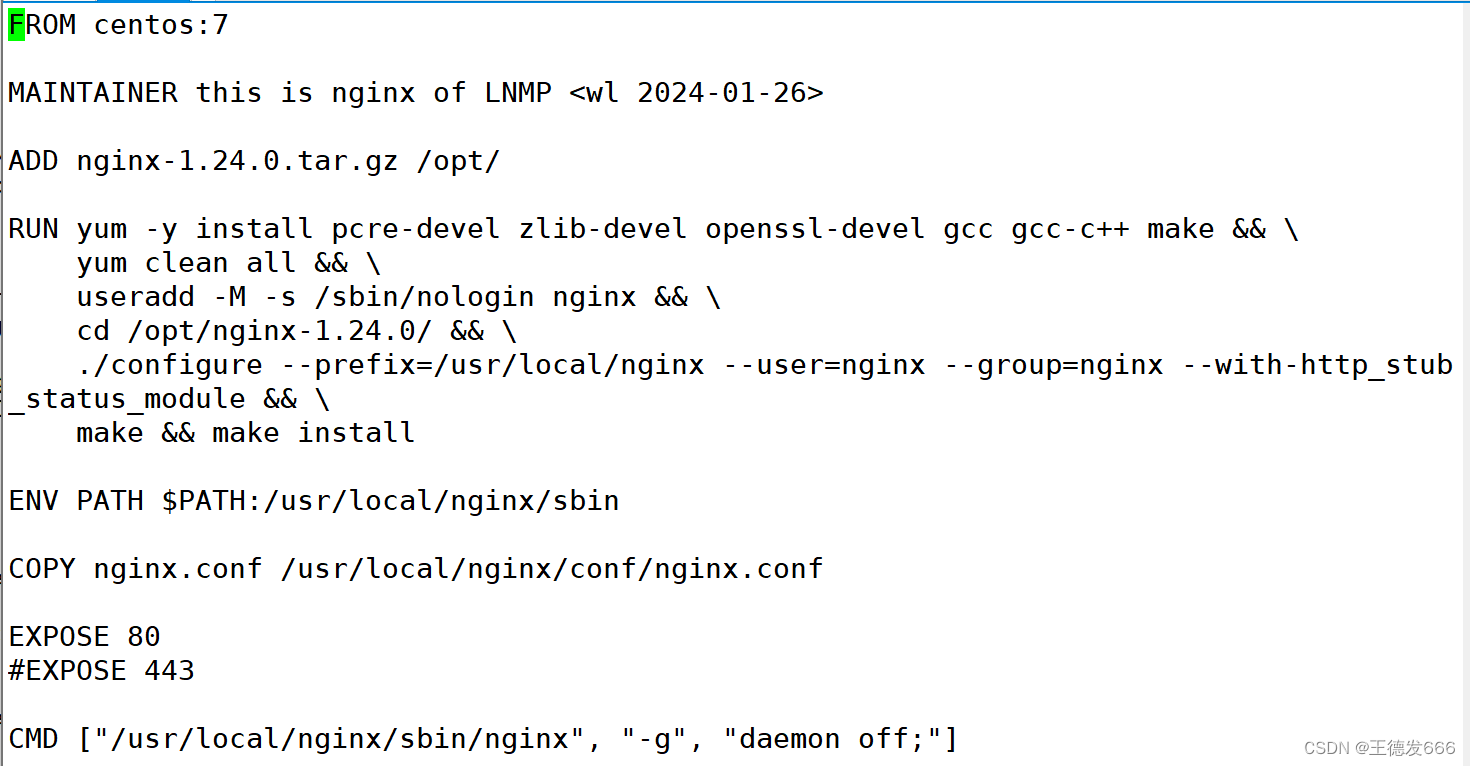
配置Dockerfile镜像文件
ROM centos:7 MAINTAINER this is nginx of LNMP <wl 2024-01-26> ADD nginx-1.24.0.tar.gz /opt/ RUN yum -y install pcre-devel zlib-devel openssl-devel gcc gcc-c++ make && \yum clean all && \useradd -M -s /sbin/nologin nginx && \cd /opt/nginx-1.24.0/ && \./configure --prefix=/usr/local/nginx --user=nginx --group=nginx --with-http_stub_status_module && \make && make install ENV PATH $PATH:/usr/local/nginx/sbin COPY nginx.conf /usr/local/nginx/conf/nginx.conf EXPOSE 80 #EXPOSE 443 CMD ["/usr/local/nginx/sbin/nginx", "-g", "daemon off;"]
生成镜像文件(必须在Dockerfile同层级目录下运行)
docker build -t lnmp:nginx .
[+] Building 3.4s (9/9) FINISHED                                      docker:default=> [internal] load build definition from Dockerfile                            0.1s=> => transferring dockerfile: 661B                                            0.0s=> [internal] load metadata for docker.io/library/centos:7                     2.9s=> [internal] load .dockerignore                                               0.0s=> => transferring context: 2B                                                 0.0s=> [1/4] FROM docker.io/library/centos:7@sha256:be65f488b7764ad3638f236b7b515  0.0s=> [internal] load build context                                               0.0s=> => transferring context: 2.87kB                                             0.0s=> CACHED [2/4] ADD nginx-1.24.0.tar.gz /opt/                                  0.0s=> CACHED [3/4] RUN yum -y install pcre-devel zlib-devel openssl-devel gcc gc  0.0s=> CACHED [4/4] COPY nginx.conf /usr/local/nginx/conf/nginx.conf               0.0s=> exporting to image                                                          0.0s=> => exporting layers                                                         0.0s=> => writing image sha256:03adabbbe917650347f1223b0aaa1c21ff1b1ecc9a3be1ee94  0.0s=> => naming to docker.io/library/lnmp:nginx                                   0.0sdocker images
REPOSITORY             TAG       IMAGE ID       CREATED       SIZE
lnmp                   nginx     03adabbbe917   5 hours ago   358MB

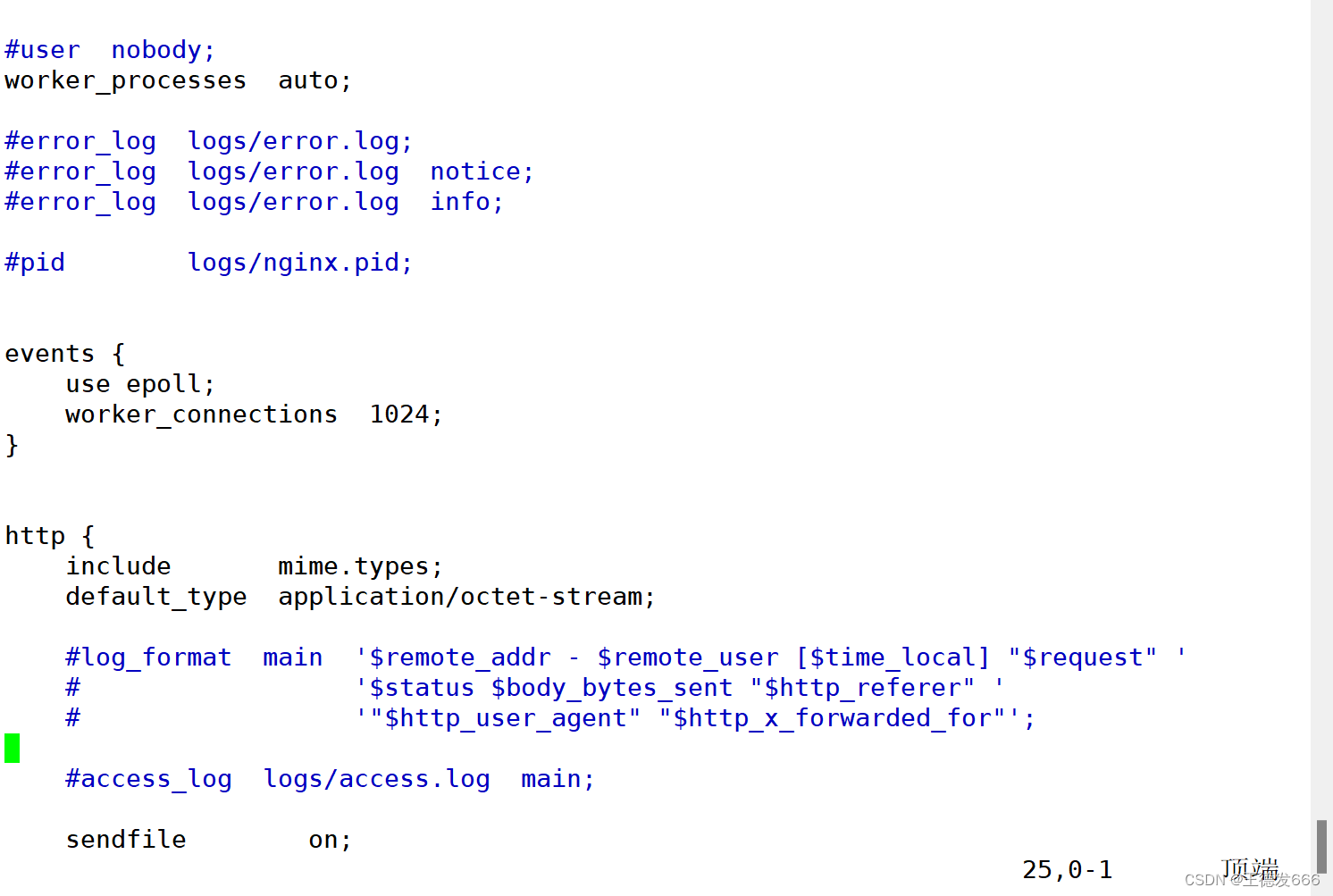
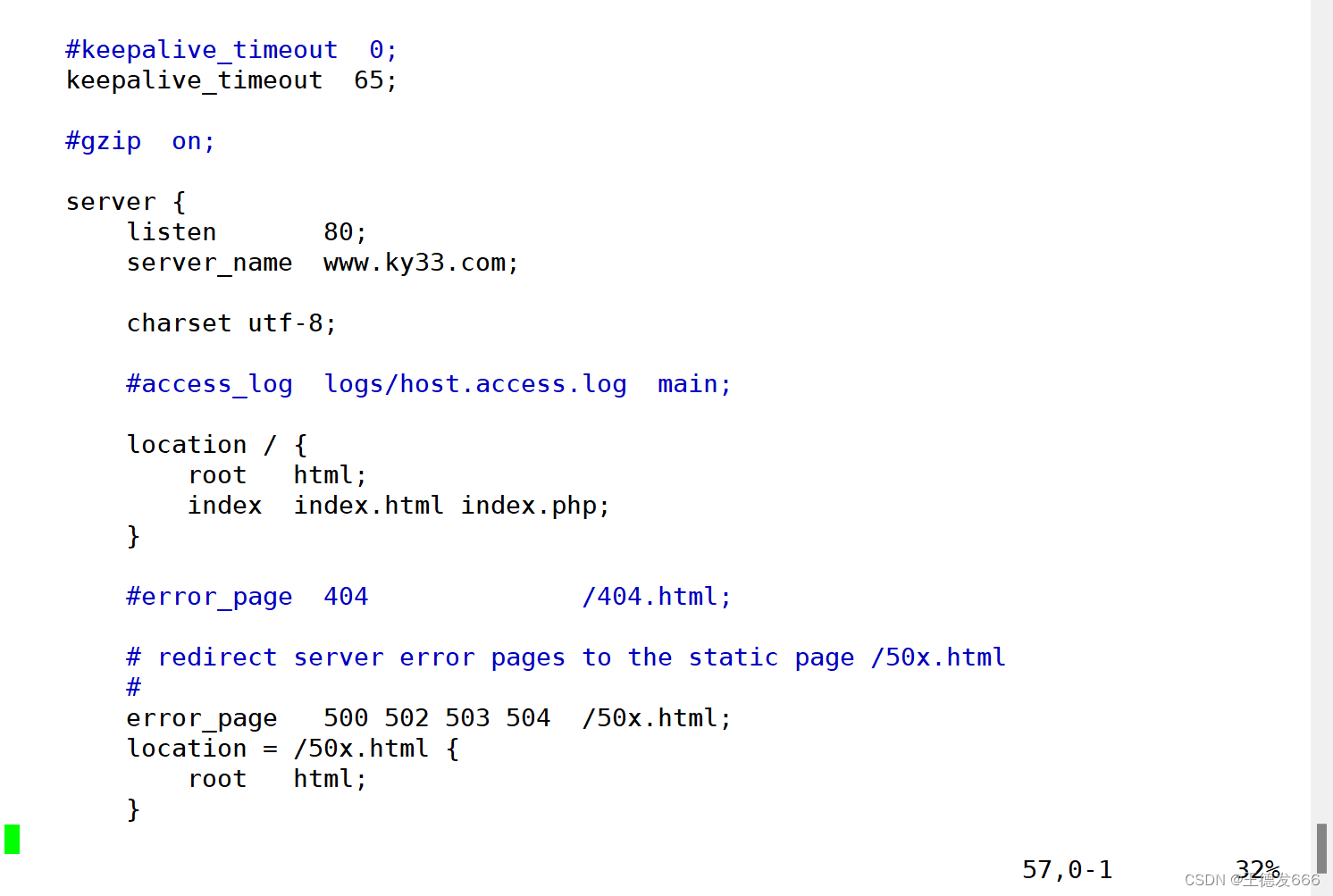
配置 nginx配置文件
vim /opt/docker-compose/nginx/nginx.conf
worker_processes auto;
events {use epoll;worker_connections 1024;
}
http {include mime.types;default_type application/octet-stream;sendfile on;keepalive_timeout 65;server {listen 80;server_name www.ky33.com;
charset utf-8;location / {root html;index index.html index.php;}error_page 500 502 503 504 /50x.html;location = /50x.html {root html;}
location ~ \.php$ {root html;fastcgi_pass 172.18.0.30:9000;fastcgi_index index.php;fastcgi_param SCRIPT_FILENAME /usr/local/nginx/html$fastcgi_script_name;include fastcgi_params;}}
}

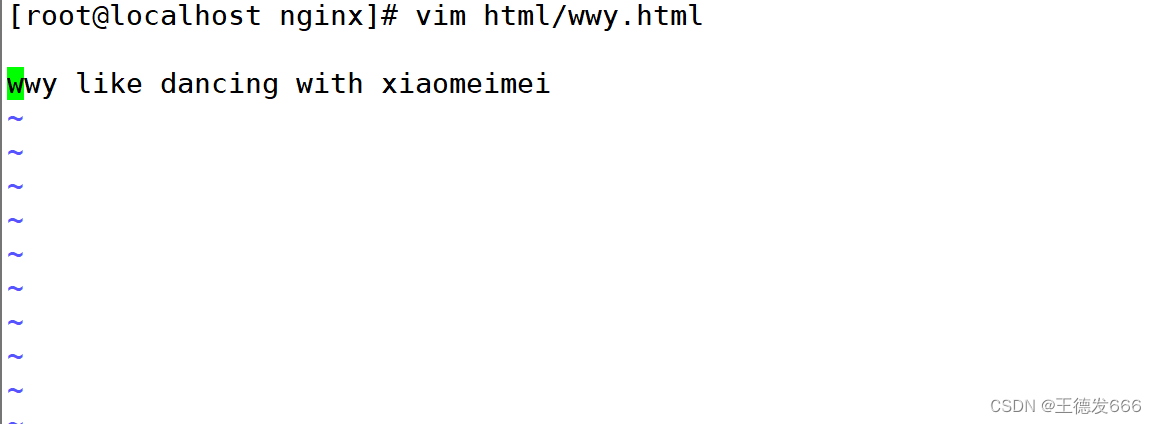
准备网页文件用于测试
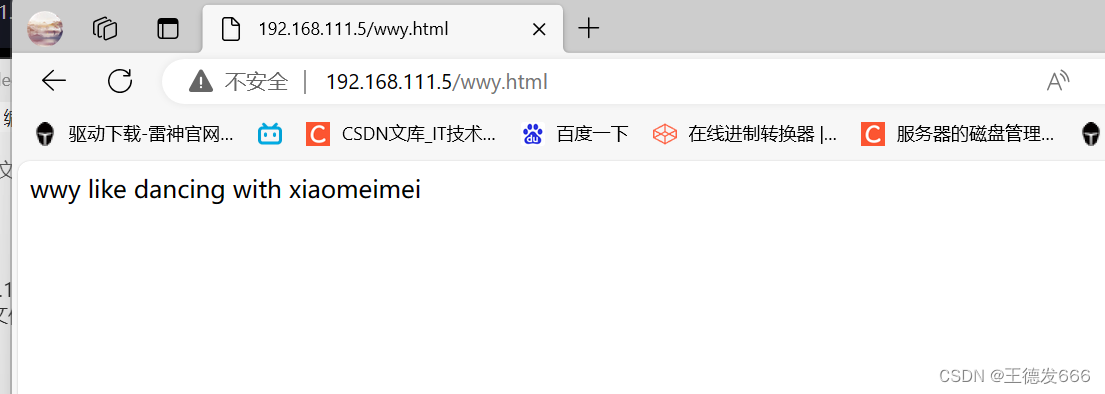
vim html/wwy.html wwy like dancing with xiaomeimei
3.2 准备mysql相关目录和文件
mkdir -p /opt/docker-compose/mysql
cd /opt/docker-compose/mysql

配置Dockerfile镜像文件
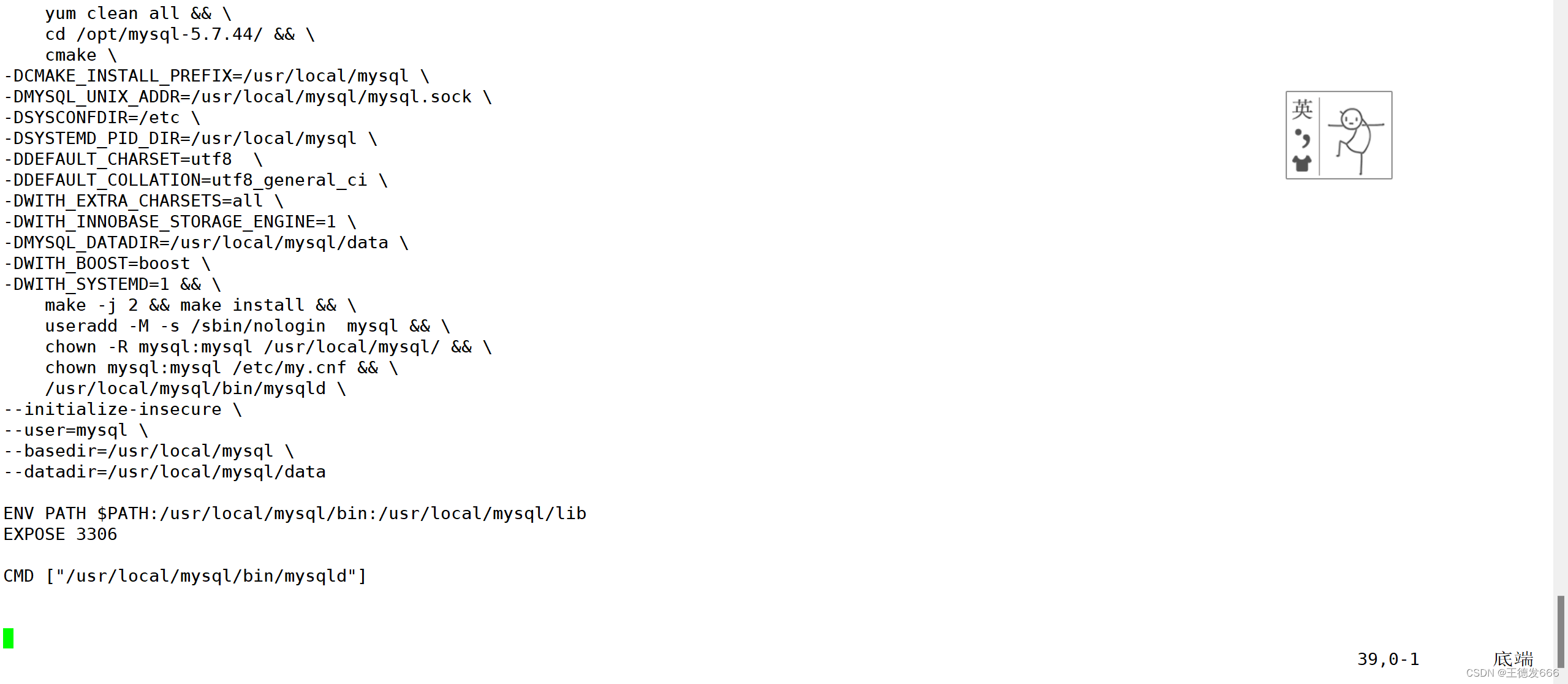
vim Dockerfile FROM centos:7 MAINTAINER this is mysql image for LNMP ADD mysql-boost-5.7.44.tar.gz /opt COPY my.cnf /etc/my.cnf yum clean all && \cd /opt/mysql-5.7.44/ && \cmake \ -DCMAKE_INSTALL_PREFIX=/usr/local/mysql \ -DMYSQL_UNIX_ADDR=/usr/local/mysql/mysql.sock \ -DSYSCONFDIR=/etc \ -DSYSTEMD_PID_DIR=/usr/local/mysql \ -DDEFAULT_CHARSET=utf8 \ -DDEFAULT_COLLATION=utf8_general_ci \ -DWITH_EXTRA_CHARSETS=all \ -DWITH_INNOBASE_STORAGE_ENGINE=1 \ -DMYSQL_DATADIR=/usr/local/mysql/data \ -DWITH_BOOST=boost \ -DWITH_SYSTEMD=1 && \make -j 2 && make install && \useradd -M -s /sbin/nologin mysql && \chown -R mysql:mysql /usr/local/mysql/ && \chown mysql:mysql /etc/my.cnf && \/usr/local/mysql/bin/mysqld \ --initialize-insecure \ --user=mysql \ --basedir=/usr/local/mysql \ --datadir=/usr/local/mysql/data ENV PATH $PATH:/usr/local/mysql/bin:/usr/local/mysql/lib EXPOSE 3306 CMD ["/usr/local/mysql/bin/mysqld"]

生成镜像文件
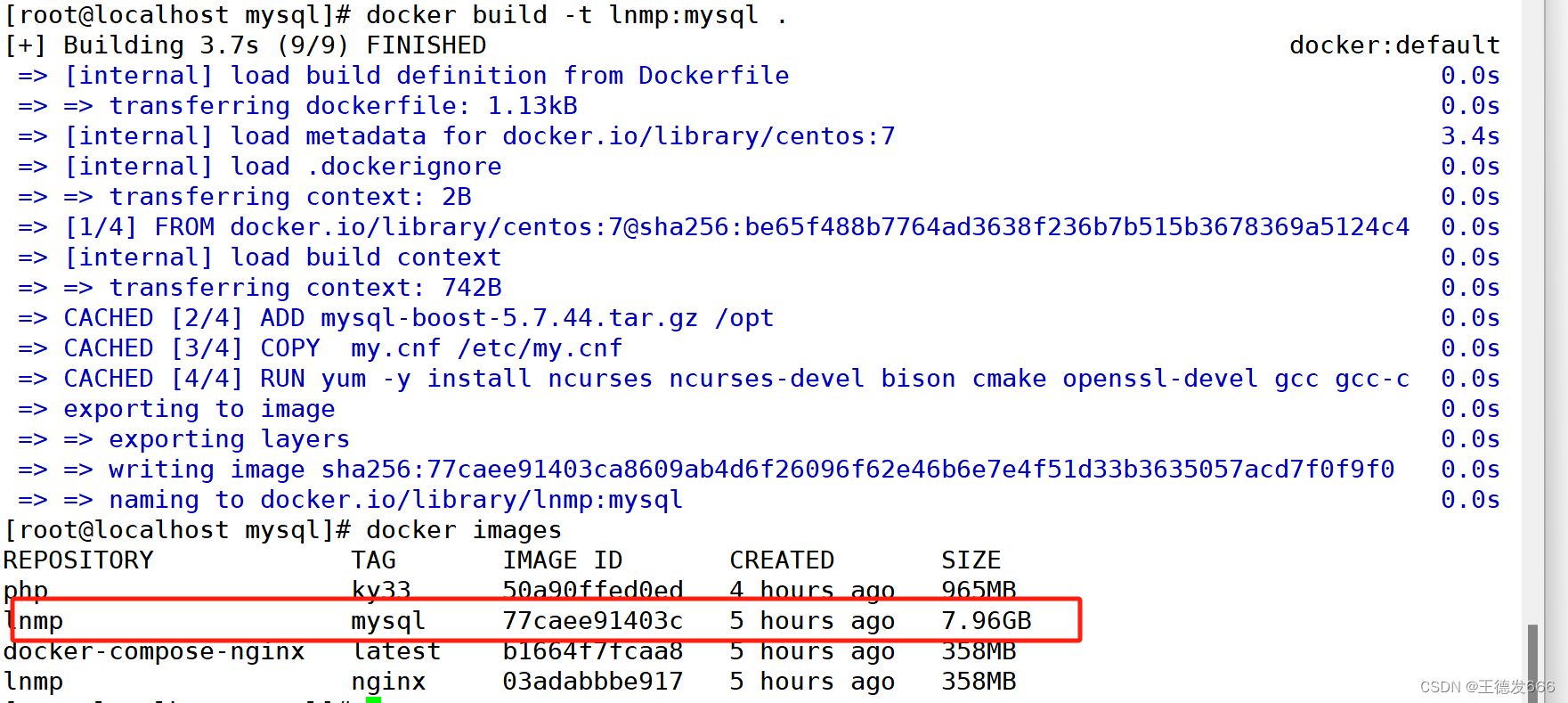
docker build -t lnmp:mysql .
[+] Building 3.7s (9/9) FINISHED                                                     docker:default=> [internal] load build definition from Dockerfile                                           0.0s=> => transferring dockerfile: 1.13kB                                                         0.0s=> [internal] load metadata for docker.io/library/centos:7                                    3.4s=> [internal] load .dockerignore                                                              0.0s=> => transferring context: 2B                                                                0.0s=> [1/4] FROM docker.io/library/centos:7@sha256:be65f488b7764ad3638f236b7b515b3678369a5124c4  0.0s=> [internal] load build context                                                              0.0s=> => transferring context: 742B                                                              0.0s=> CACHED [2/4] ADD mysql-boost-5.7.44.tar.gz /opt                                            0.0s=> CACHED [3/4] COPY  my.cnf /etc/my.cnf                                                      0.0s=> CACHED [4/4] RUN yum -y install ncurses ncurses-devel bison cmake openssl-devel gcc gcc-c  0.0s=> exporting to image                                                                         0.0s=> => exporting layers                                                                        0.0s=> => writing image sha256:77caee91403ca8609ab4d6f26096f62e46b6e7e4f51d33b3635057acd7f0f9f0   0.0s=> => naming to docker.io/library/lnmp:mysql                                                  0.0s
docker images
REPOSITORY             TAG       IMAGE ID       CREATED       SIZE
php                    ky33      50a90ffed0ed   4 hours ago   965MB
lnmp                   mysql     77caee91403c   5 hours ago   7.96GB
docker-compose-nginx   latest    b1664f7fcaa8   5 hours ago   358MB
lnmp                   nginx     03adabbbe917   5 hours ago   358MB
配置mysql配置文件
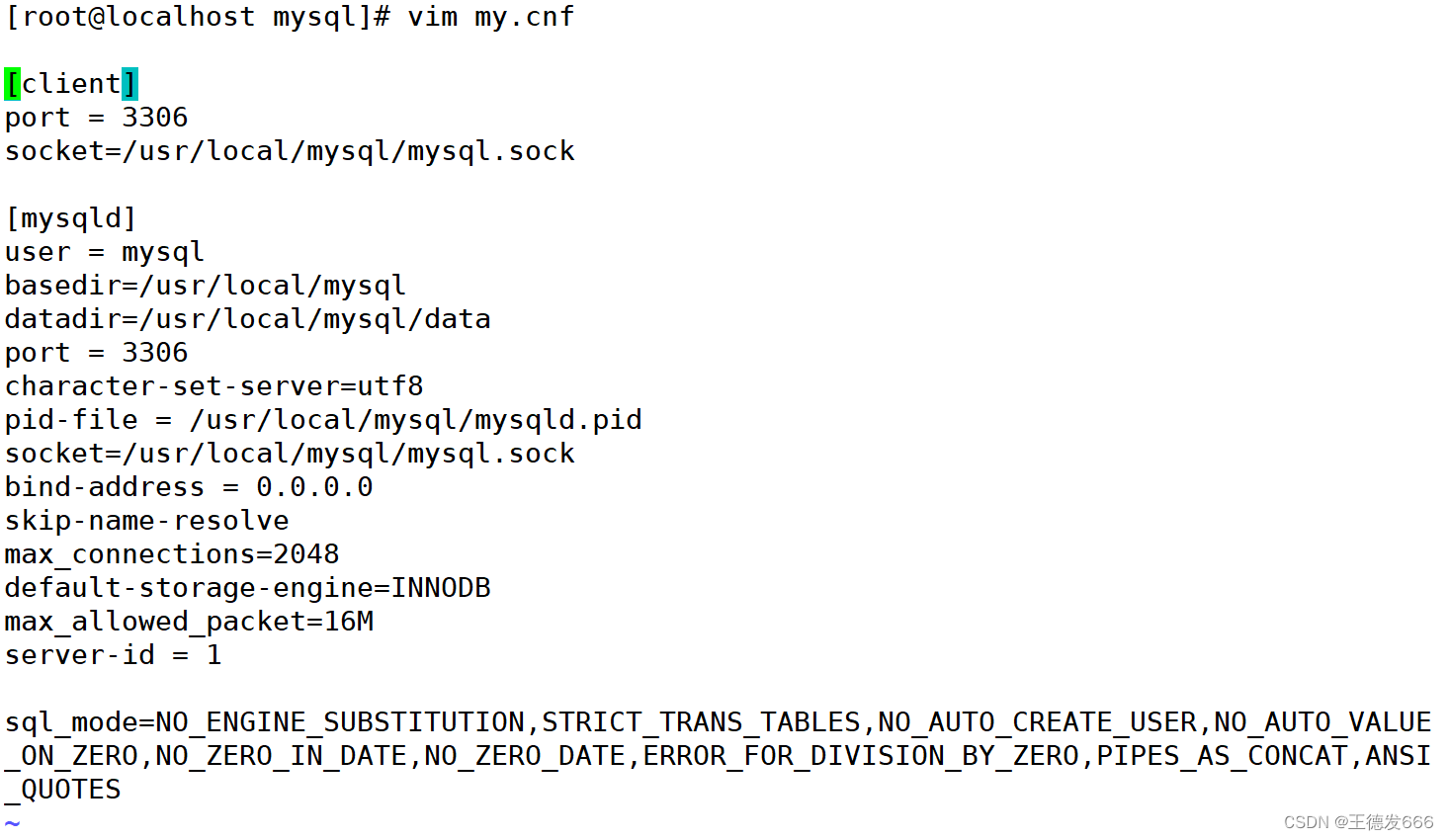
vim my.cnf [client] port = 3306 socket=/usr/local/mysql/mysql.sock [mysqld] user = mysql basedir=/usr/local/mysql datadir=/usr/local/mysql/data port = 3306 character-set-server=utf8 pid-file = /usr/local/mysql/mysqld.pid socket=/usr/local/mysql/mysql.sock bind-address = 0.0.0.0 skip-name-resolve max_connections=2048 default-storage-engine=INNODB max_allowed_packet=16M server-id = 1 sql_mode=NO_ENGINE_SUBSTITUTION,STRICT_TRANS_TABLES,NO_AUTO_CREATE_USER,NO_AUTO_VALUE_ON_ZERO,NO_ZERO_IN_DATE,NO_ZERO_DATE,ERROR_FOR_DIVISION_BY_ZERO,PIPES_AS_CONCAT,ANSI_QUOTES
3.3 准备php相关目录和文件
mkdir -p /opt/docker-compose/php
cd /opt/docker-compose/php

配置Dockerfile镜像配置文件
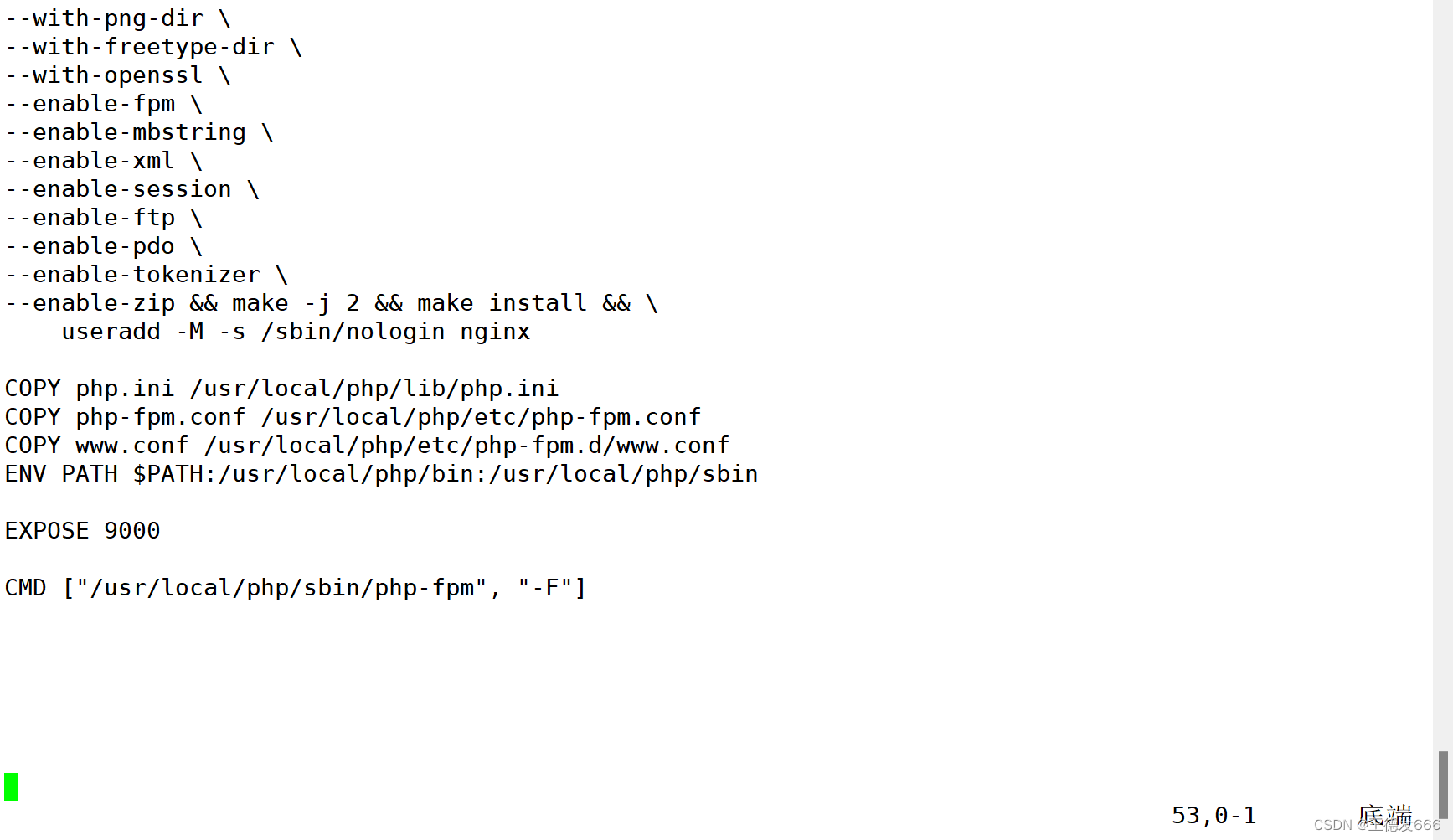
vim Dockerfile FROM centos:7 MAINTAINER this is php image for LNMP (wl 20240126) ADD php-7.1.10.tar.bz2 /opt/ RUN yum -y install gd \ libjpeg libjpeg-devel \ libpng libpng-devel \ freetype freetype-devel \ libxml2 libxml2-devel \ zlib zlib-devel \ curl curl-devel \ openssl openssl-devel \ gcc gcc-c++ make pcre-devel && \yum clean all && \cd /opt/php-7.1.10/ && \./configure \ --prefix=/usr/local/php \ --with-mysql-sock=/usr/local/mysql/mysql.sock \ --with-mysqli \ --with-zlib \ --with-curl \ --with-gd \ --with-jpeg-dir \ --with-png-dir \ --with-freetype-dir \ --with-openssl \ --enable-fpm \ --enable-mbstring \ --enable-xml \ --enable-session \ --enable-ftp \ --enable-pdo \ --enable-tokenizer \ --enable-zip && make -j 2 && make install && \useradd -M -s /sbin/nologin nginx COPY php.ini /usr/local/php/lib/php.ini COPY php-fpm.conf /usr/local/php/etc/php-fpm.conf COPY www.conf /usr/local/php/etc/php-fpm.d/www.conf ENV PATH $PATH:/usr/local/php/bin:/usr/local/php/sbin EXPOSE 9000 CMD ["/usr/local/php/sbin/php-fpm", "-F"]

生成镜像文件
docker build -t php:ky33 .
[+] Building 3.7s (11/11) FINISHED                                                   docker:default=> [internal] load build definition from Dockerfile                                           0.0s=> => transferring dockerfile: 1.15kB                                                         0.0s=> [internal] load metadata for docker.io/library/centos:7                                    3.5s=> [internal] load .dockerignore                                                              0.0s=> => transferring context: 2B                                                                0.0s=> [1/6] FROM docker.io/library/centos:7@sha256:be65f488b7764ad3638f236b7b515b3678369a5124c4  0.0s=> [internal] load build context                                                              0.0s=> => transferring context: 75.98kB                                                           0.0s=> CACHED [2/6] ADD php-7.1.10.tar.bz2 /opt/                                                  0.0s=> CACHED [3/6] RUN yum -y install gd libjpeg libjpeg-devel libpng libpng-devel freetype fre  0.0s=> CACHED [4/6] COPY php.ini /usr/local/php/lib/php.ini                                       0.0s=> CACHED [5/6] COPY php-fpm.conf /usr/local/php/etc/php-fpm.conf                             0.0s=> CACHED [6/6] COPY www.conf /usr/local/php/etc/php-fpm.d/www.conf                           0.0s=> exporting to image                                                                         0.0s=> => exporting layers                                                                        0.0s=> => writing image sha256:50a90ffed0ede517116f52a2dab7bcbdc8ff5f440b5eab477b922bbef9881493   0.0s=> => naming to docker.io/library/php:ky33                                                    0.0s
docker images
REPOSITORY             TAG       IMAGE ID       CREATED       SIZE
php                    ky33      50a90ffed0ed   4 hours ago   965MB
lnmp                   mysql     77caee91403c   5 hours ago   7.96GB
lnmp                   nginx     03adabbbe917   5 hours ago   358MB
docker-compose-nginx   latest    b1664f7fcaa8   5 hours ago   358MB

3.4 编写Docker-compose文件
必须在nginx、php、mysql同层级编写配置文件
cd /opt/docker-compose
vim docker-compose.yml

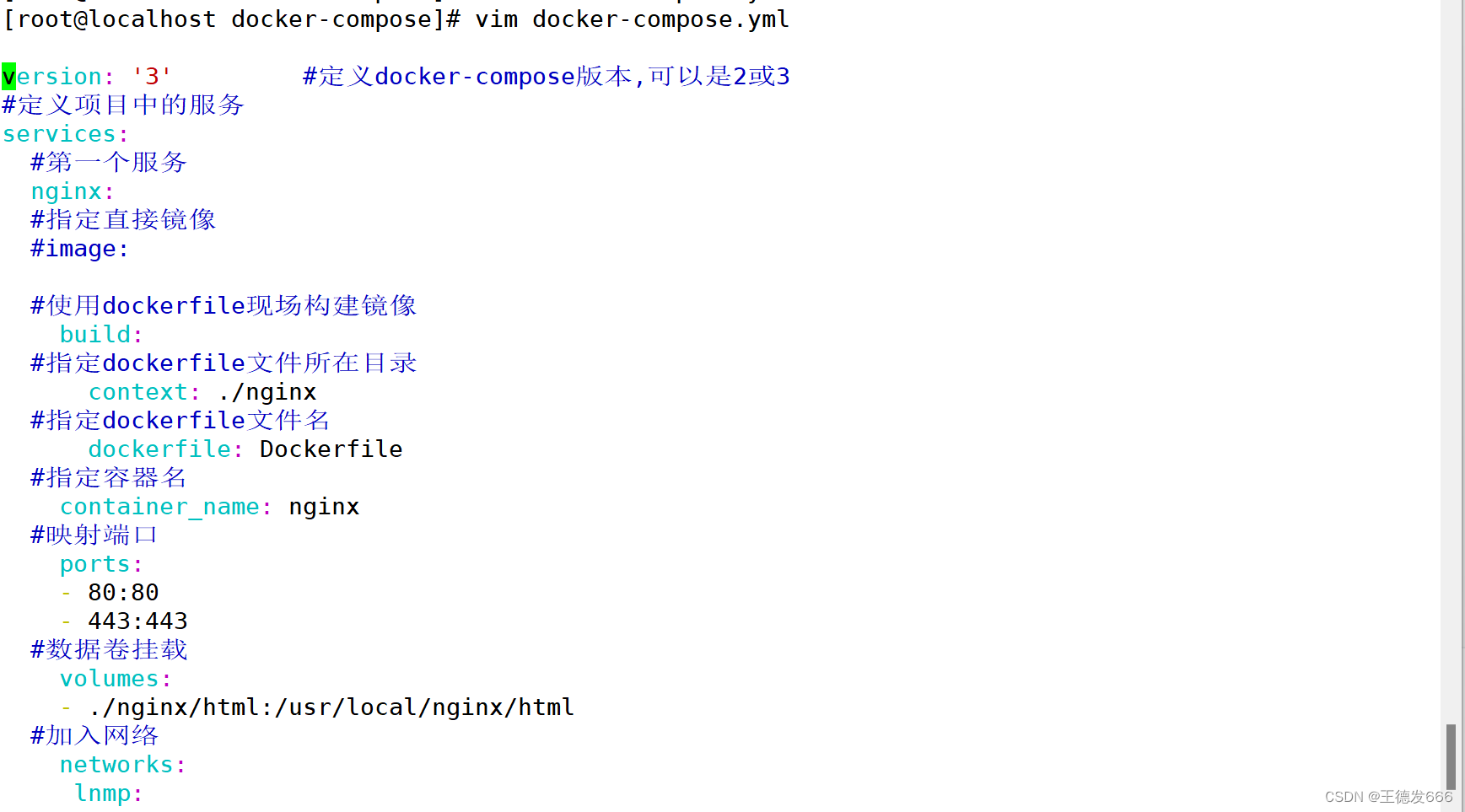
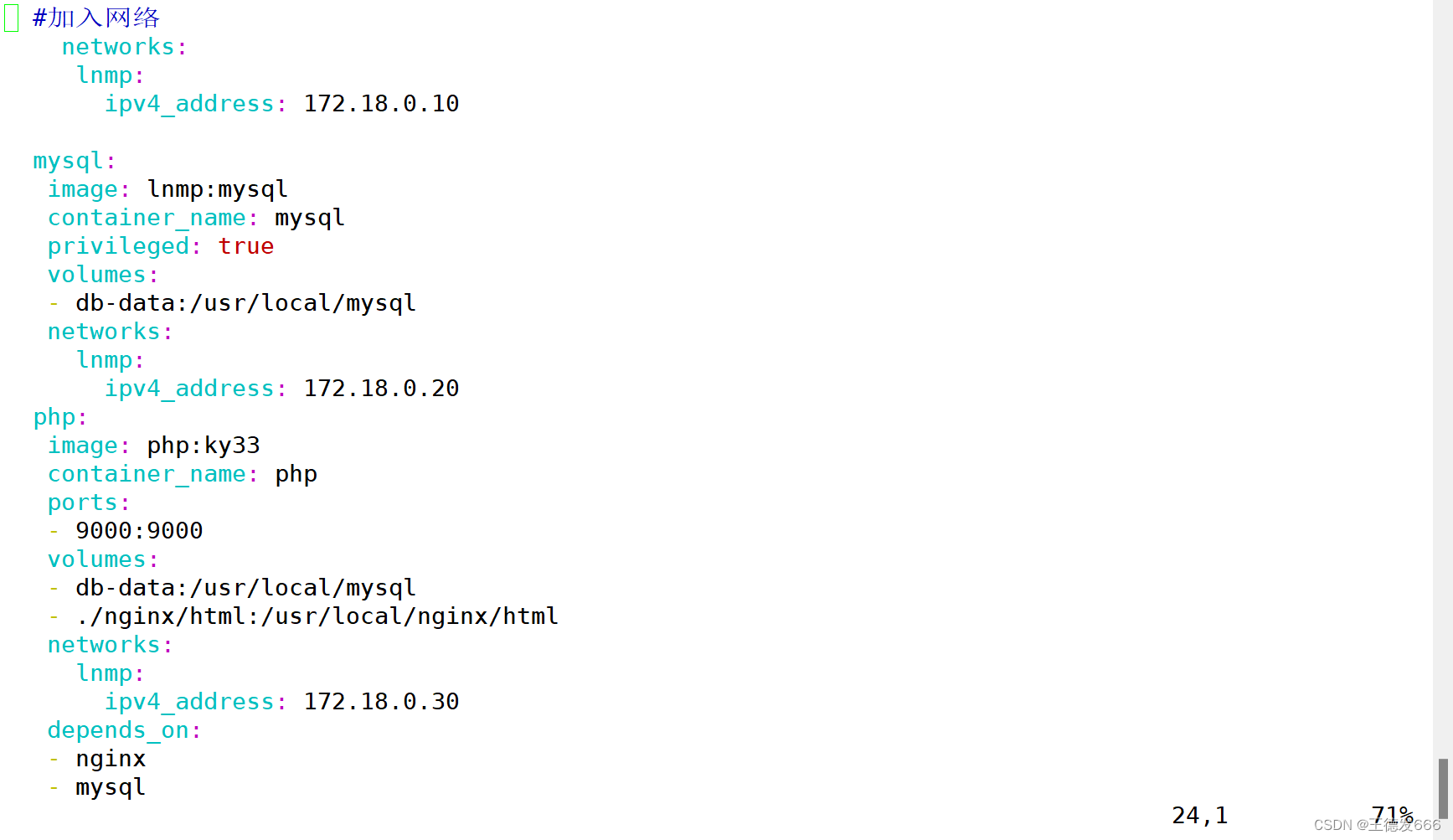
配置docker-compose.yml
vim docker-compose.yml #使用dockerfile现场构建镜像build:#指定dockerfile文件所在目录context: ./nginx#指定dockerfile文件名dockerfile: Dockerfile#指定容器名container_name: nginx#映射端口ports:- 80:80- 443:443#数据卷挂载volumes:- ./nginx/html:/usr/local/nginx/html#加入网络networks:lnmp:ipv4_address: 172.18.0.10 mysql:image: lnmp:mysqlcontainer_name: mysqlprivileged: truevolumes:- db-data:/usr/local/mysqlnetworks:lnmp:ipv4_address: 172.18.0.20php:image: php:ky33container_name: phpports:- 9000:9000volumes:- db-data:/usr/local/mysql- ./nginx/html:/usr/local/nginx/htmlnetworks:lnmp:ipv4_address: 172.18.0.30depends_on:- nginx- mysql networks:lnmp:driver: bridgeipam:config:- subnet: 172.18.0.0/16 volumes:db-data:

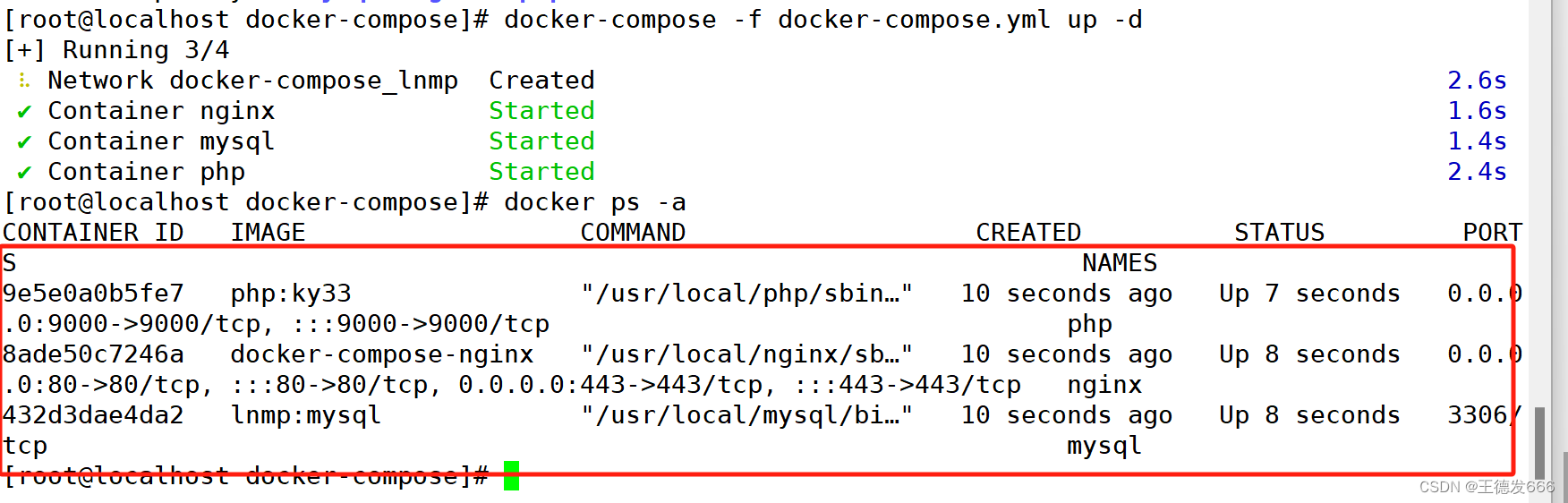
启动docker-compose并后台运行
docker-compose -f docker-compose.yml up -d [+] Running 3/4⠧ Network docker-compose_lnmp Created 2.6s ✔ Container nginx Started 1.6s ✔ Container mysql Started 1.4s ✔ Container php Started 2.4s docker ps -a CONTAINER ID IMAGE COMMAND CREATED STATUS PORTS NAMES 9e5e0a0b5fe7 php:ky33 "/usr/local/php/sbin…" 10 seconds ago Up 7 seconds 0.0.0.0:9000->9000/tcp, :::9000->9000/tcp php 8ade50c7246a docker-compose-nginx "/usr/local/nginx/sb…" 10 seconds ago Up 8 seconds 0.0.0.0:80->80/tcp, :::80->80/tcp, 0.0.0.0:443->443/tcp, :::443->443/tcp nginx 432d3dae4da2 lnmp:mysql "/usr/local/mysql/bi…" 10 seconds ago Up 8 seconds 3306/tcp mysql
浏览器测试nginx页面是否可以访问
进入数据库容器中进行授权
docker exec -it mysql bash mysqladmin -u root -p password "abc123" Enter password: mysqladmin: [Warning] Using a password on the command line interface can be insecure. Warning: Since password will be sent to server in plain text, use ssl connection to ensure password safety. mysql -uroot -pabc123 mysql: [Warning] Using a password on the command line interface can be insecure. Welcome to the MySQL monitor. Commands end with ; or \g. Your MySQL connection id is 10 Server version: 5.7.44 Source distribution Copyright (c) 2000, 2023, Oracle and/or its affiliates. Oracle is a registered trademark of Oracle Corporation and/or its affiliates. Other names may be trademarks of their respective owners. Type 'help;' or '\h' for help. Type '\c' to clear the current input statement. mysql> create database wordpress; Query OK, 1 row affected (0.00 sec) mysql>grant all on wordpress.* to 'wordpress'@'%' identified by 'wordpress@123'; Query OK, 0 rows affected, 1 warning (0.01 sec) mysql> flush privileges; Query OK, 0 rows affected (0.00 sec) mysql> exit Bye

浏览器访问进行测试

