立创EDA学习:设计收尾工作

布线整理
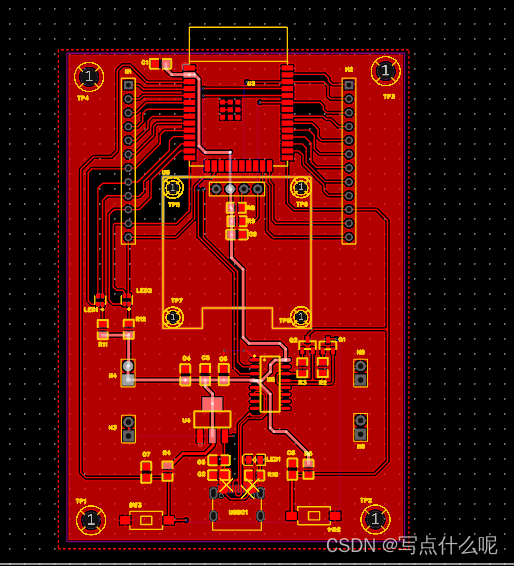
Shift+M,关闭铺铜显示
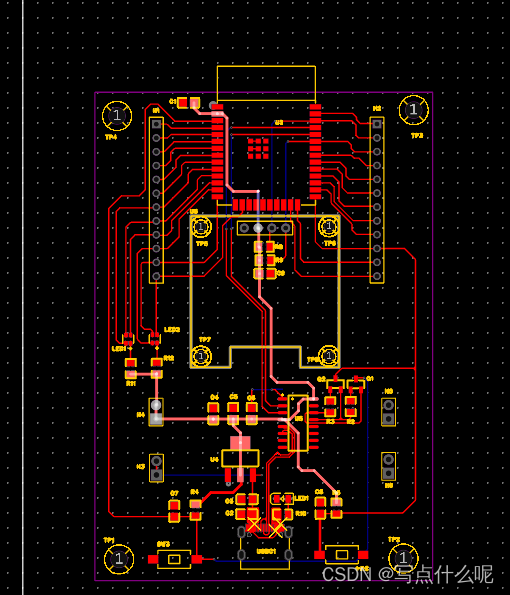
调整结束后再使用快捷键”Shift+M“打开铺铜
过孔
在空白区域加上一些GND过孔,连接顶层与底层的铺铜。放置好”过孔“后,隐藏铺铜,观察刚才放置的过孔有没有妨碍到其他器件
调整铺铜
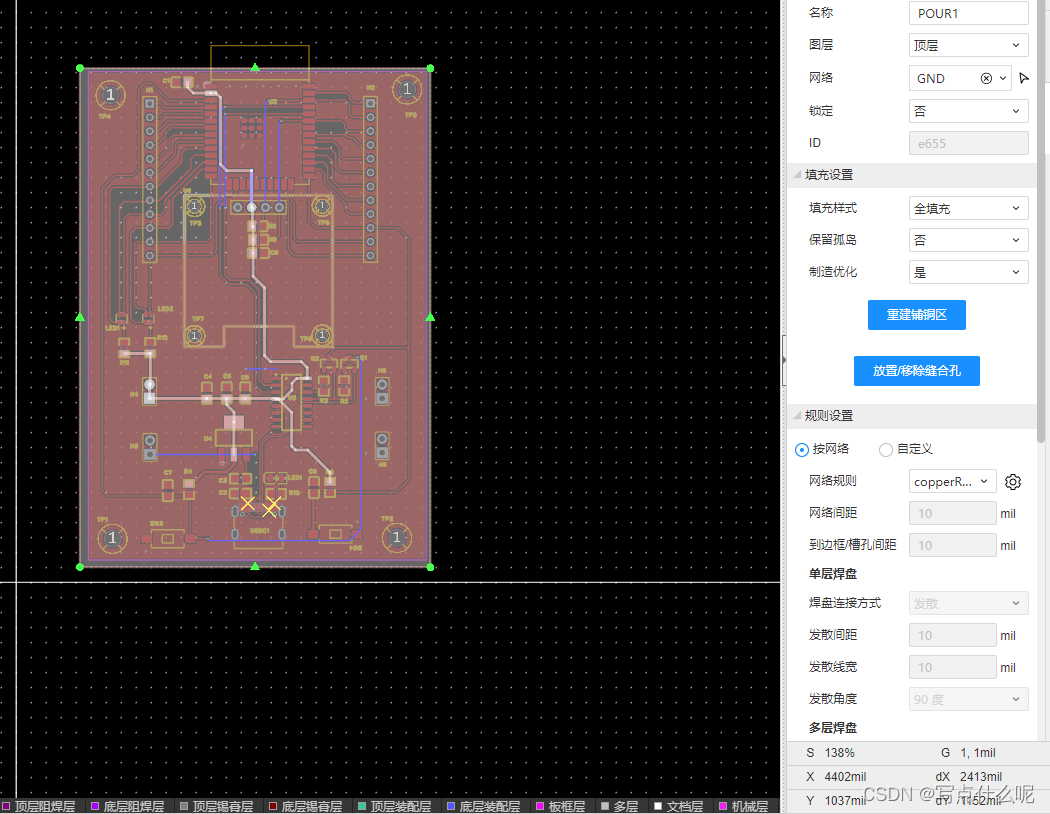
先打开铺铜区,
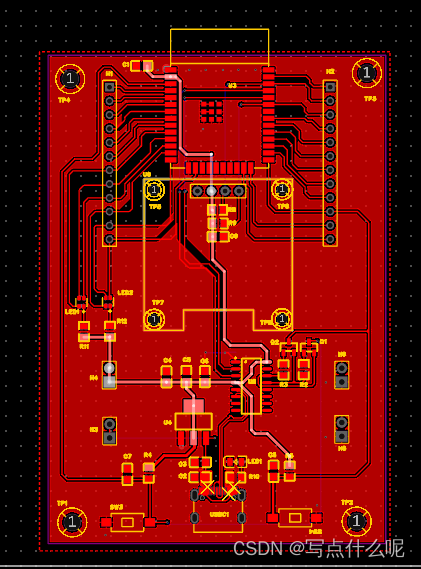
单击板子区域
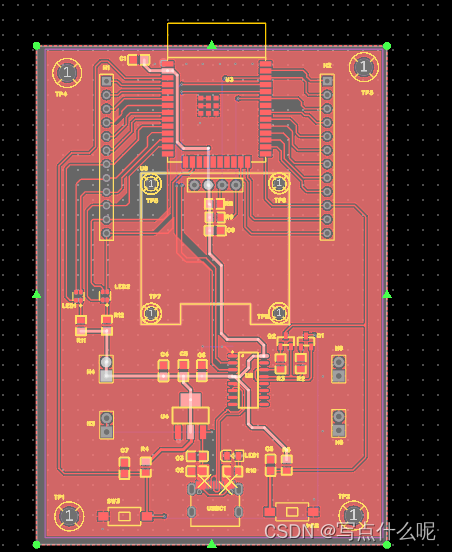

顶层铺铜结束,使用快捷键去底层重新铺铜
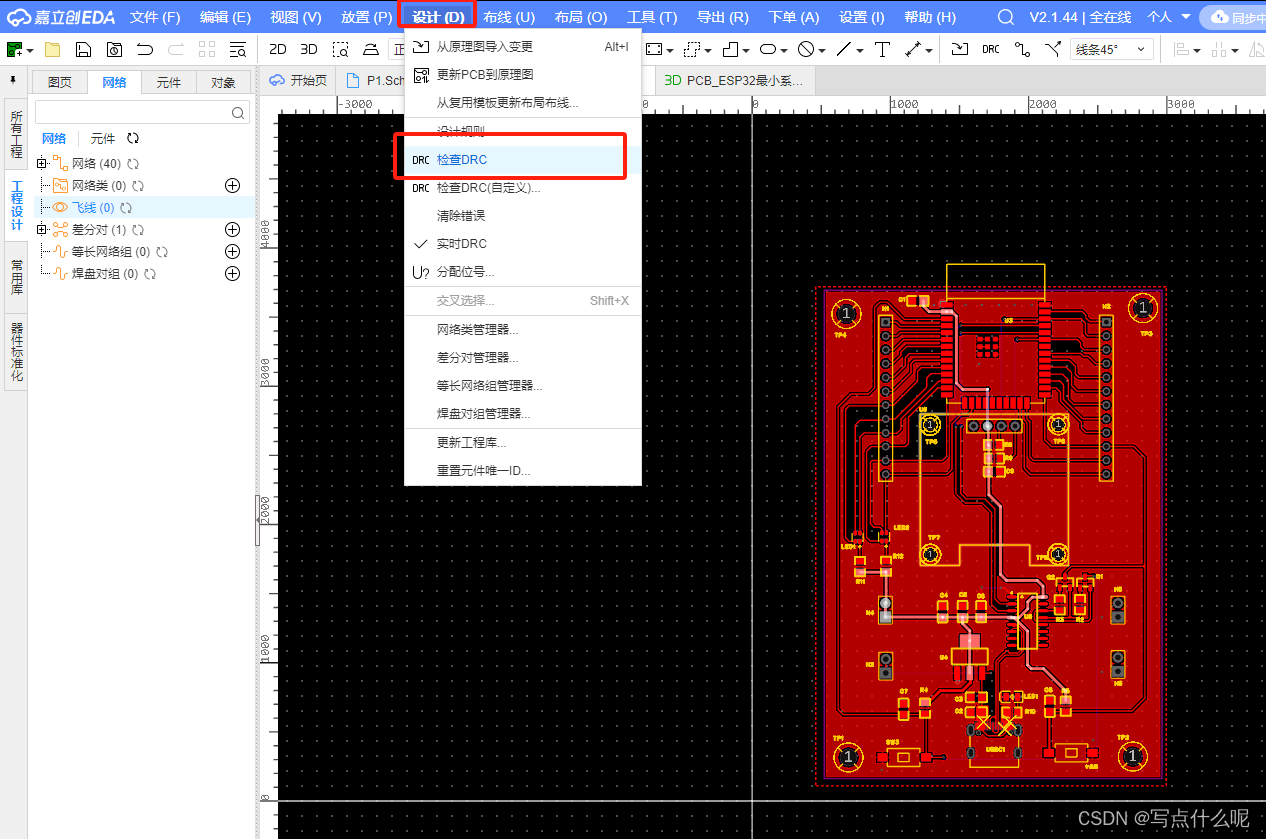
检查DRC
错误 1

调整后
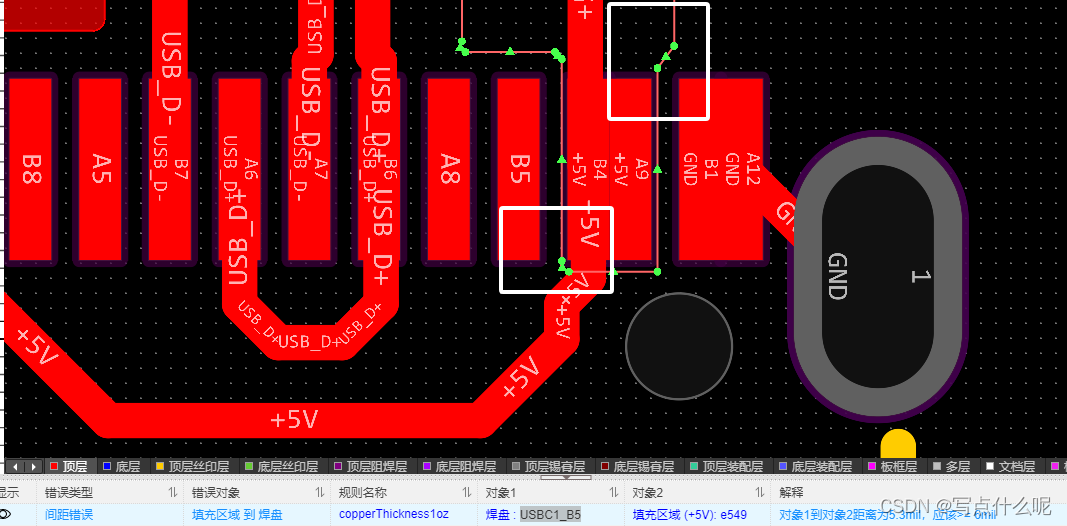
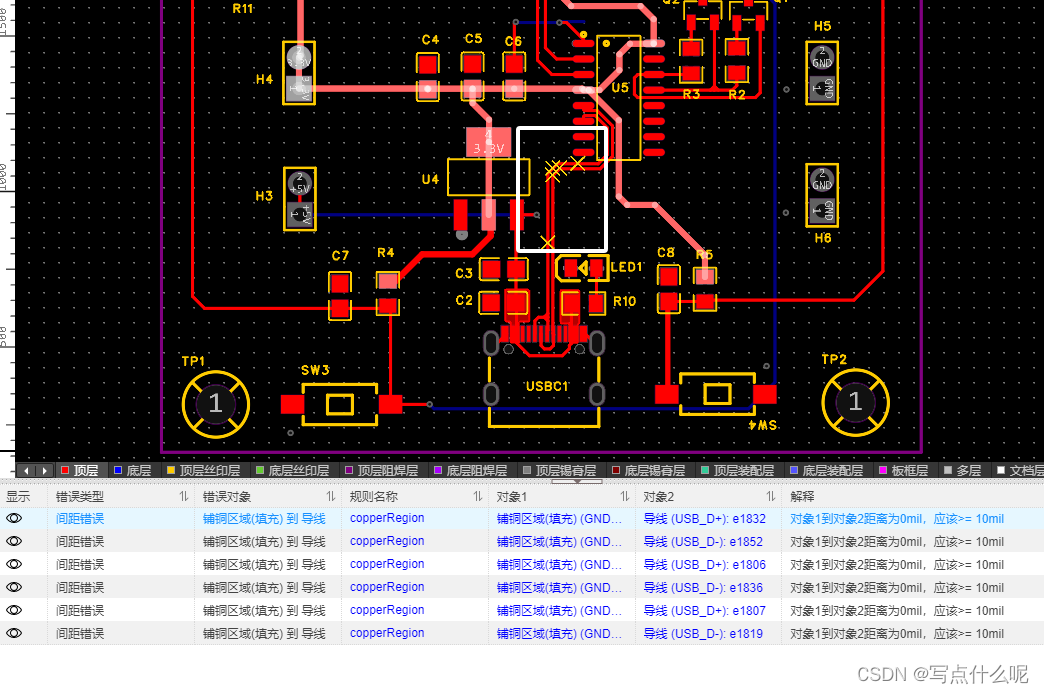 重建铺铜区解决了问题
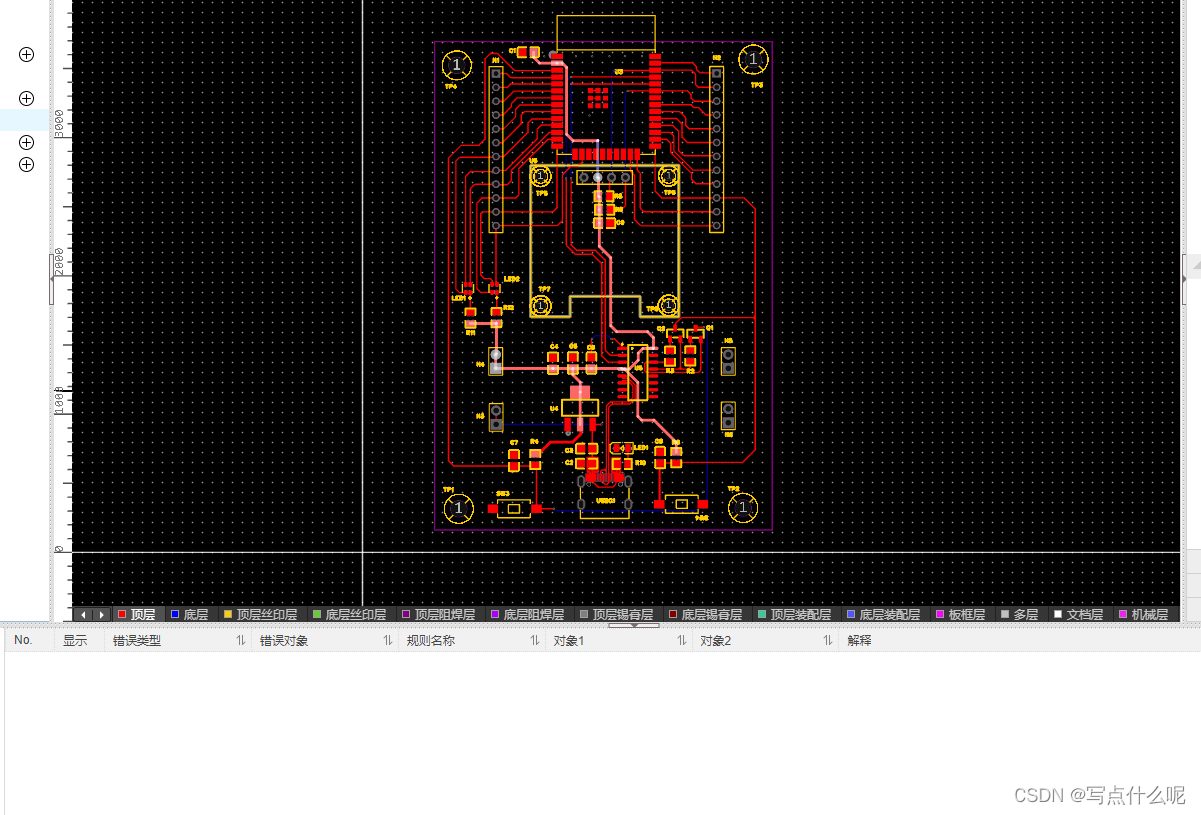
调整丝印
一些丝印太小,需要调整
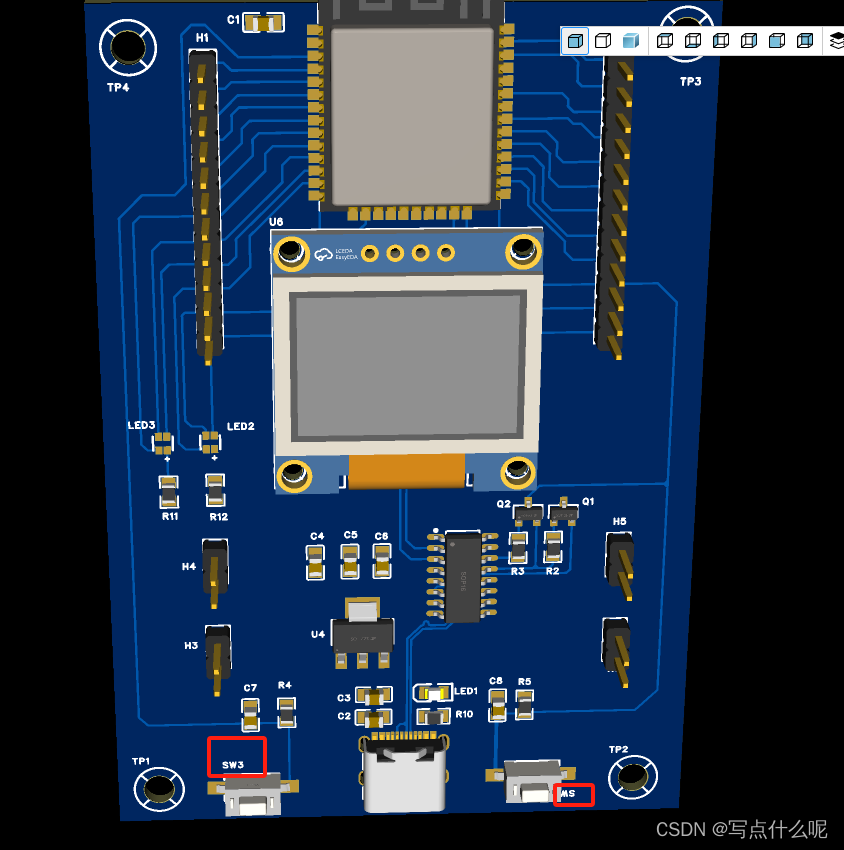
回到PCB界面
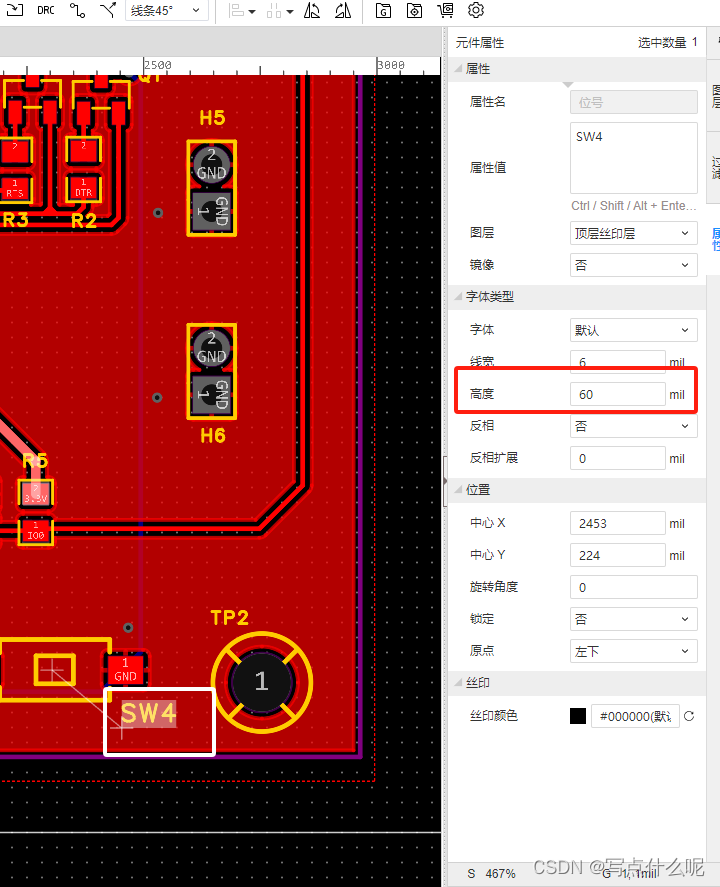
修改单个
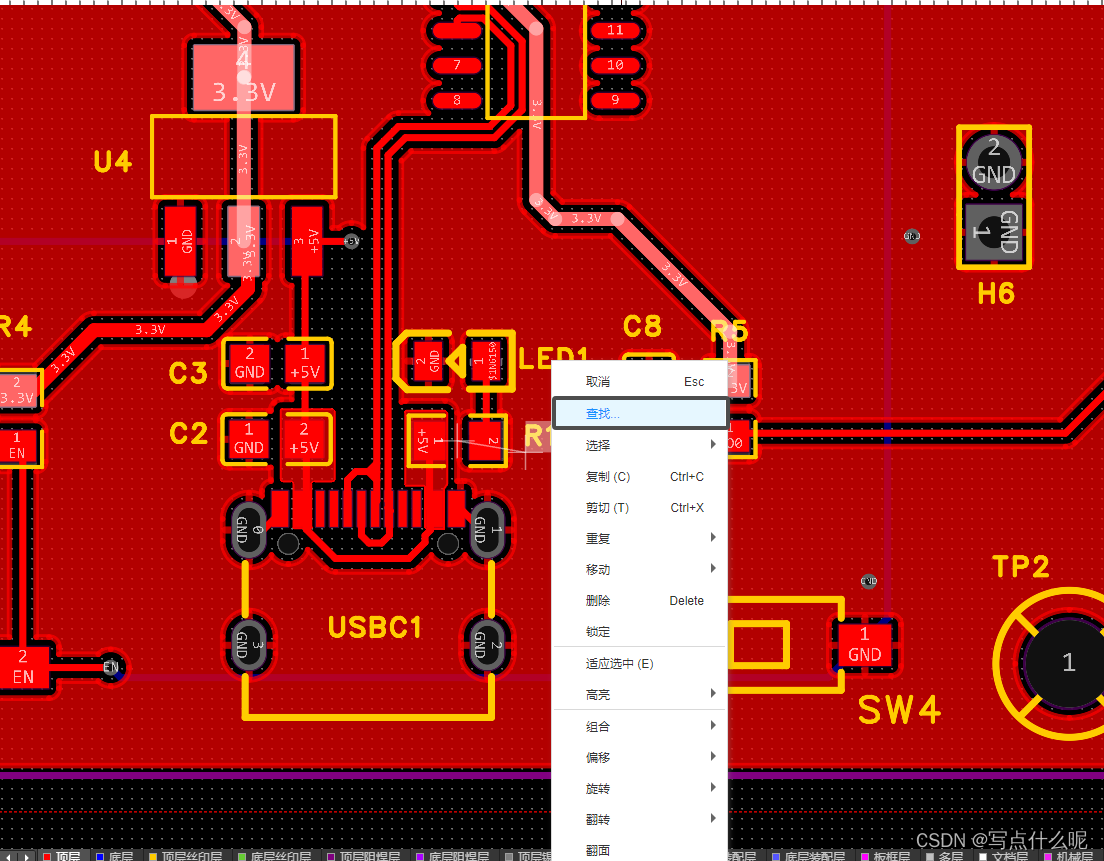
同时修改多个
点击一个丝印,点击右键,点击查找
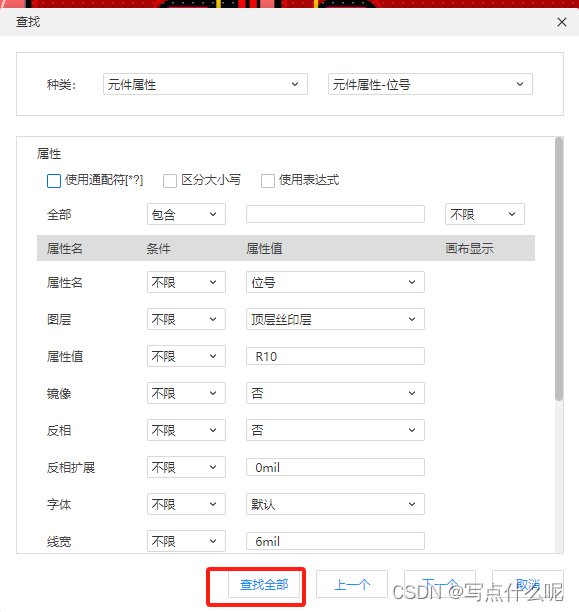
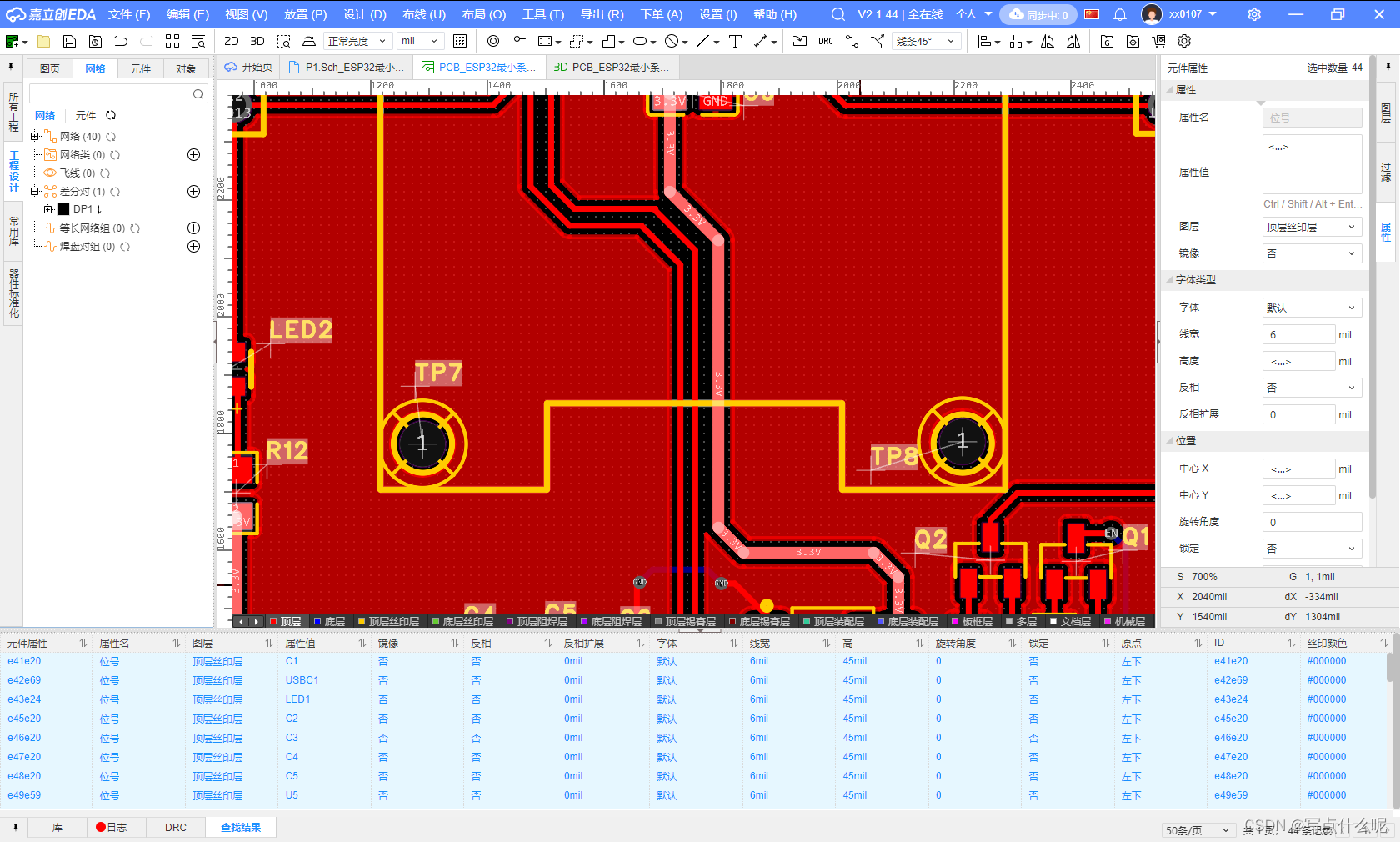
修改为”楷体“,高度60mil


添加文字描述
PCB界面,放置文本

修改图层为”顶层丝印层“
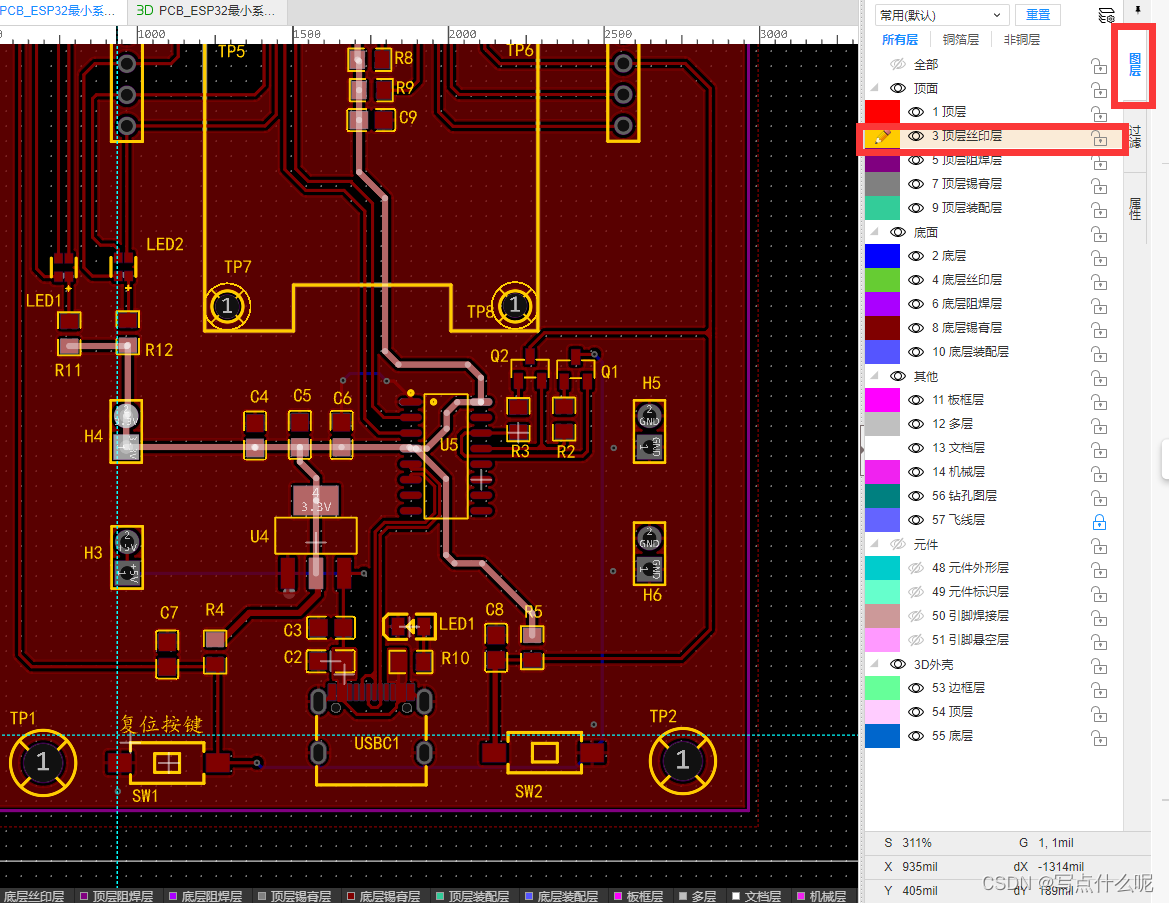
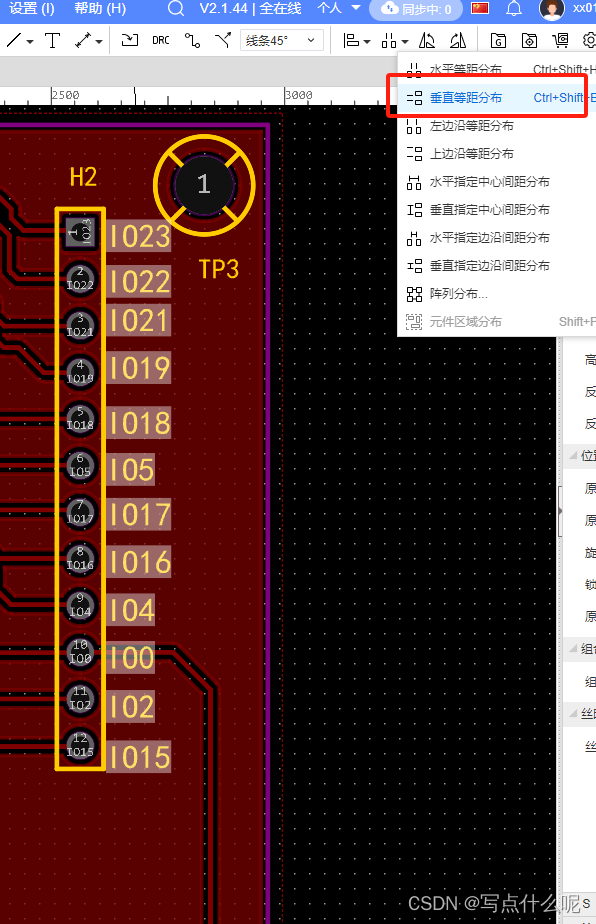
3D预览
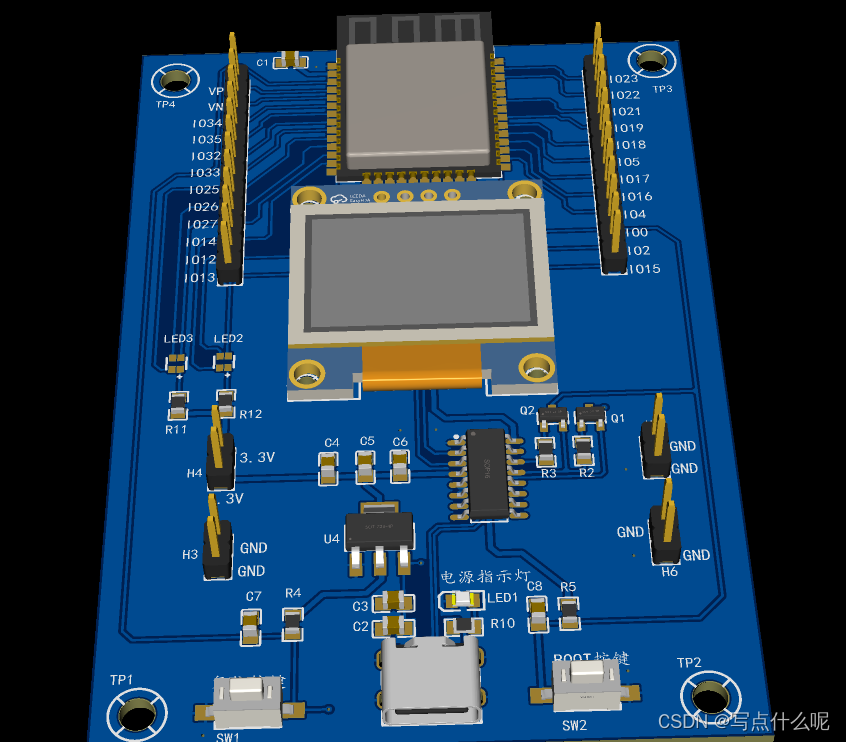
调整板框
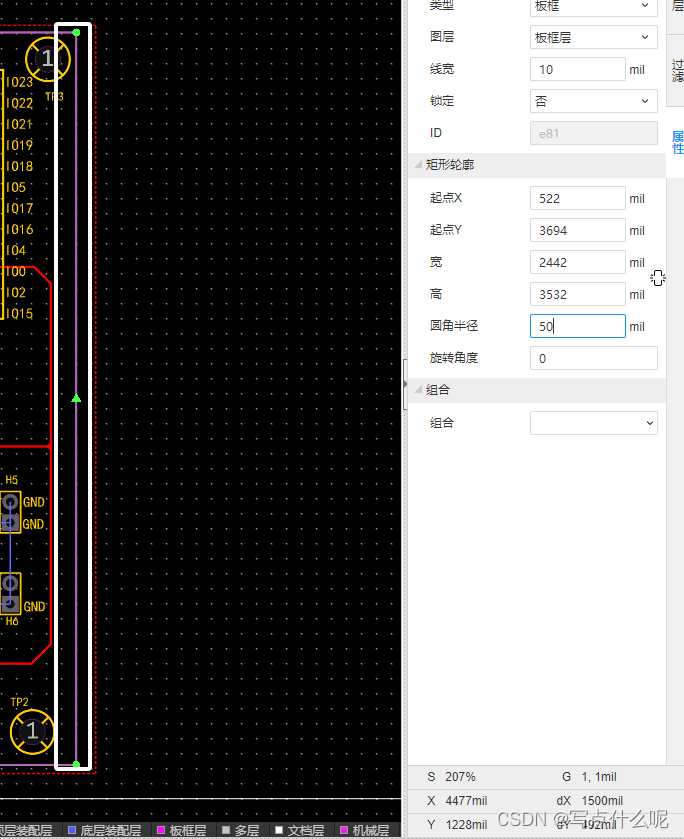
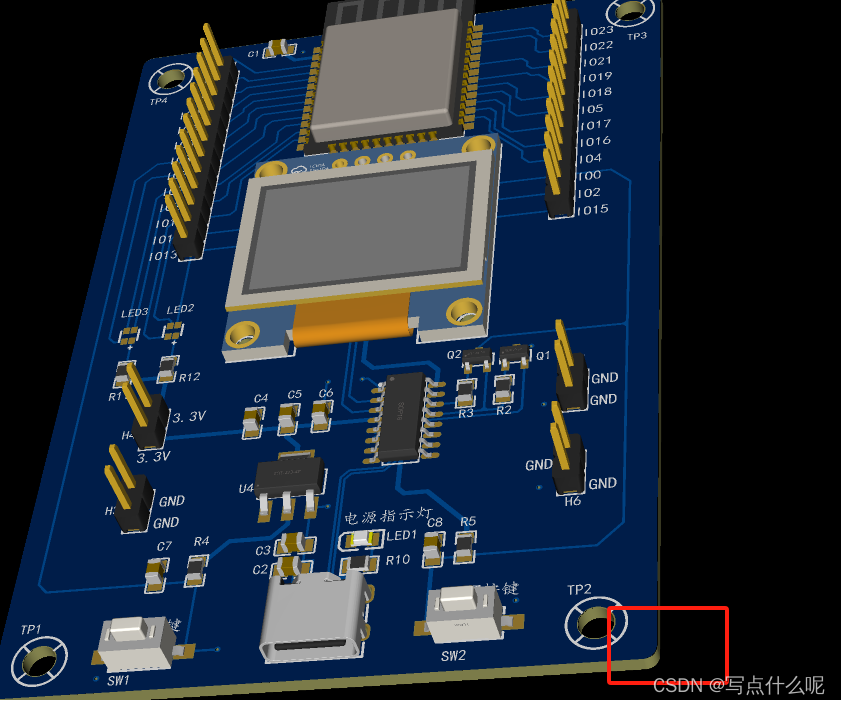
添加圆角
PCB界面,顶层,选中边框,设置情况如图,选不中边框时,先用快捷键”Shift+M“关闭铺铜(最外面的红色虚线框),选中后再用快捷键添加铺铜,
3D预览
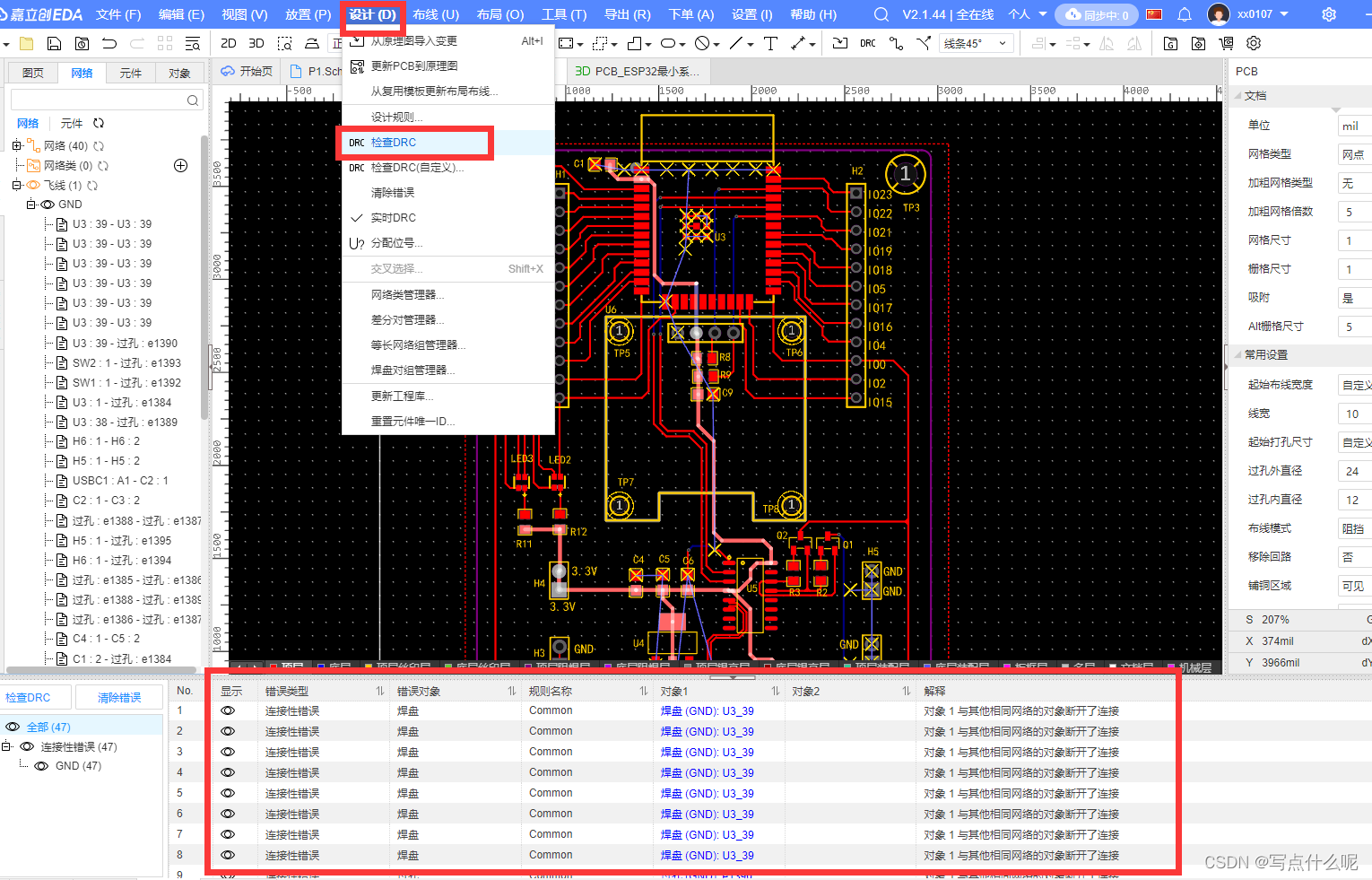
检查DRC
由于刚才修改了板框,没有更新铺铜区
重建铺铜区

错误解决
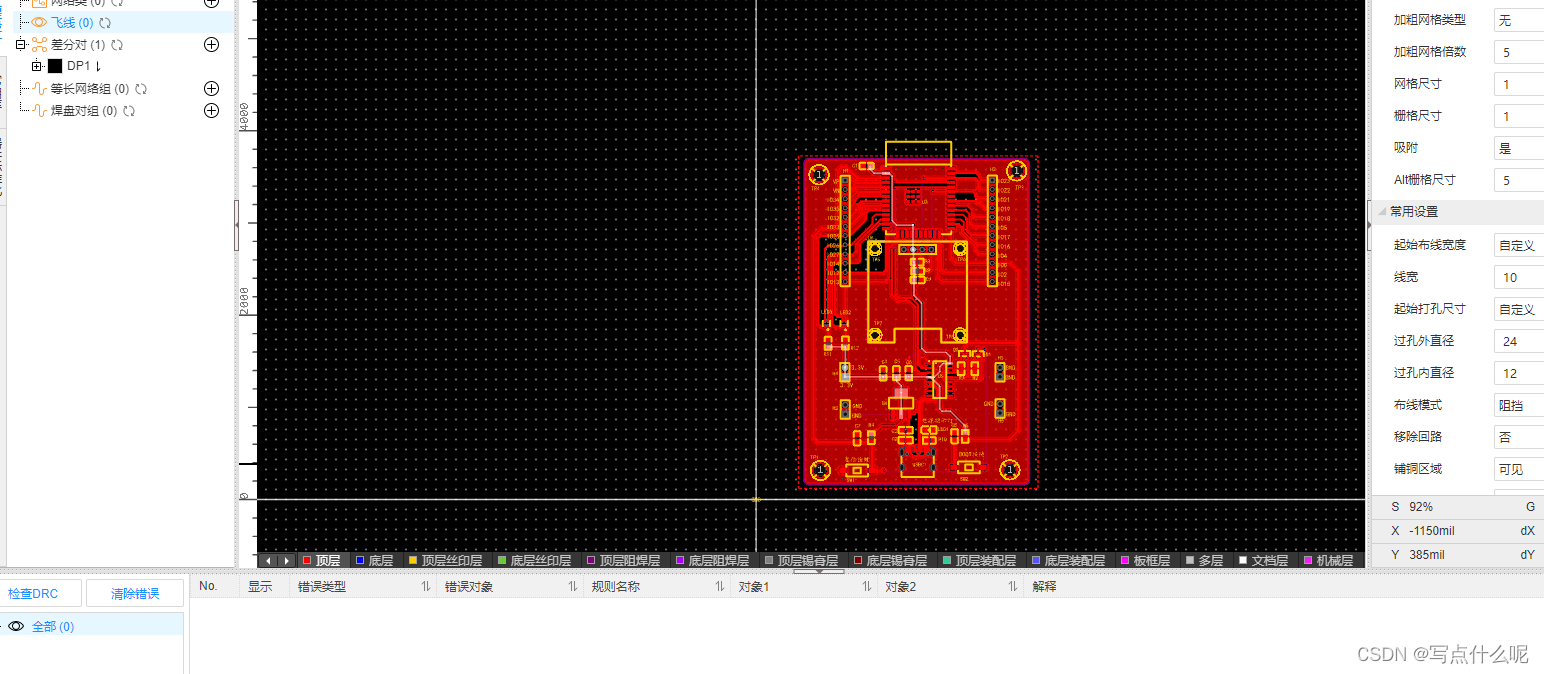
导入图片
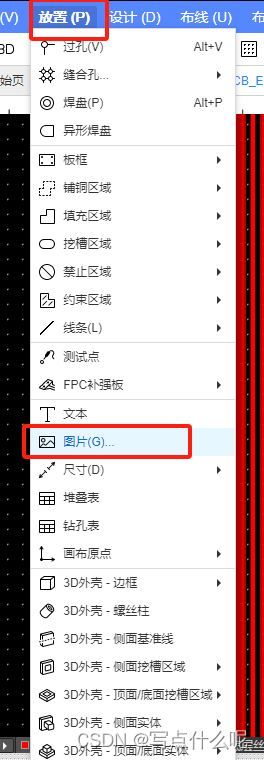
放置-图片,可以自定义放置图片
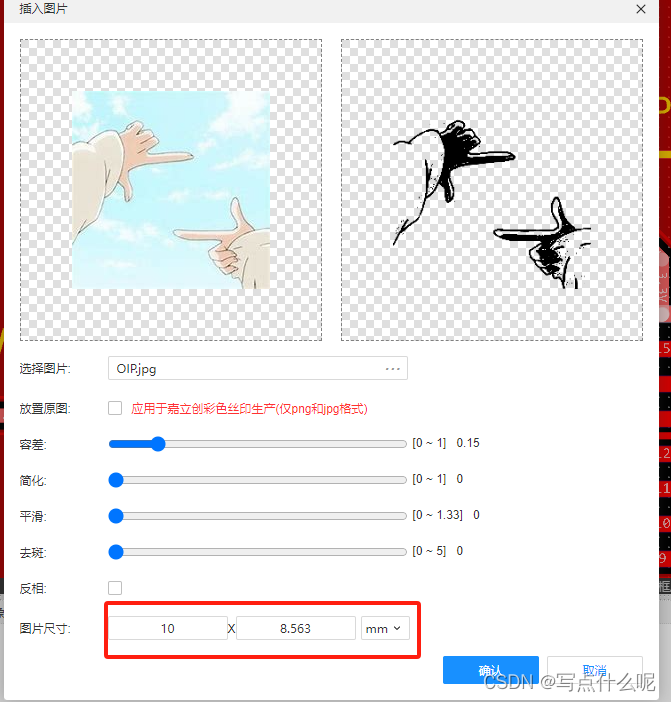
选择”顶层丝印层“进行放置
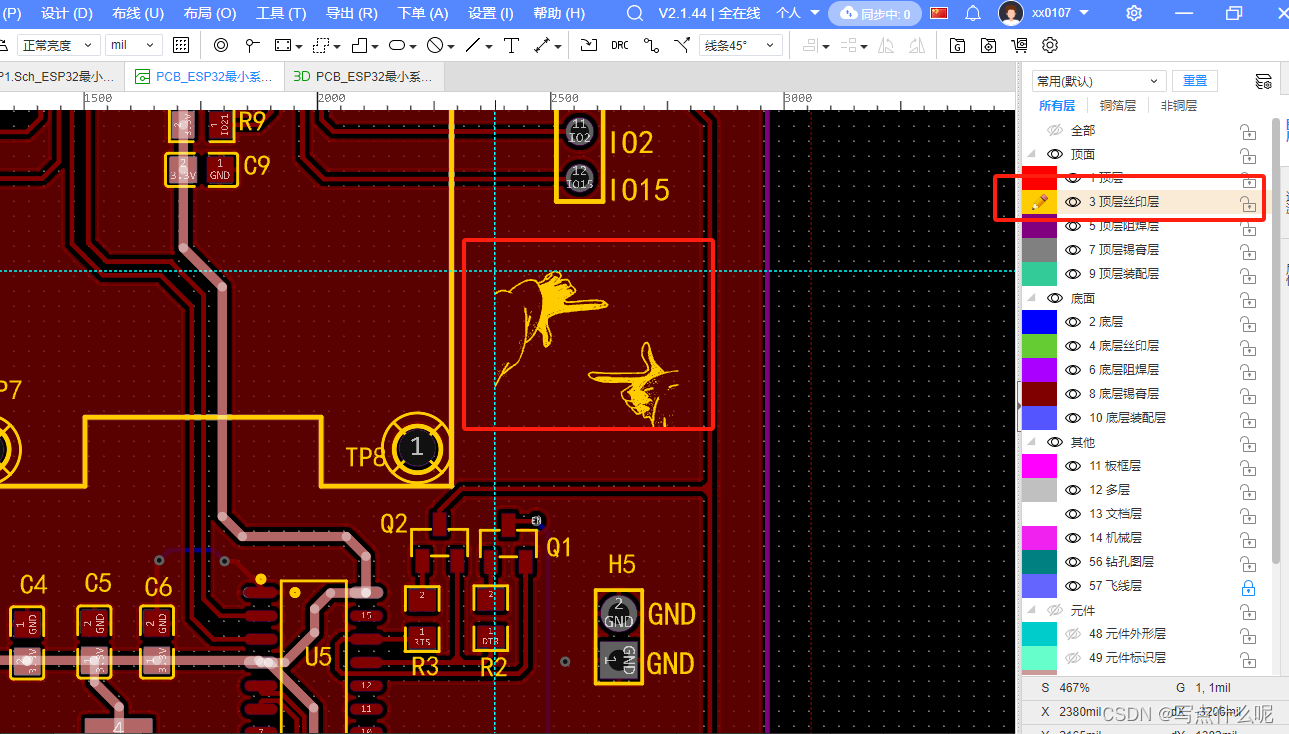
3D预览
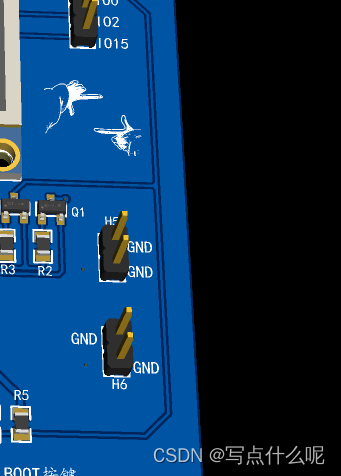
彩色丝印
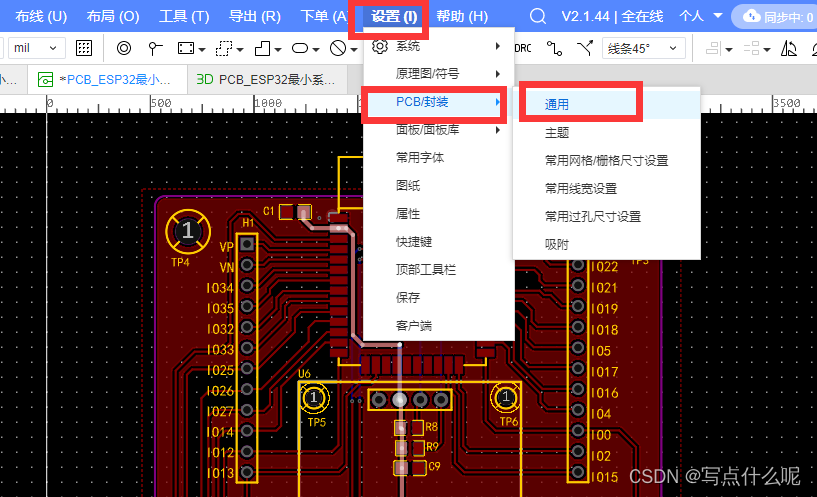
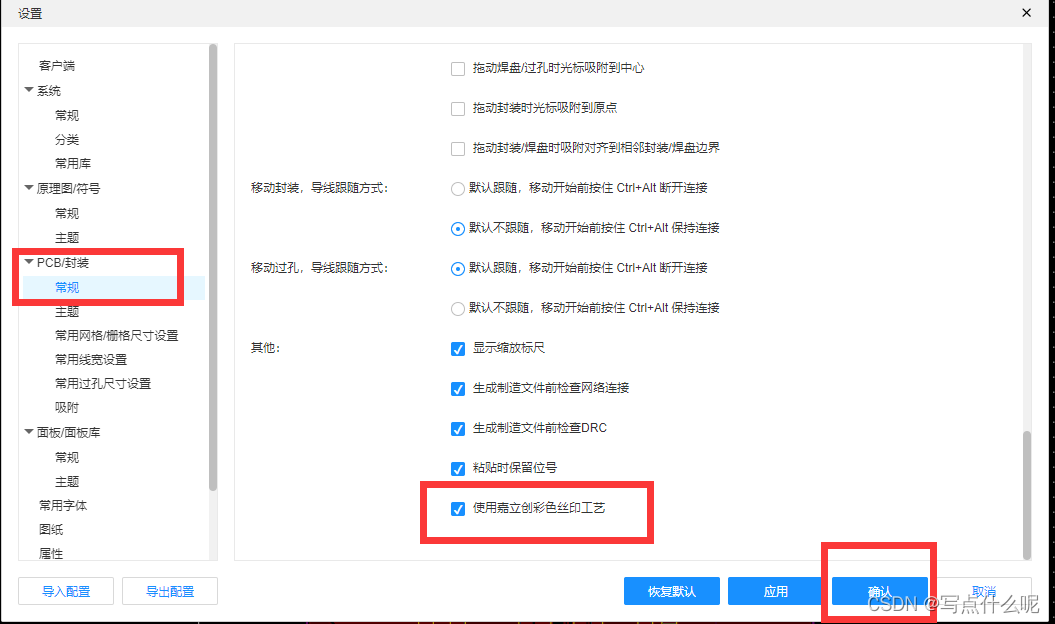
再次放置图片

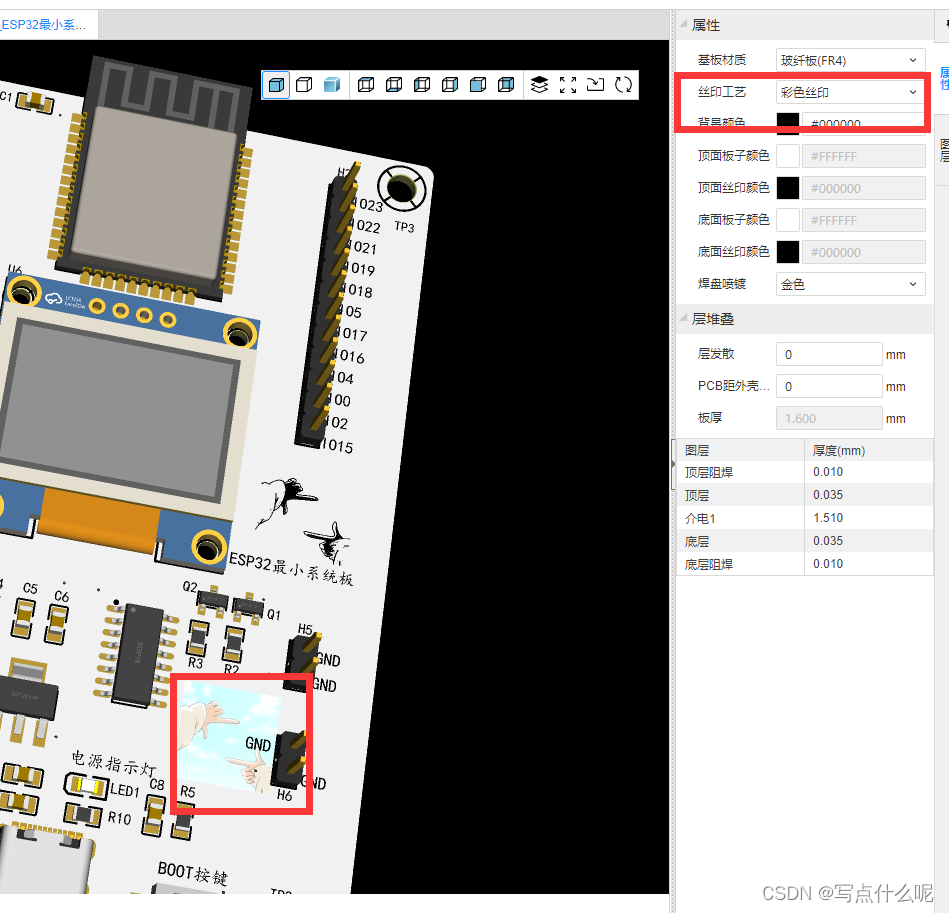
3D预览中,设置丝印工艺为”彩色丝印“,更新后即可看到彩色图片
这节就到这里>_<
参考
【PCB设计收尾工作 | 嘉立创EDA专业版入门教程(12)】 https://www.bilibili.com/video/BV1JX4y1i7BY/?share_source=copy_web&vd_source=be33b1553b08cc7b94afdd6c8a50dc5a