Windows10-下载火狐浏览器

Windows10-下载Firefox浏览器

问题引出
之前每次在下载火狐浏览器的时候都是直接点蓝色的**下载Firefox**一键安装在C盘了,这就很难受,后来得知是我下载的安装包不对,选择其他的安装包就可以更改下载位置。
官网
https://www.firefox.com.cn/
下载
直接点击下载的安装包会直接下载到C盘,所以这里选择 下载其他平台与语言版本
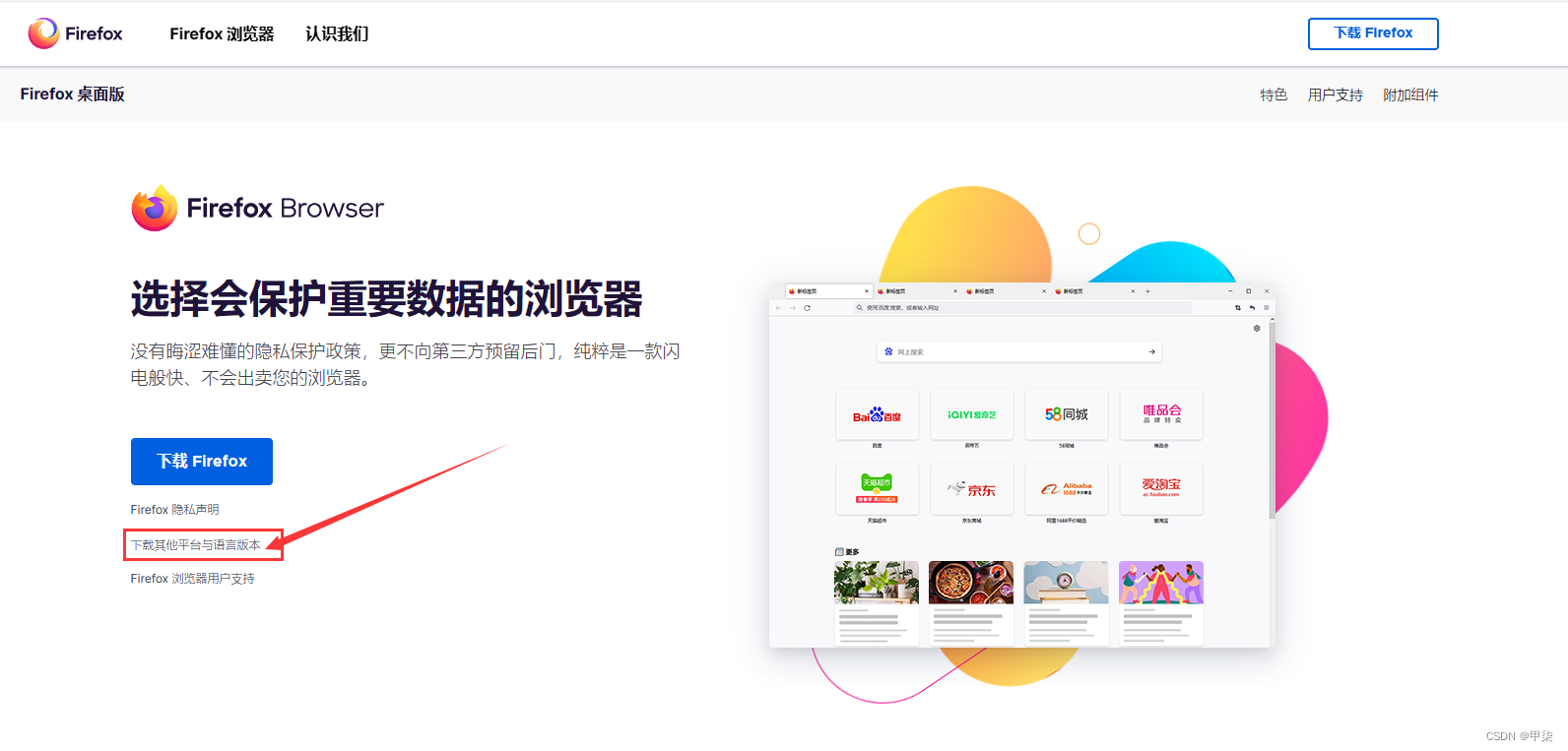
下载链接
https://www.firefox.com.cn/download/#product-desktop-release
选择需要下载的Firefox版本,我的是Windows 10x64-bit系统,直接击立即下载。
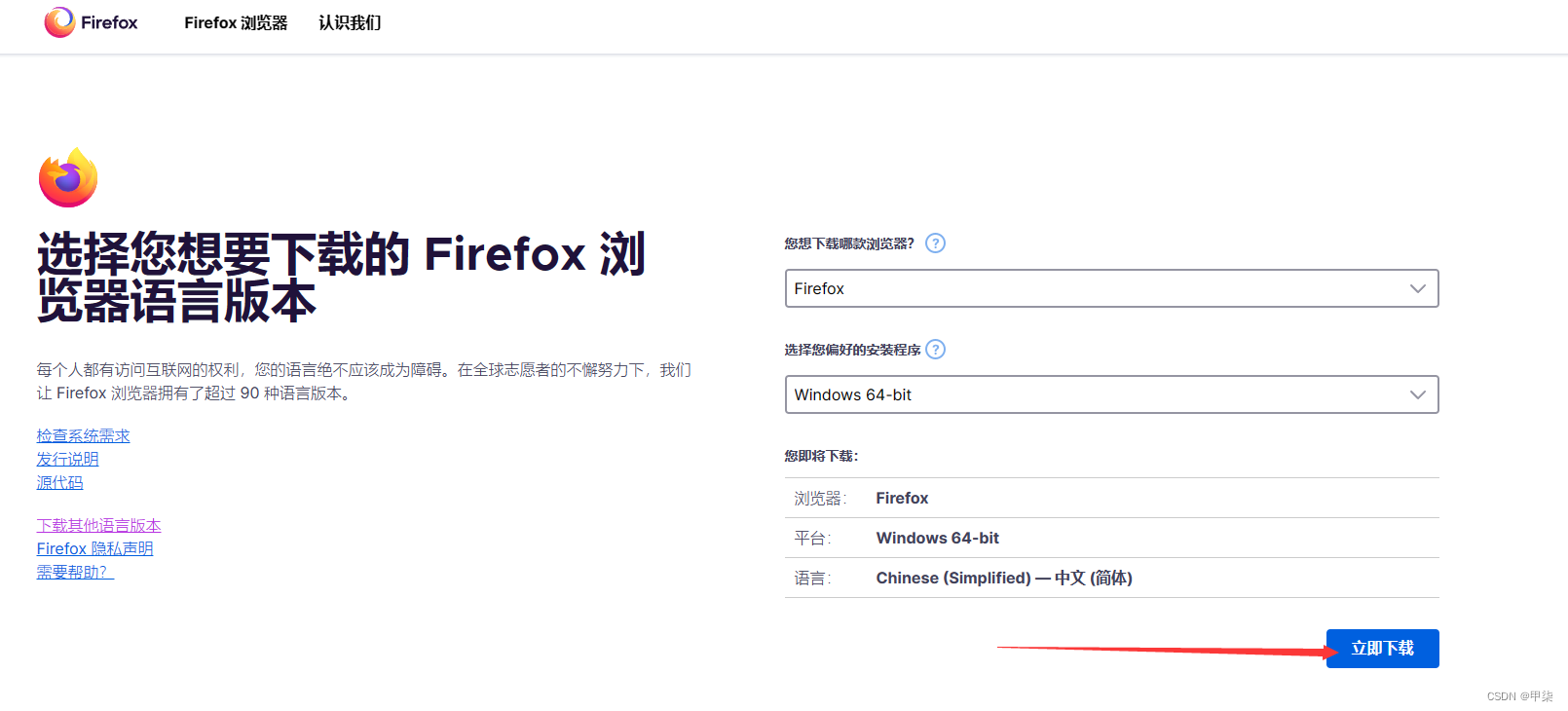
下载后的安装包长这样

安装火狐浏览器
双击运行
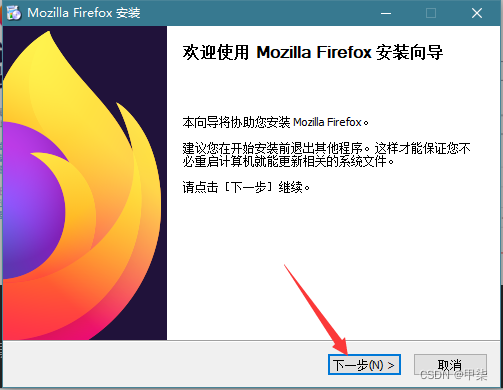
点击下一步
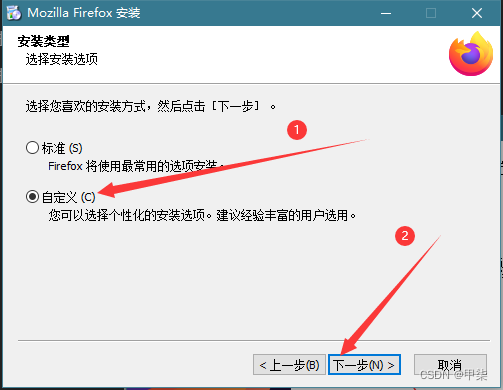
选择 自定义(可以更改默认安装位置,标准默认安装在C盘)
选择C盘以外的盘符,我这里安装在了D盘
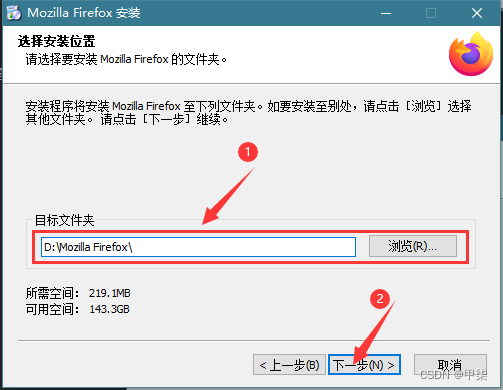
选择下一步
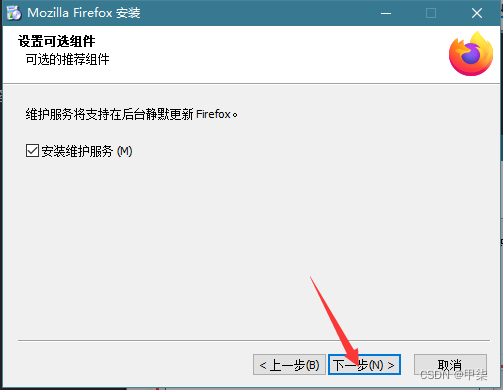
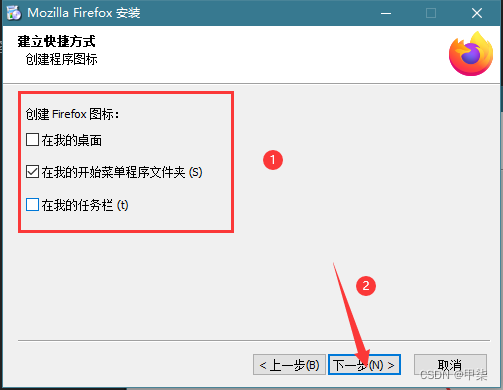
根据个人习惯勾选创建快捷方式
根据需求勾选扩展(个人建议暂时不装,后期需要再装)
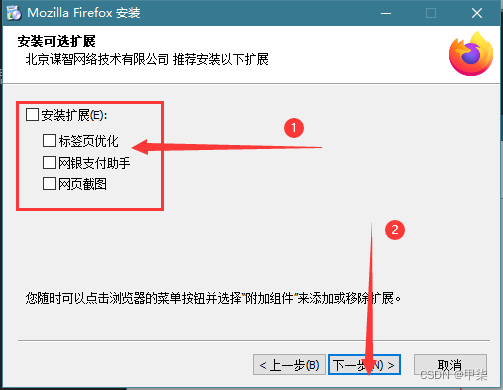
确定安装目录,点击安装
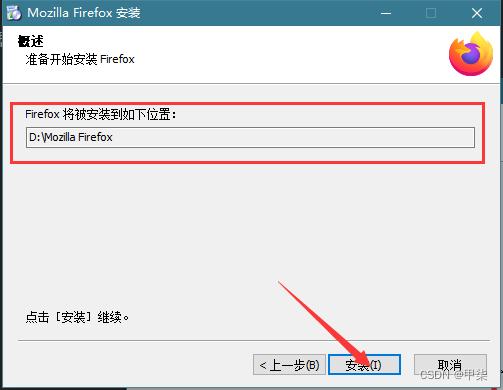
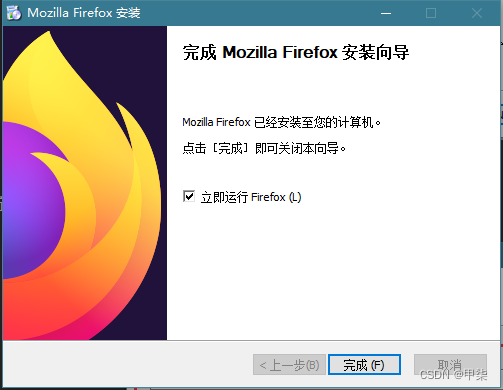
完成安装
Firefox手动安装OpenH264插件
问题引出
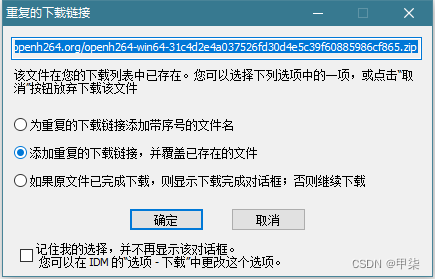
Firefox安装后,我的IDM下载器总是自动下载OpenH264插件,这就让我很烦恼,索性就根据参考文章将OpenH264插件安装了一下
解决方案
直接将IDM获取到的OpenH264插件下载到本地,并进行安装
参考文章:http://t.csdnimg.cn/ROipD