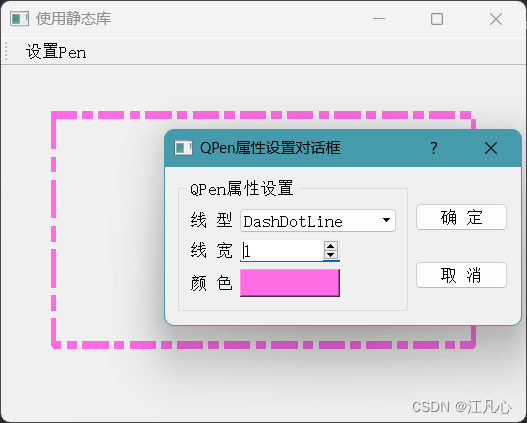
Qt 使用vs2019制作Qt静态库( *.lib )并使用
并使用)
一 .创建静态库
1.创建Qt Class Library(Qt静态类库)项目
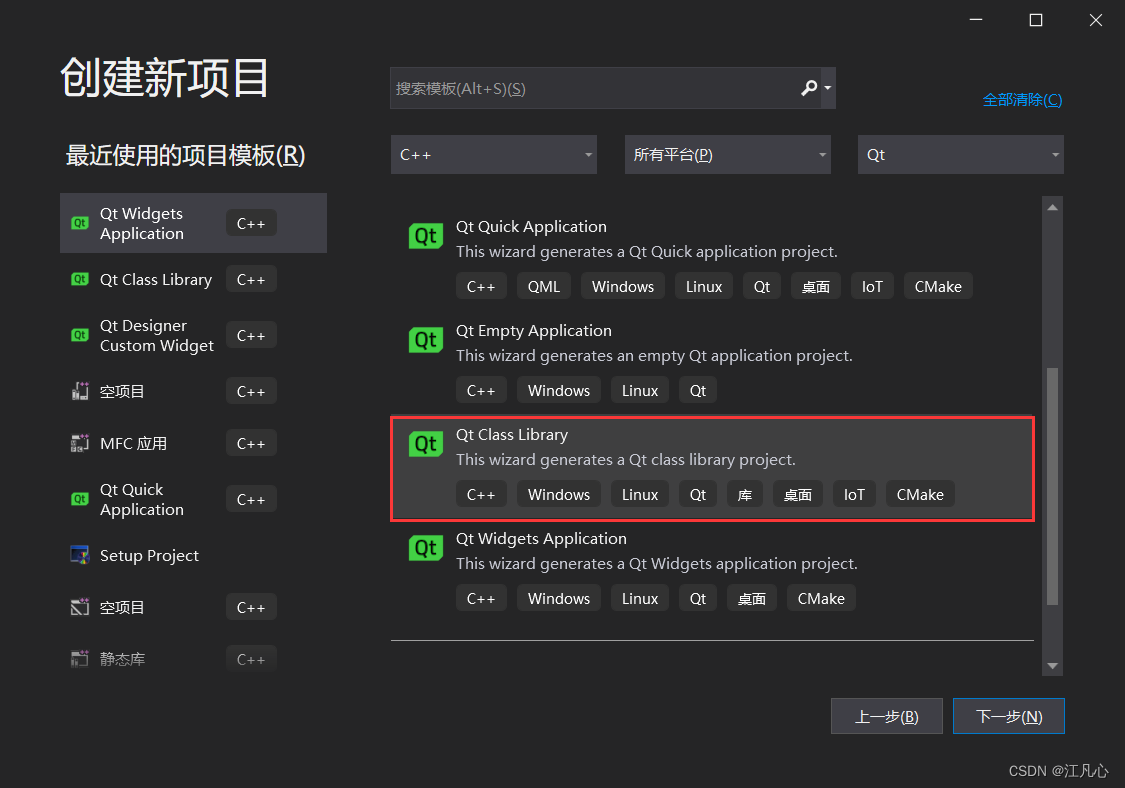
2.设置项目名以及项目路径(注意:不能有中文字符)
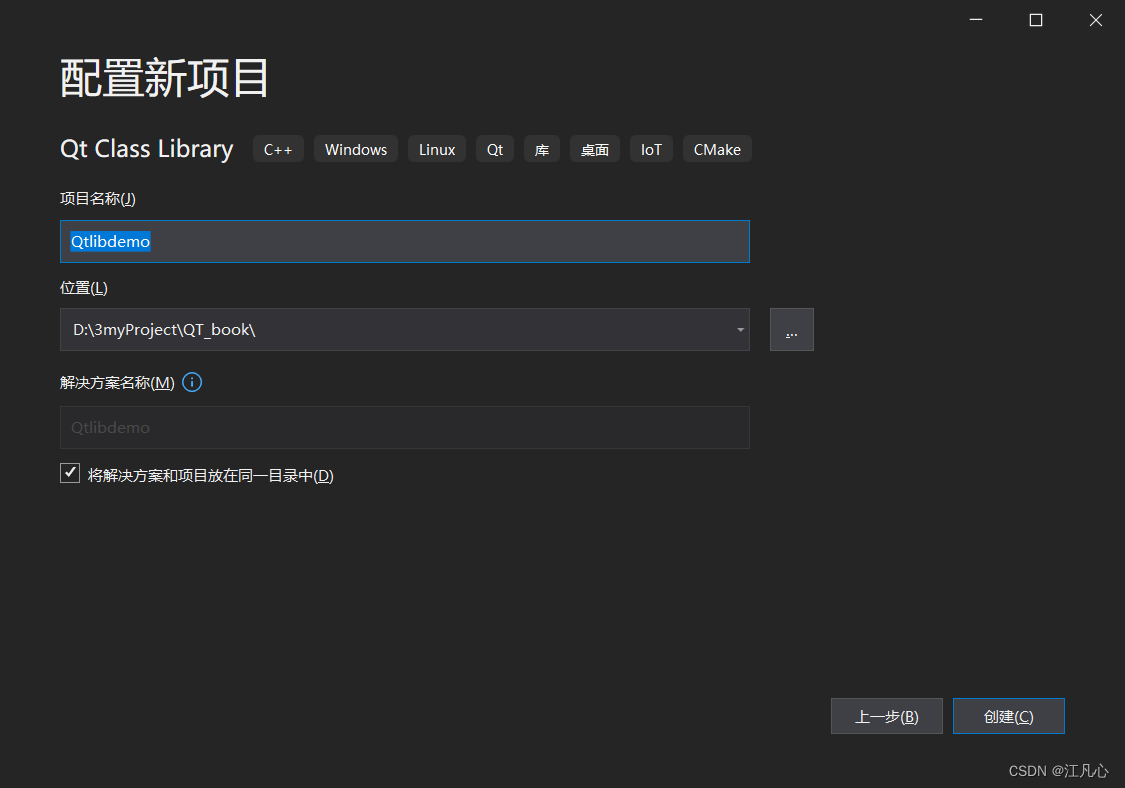
点击next
3.选则需要的模式以及Qt 模块
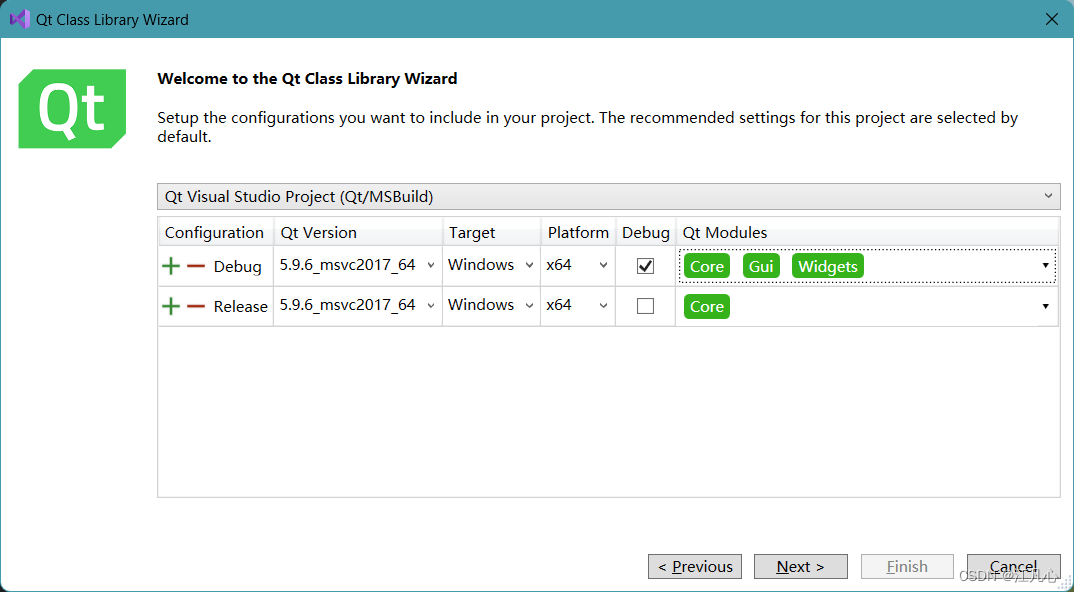
然后点击next,Finish完成创建
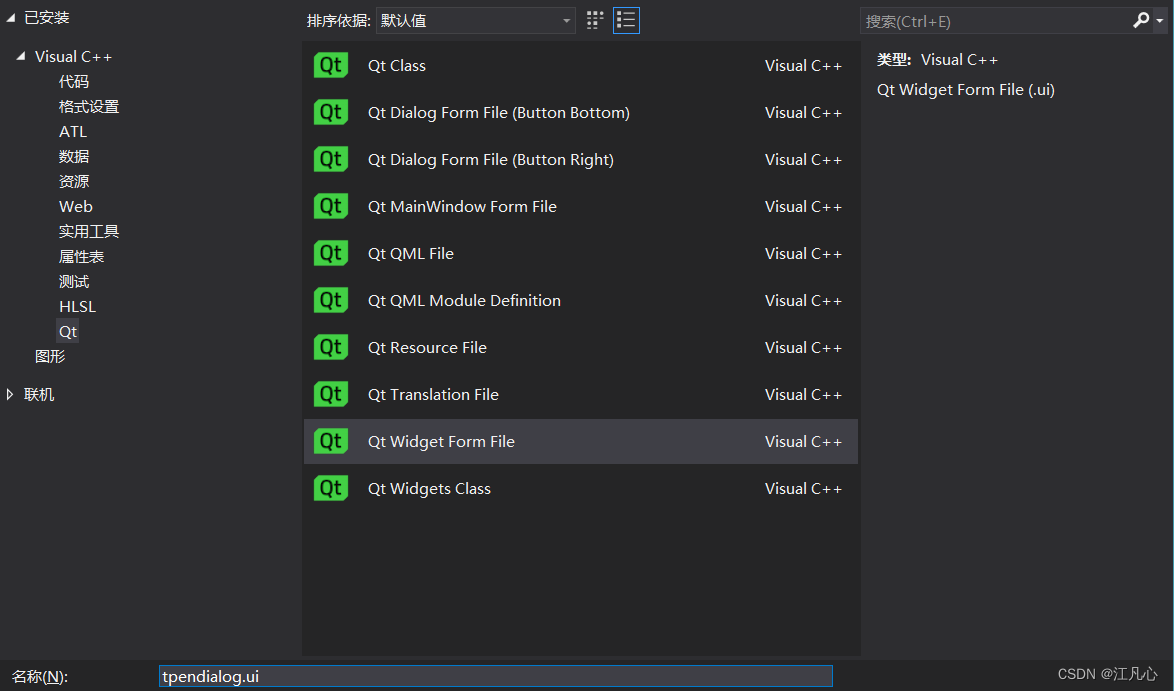
4. 然后手动添加Qt Widget Form File (.ui)并对设计ui
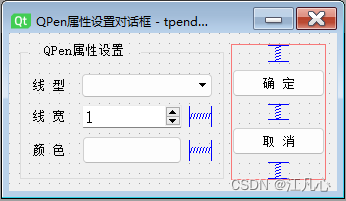
5. tpendialog.h
#pragma once
#include "qtlibdemo_global.h"
#include <qdialog.h>
#include <qpen.h>
#include "ui_tpendialog.h"
class QTLIBDEMO_EXPORT tpendialog: public QDialog
{Q_OBJECT
public:tpendialog(QWidget* parent = nullptr);~tpendialog();//设置QPen对象,用于对话框的界面显示void    setPen(QPen& pen);  //获取对话框设置的QPen的属性QPen    getPen();           //静态函数static  QPen  getPen(QPen& iniPen, bool* ok);
private slots:void on_btnColor_clicked();
private:QPen  m_pen;  //成员变量Ui::PenDialog* ui;
};
6. tpendialog.cpp
#include "tpendialog.h"
#include <qcolordialog.h>
tpendialog::tpendialog(QWidget* parent):QDialog(parent),ui(new Ui::PenDialog)
{ui->setupUi(this);//“线型”ComboBox的选择项设置// void addItem(const QString &text, const QVariant &userData = QVariant())ui->comboPenStyle->clear();ui->comboPenStyle->addItem("NoPen");       ui->comboPenStyle->addItem("SolidLine");   ui->comboPenStyle->addItem("DashLine");ui->comboPenStyle->addItem("DotLine");ui->comboPenStyle->addItem("DashDotLine");ui->comboPenStyle->addItem("DashDotDotLine");ui->comboPenStyle->setCurrentIndex(1);
}tpendialog::~tpendialog()
{delete ui;
}
void tpendialog::setPen(QPen& pen)
{//初始化Pen,并刷新显示界面m_pen = pen;      //保存到成员变量ui->spinWidth->setValue(pen.width()); //线宽int i = static_cast<int>(pen.style());  //枚举类型转换为整型ui->comboPenStyle->setCurrentIndex(i);QColor  color = pen.color();ui->btnColor->setAutoFillBackground(true); //设置颜色按钮的背景色QString str = QString::asprintf("background-color: rgb(%d, %d, %d);",color.red(), color.green(), color.blue());ui->btnColor->setStyleSheet(str);
}
QPen tpendialog::getPen()
{//获得设置的Penm_pen.setStyle(Qt::PenStyle(ui->comboPenStyle->currentIndex()));    //线型m_pen.setWidth(ui->spinWidth->value());     //线宽QColor  color;color = ui->btnColor->palette().color(QPalette::Button);m_pen.setColor(color);  //颜色return  m_pen;
}
QPen tpendialog::getPen(QPen& iniPen, bool* ok)
{//静态函数,获取QPentpendialog* dlg = new tpendialog; //创建一个对话框dlg->setPen(iniPen); //设置初始化PenQPen    pen;int ret = dlg->exec(); //弹出对话框if (ret == QDialog::Accepted){pen = dlg->getPen(); //获取*ok = true;}else{pen = iniPen;*ok = false;}delete  dlg; //删除对话框对象return  pen; //返回设置的QPen对象
}
void tpendialog::on_btnColor_clicked()
{//设置颜色QColor  color = QColorDialog::getColor();if (color.isValid()){ //用样式表设置QPushButton的背景色QString str = QString::asprintf("background-color: rgb(%d, %d, %d);",color.red(), color.green(), color.blue());ui->btnColor->setStyleSheet(str);}
}
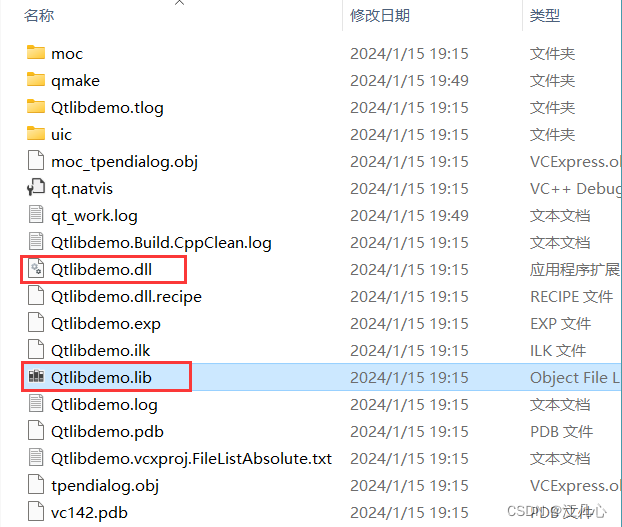
7. 编译项目.lib和.dll文件
二. 使用静态库
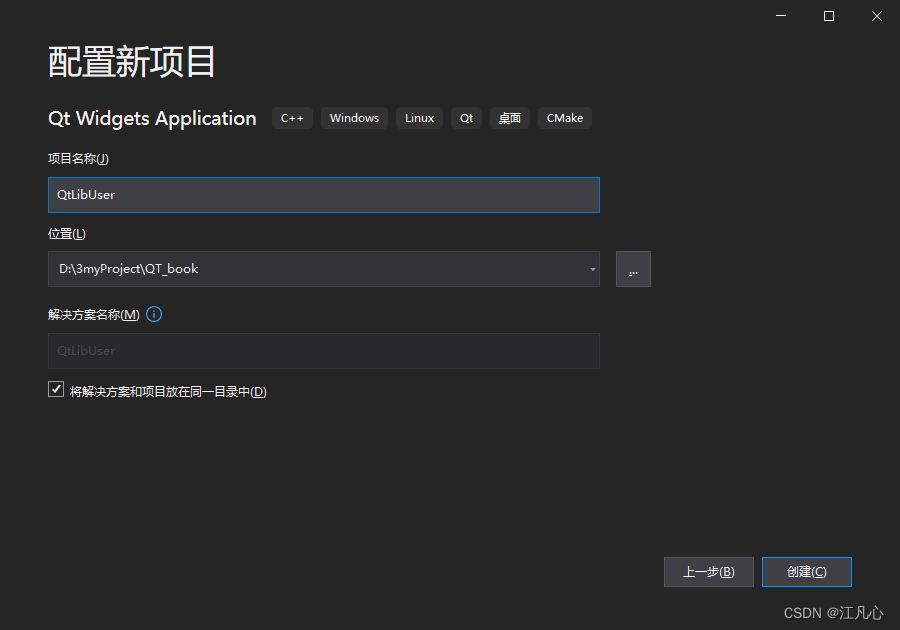
1. 创建新项目使用静态库
2. 选择对应的qt模块
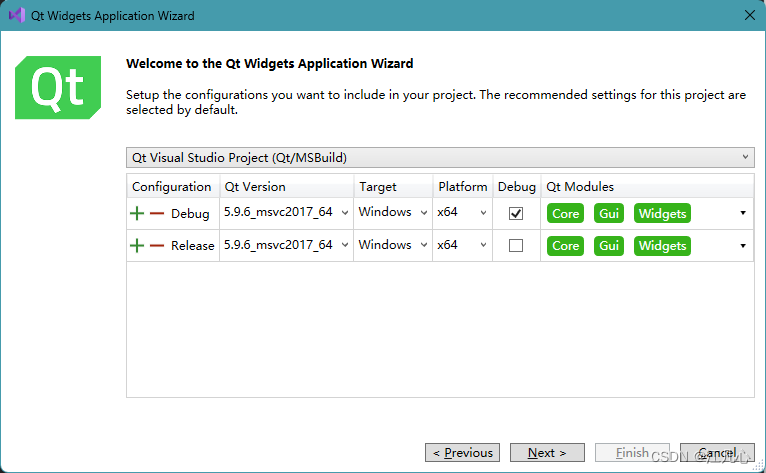 后面一路next,最后Finsh
3.设计ui
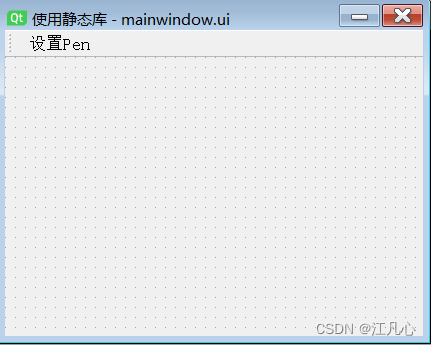
4. MainWindow.h
#pragma once#include <QtWidgets/QMainWindow>
#include "ui_mainwindow.h"
#include <qpen.h>
class MainWindow : public QMainWindow
{Q_OBJECTpublic:MainWindow(QWidget *parent = nullptr);~MainWindow();protected:void    paintEvent(QPaintEvent* event);private slots:void on_action_Pen_triggered();
private:Ui::MainWin *ui;QPen  m_pen;
};
5. MainWindow.cpp
#include "MainWindow.h"
#include <qpainter.h>
#include <QPaintEvent>
#include "tpendialog.h"
MainWindow::MainWindow(QWidget *parent): QMainWindow(parent),ui(new Ui::MainWin)
{ui->setupUi(this);
}MainWindow::~MainWindow()
{delete ui;
}void MainWindow::paintEvent(QPaintEvent* event)
{QPainter  painter(this);QRect rect(0, 0, width(), height());   //viewport矩形区painter.setViewport(rect);             //设置Viewportpainter.setWindow(0, 0, 100, 50);      //设置窗口大小,逻辑坐标painter.setPen(m_pen);painter.drawRect(10, 10, 80, 30);event->accept();
}
void MainWindow::on_action_Pen_triggered()
{bool   ok = false;QPen   pen = tpendialog::getPen(m_pen, &ok);if (ok){m_pen = pen;this->repaint();}
}
6.这里会有报错,将之前项目的ui_tpendialog.h ,tpendialog.h , qtlibdemo_global.h文件复制到当前目录,并建立include文件,然后把之前生成的*.lib文件复制到include目录下

6.点击项目"属性"->“VC++目录” 设置 库目录和包含目录

7.在"链接器"->“输入”->"附加依赖项"添加静态库
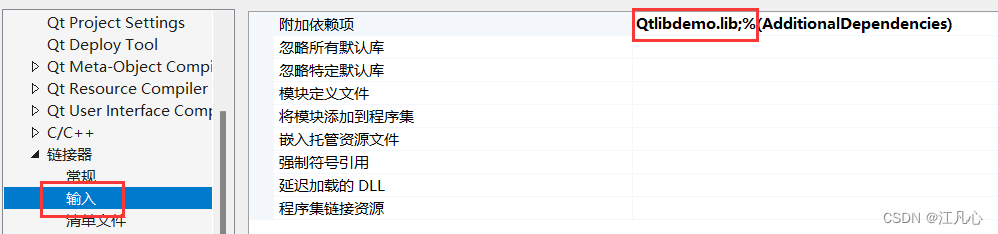
8.编译生成,在生成的exe文件里添加之前生成的*.llb文件
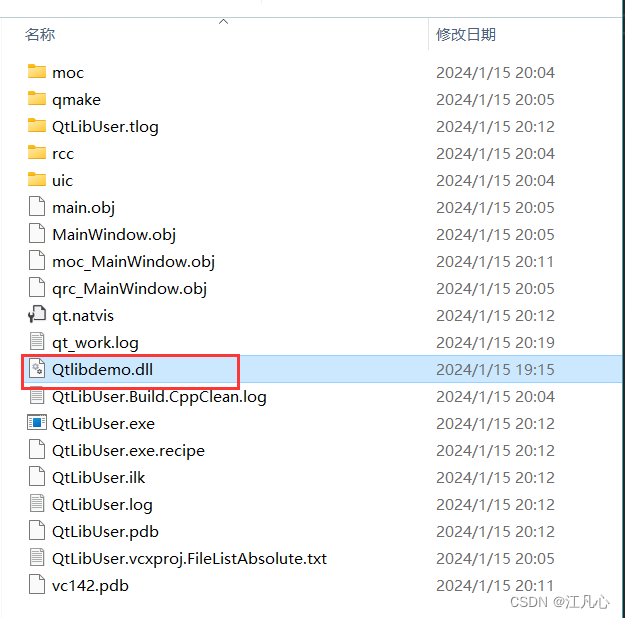
9.执行程序,加载Qt库就完成啦