VMware workstation安装debian-12.1.0虚拟机并配置网络

VMware workstation安装debian-12.1.0虚拟机并配置网络
Debian 是一个完全自由的操作系统!Debian 有一个由普罗大众组成的社区!该文档适用于在VMware workstation平台安装debian-12.1.0虚拟机。
1.安装准备
1.1安装平台
- Windows 11
1.2软件信息
| 软件名称 | 软件版本 | 安装路径 |
|---|---|---|
| VMware-workstation 17 pro | VMware-workstation-full-17.5.0-22583795 | D:\software |
| debian-12.1.0 | debian-12.1.0 | E:\virtual |
1.3软件下载
- debian官网
- 官网下载debian-12.1.0版本

2.VMware workstation搭建debian-12.1.0虚拟机
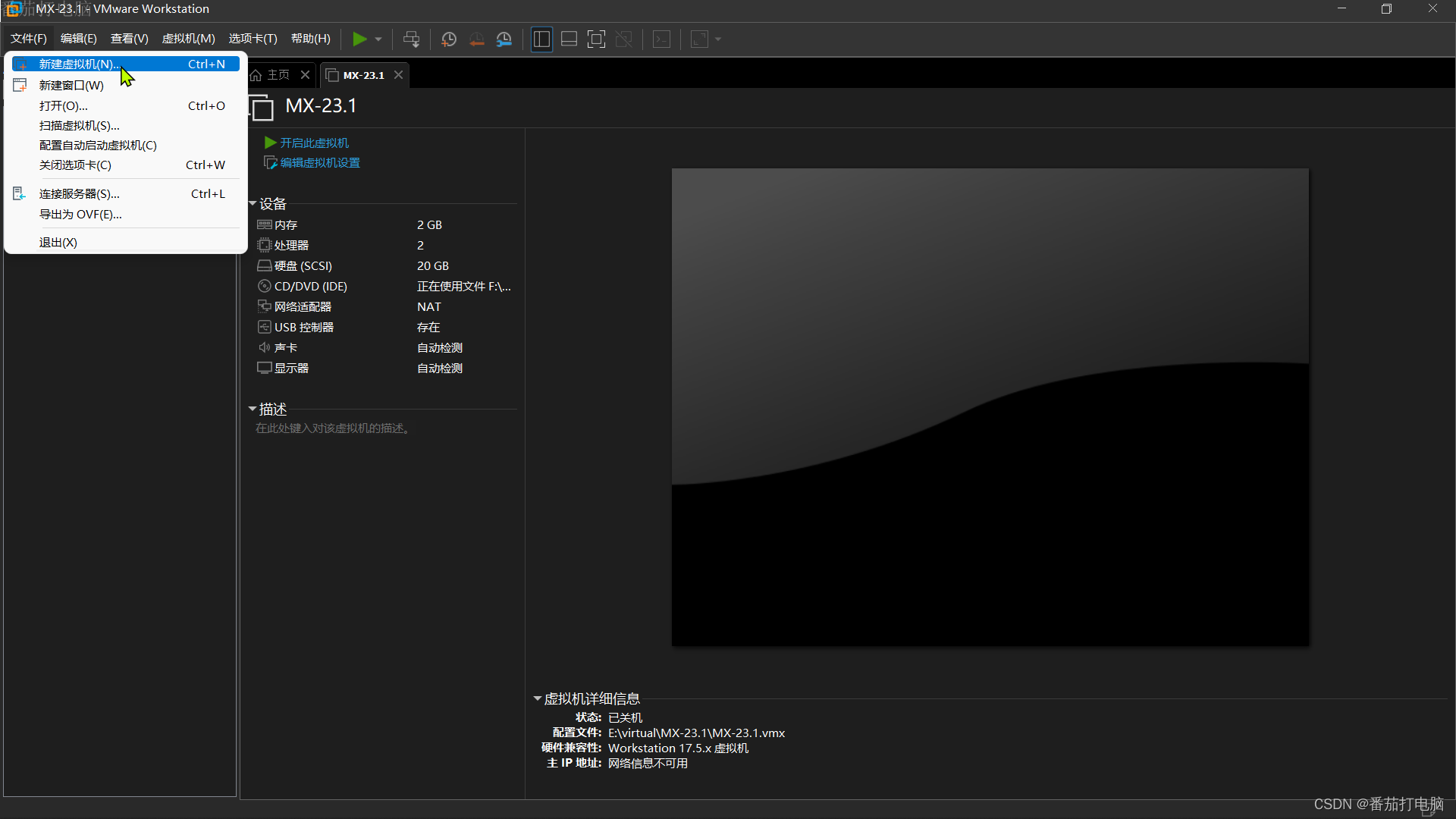
2.1新建虚拟机
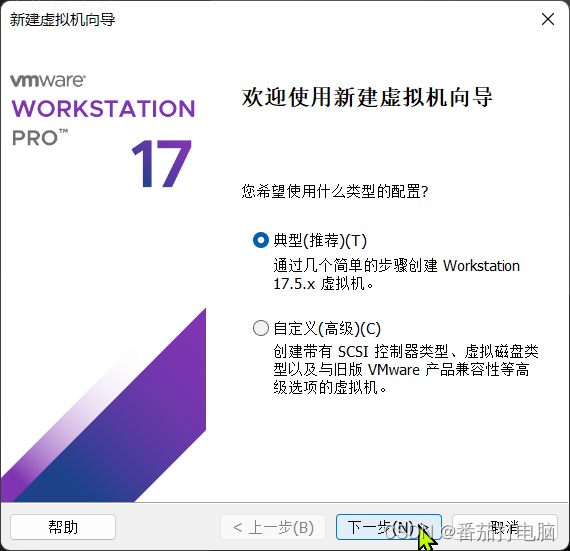
2.2使用新建虚拟机向导,选择典型配置
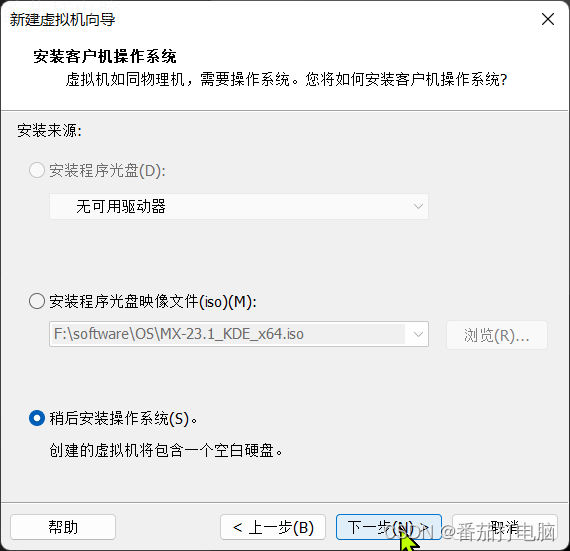
2.3选择稍后安装操作系统
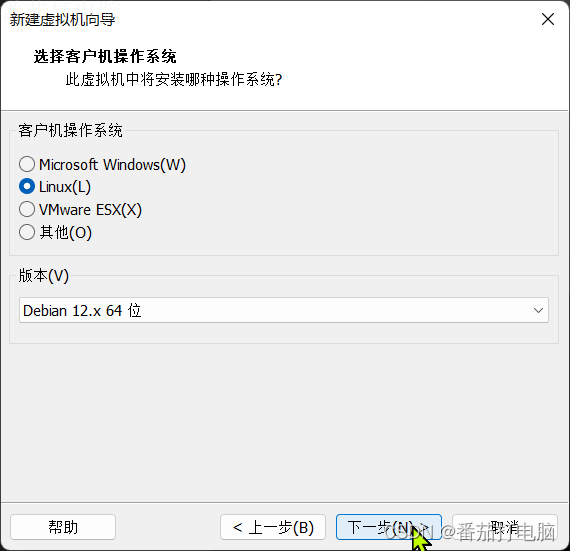
2.4选择客户机操作系统类型和版本
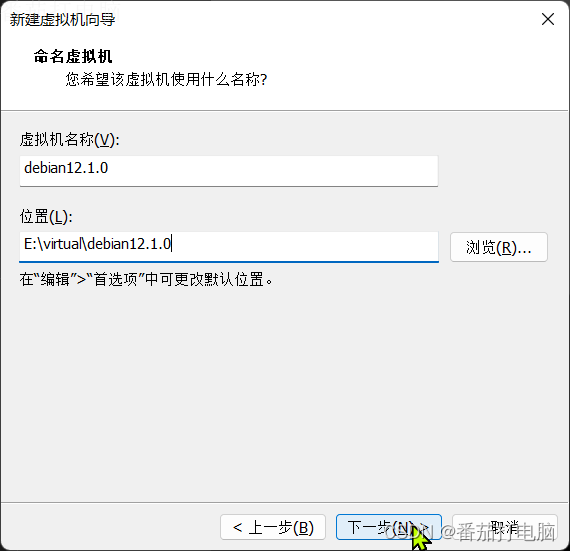
2.5设置虚拟机名称和安装位置
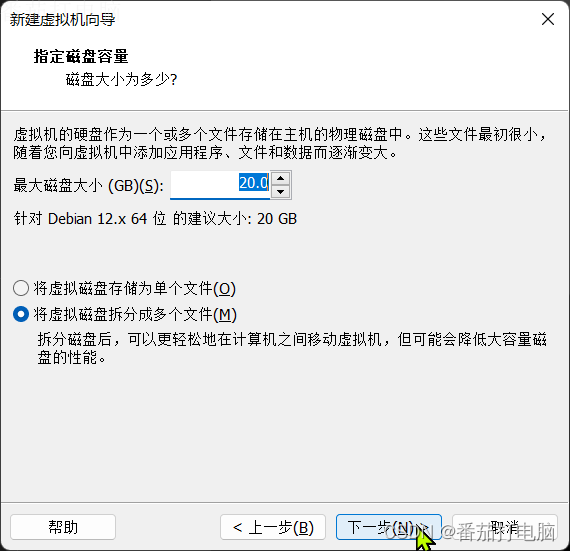
2.6设置虚拟机磁盘大小
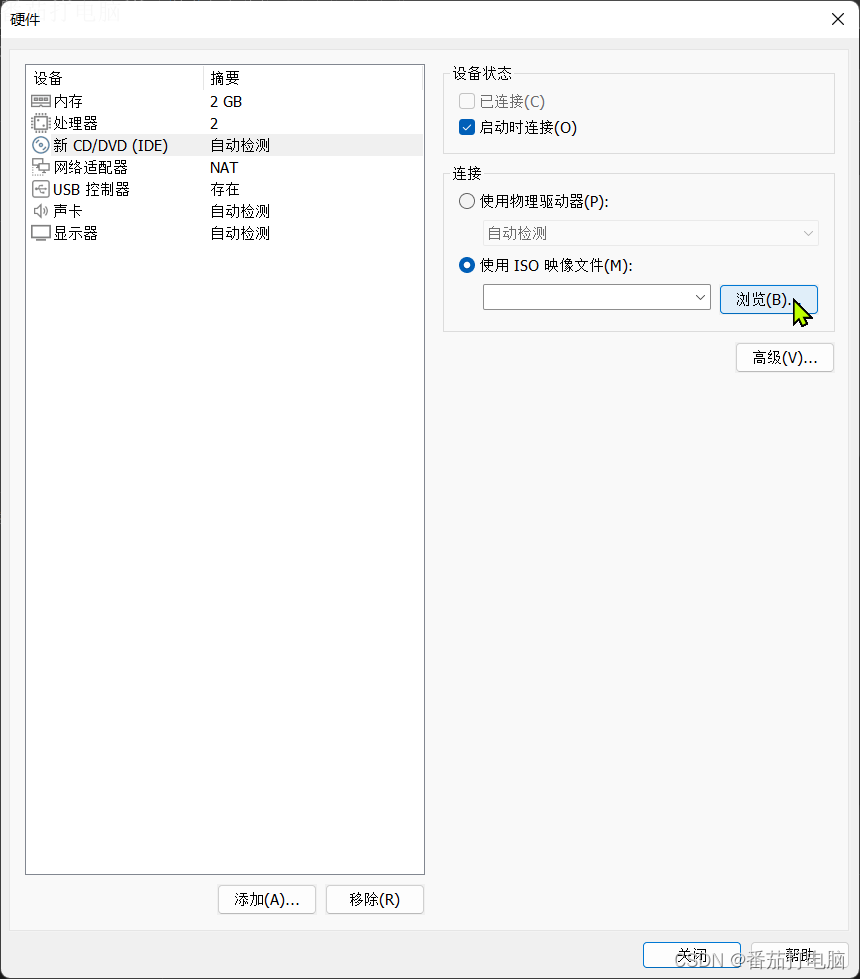
2.7自定义虚拟硬件
2.8可设置内存、CPU等,并添加操作系统ISO镜像文件
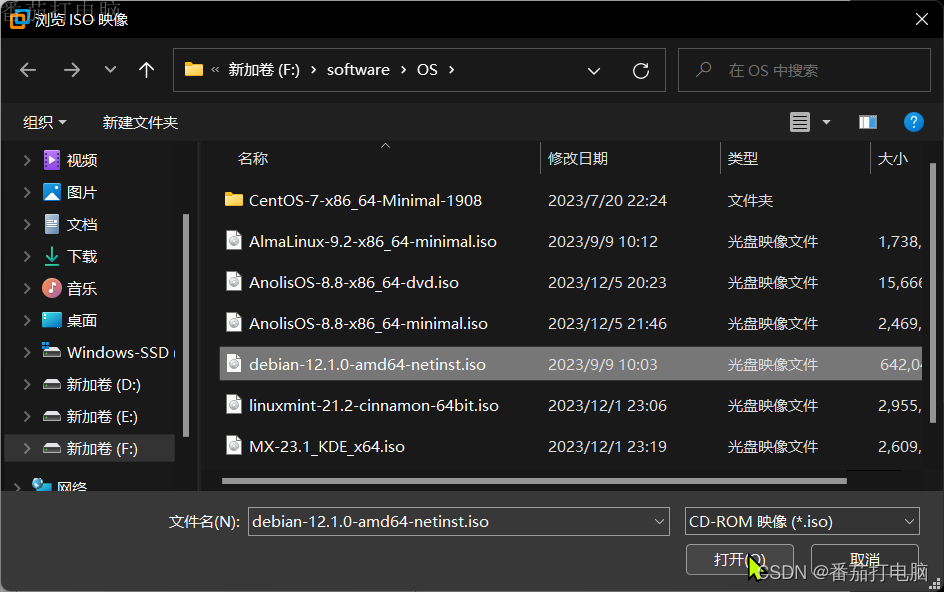
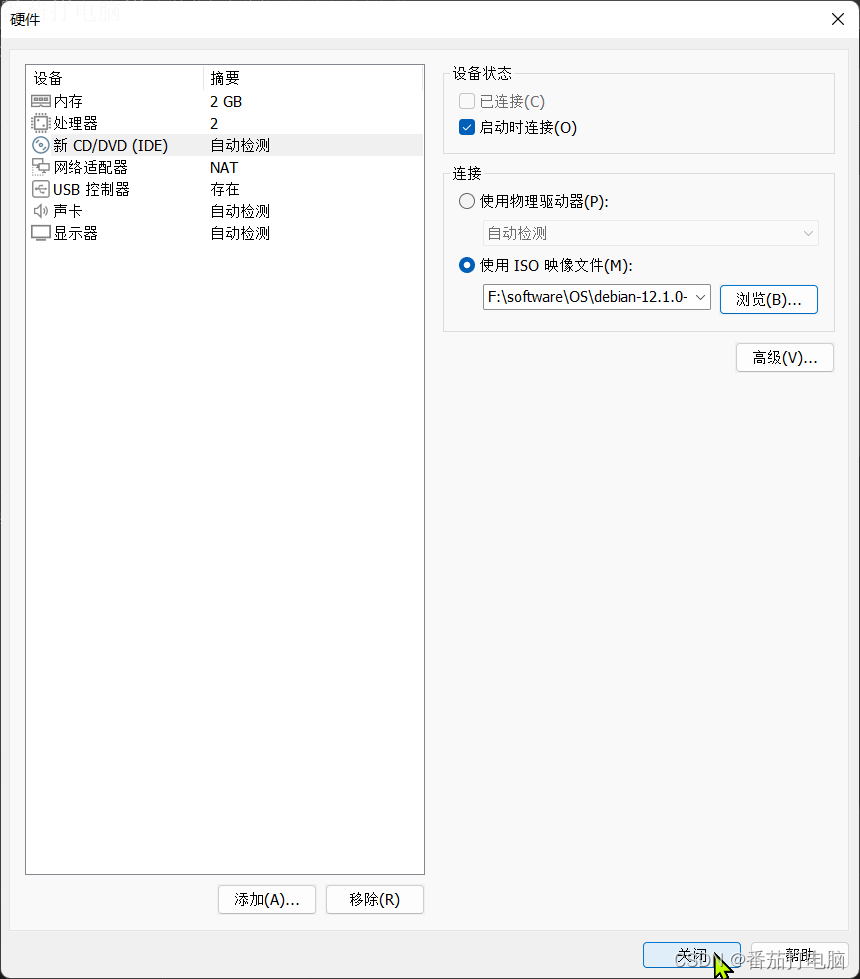
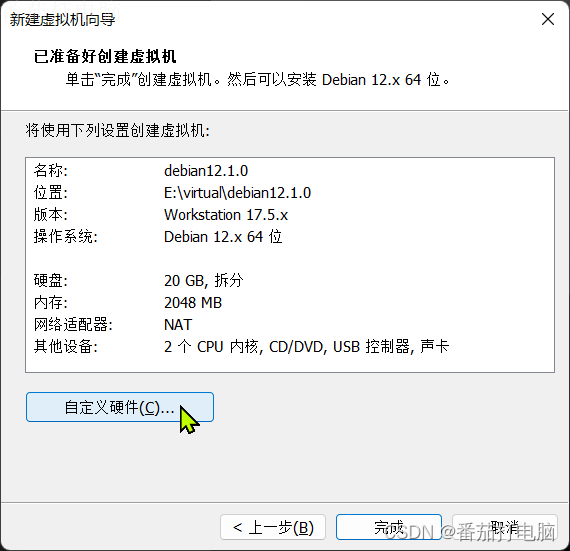
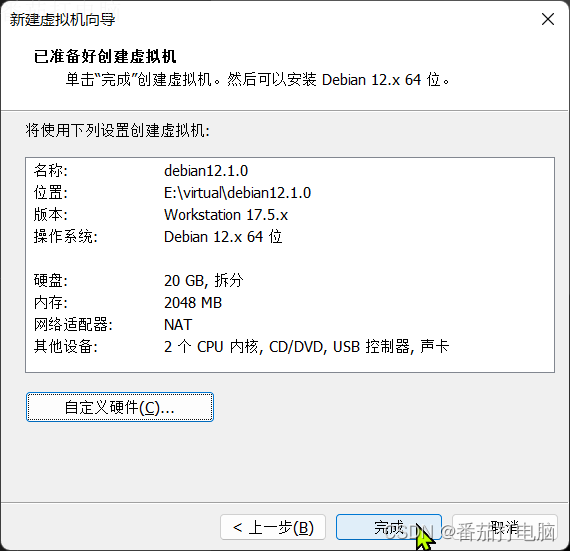
2.9检查配置信息正确后,完成虚拟机创建
3.VMware workstation安装debian-12.1.0虚拟机
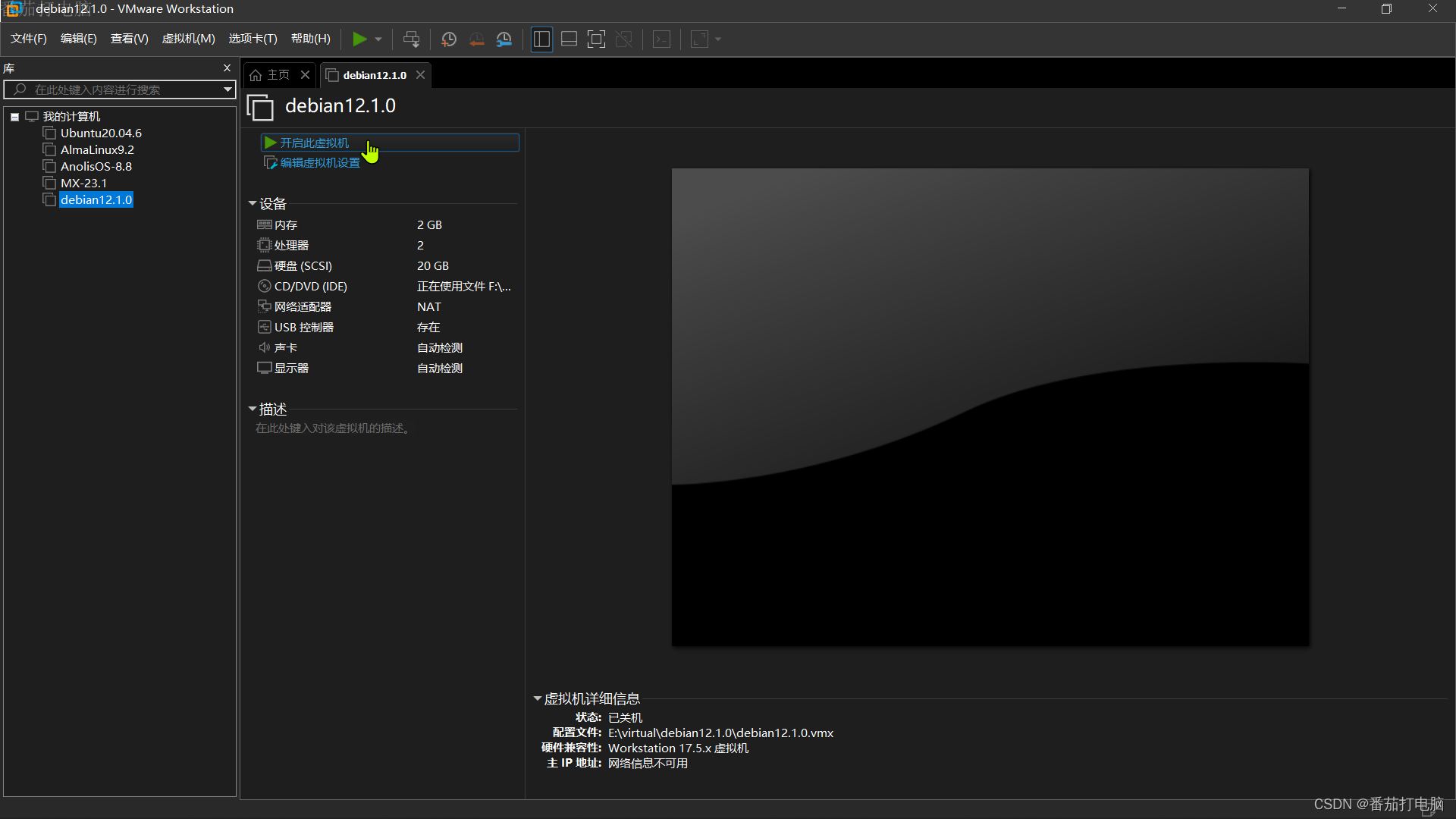
3.1打开虚拟机电源
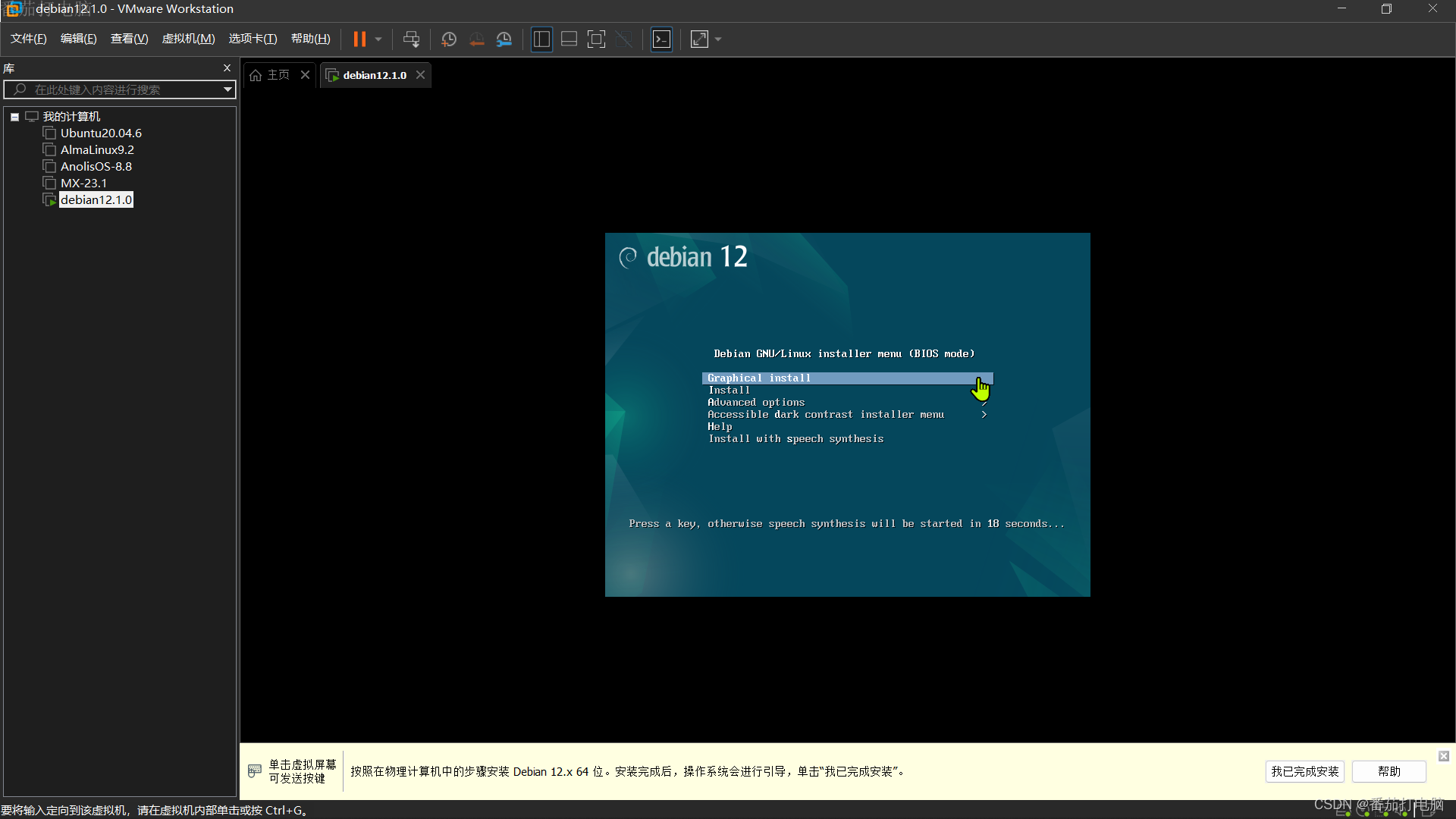
3.2选择第1项,通用安装
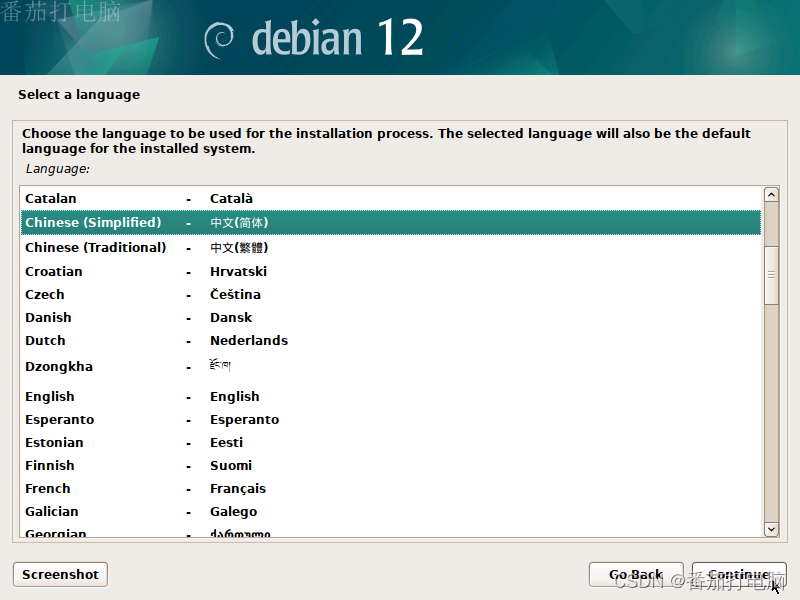
3.3选择中文(简体)
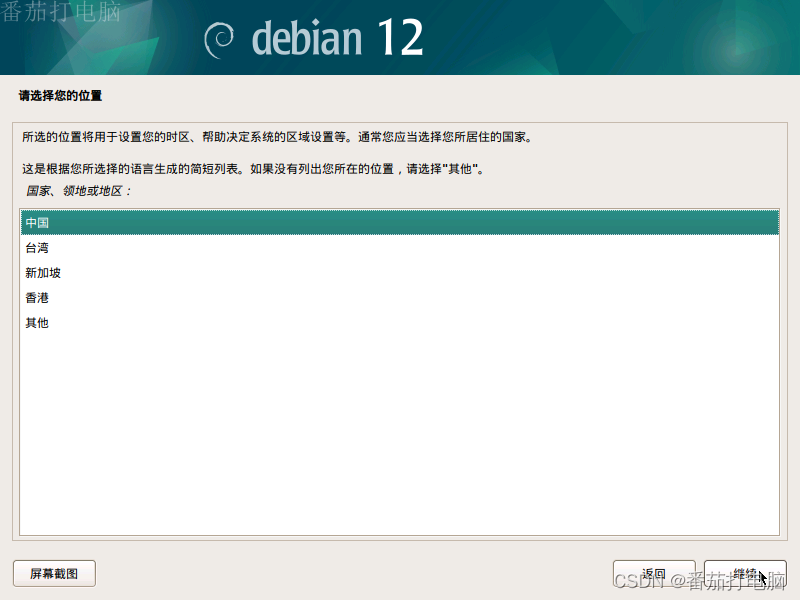
3.4选择中国地区
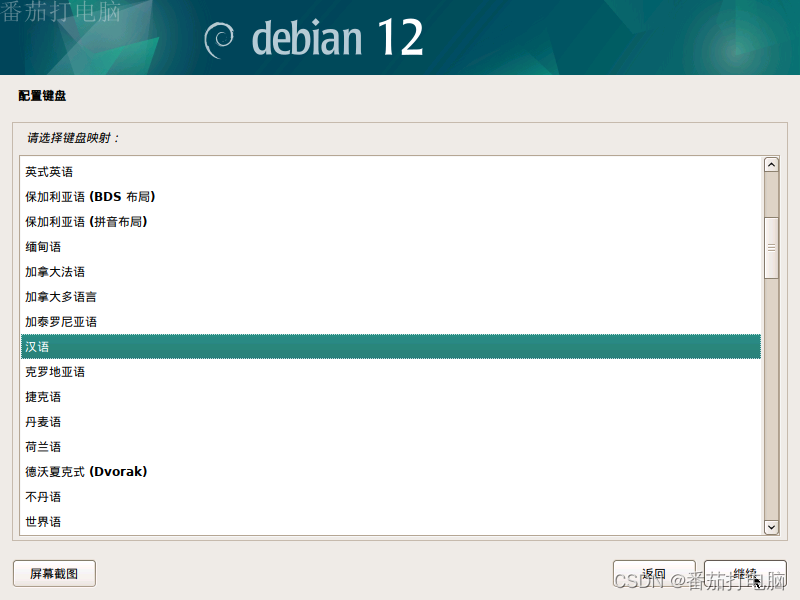
3.5选择汉语键盘映射
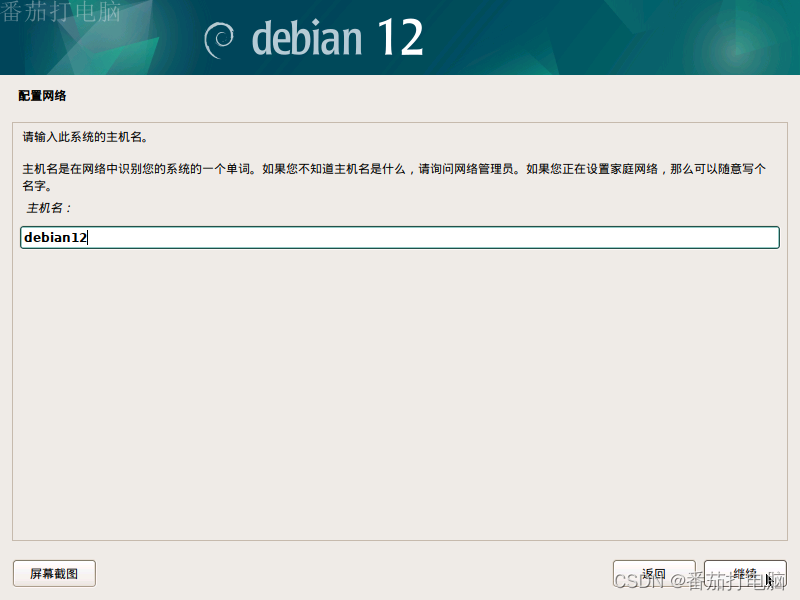
3.6设置主机名
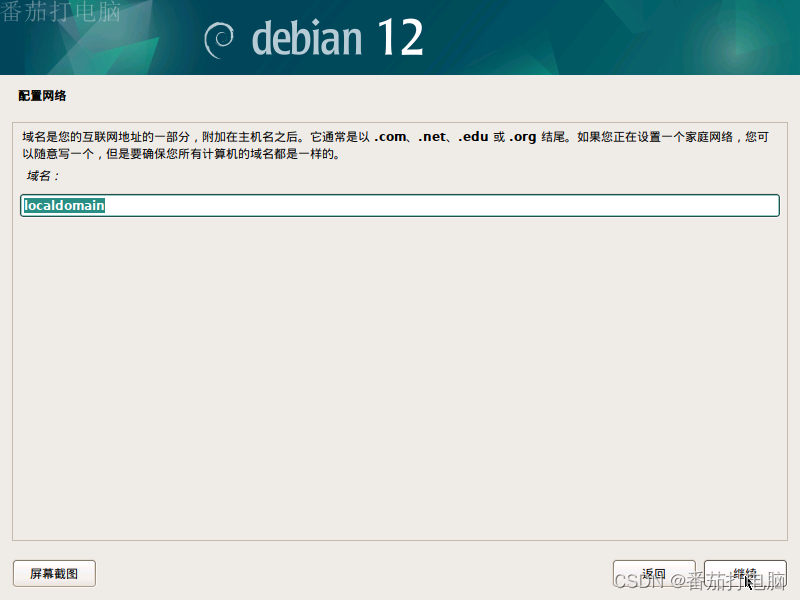
3.7设置域名名
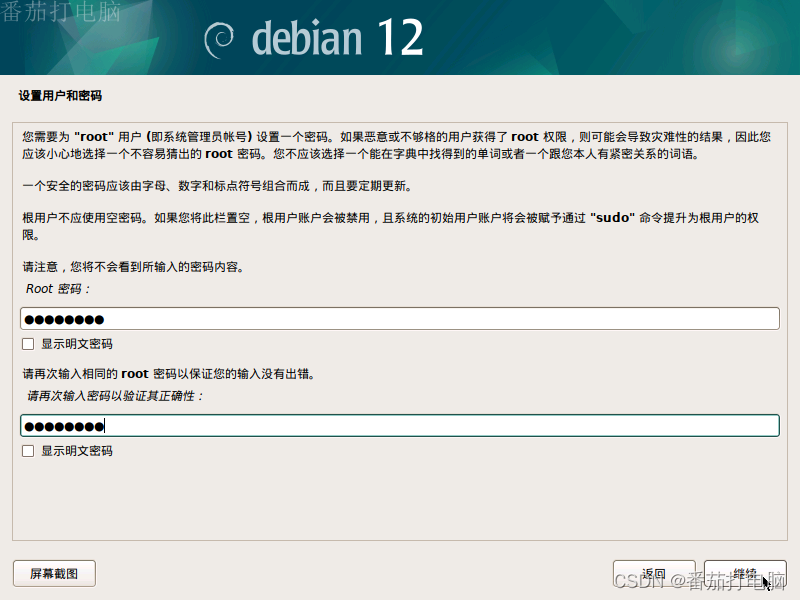
3.8设置root管理员用户密码
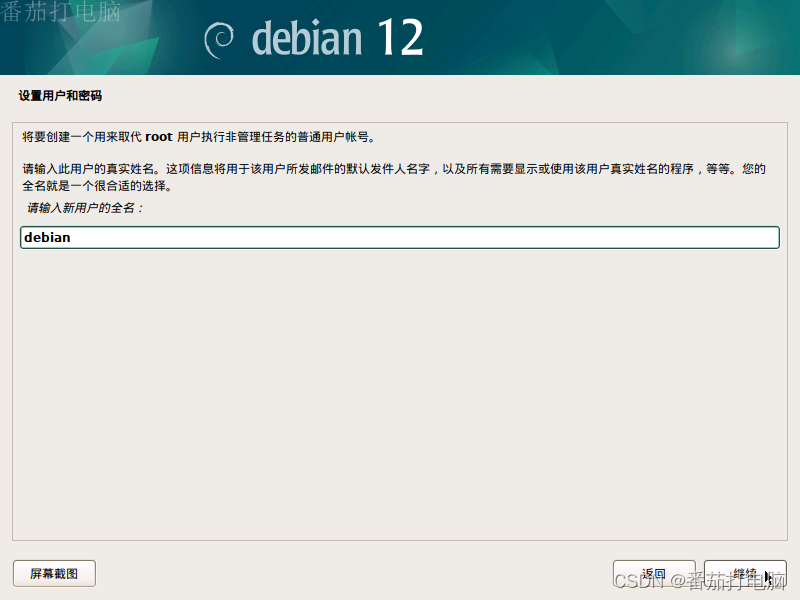
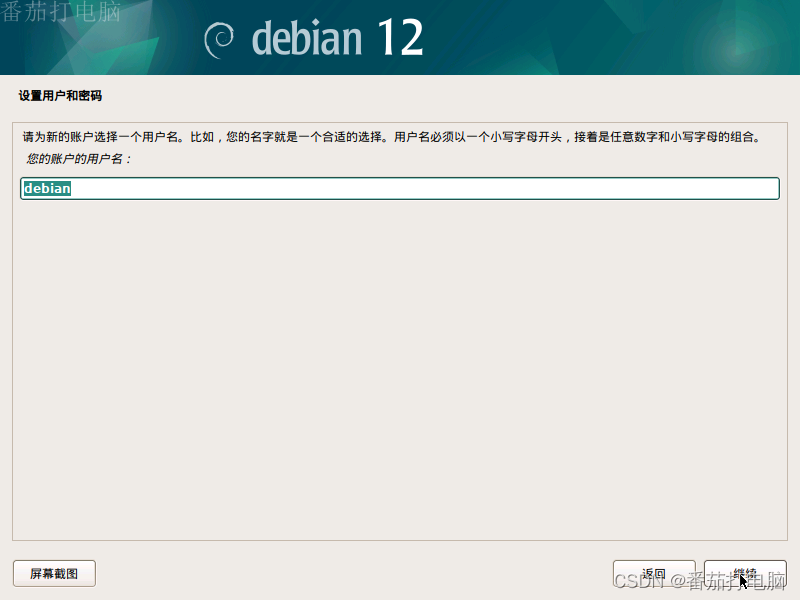
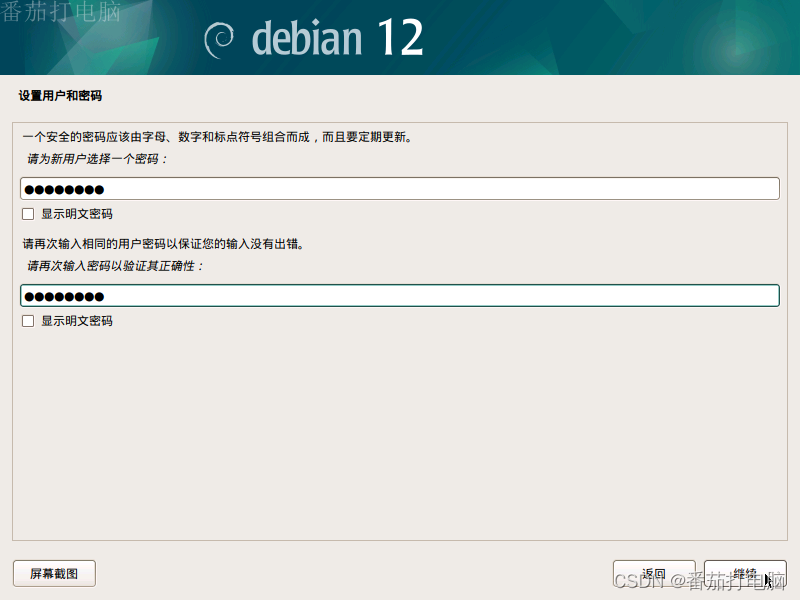
3.9新建普通用户,并设置密码
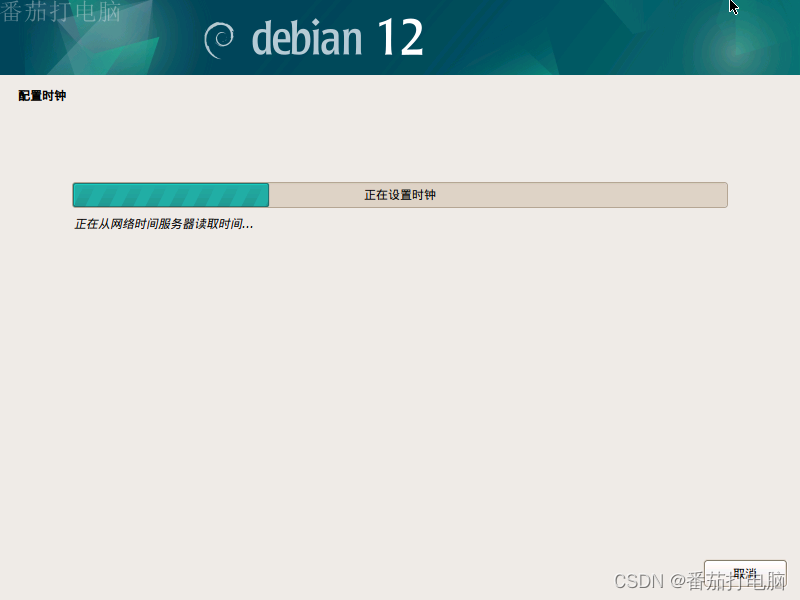
3.10自动配置时钟
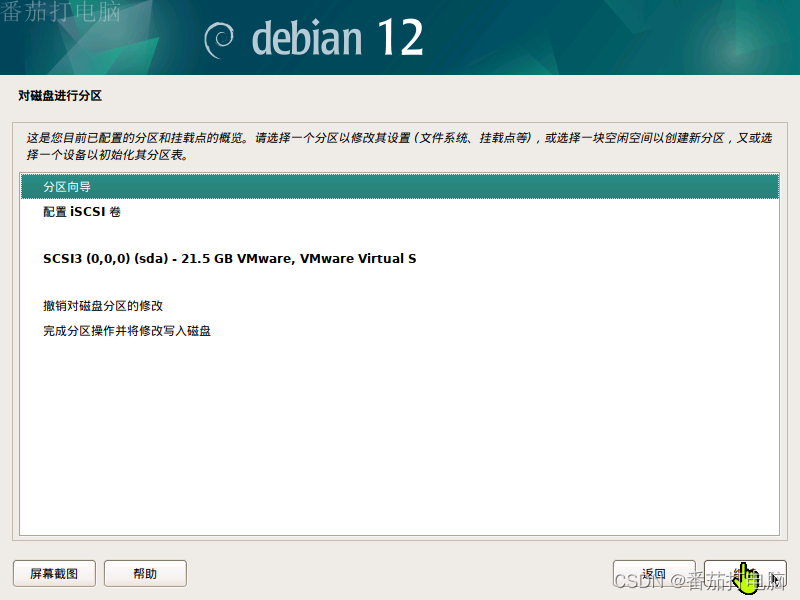
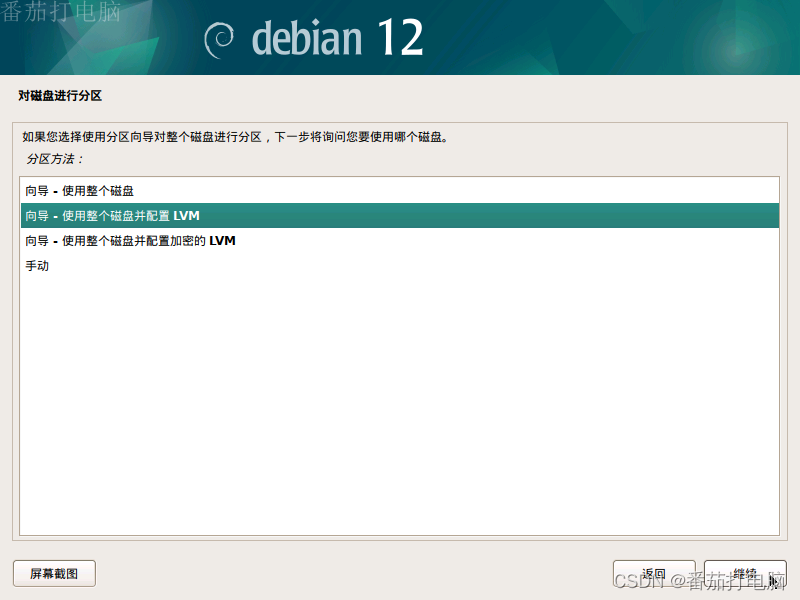
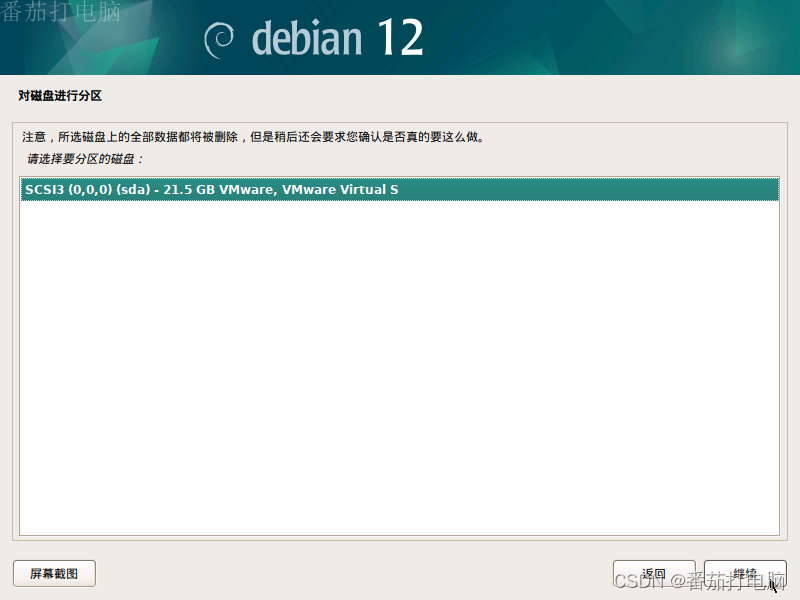
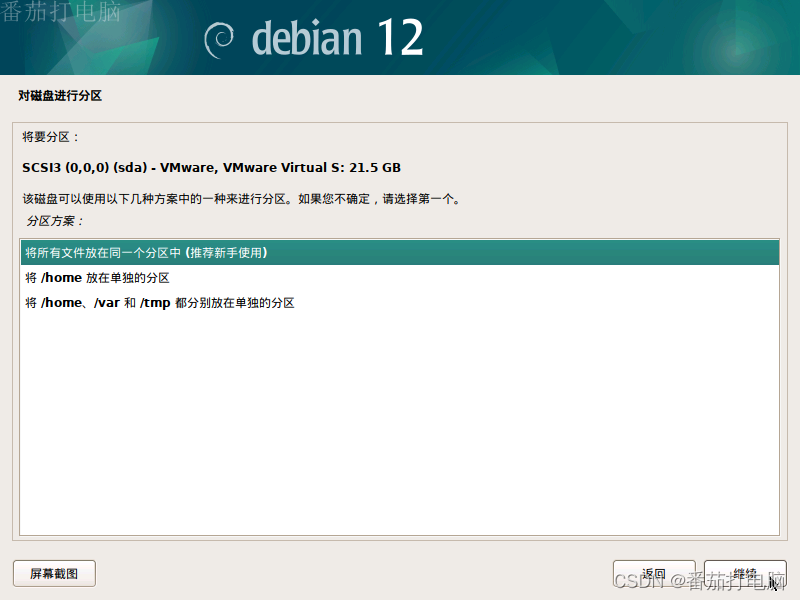
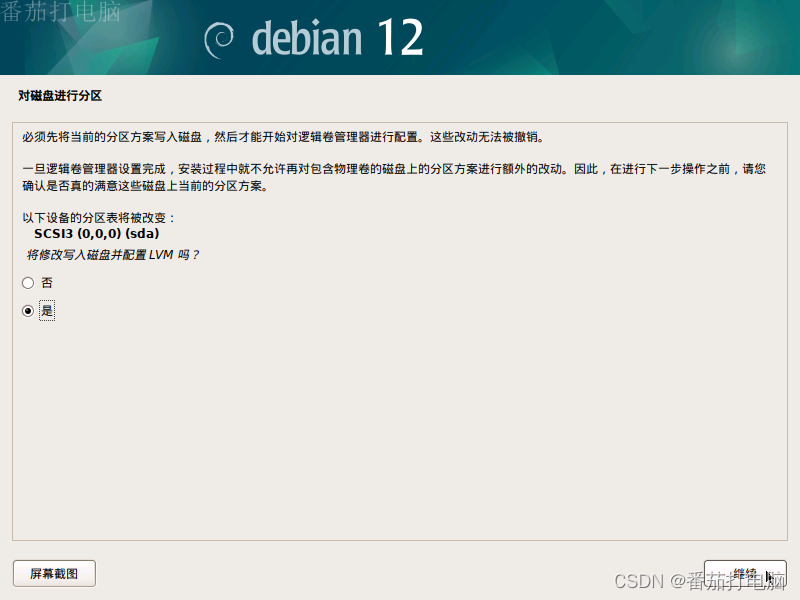
3.11配置磁盘分区
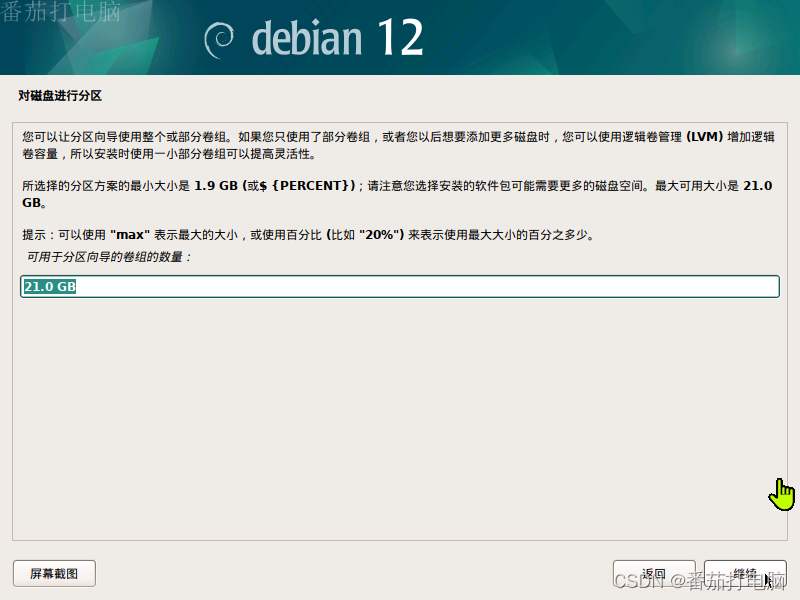
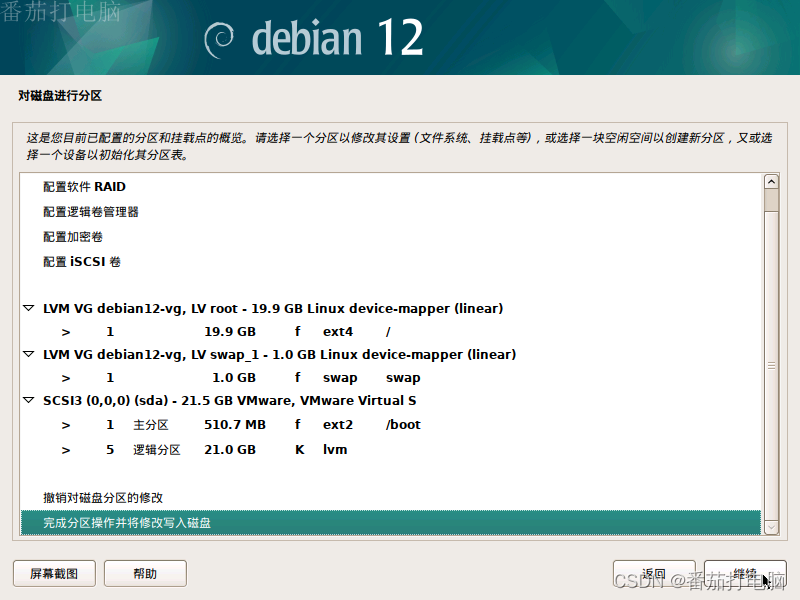
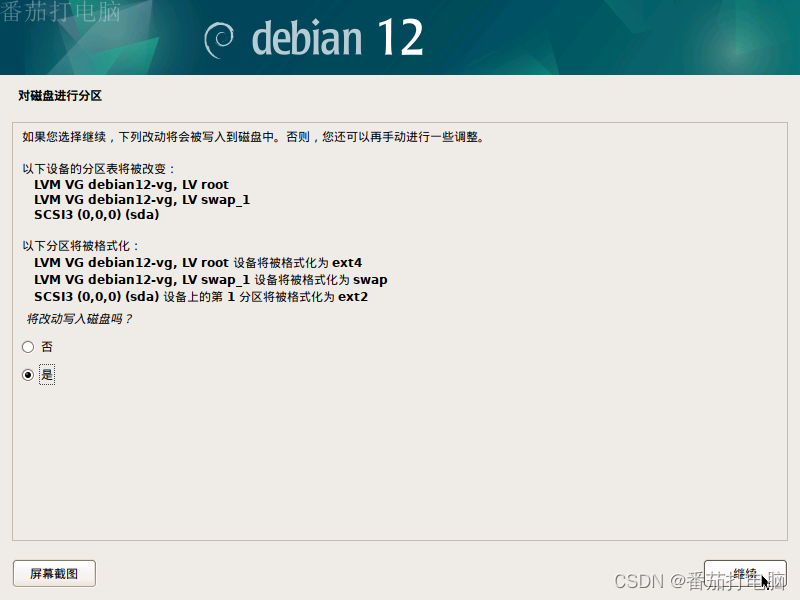
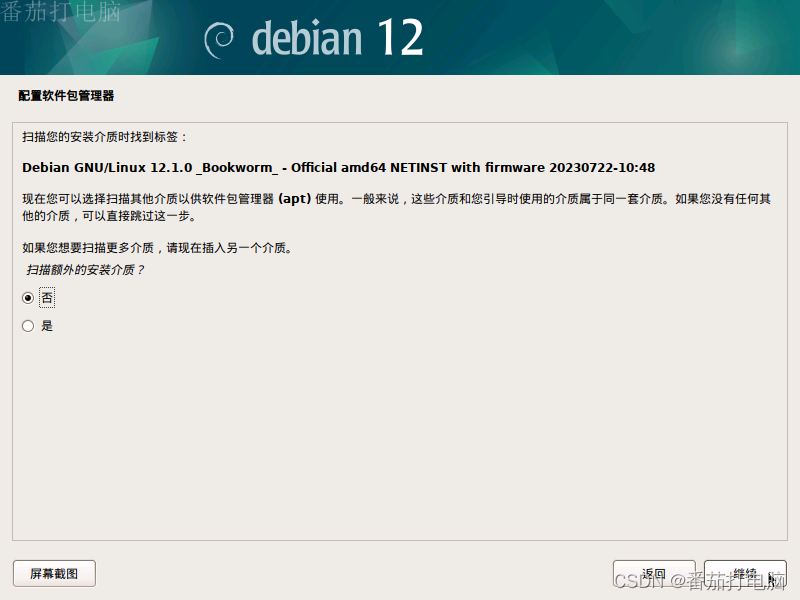
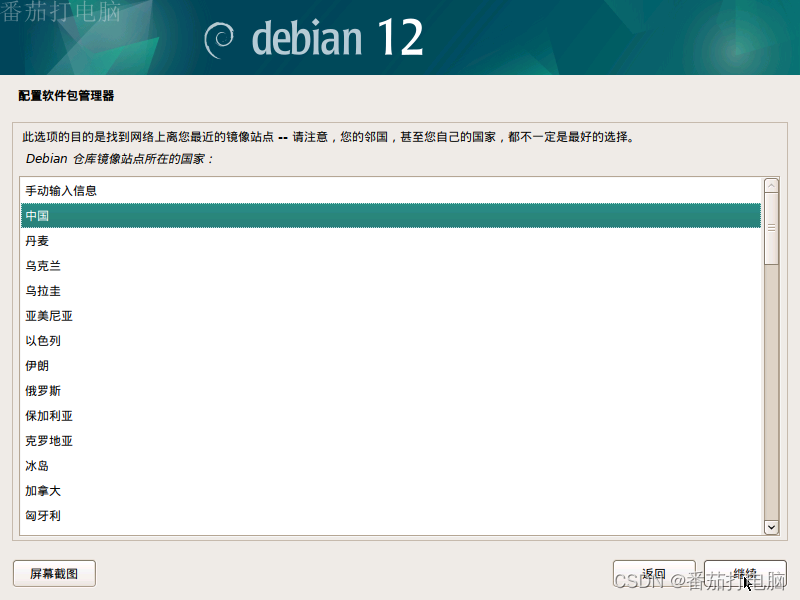
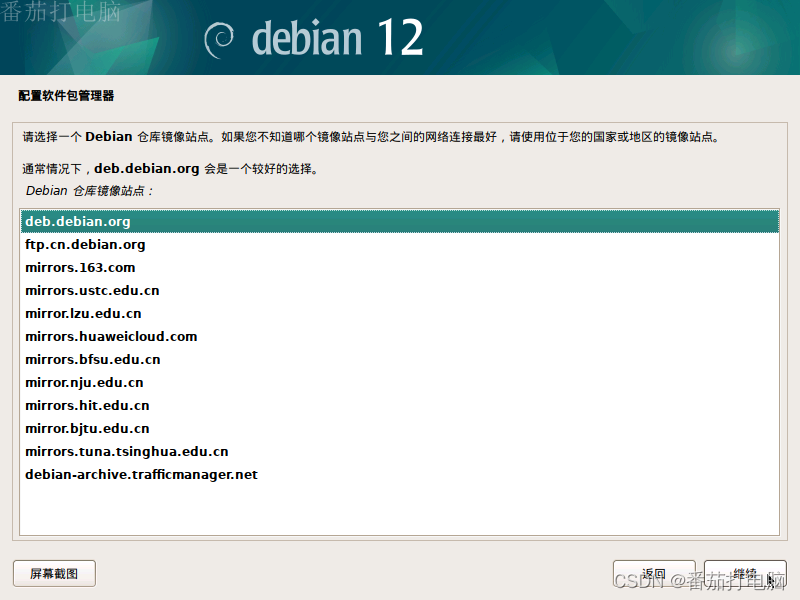
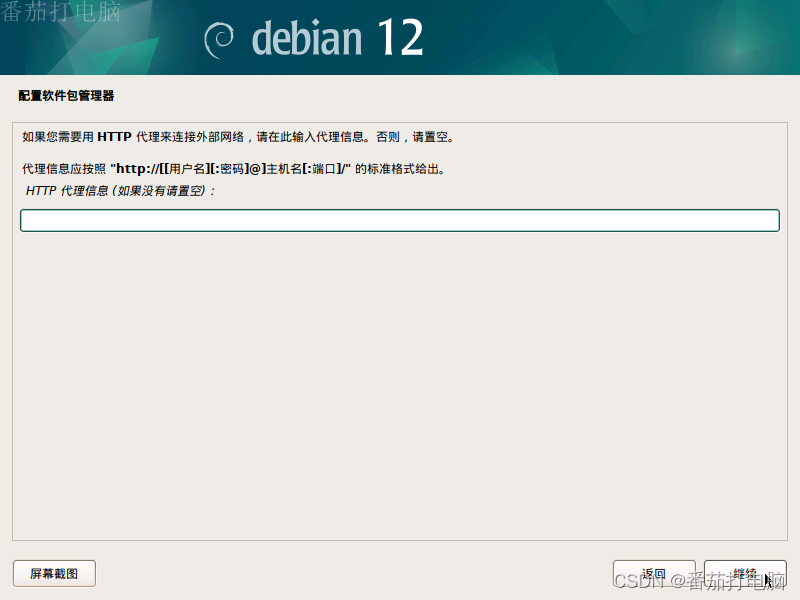
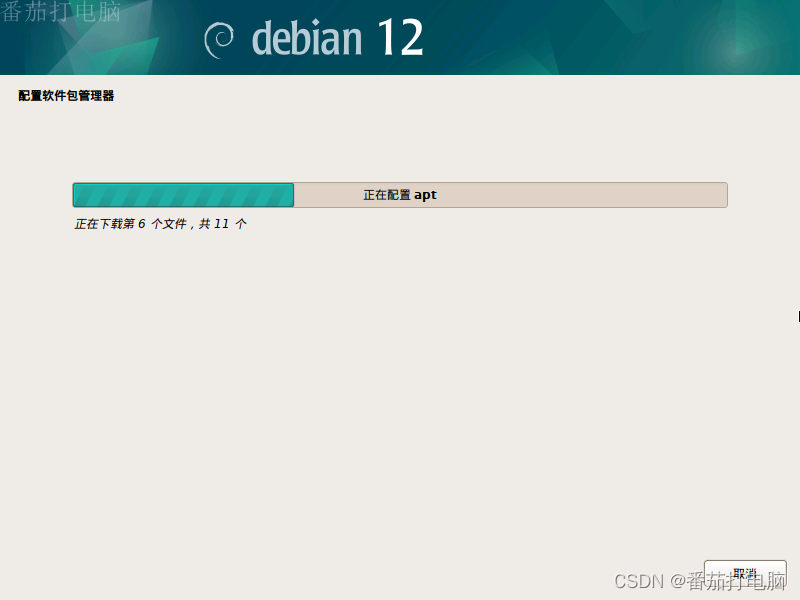
3.12配置软件包管理器,不扫描额外的安装介质
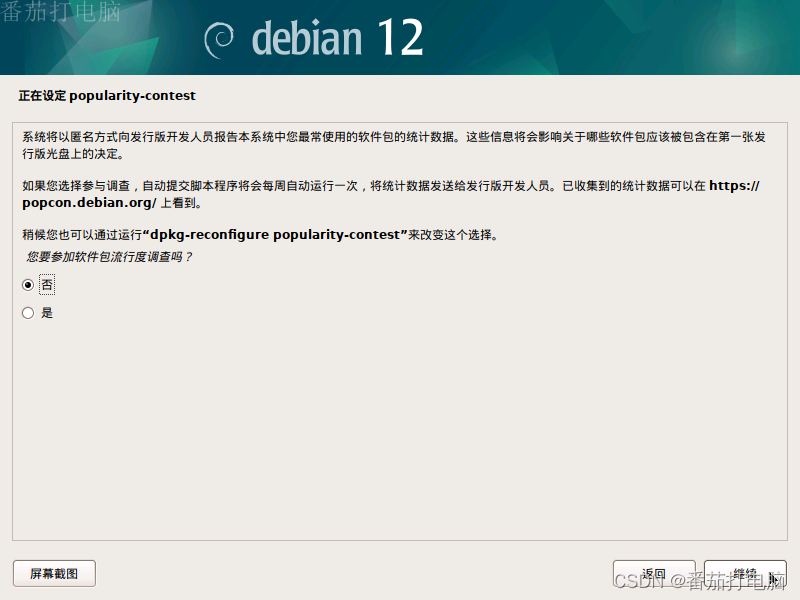
3.13不参加软件包流行度调查
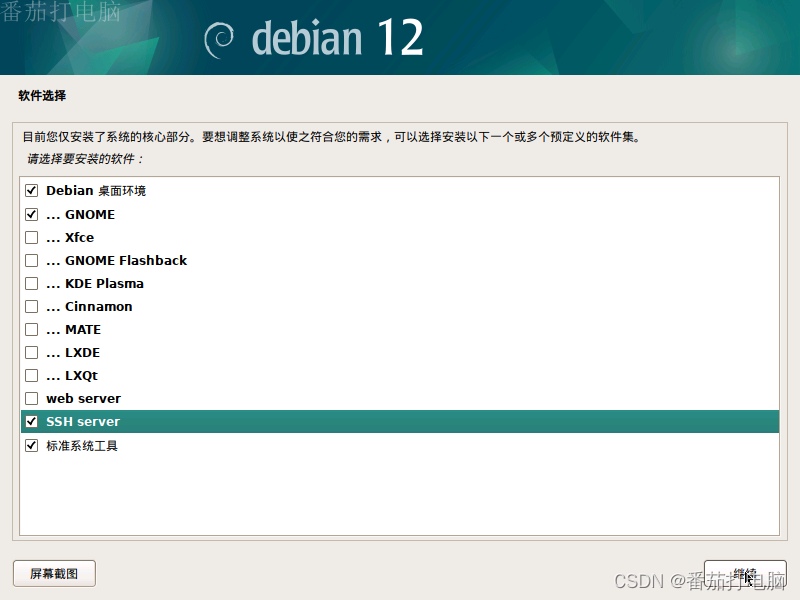
3.14选择安装其它软件包
4.VMware workstation配置debian-12.1.0虚拟机网络
4.1打开终端,查看虚拟机IP
5.测试MX-23.1虚拟机网络与SSH远程登录
5.1新建虚拟机
创作不易,转载请注明出处。点关注,不迷路,您的支持是我创作最大的动力!