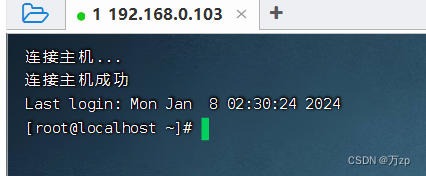
linux 01 centos镜像下载,服务器,vmware模拟服务器

https://www.bilibili.com/video/BV1pz4y1D73n?p=3&vd_source=4ba64cb9b5f8c56f1545096dfddf8822
01.使用的版本
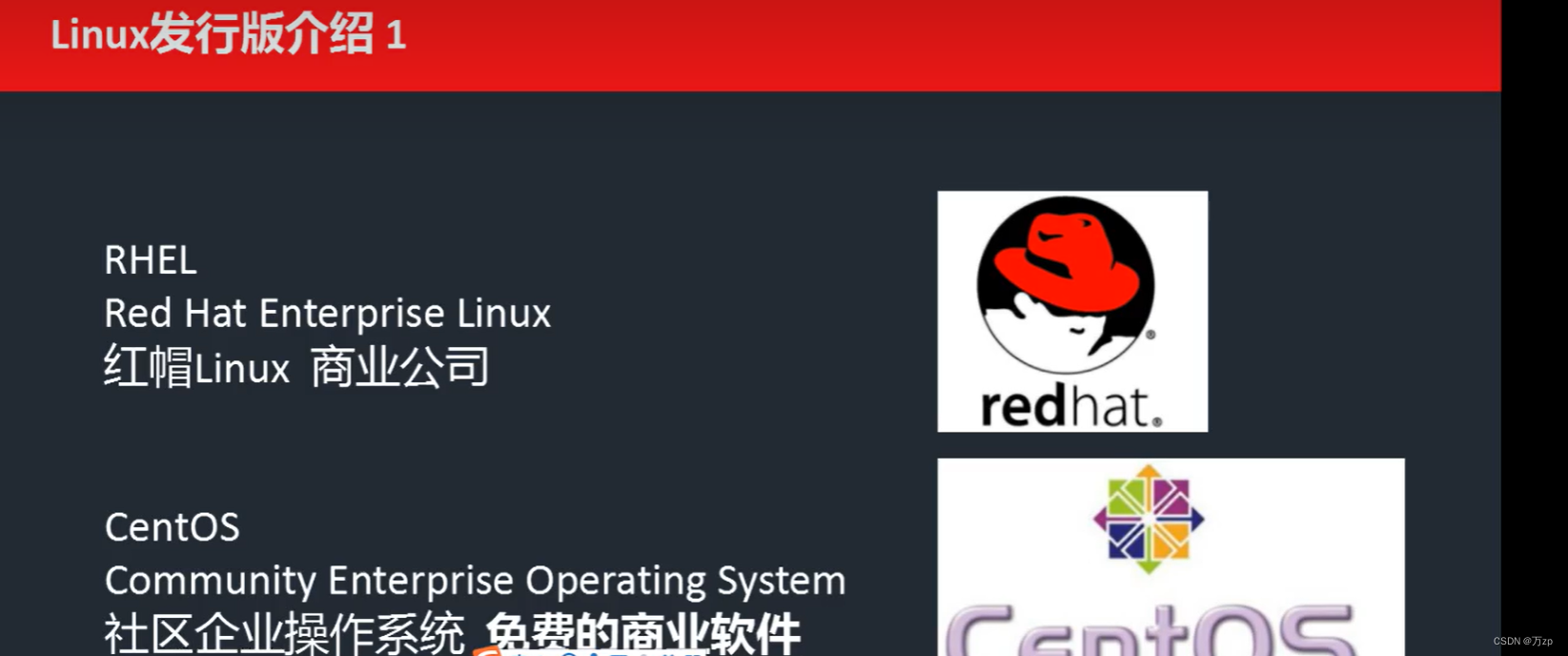
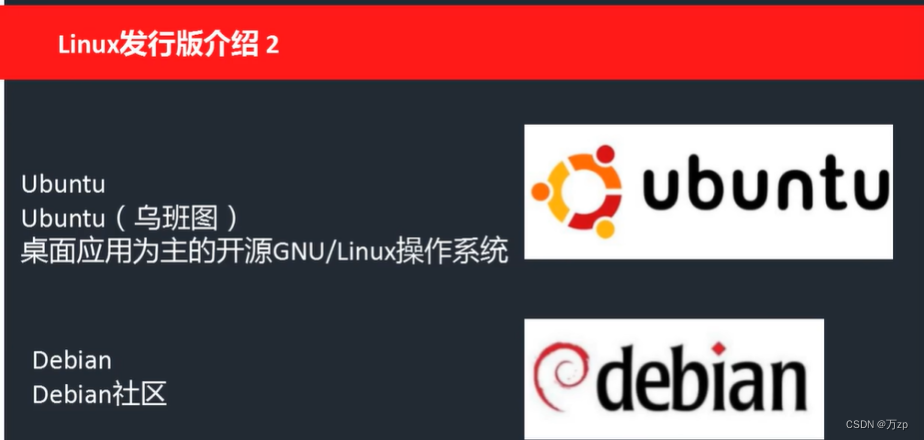
国内主要使用的版本是centos
02.centos镜像下载 这里的是centos7
一.阿里云官网地址:https://www.aliyun.com/
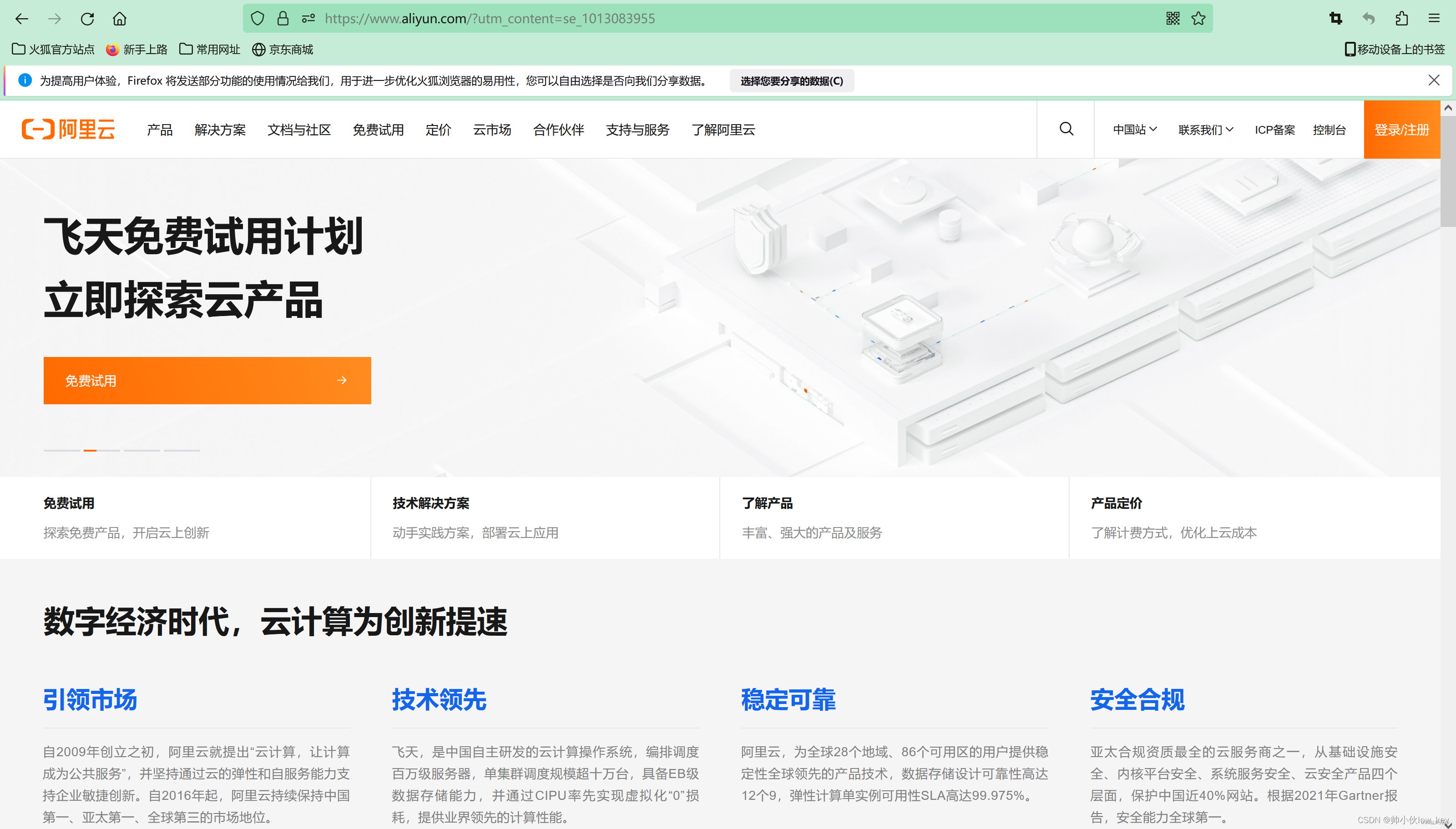
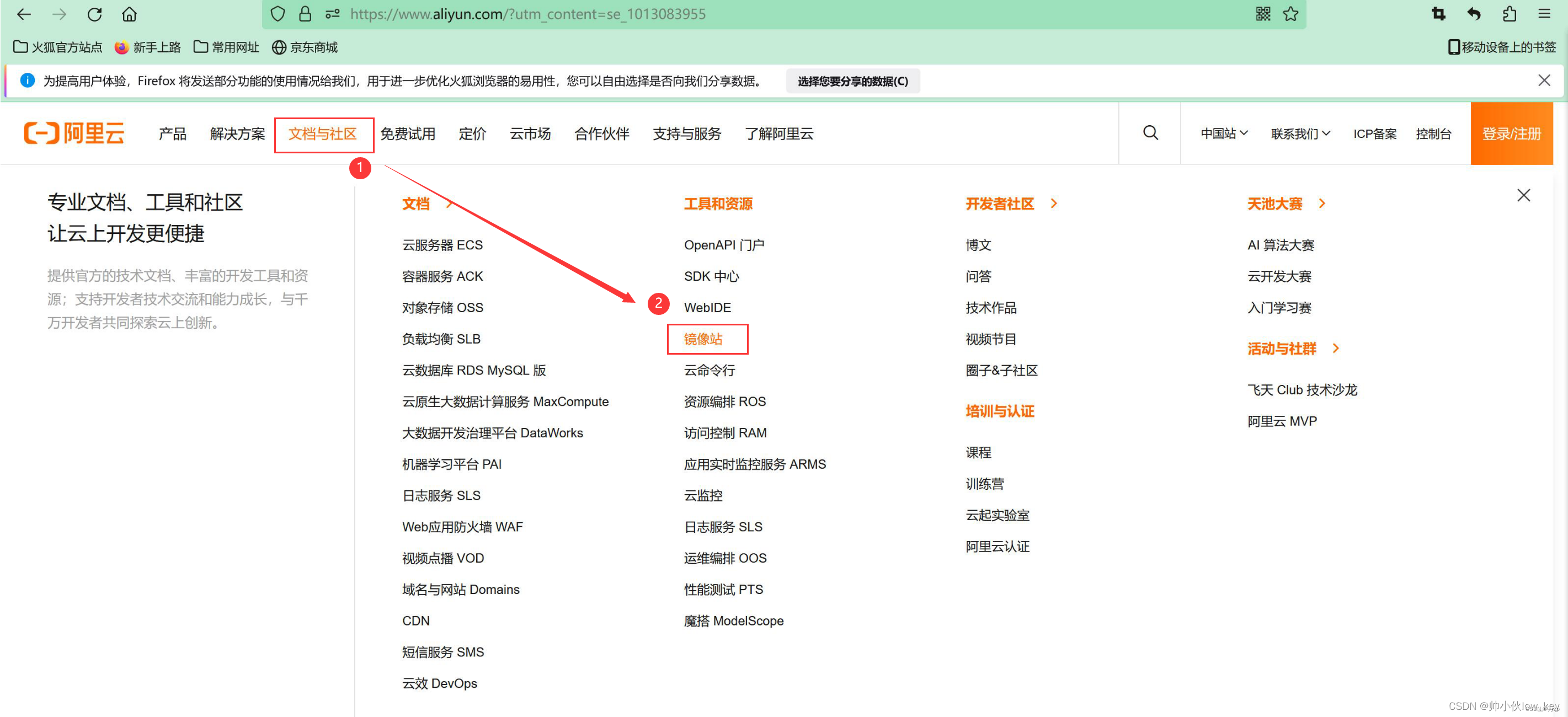
二. -----【文档与社区】 —【镜像站】。
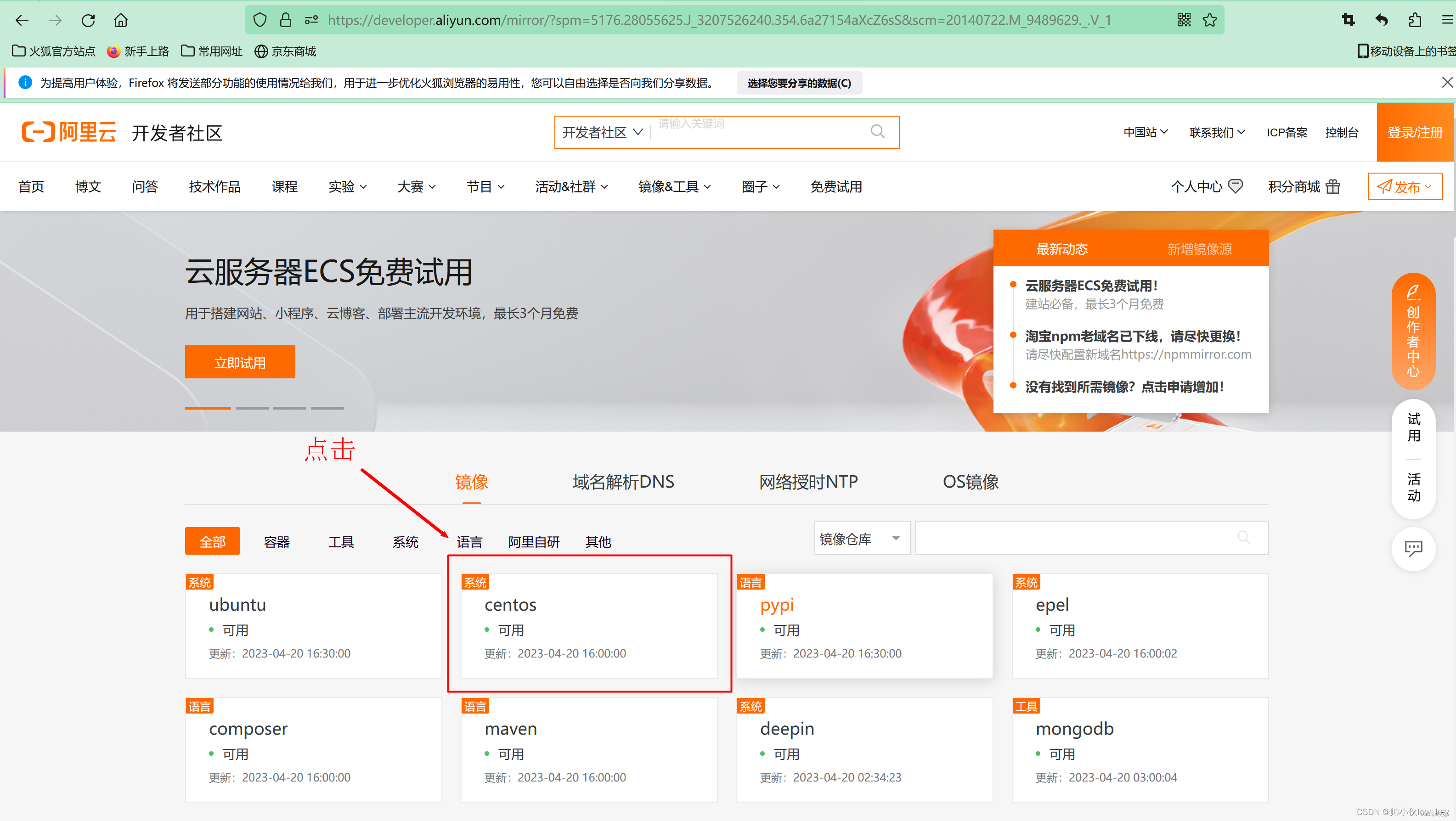
三. 选择centos
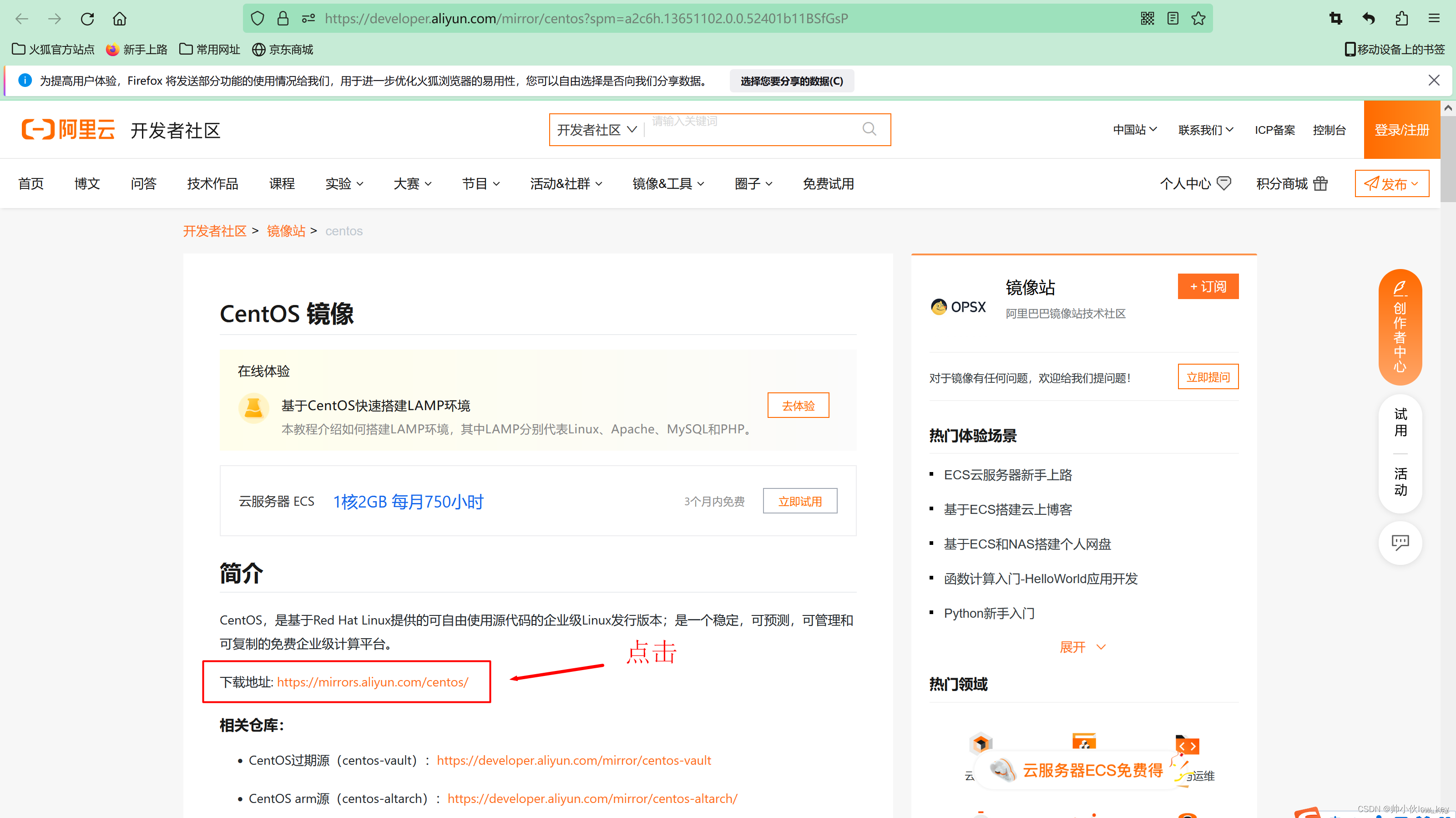
四.点击下载链接
五.选择版本
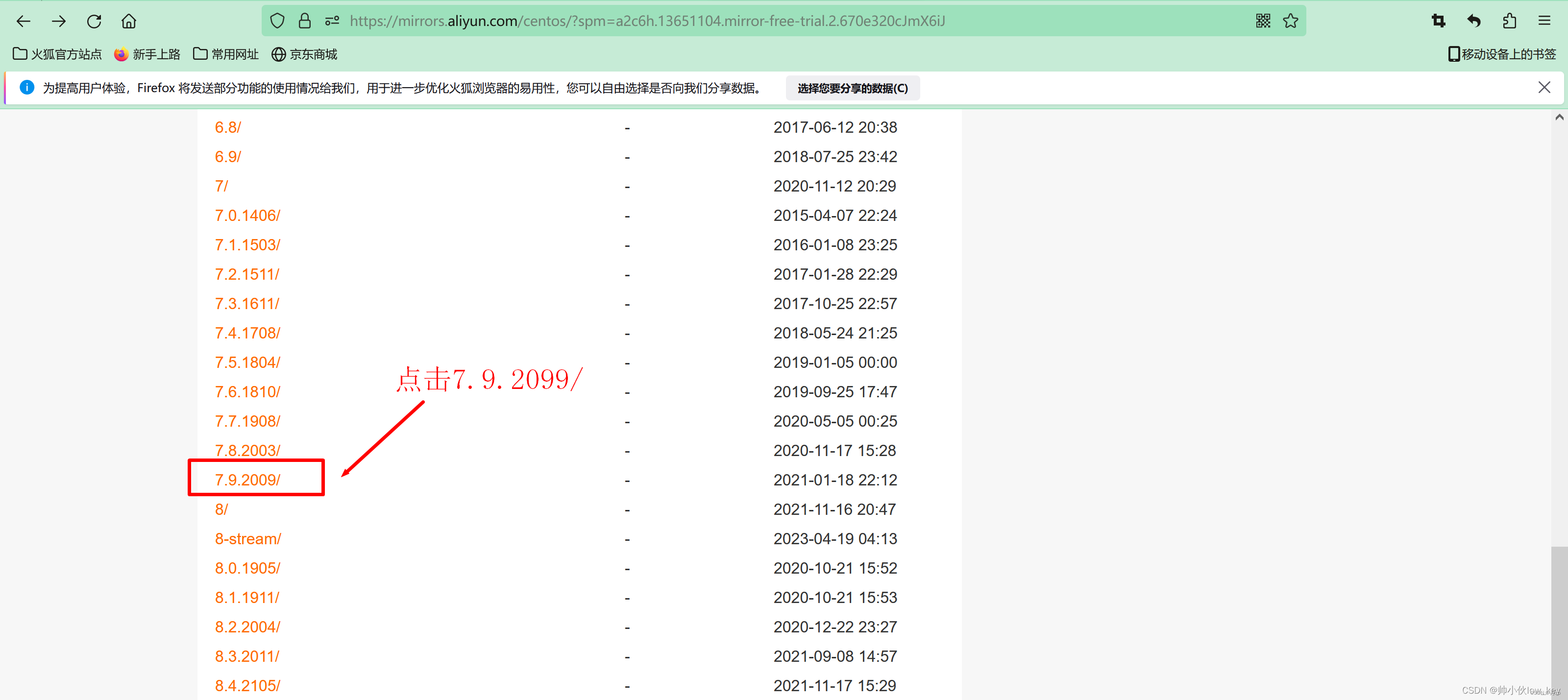
六.选择镜像isos
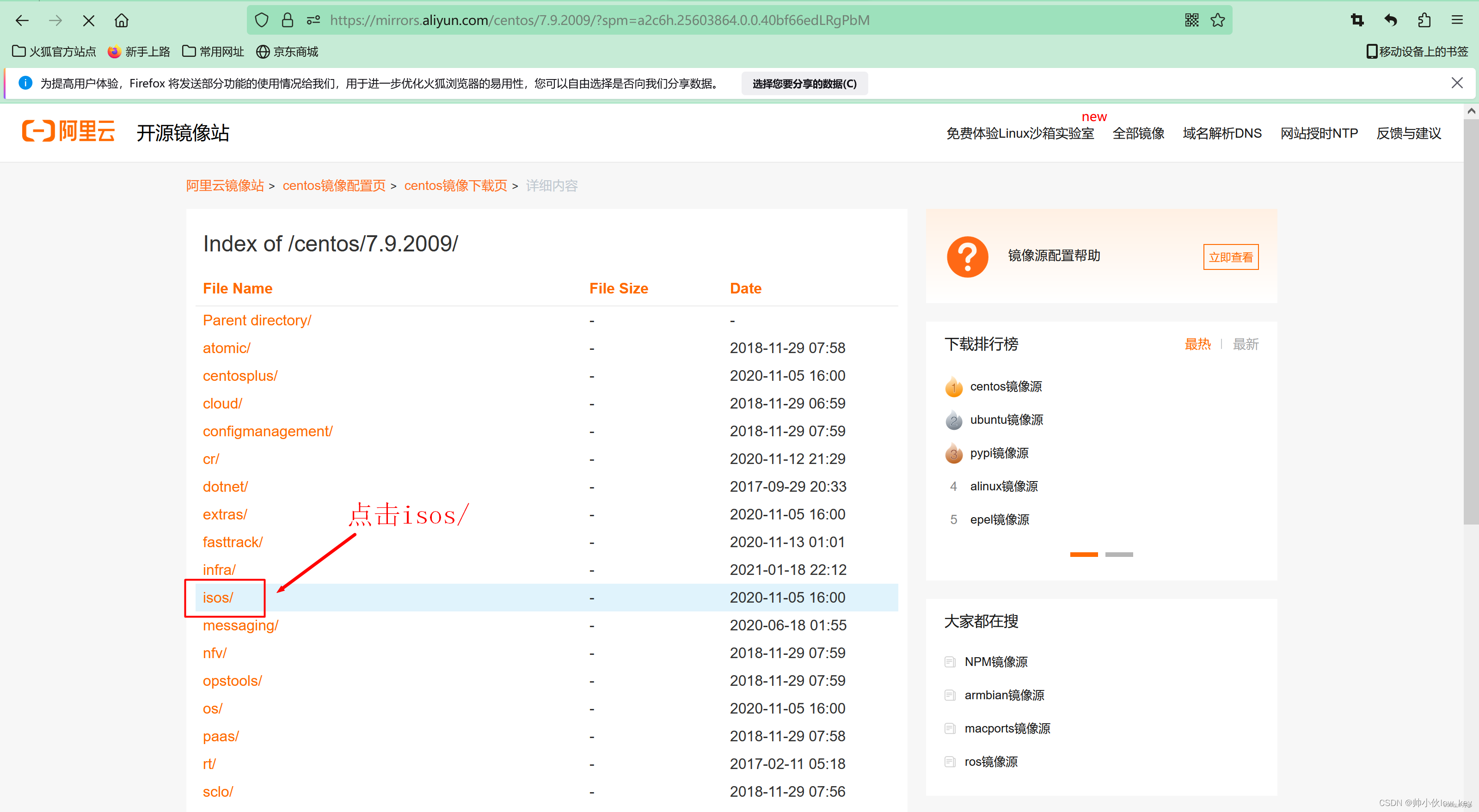
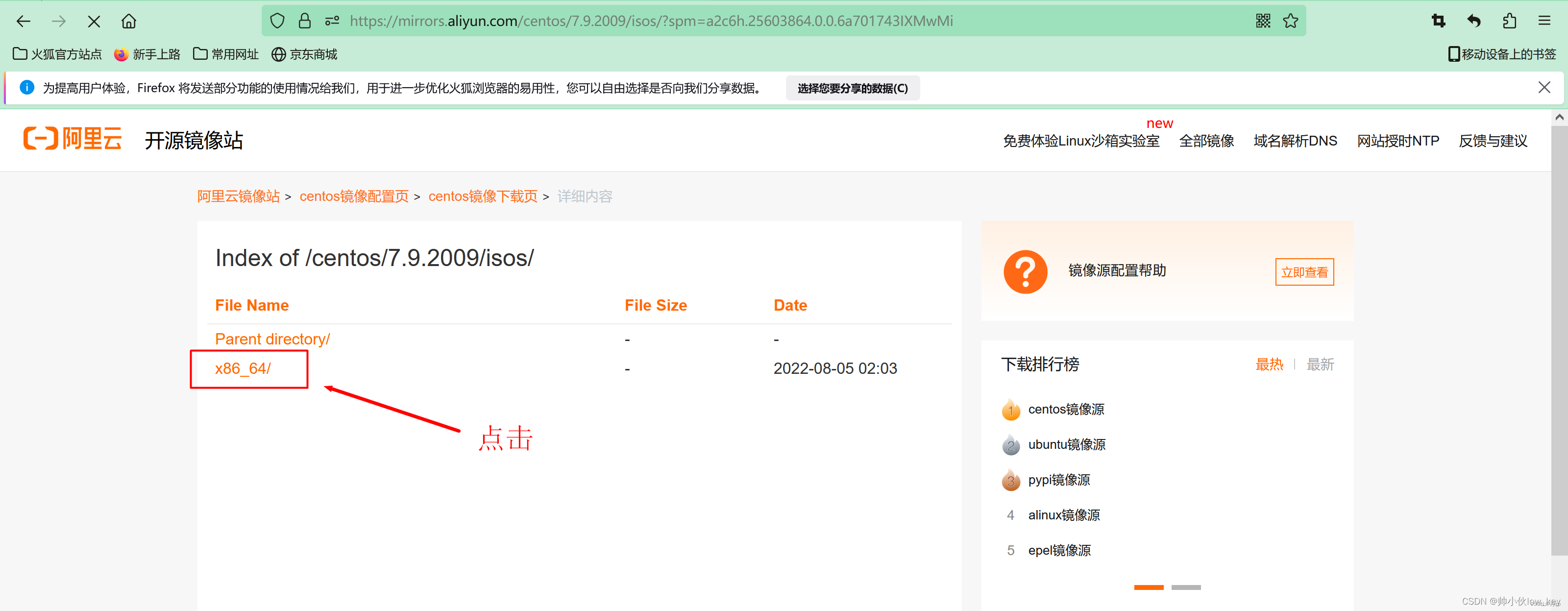
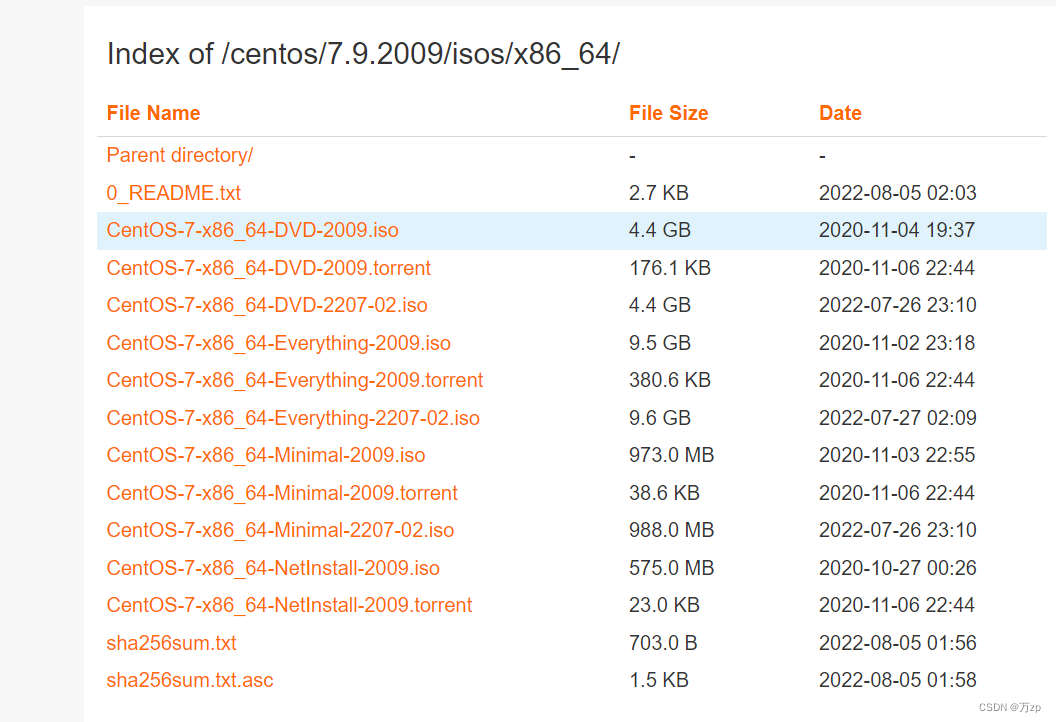
点击-DVD-下载镜像。
03.常用服务器
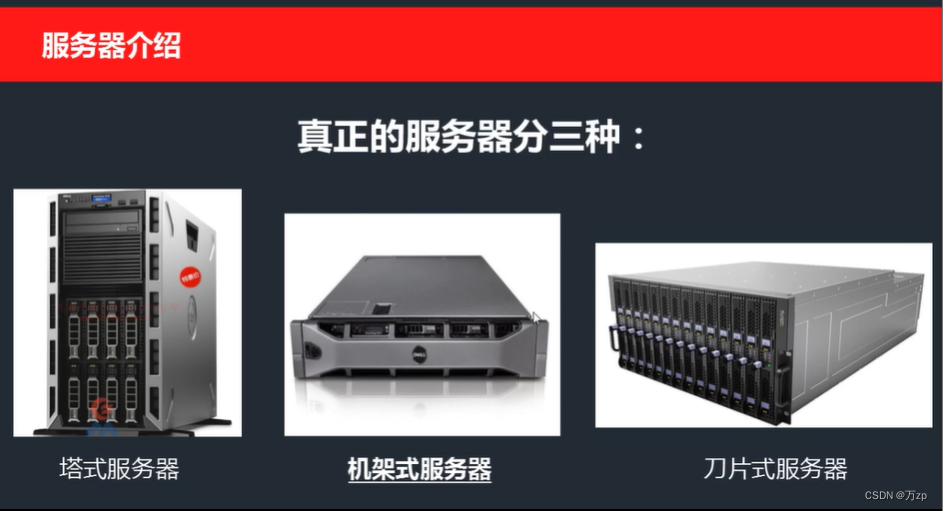
机架式服务器常用。
04.云服务器
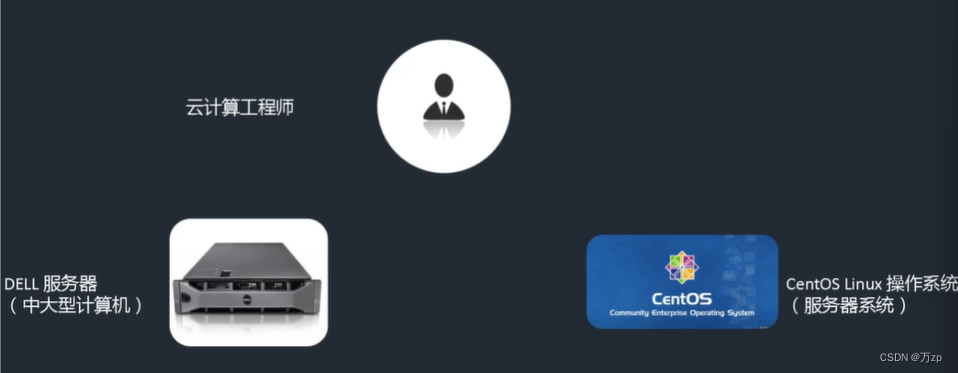
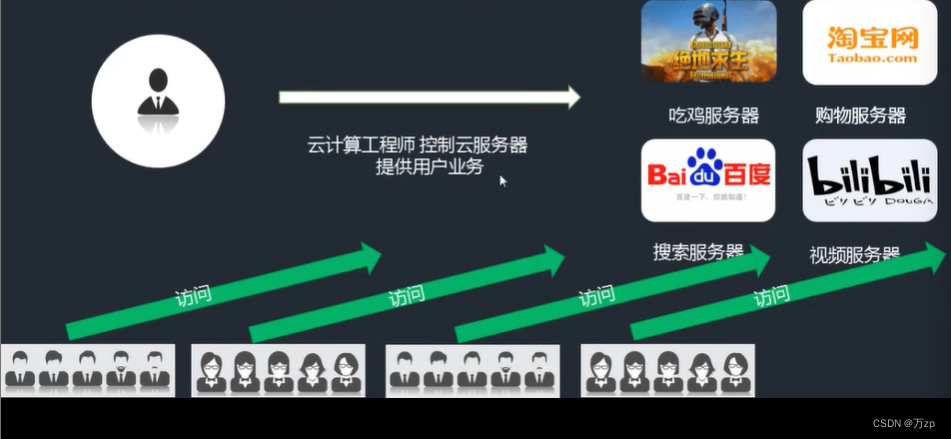
05.vmware虚拟机
vmware虚拟机是模拟服务器的一个软件
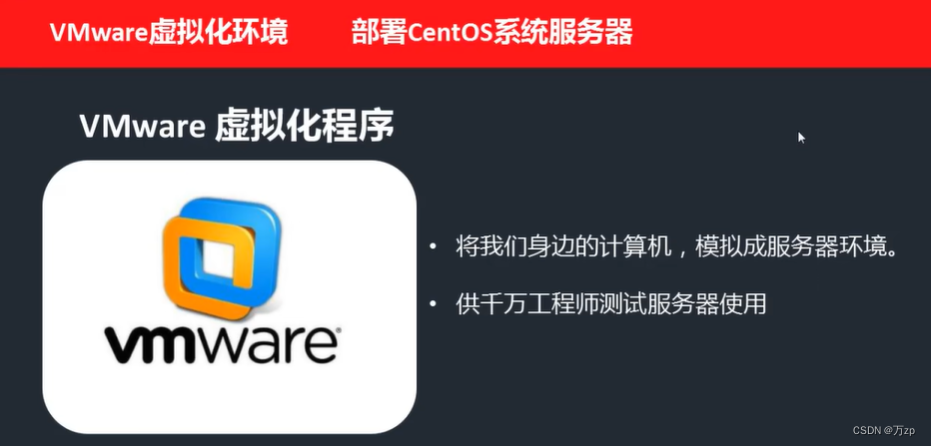
第一.部署centos
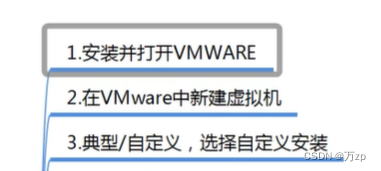
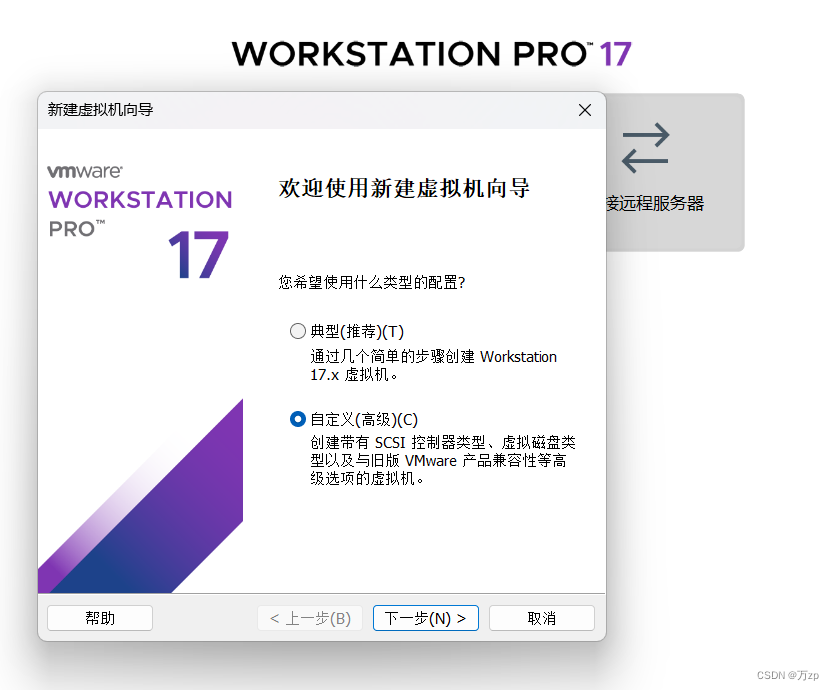
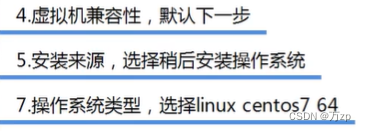
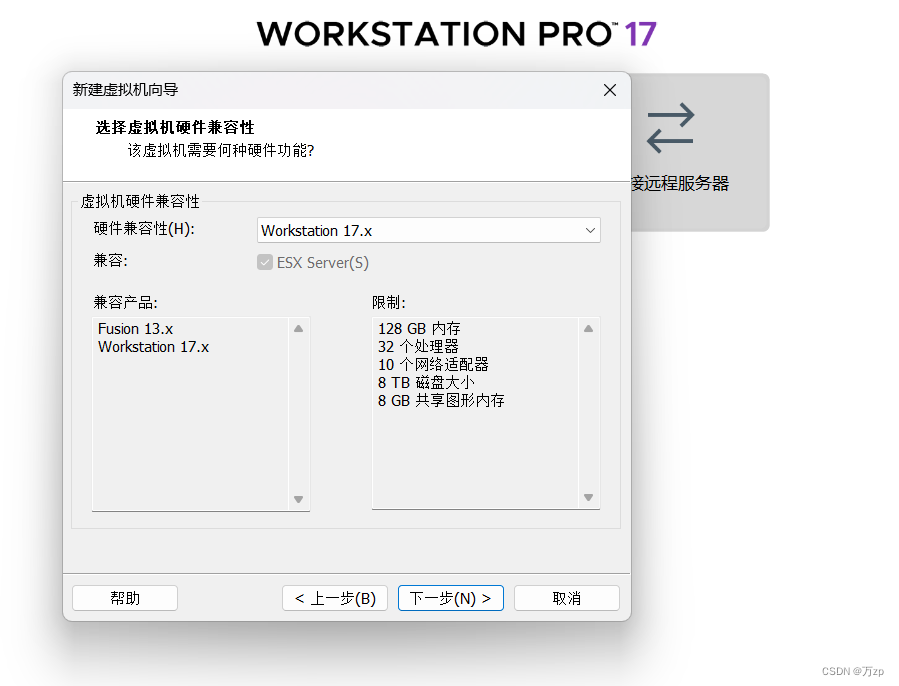
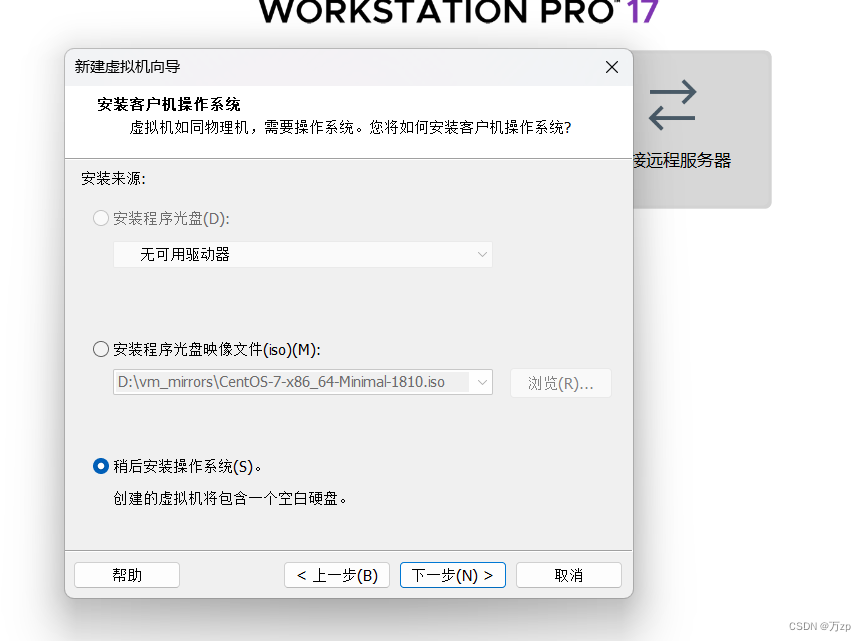
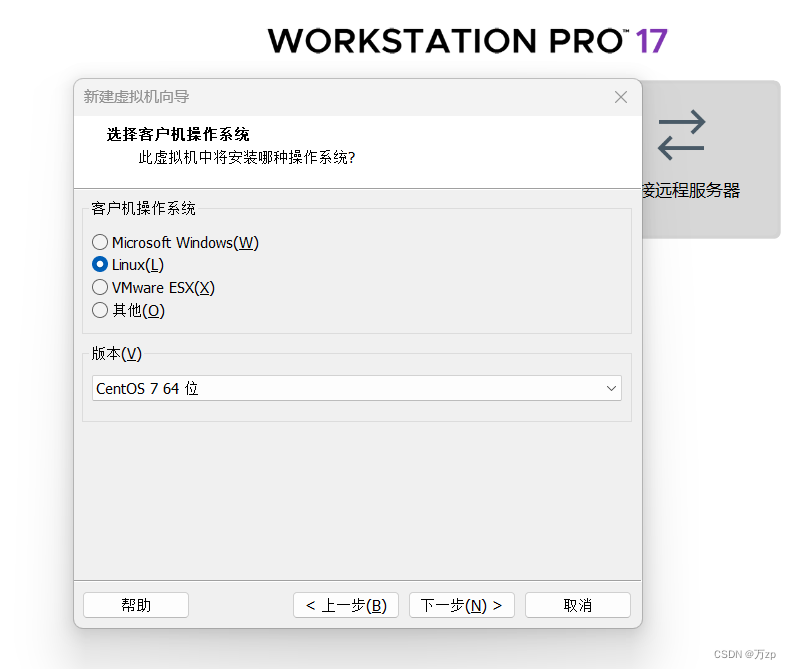
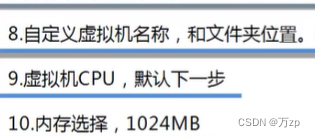
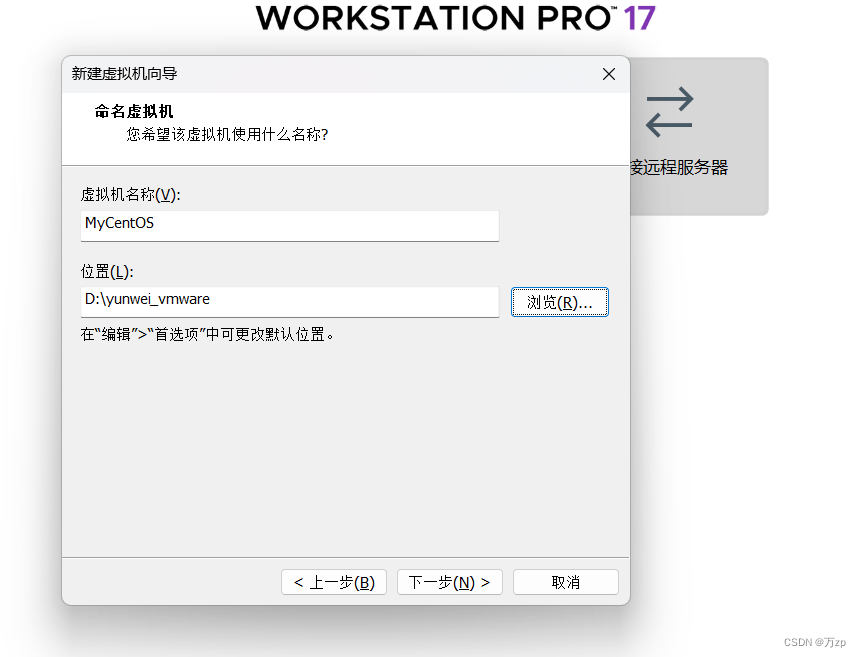
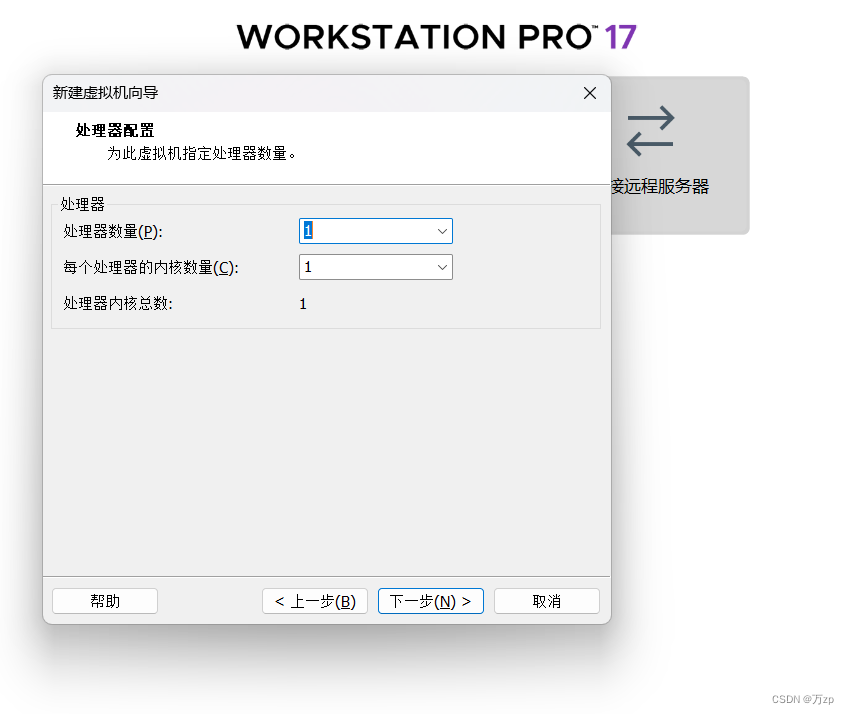


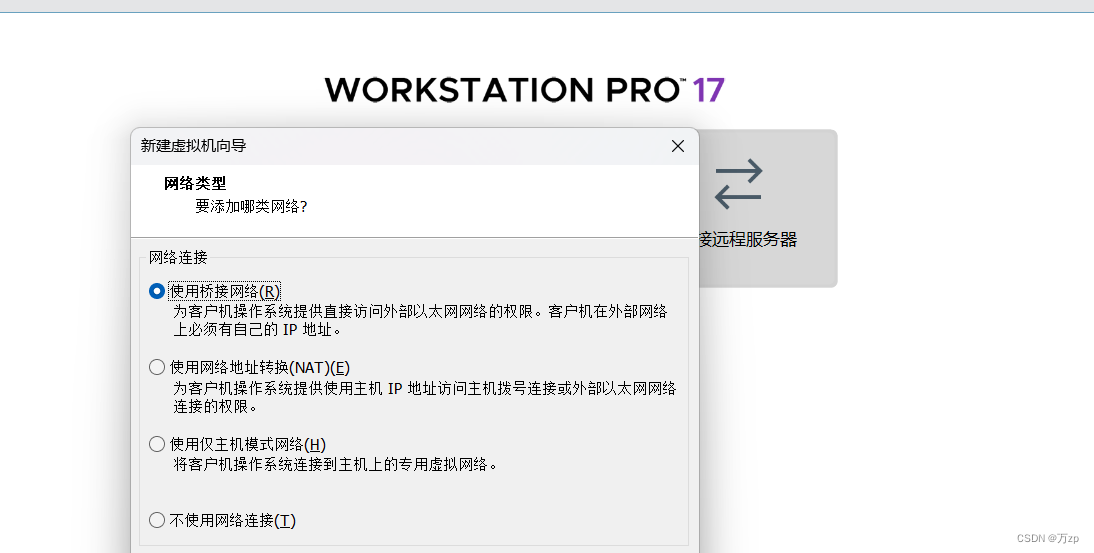
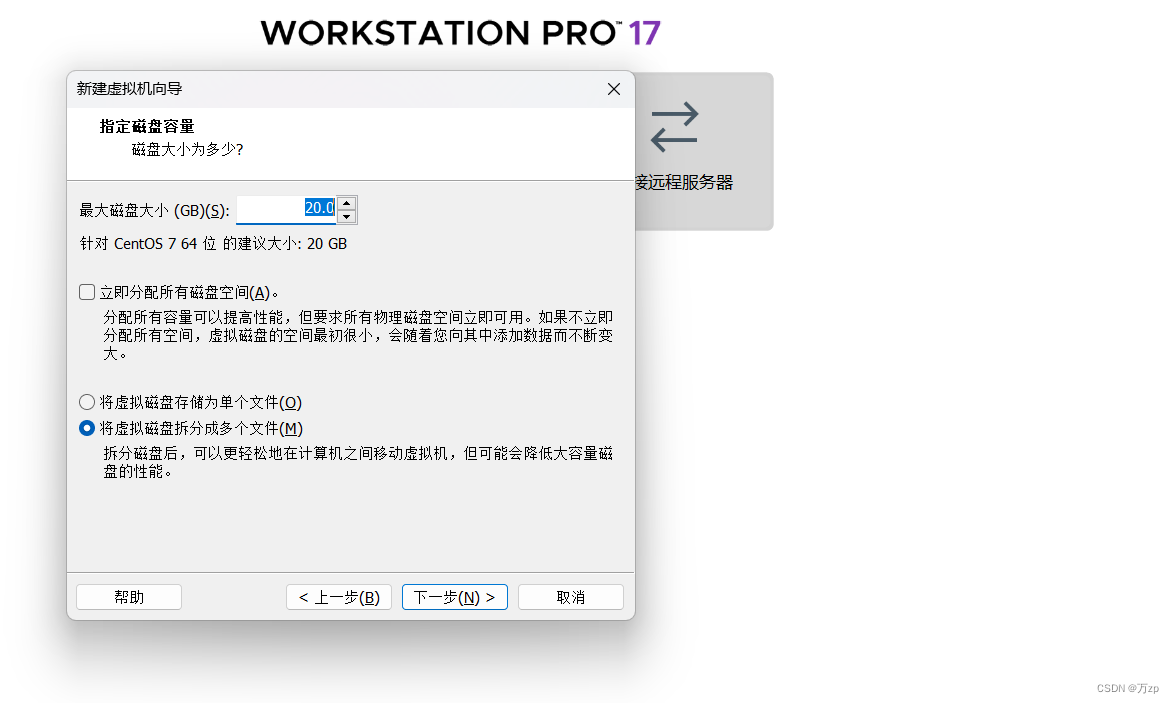
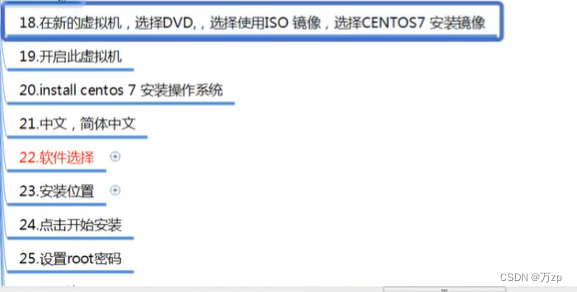
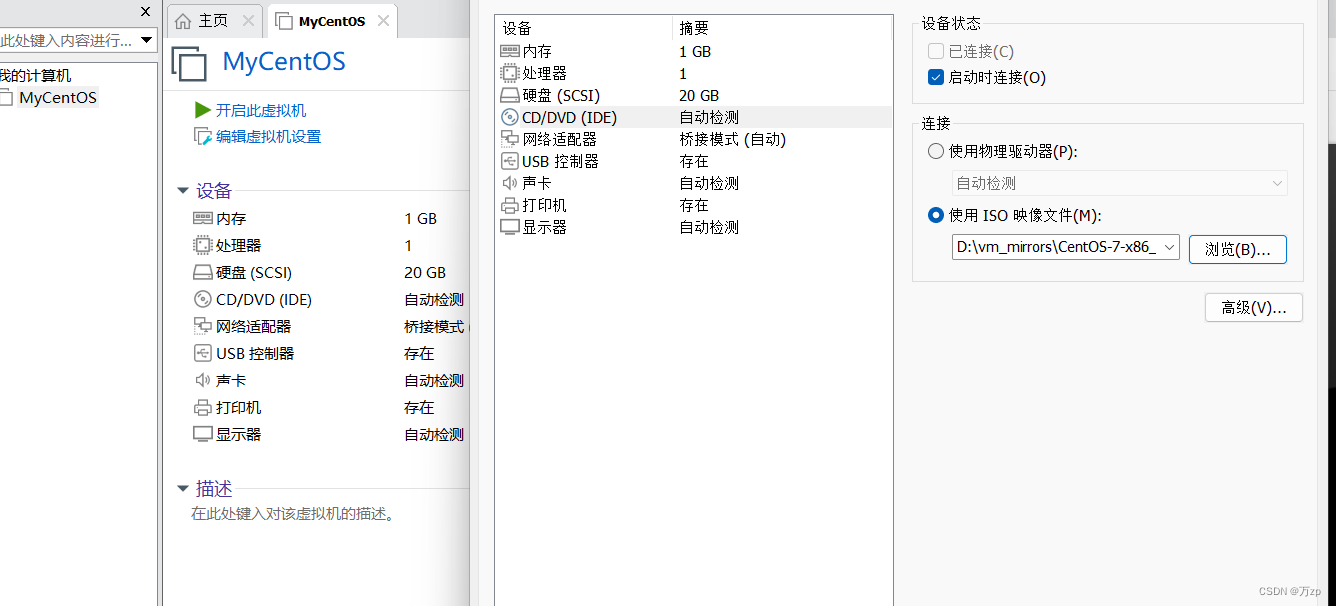
点击面板上的设备/CD 选择镜像文件
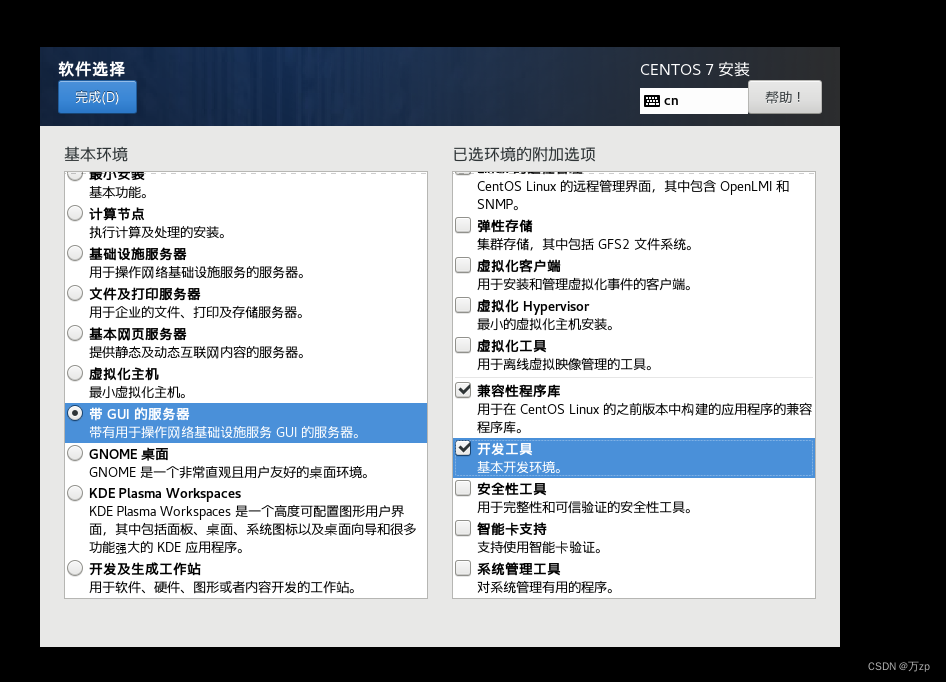
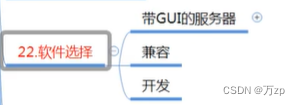
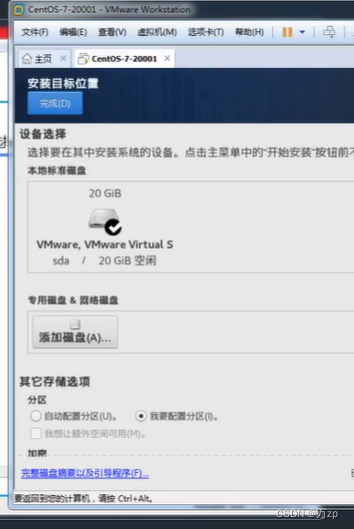
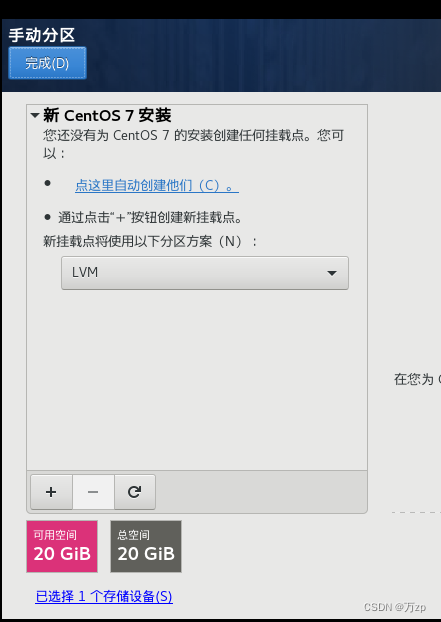
点击加号
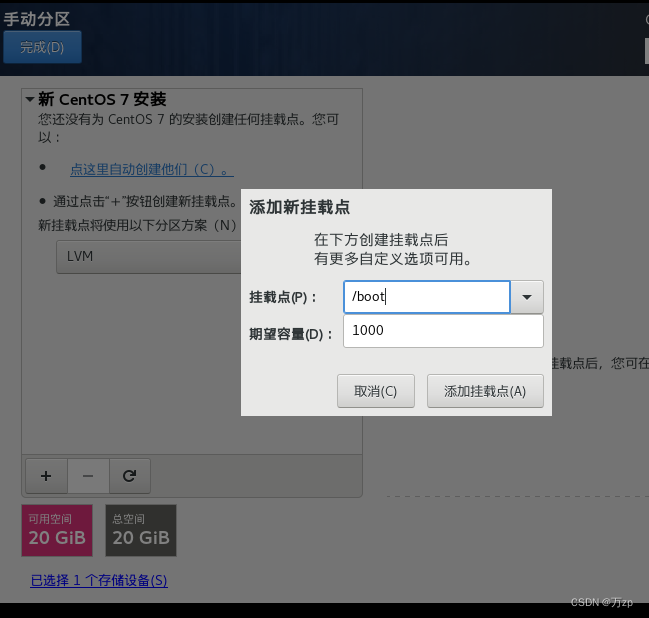
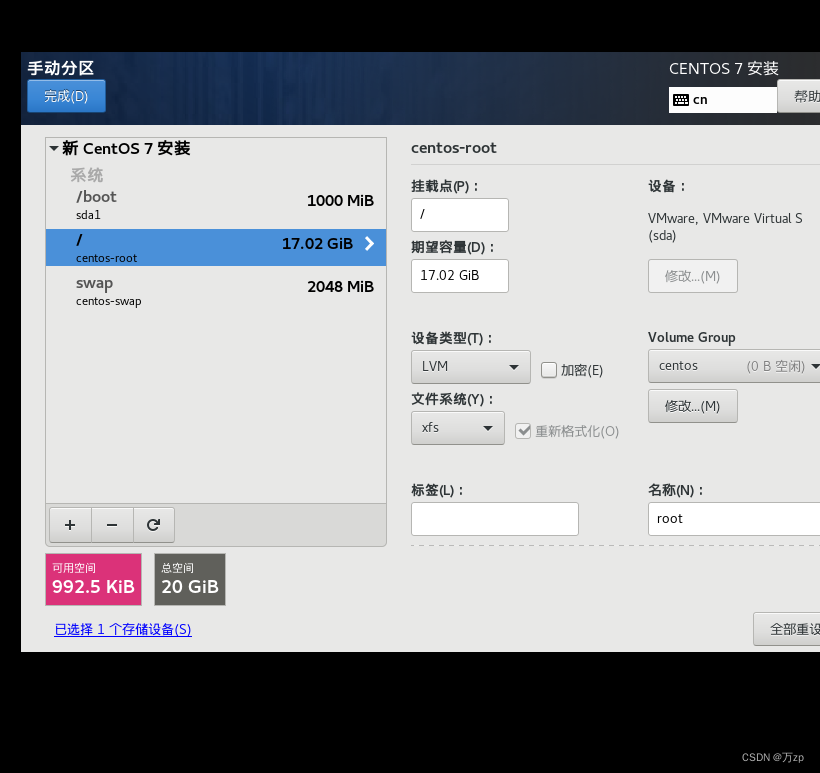
接受更改分区
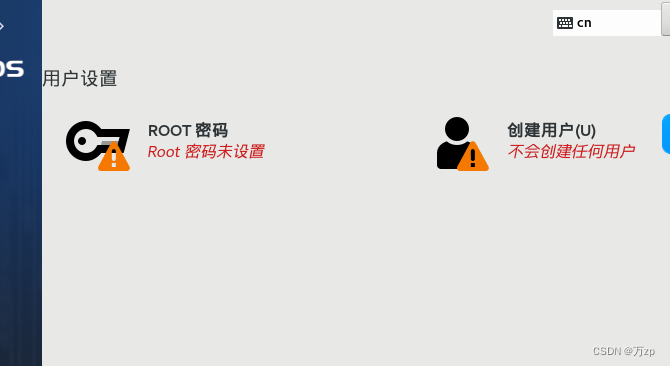
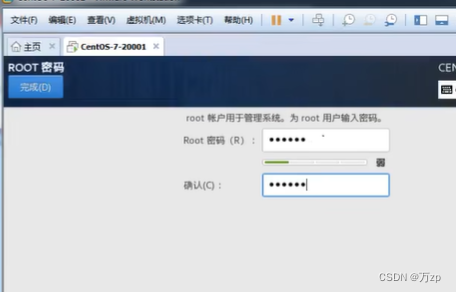
root 123456
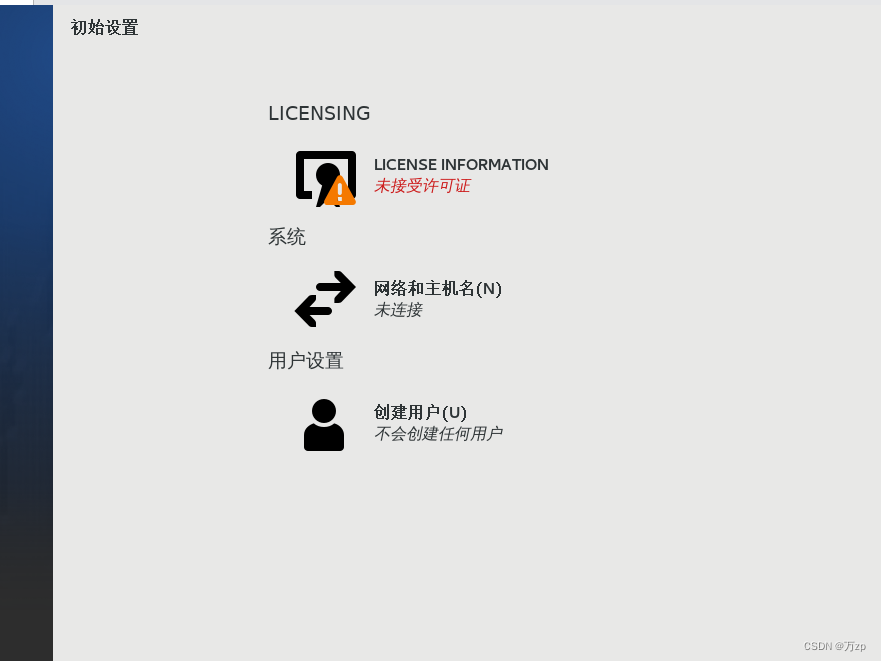
点击接受
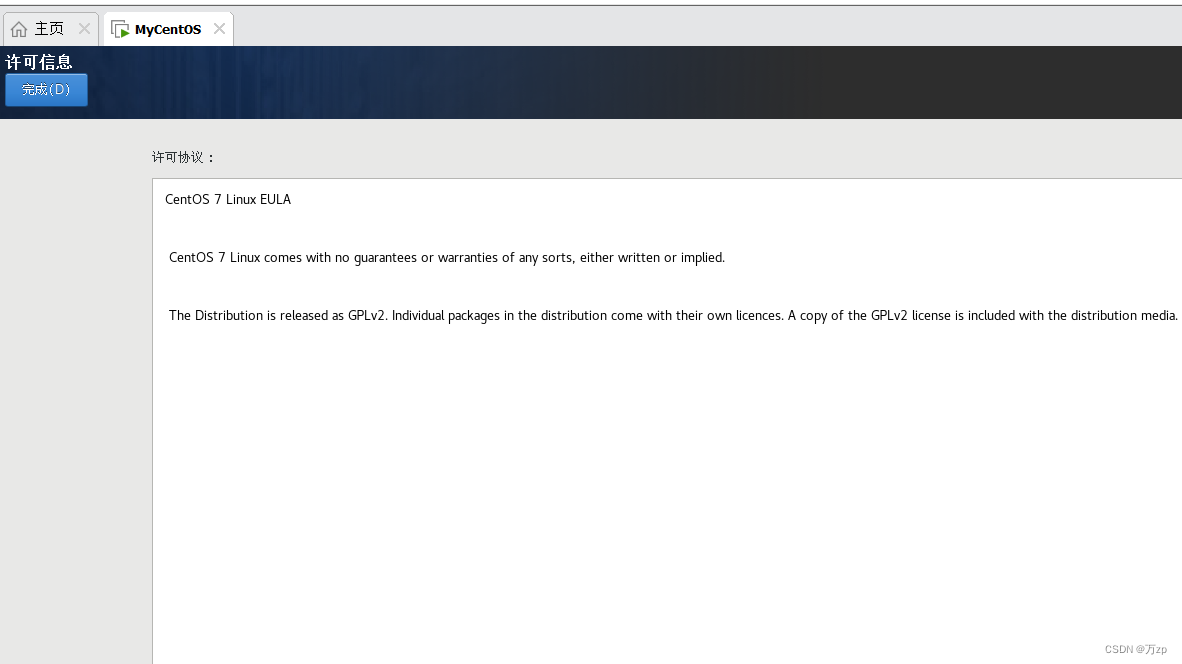
完成配置
登录到centos页面
配置地区,用户名,密码

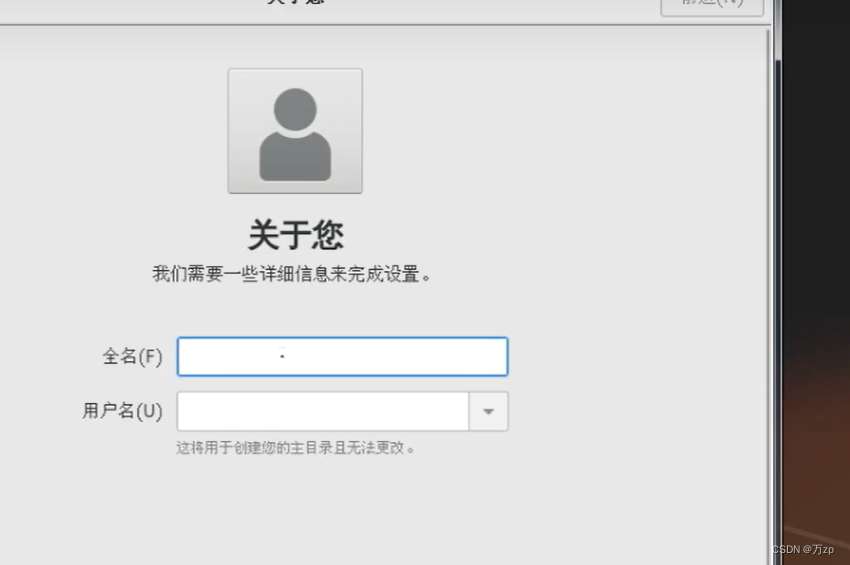
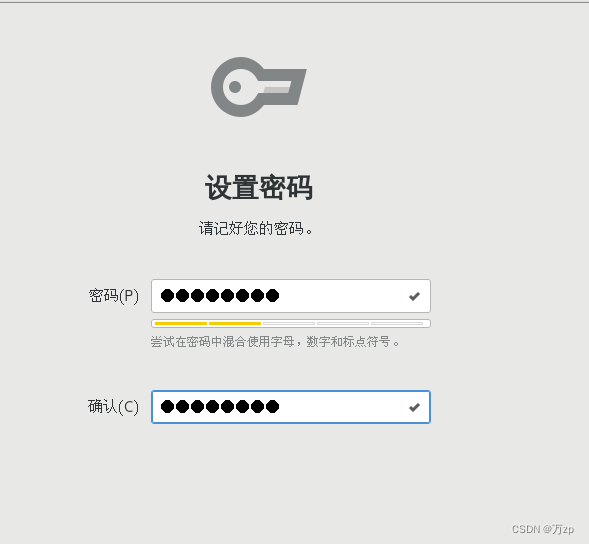
username:wzp
pwd:wtu1226!
06.网卡设置
vm中用户退出
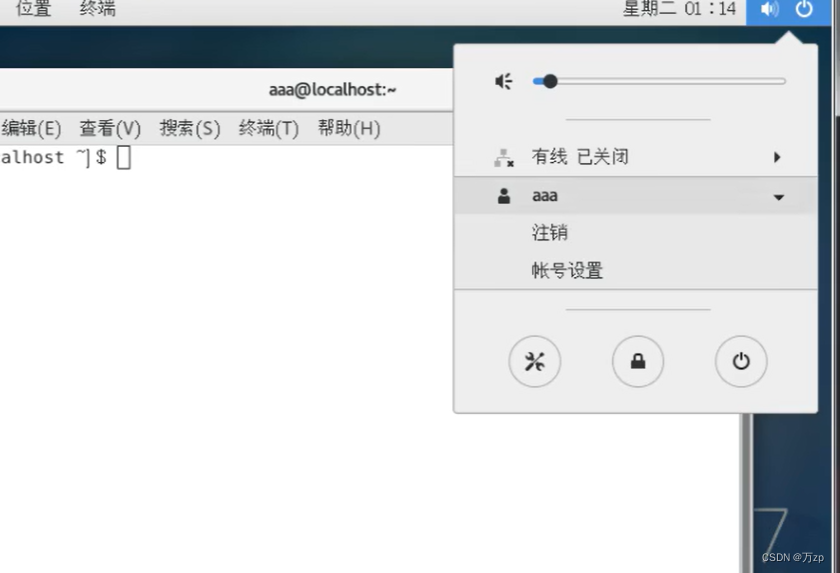
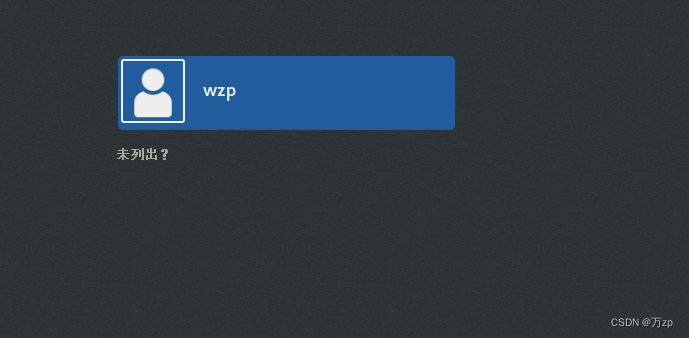
点击未列出
输入超级管理员 root
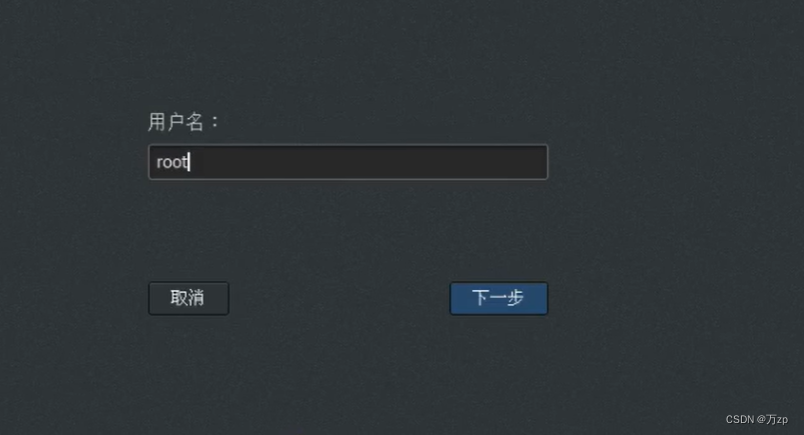
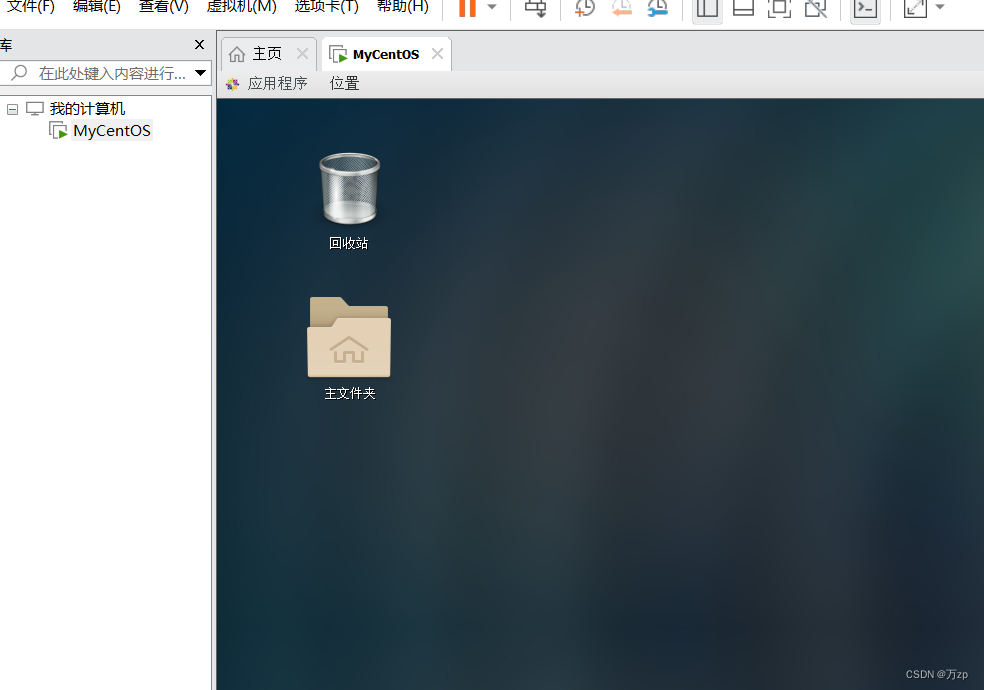
还是打开右上角的开关,点开三个圆形图标的最左边一个,打开网卡
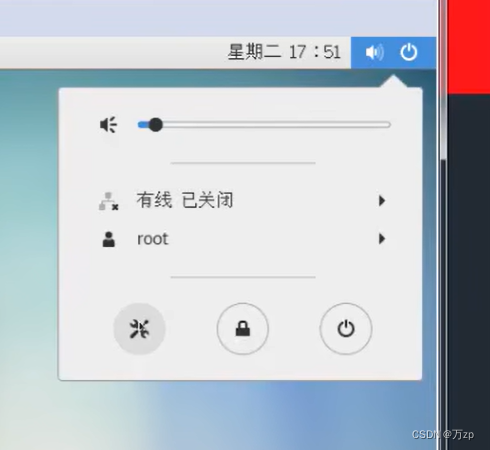
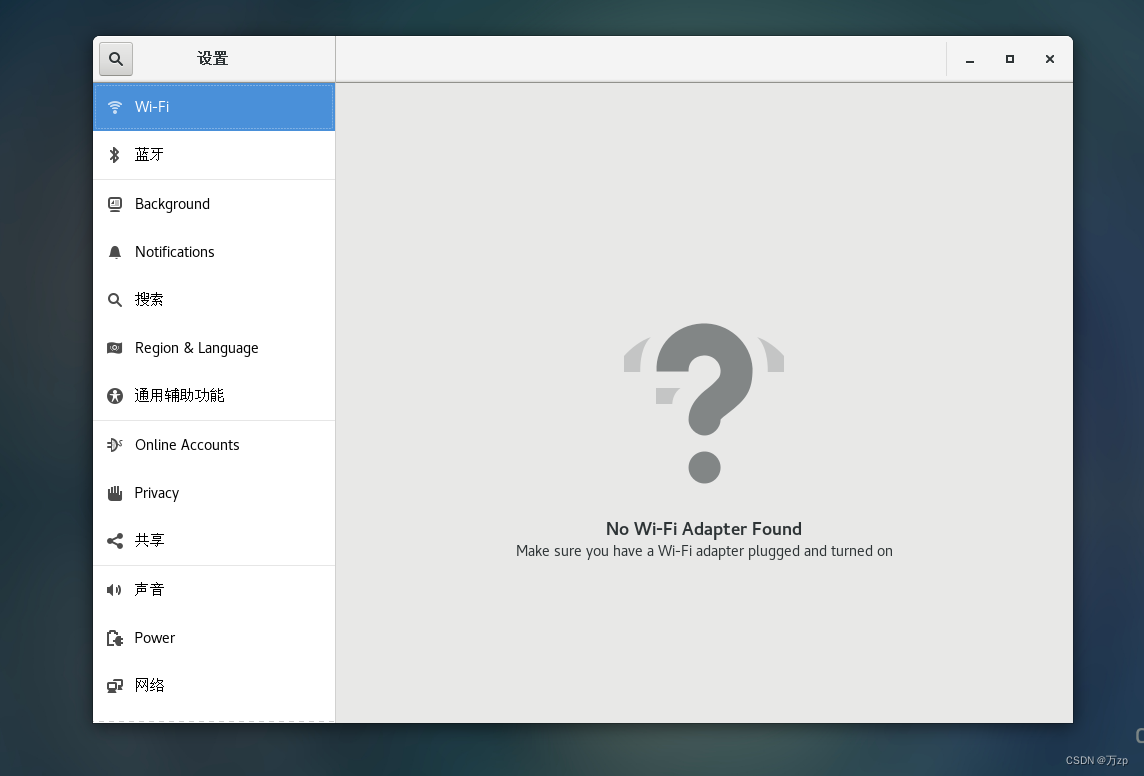
设置中找到网络选项:
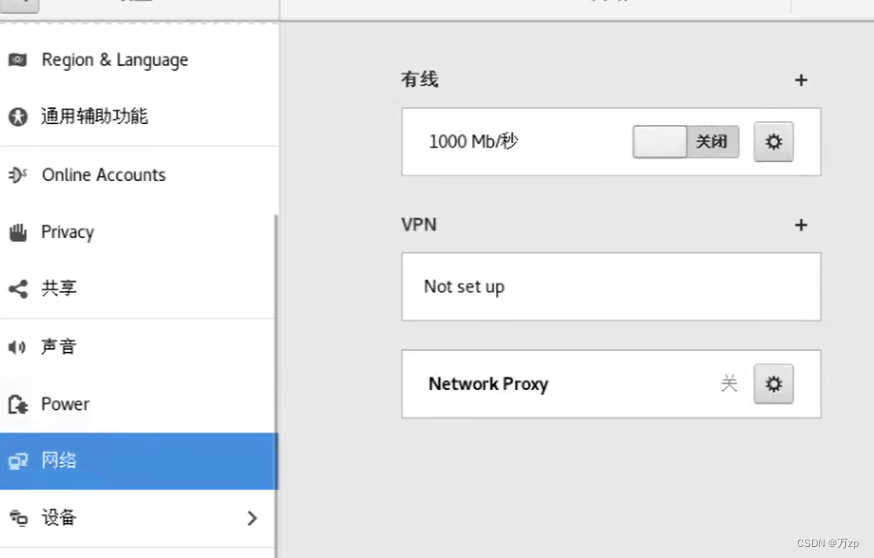
找到有线选项:
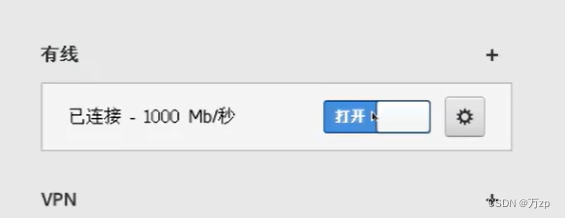
插上网线:
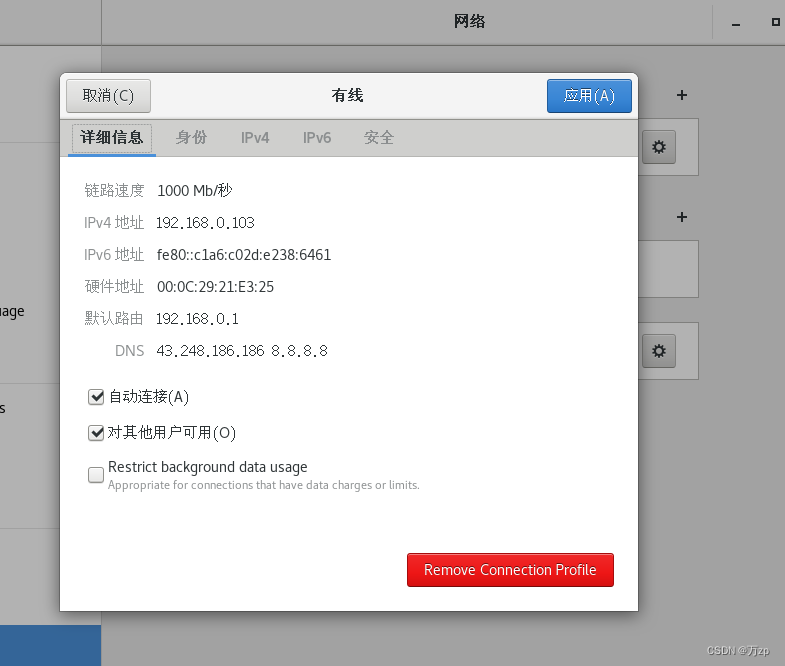
设置开机自动连接:
07.Finallshell软件

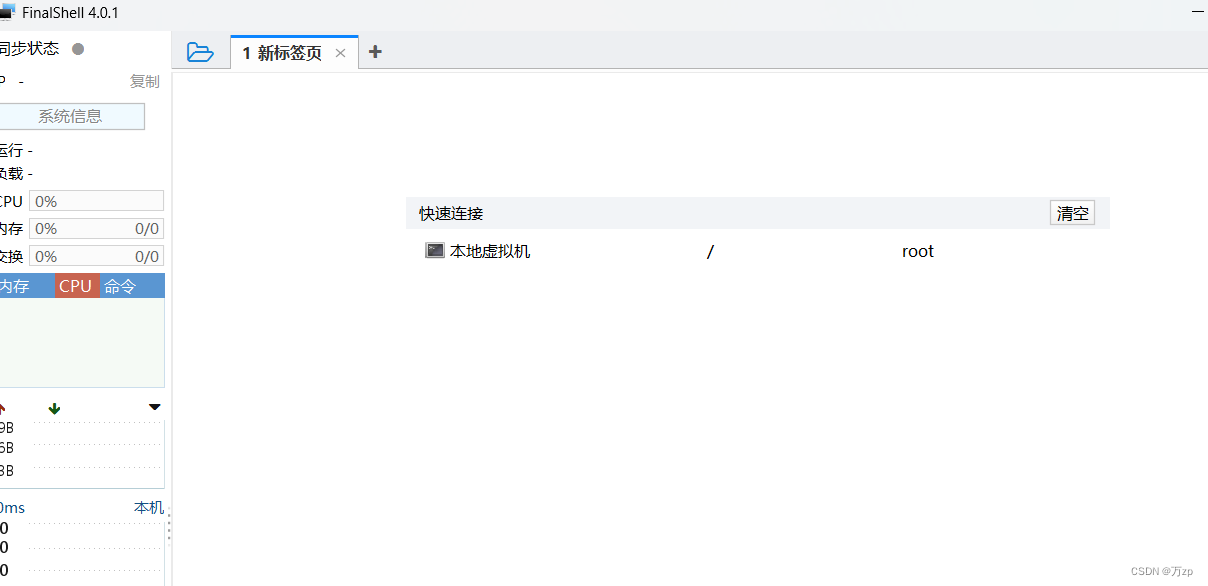
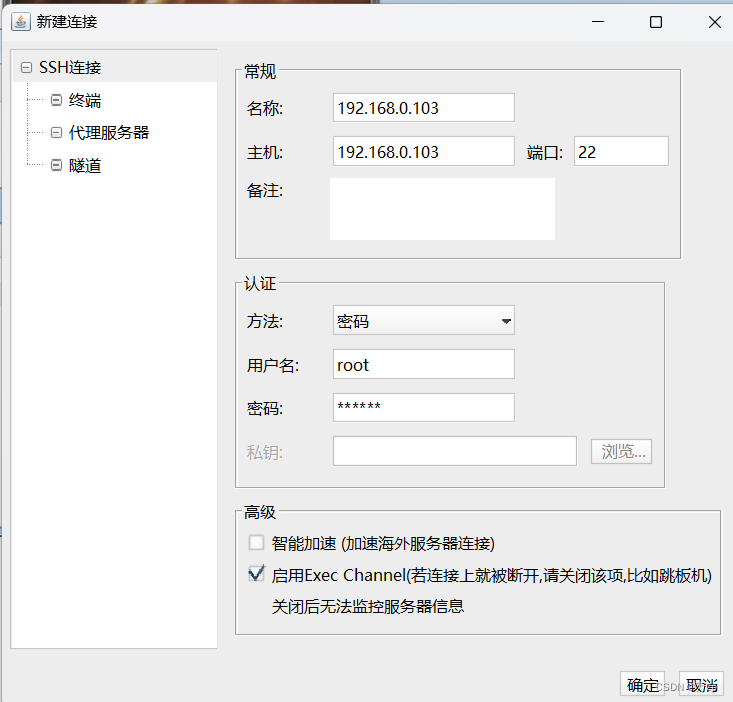
双击文件,打开链接管理器:
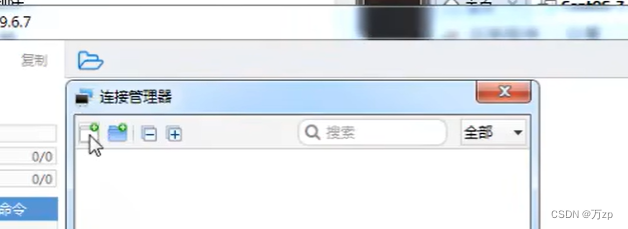
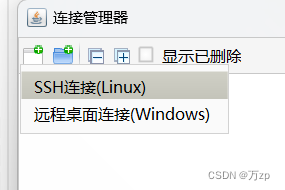
选择第一个文件,打开SSH连接:
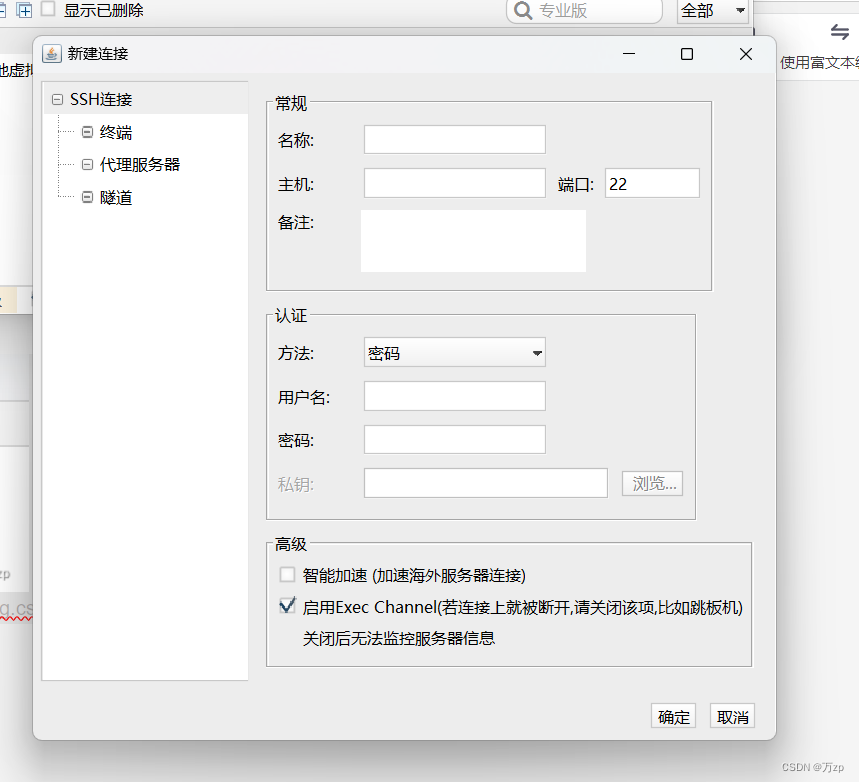
名称:vm的ip地址 192.168.0.103
主机:192.168.0.103
用户名:vm账户名 root
密码 vm账户的密码 123456