在Windows Server 2012中部署war项目

目录
一.安装jdk
二.安装tomcat
三.安装MySQL
四.部署项目
好啦今天就到这了,希望帮到你了哦
前言:具体步骤:
1.安装JDK:
2.安装tomcat:
3.安装MySQL:
4.部署项目:
一.安装jdk
将所需文件放到本机文件中
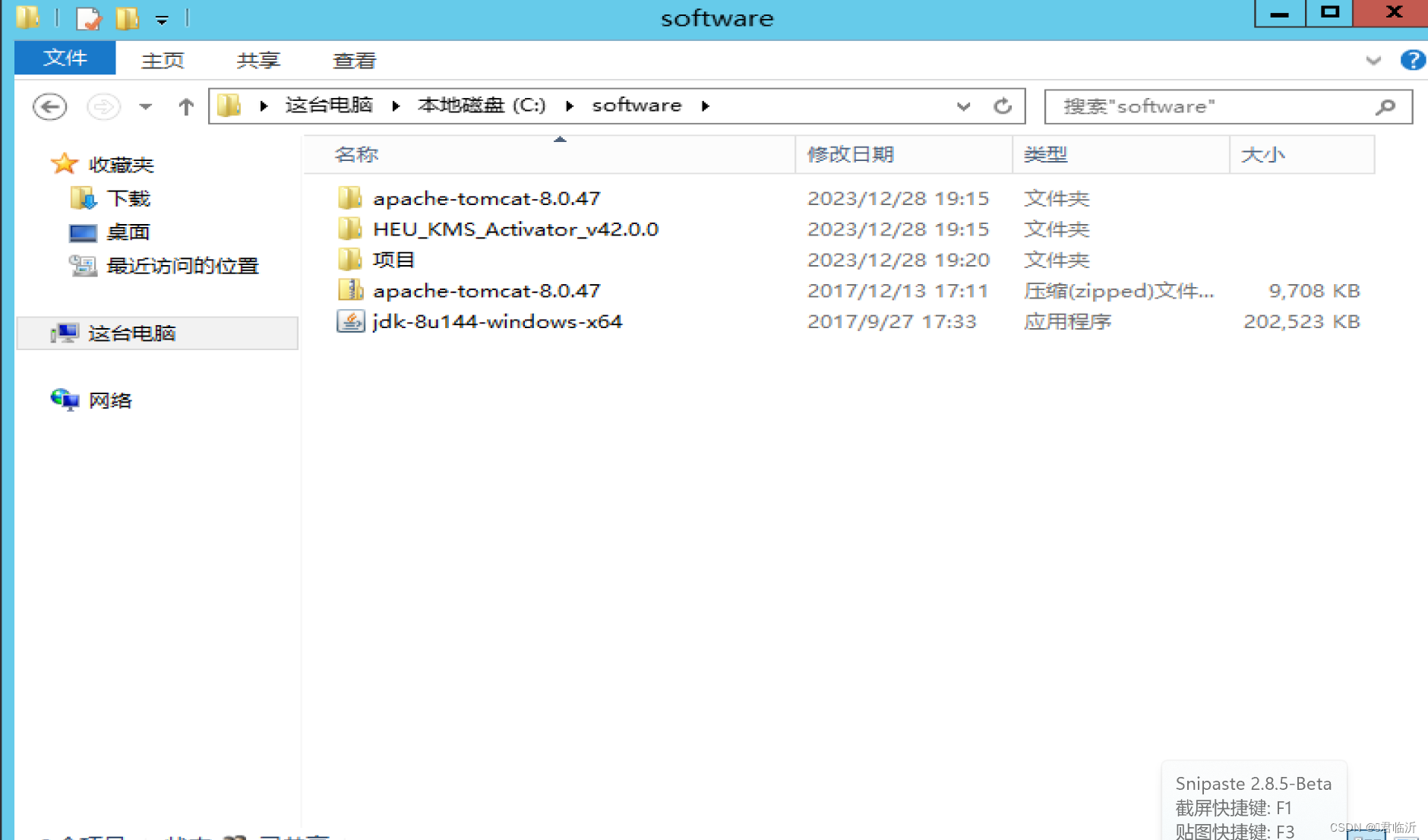
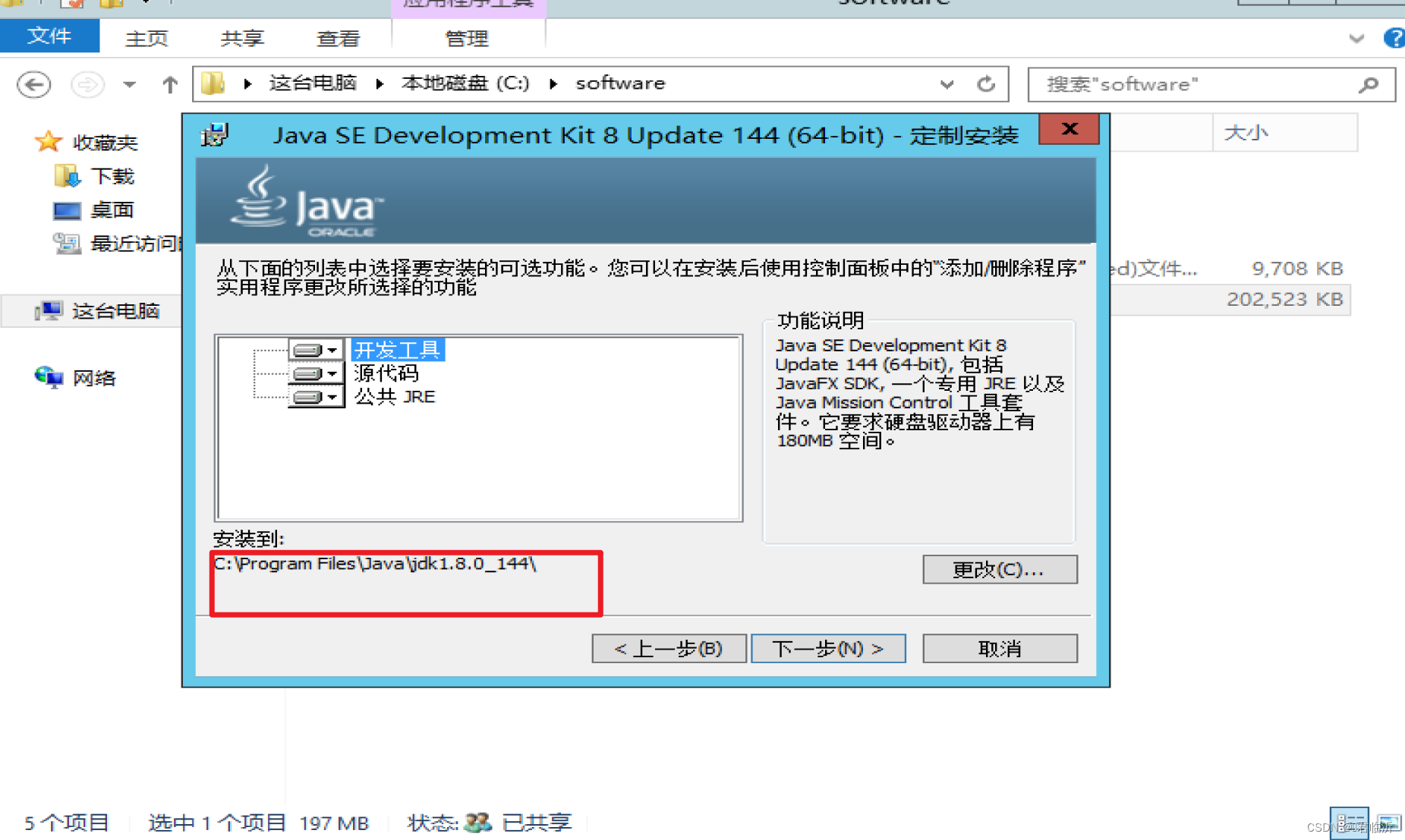
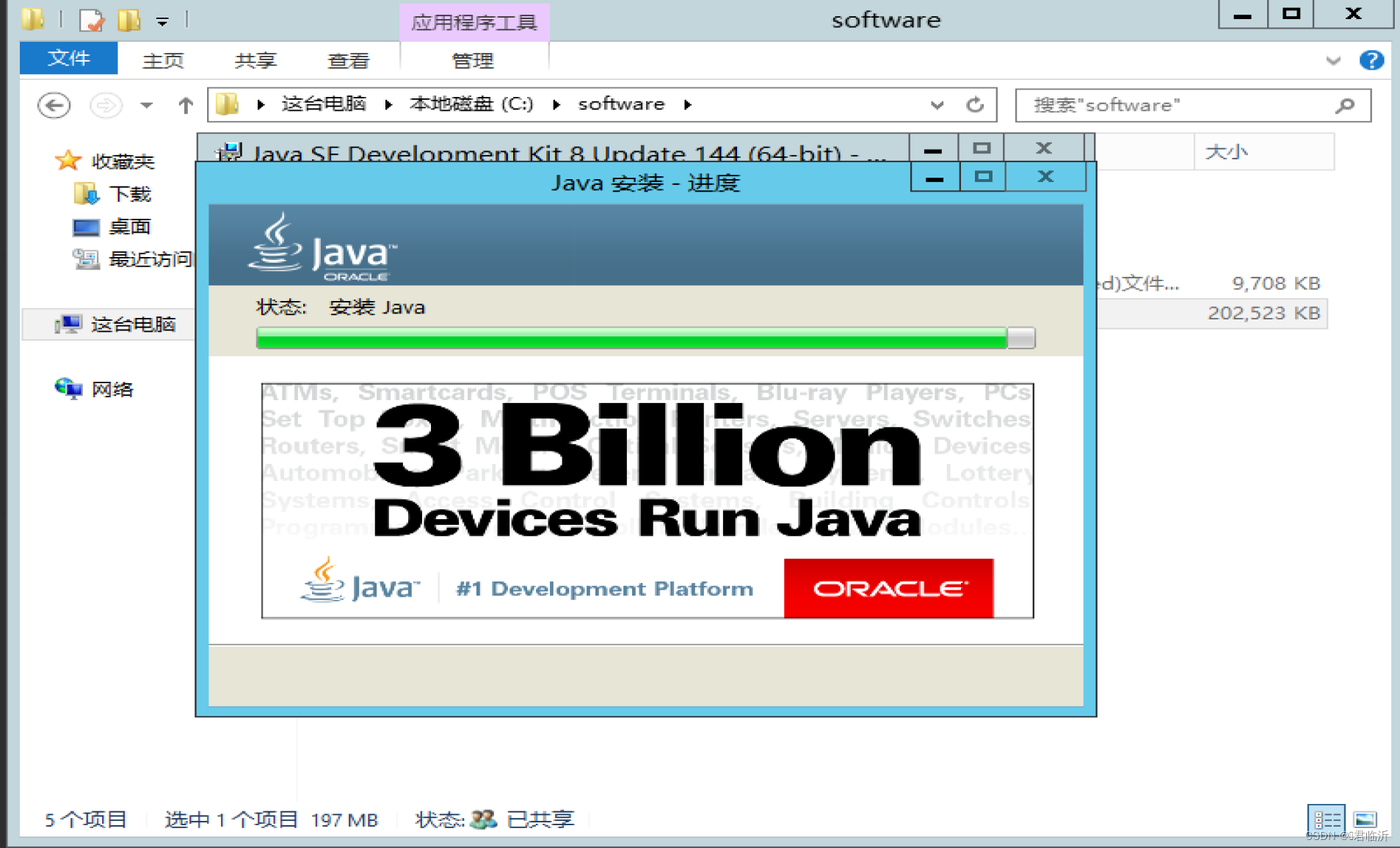
双击jdk,傻瓜式安装,记得记住安装的位置
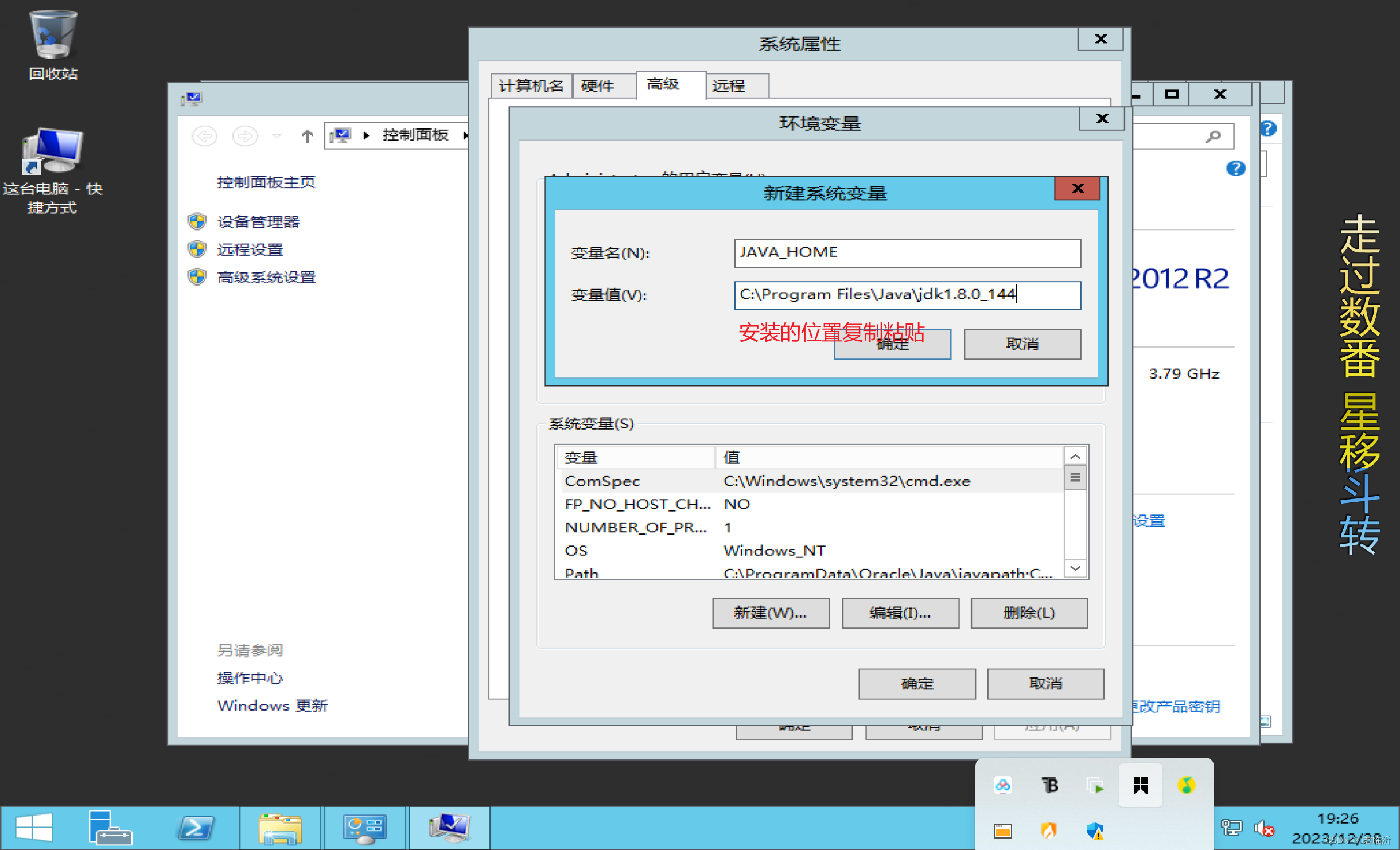
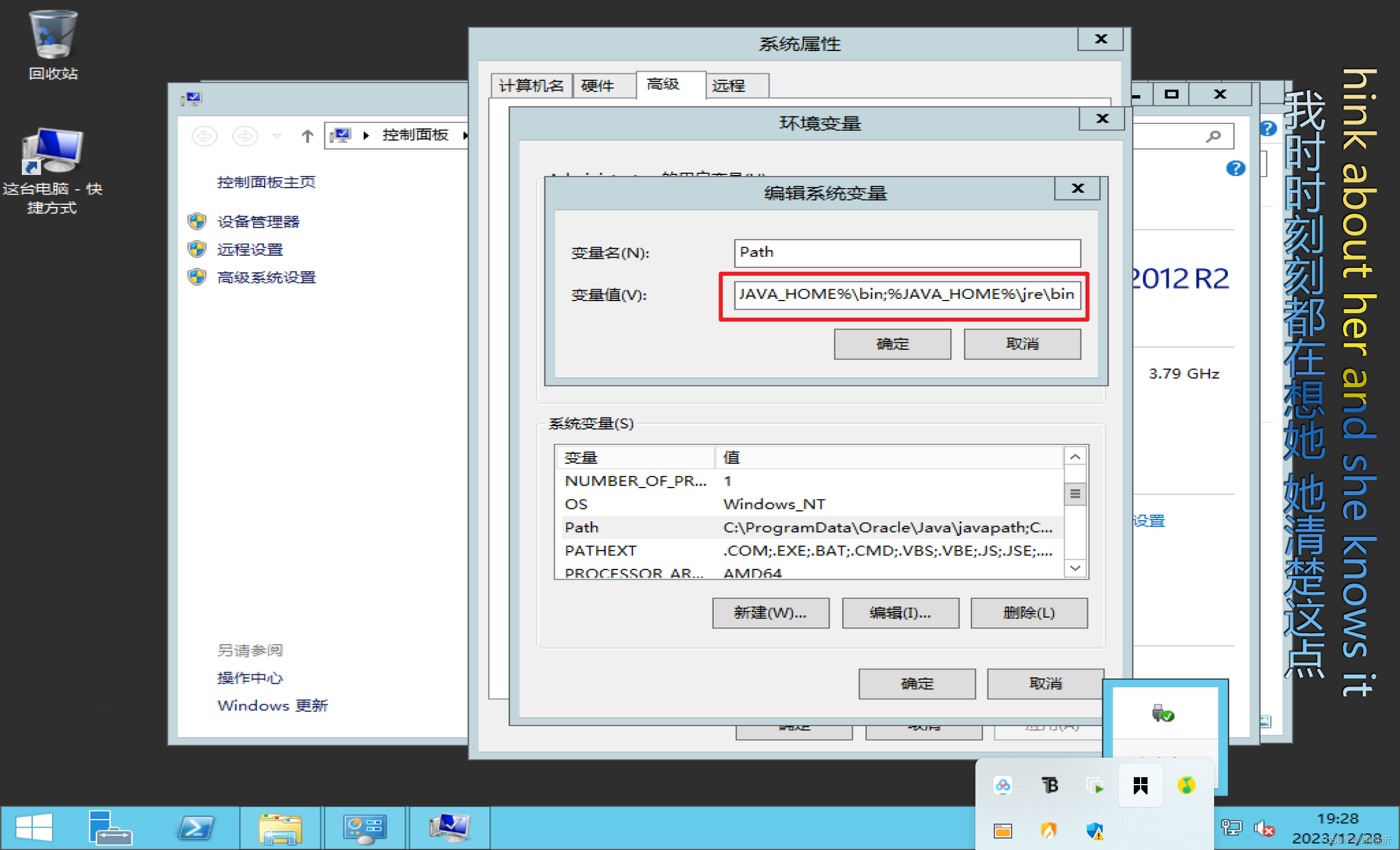
配置环境变量:Path %JAVA_HOME%\bin;%JAVA_HOME%\jre\bin 配置这个之前记得起那面加分号 ';'
配置之后测试是否安装成功
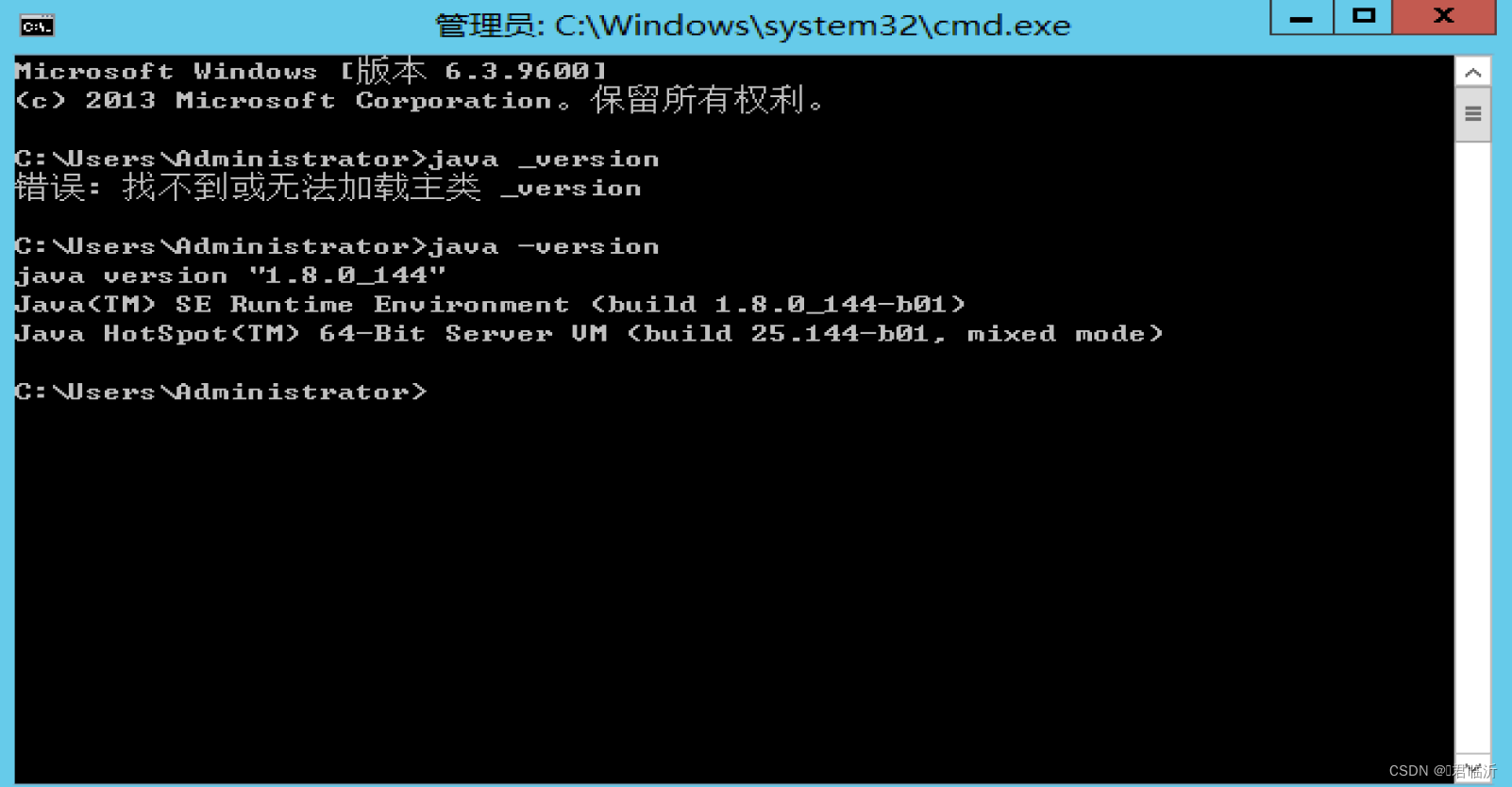
二.安装tomcat
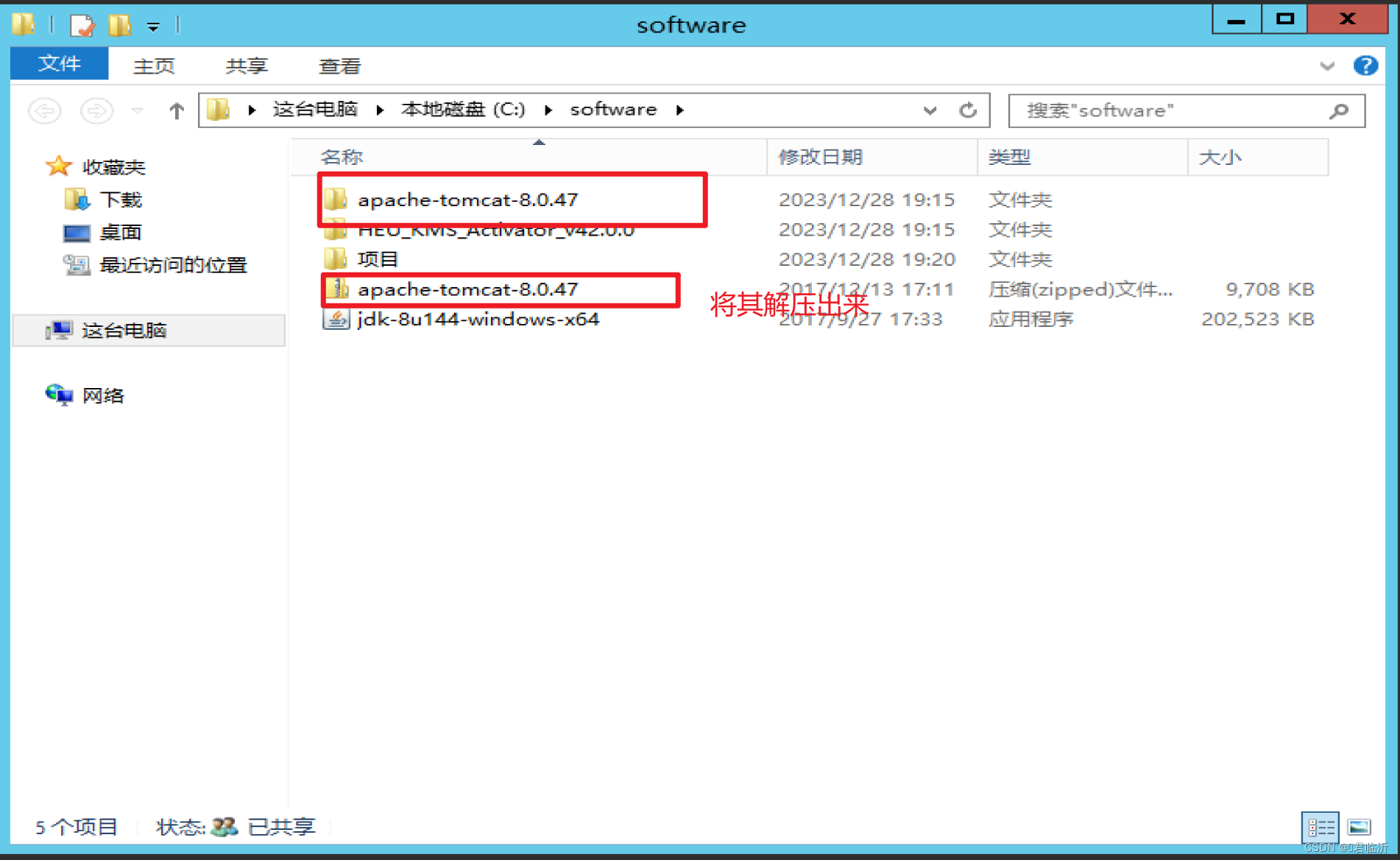
解压tomcat文件
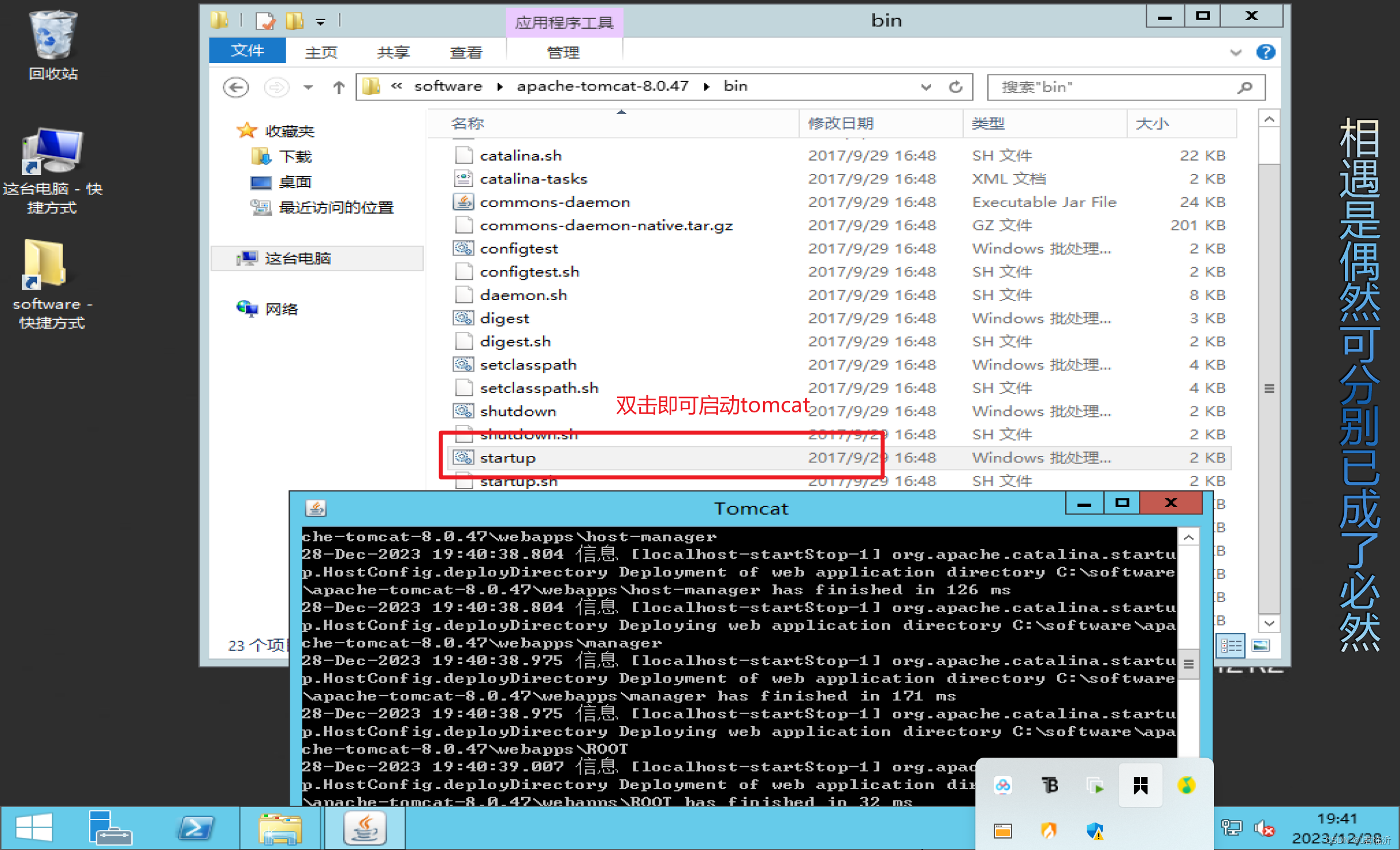
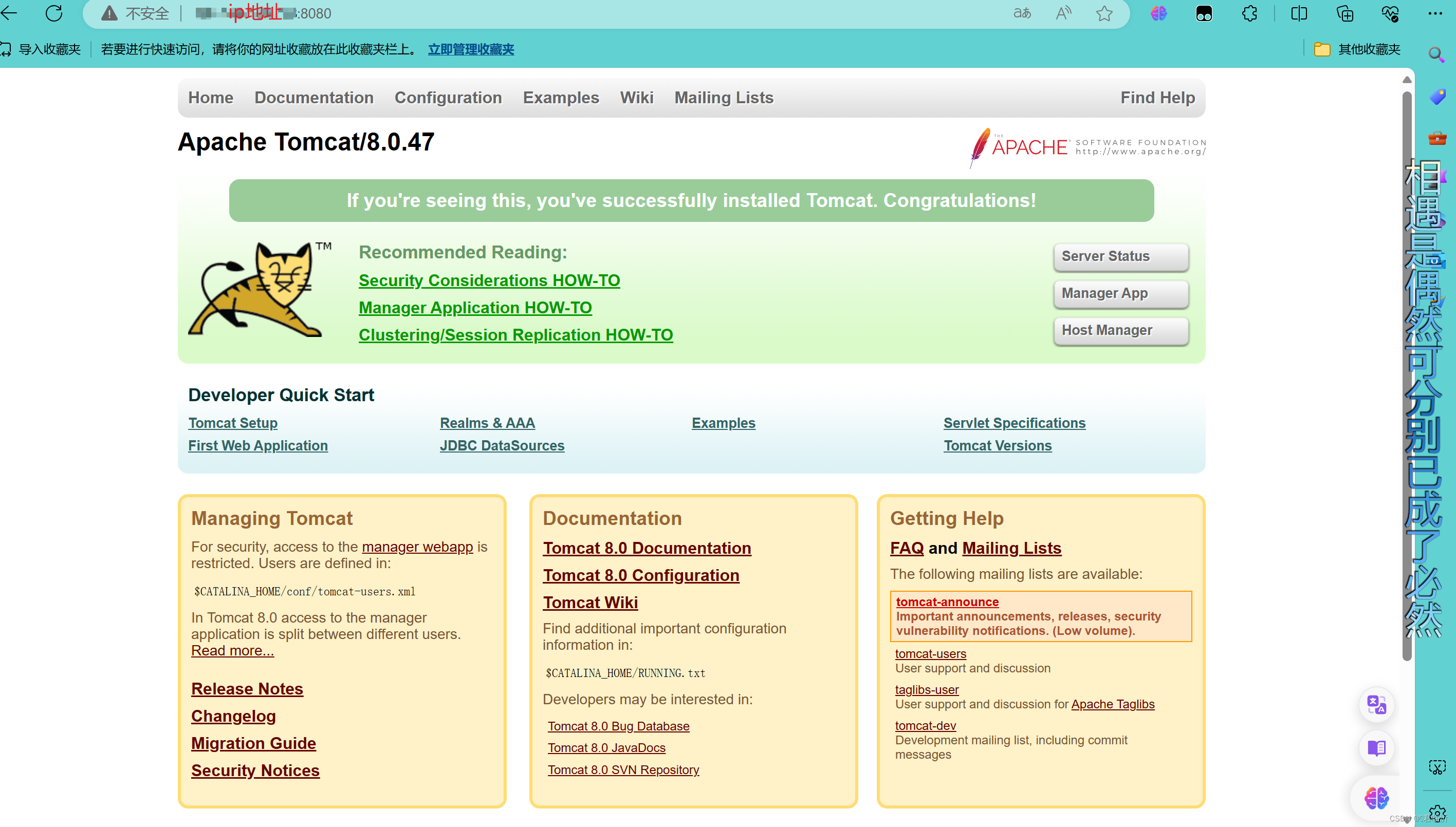
在进入解压文件将其启动
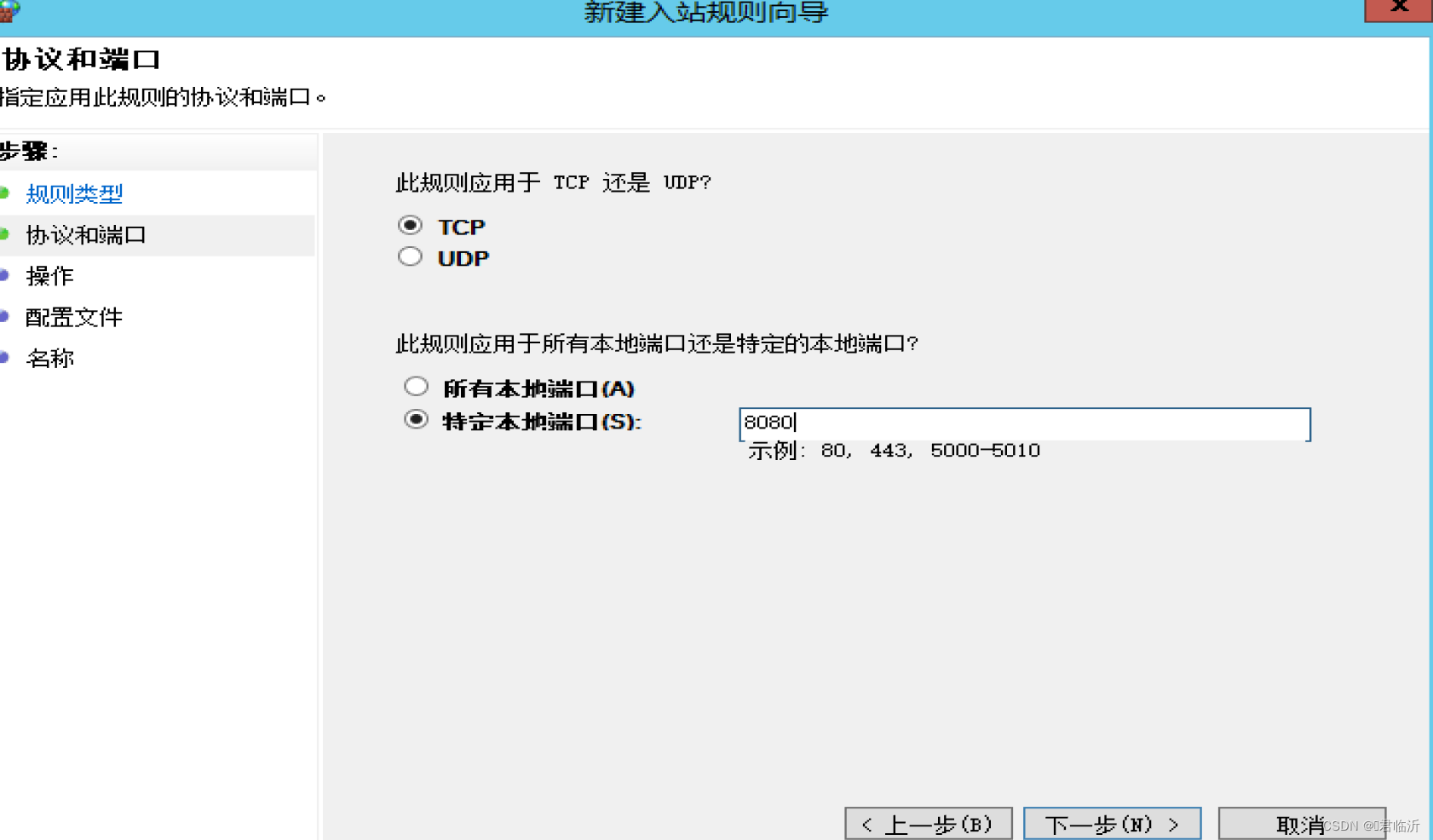
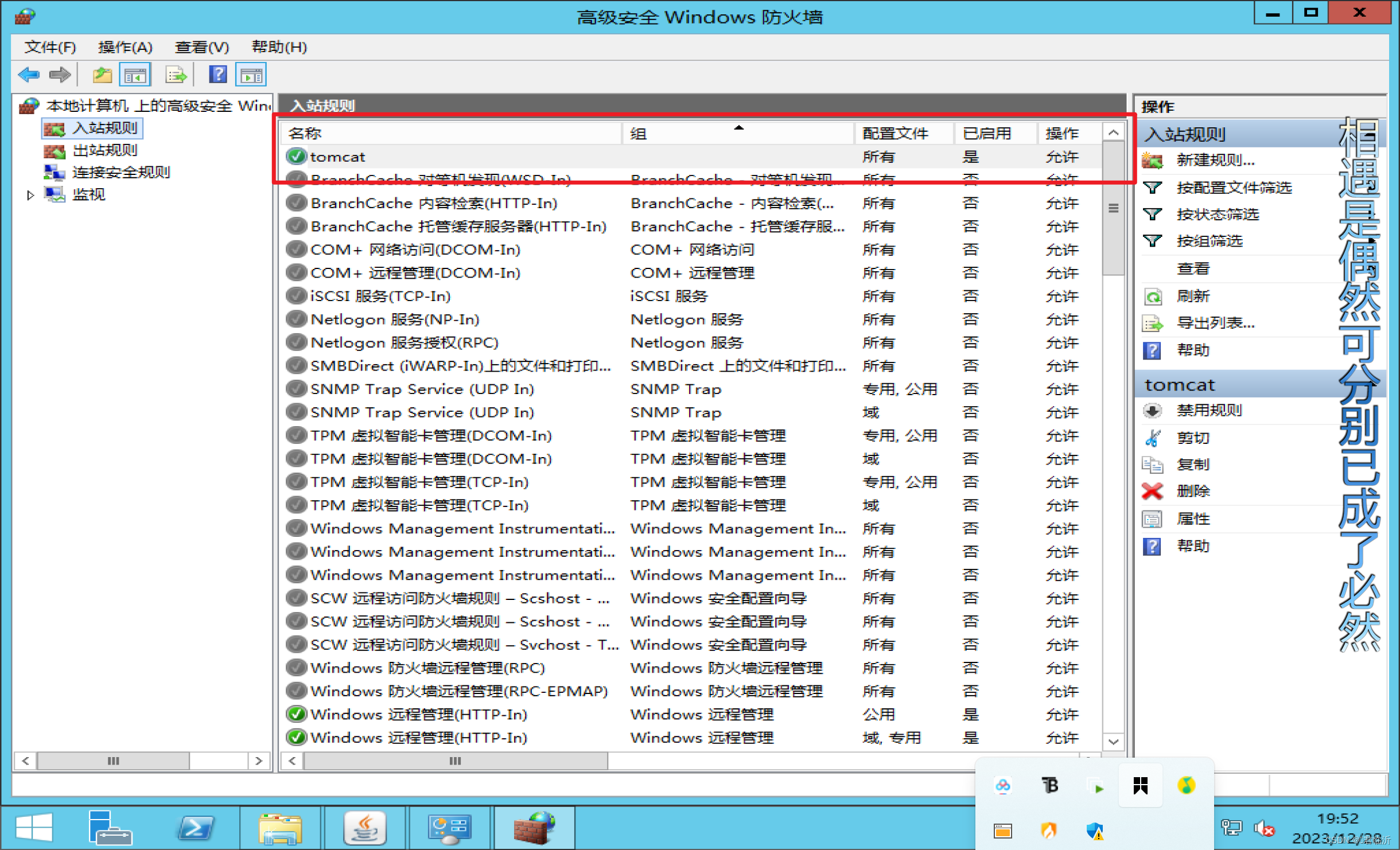
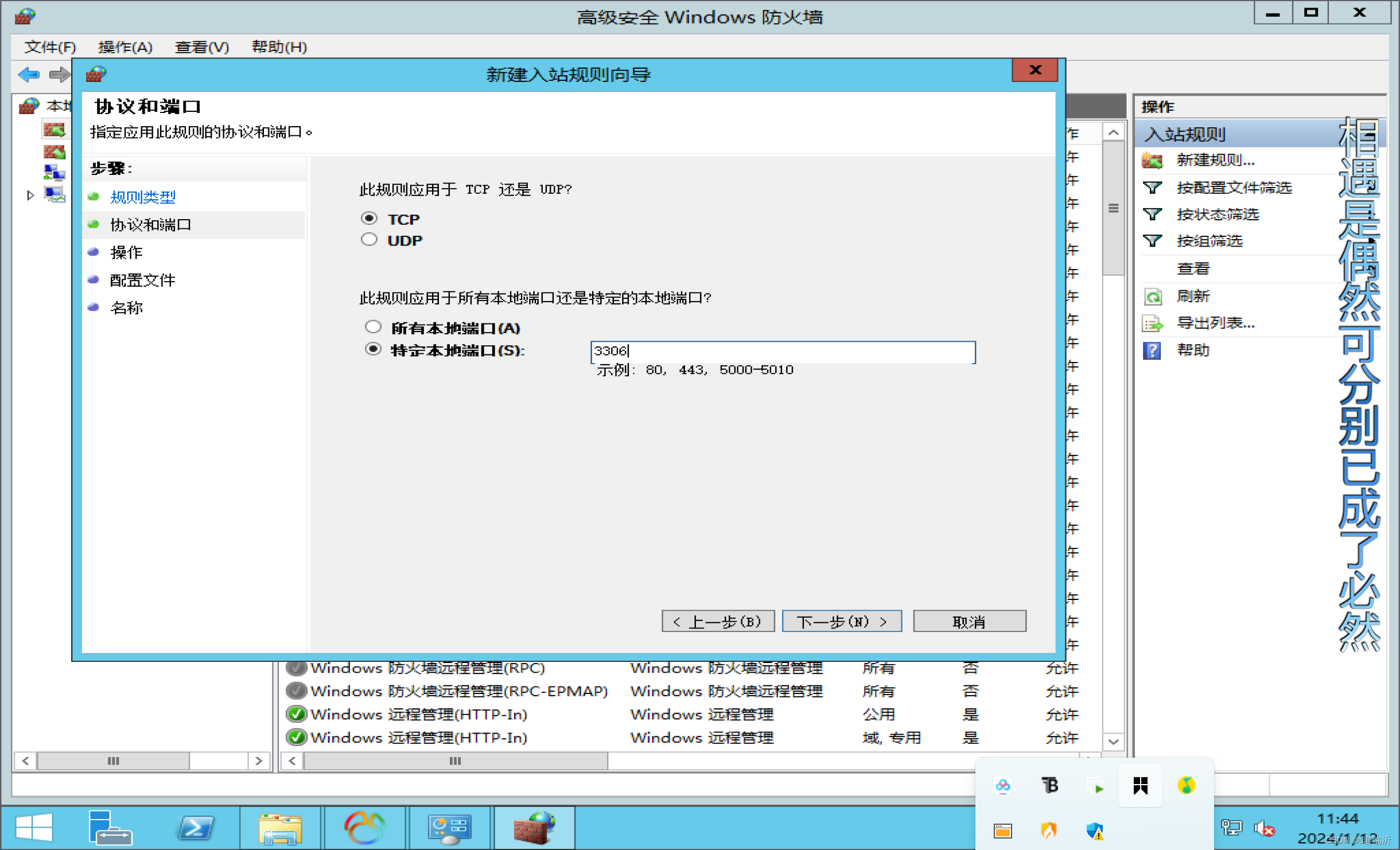
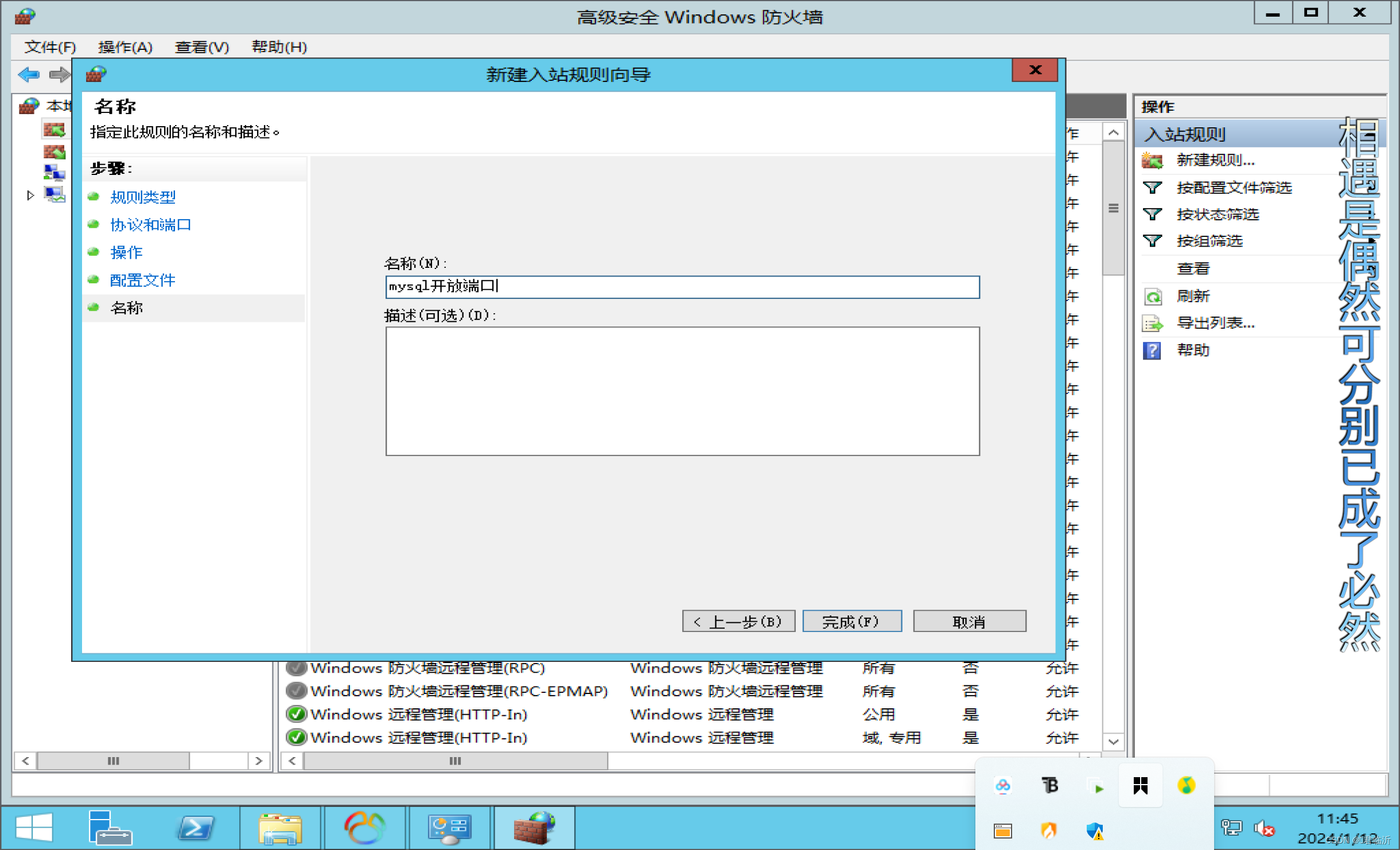
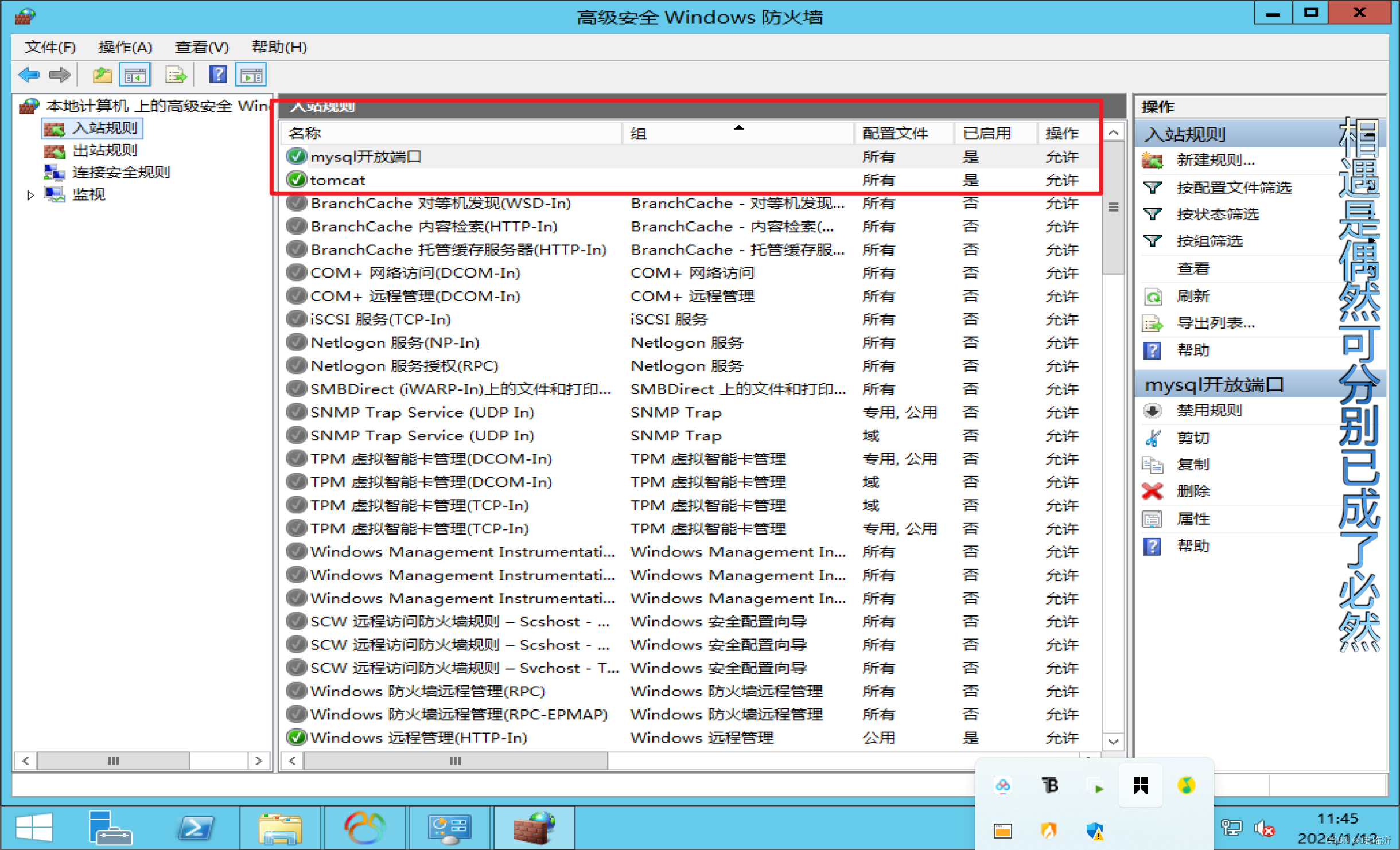
一般在公司都是开启防火墙,所以我们不能在外部访问,所以我要进入高级设置建立一个新入站规则才能访问哦
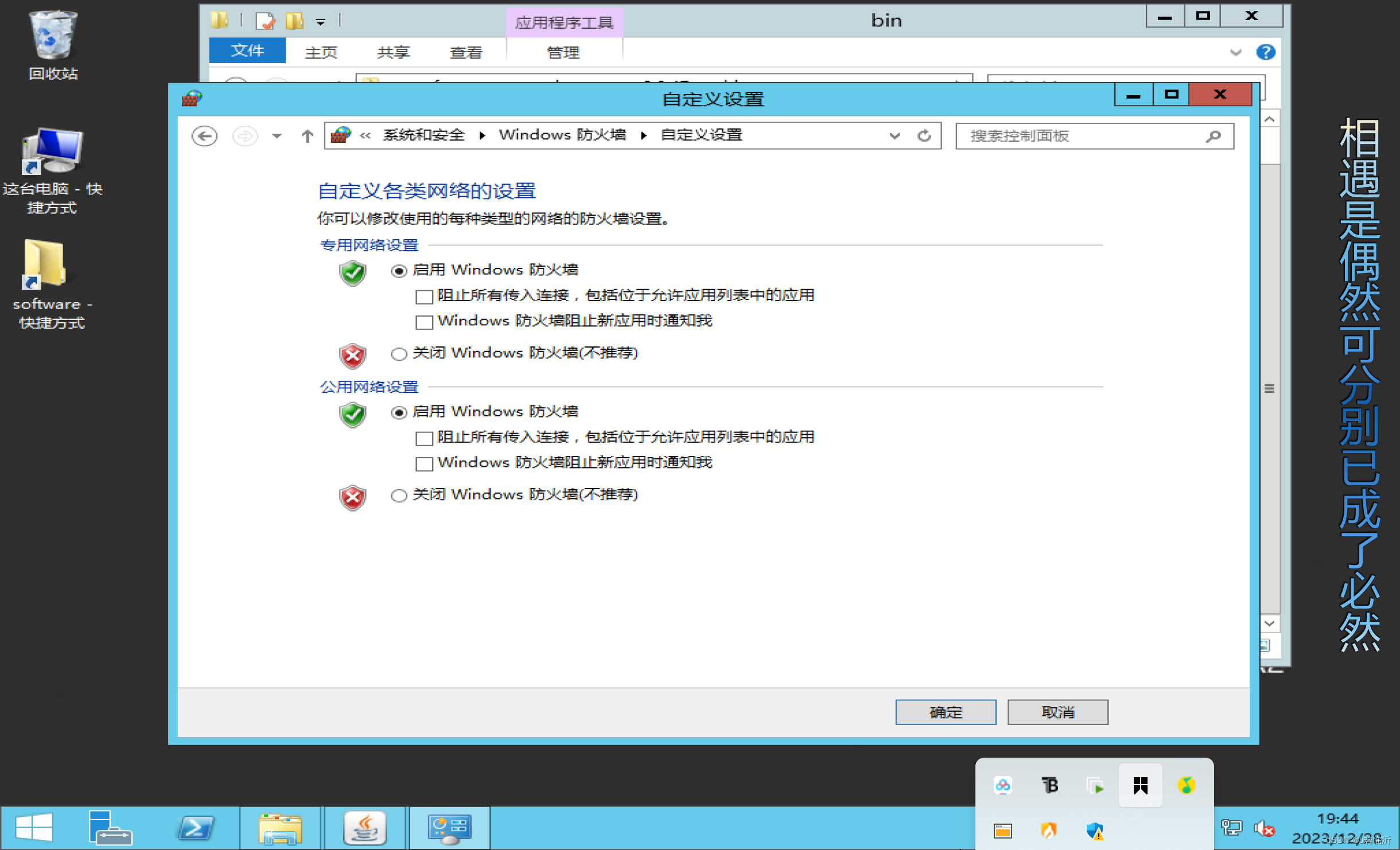
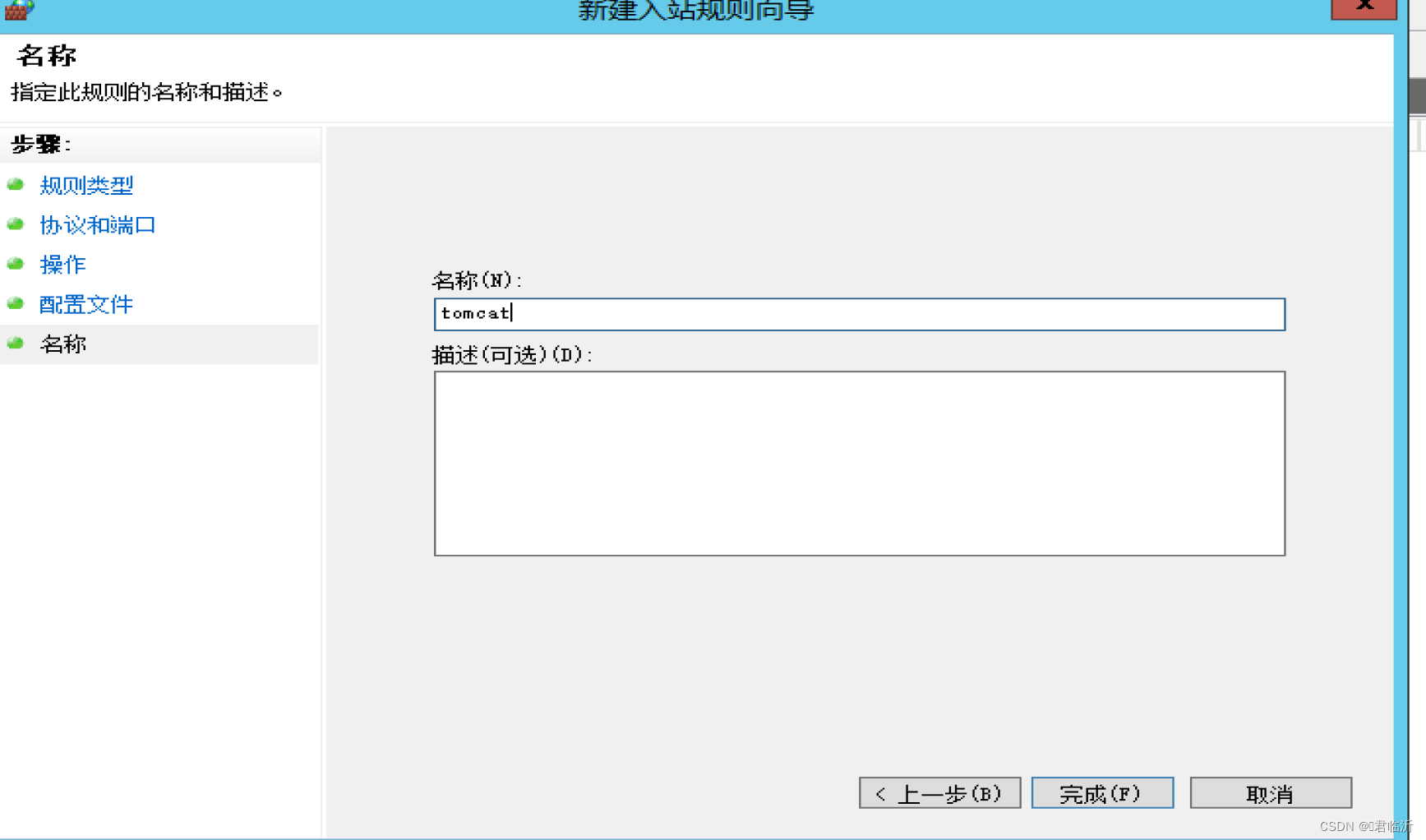
选择端口 其他都是下一步哦,之后给它取名方便知道这个端口是干嘛的,就能访问了哦
三.安装MySQL
进入文件将图中的文件解压,再将2图中文件拷进解压文件中去
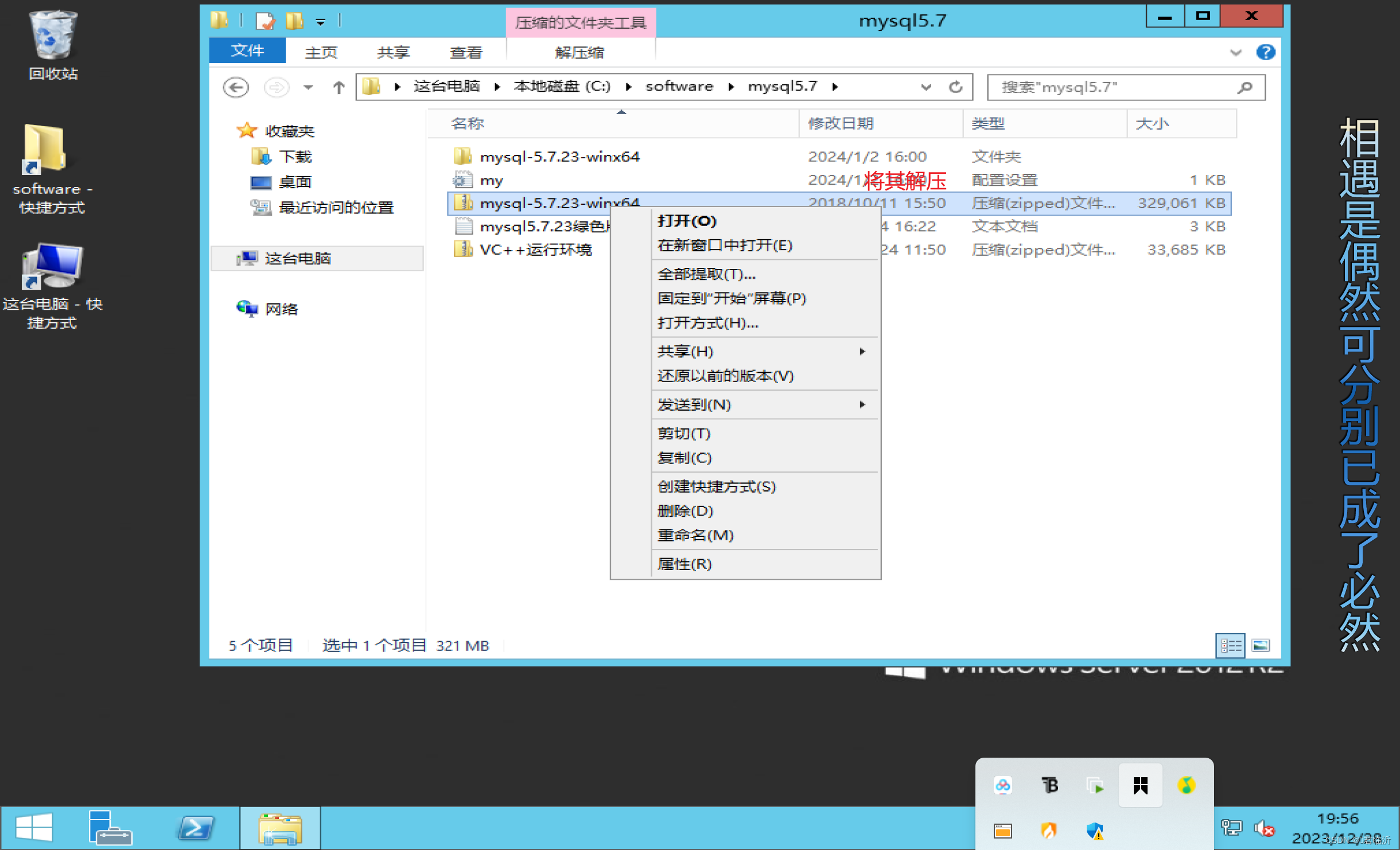
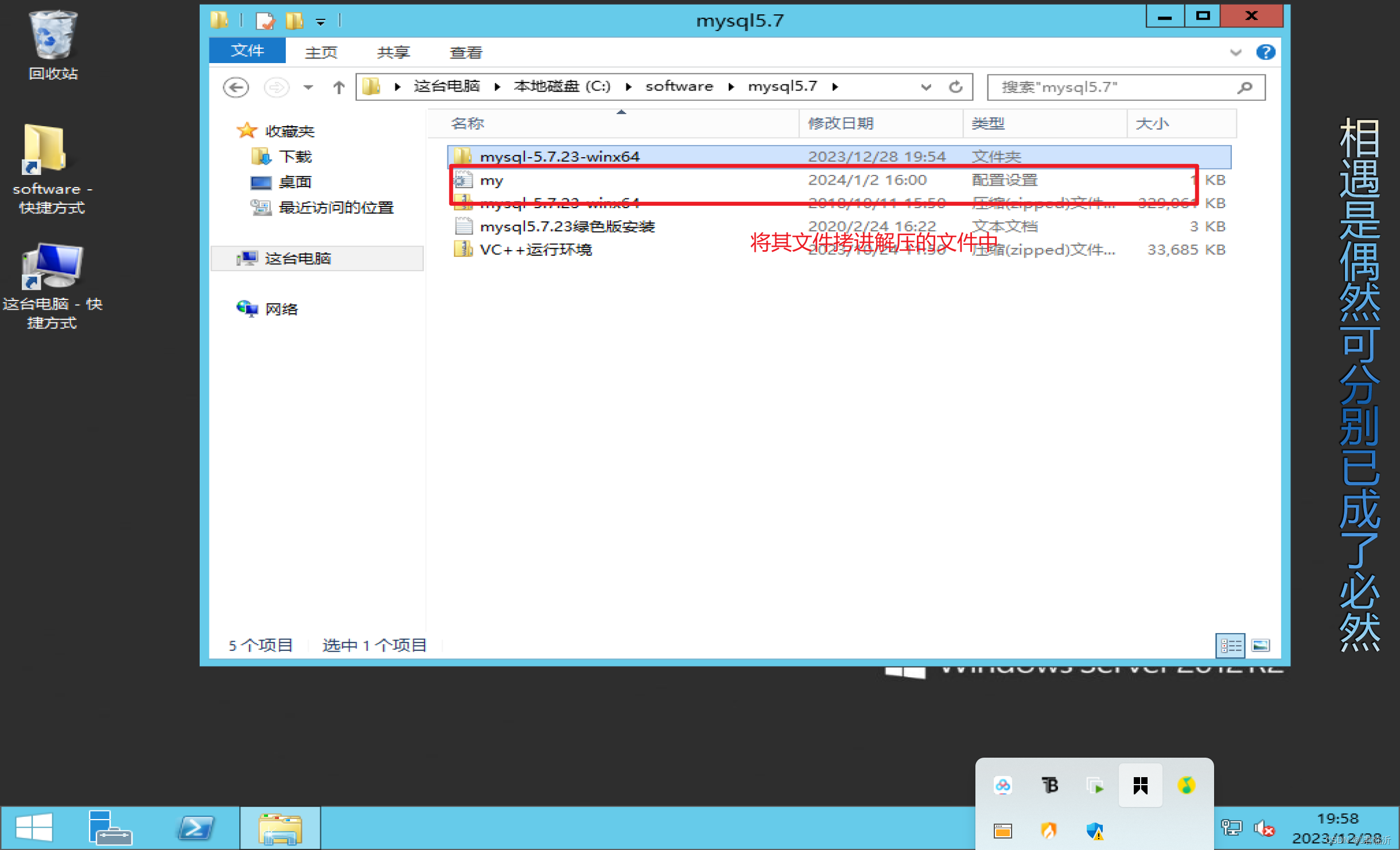
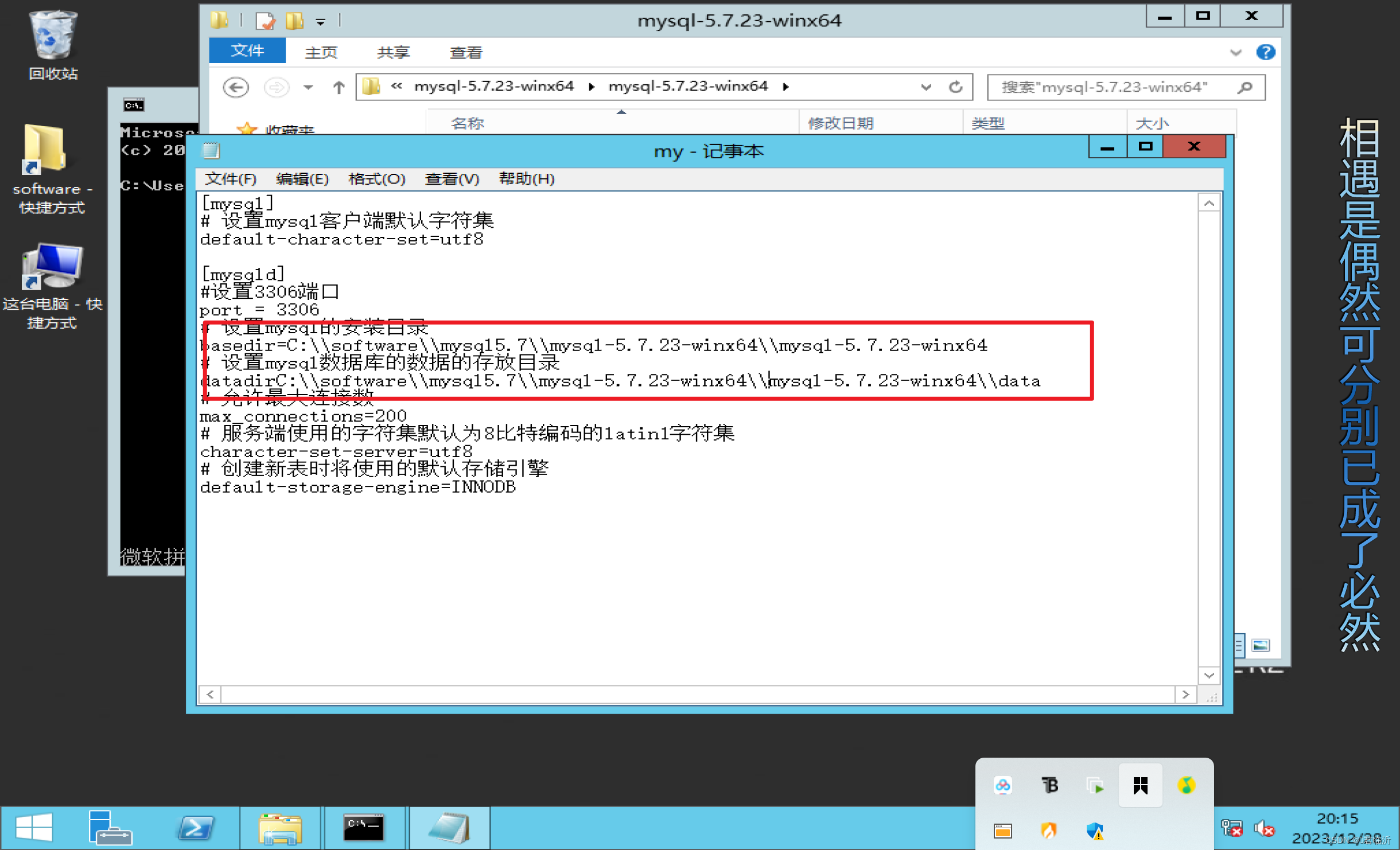
再将解压的文件的位置放到my文件中,再都改成双杠
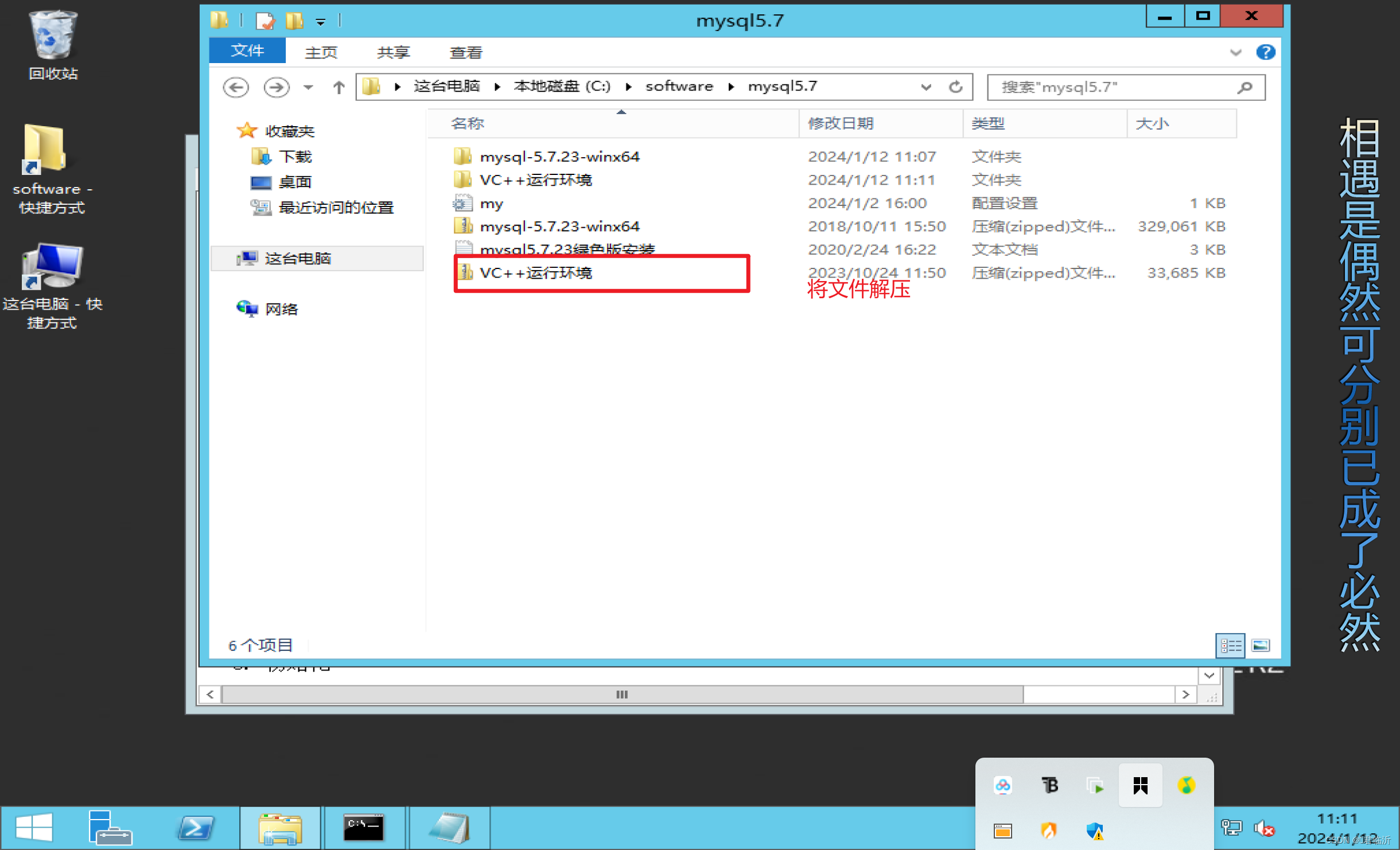
将VC运行环境解压,然后将其安装傻瓜式安装即可
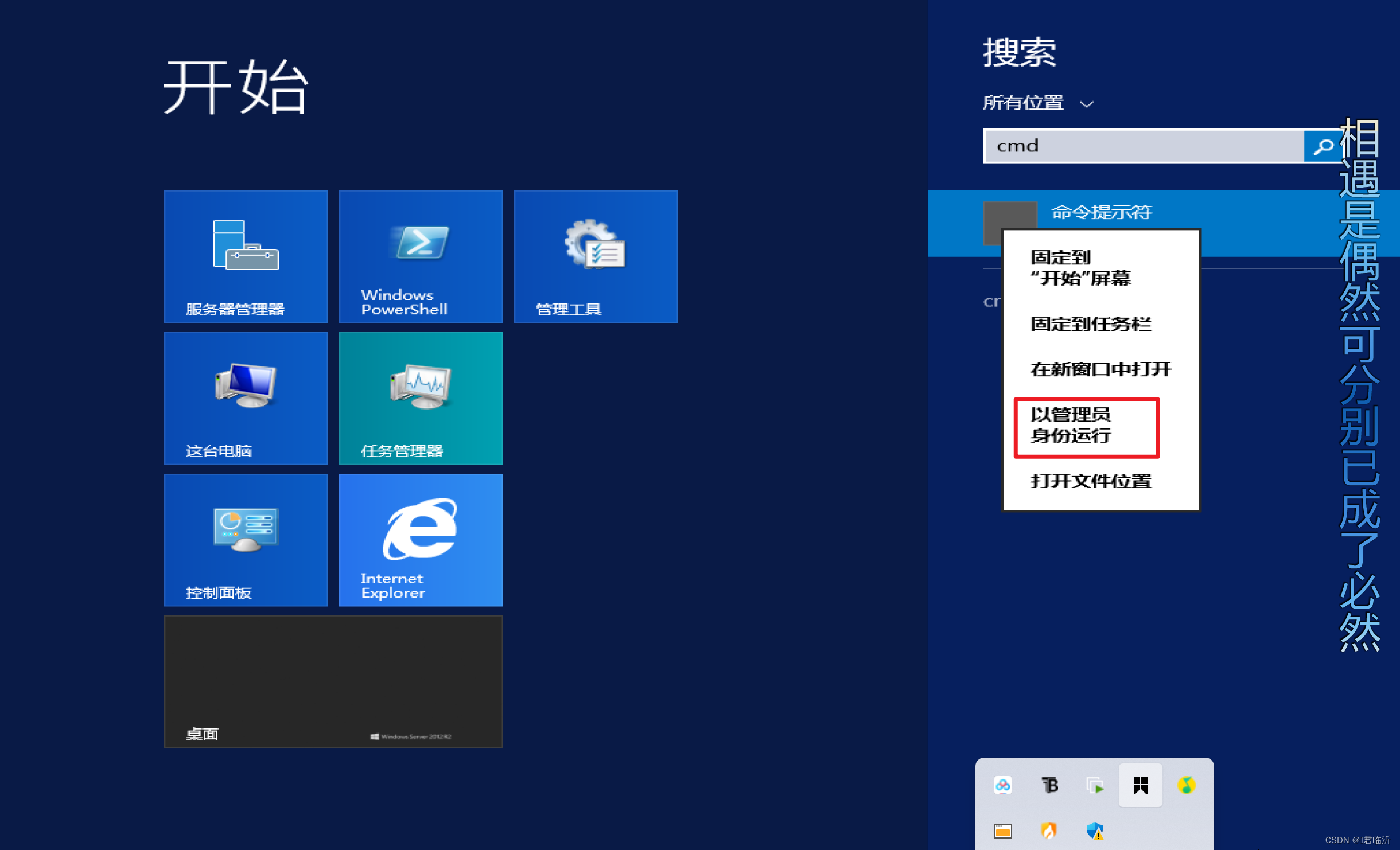
以管理身份进入控制命令
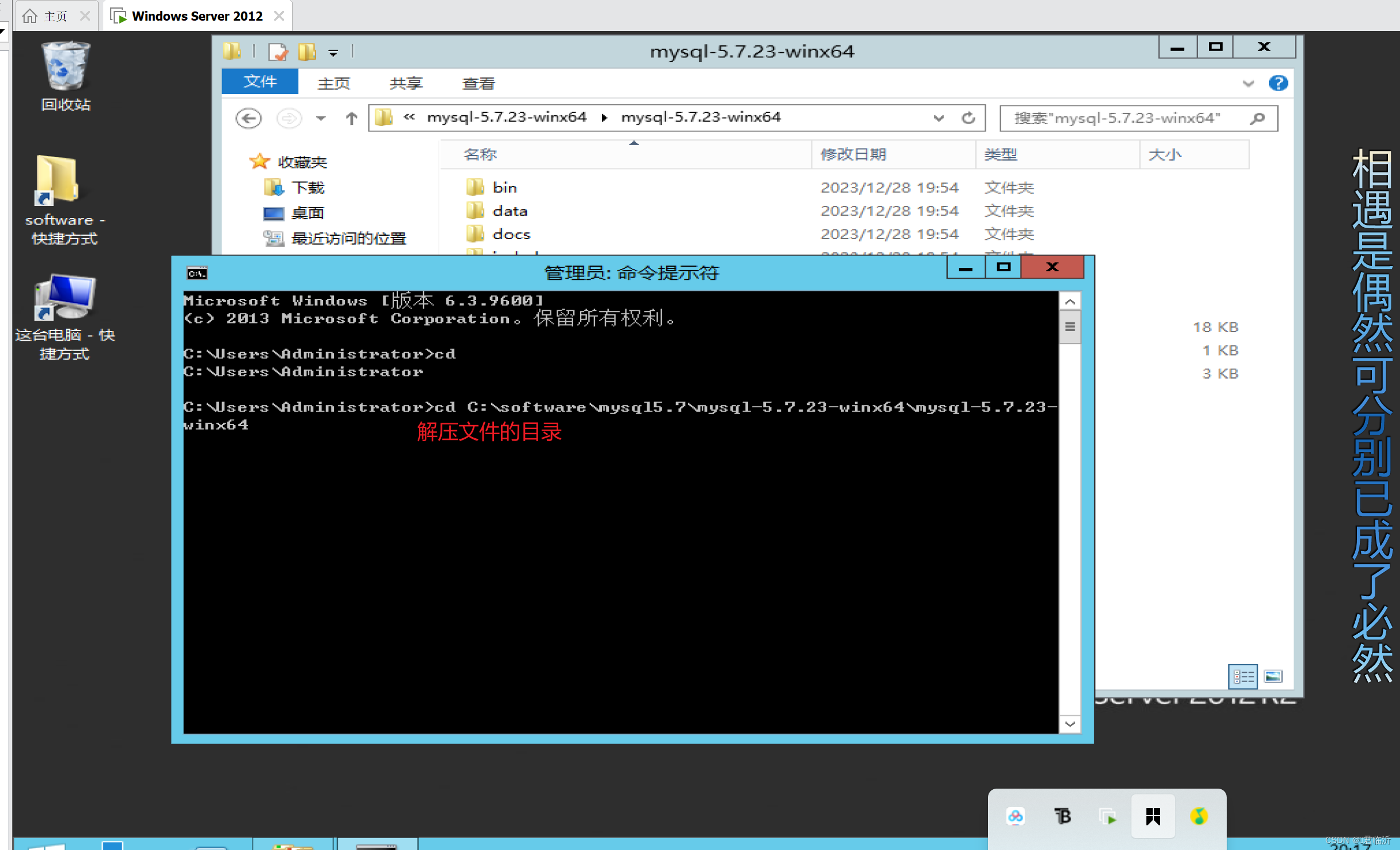
在安装mysql的bin目录中,输入cmd打开命令窗口,分别输入以下命令
安装 : mysqld install
初始化 : mysqld --initialize --console
启动 : net start mysql
登陆mysql : mysql -P 3306 -u root -p
这里在初始化的最后会有个临时密码,登入时输入即可
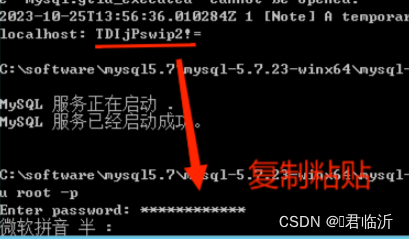
最后修改密码 :
SET PASSWORD = PASSWORD("123");
其中123是密码,可以根据自己的需要进行修改。
主机访问虚拟机的数据库
在mysql的bin命令继续进入mysql,执行以下sql
使用 : use mysql
授权 : update user set host='%' where user=' root '
解压之后将其快捷键发送到桌面
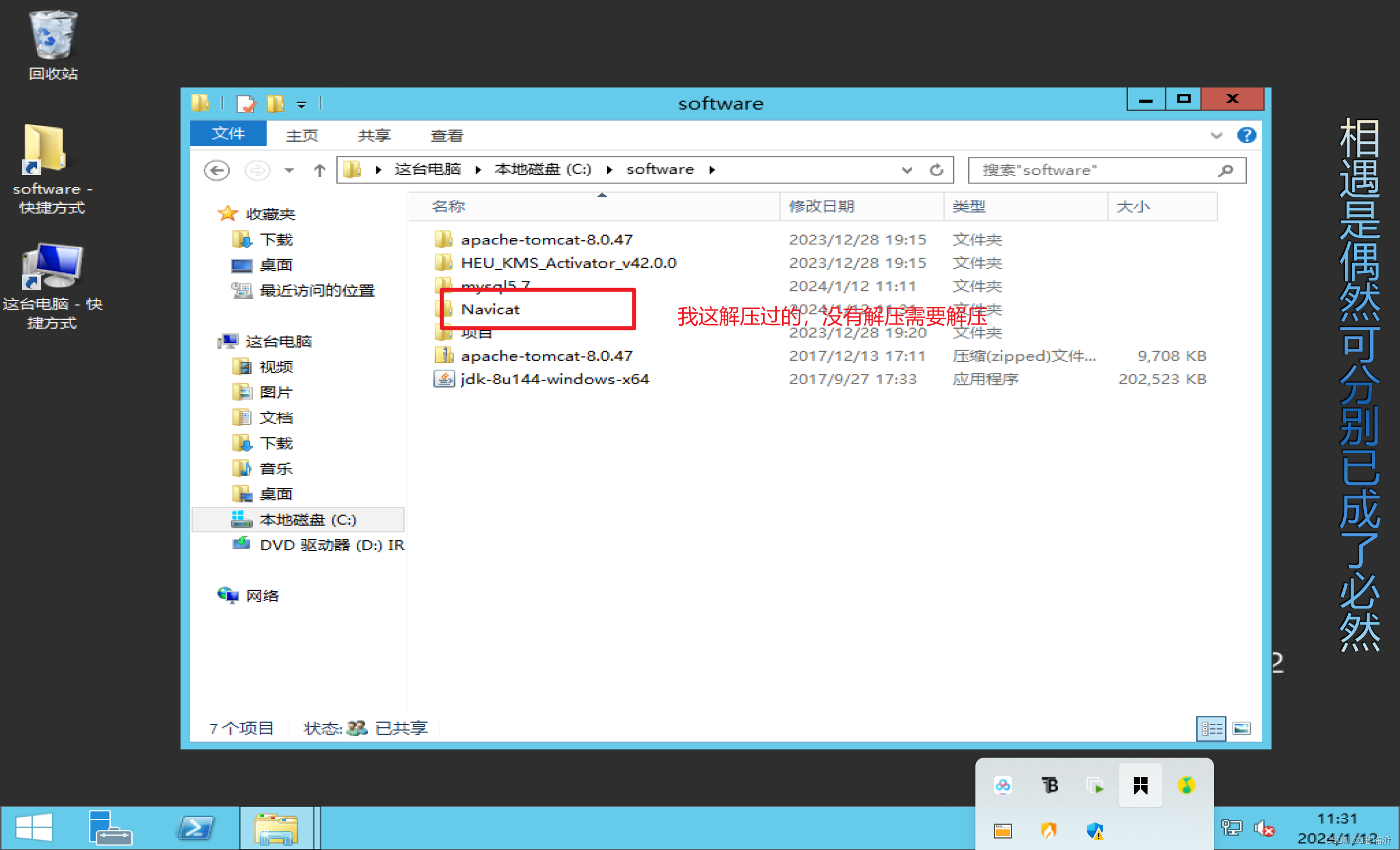
打开数据库将其连接,
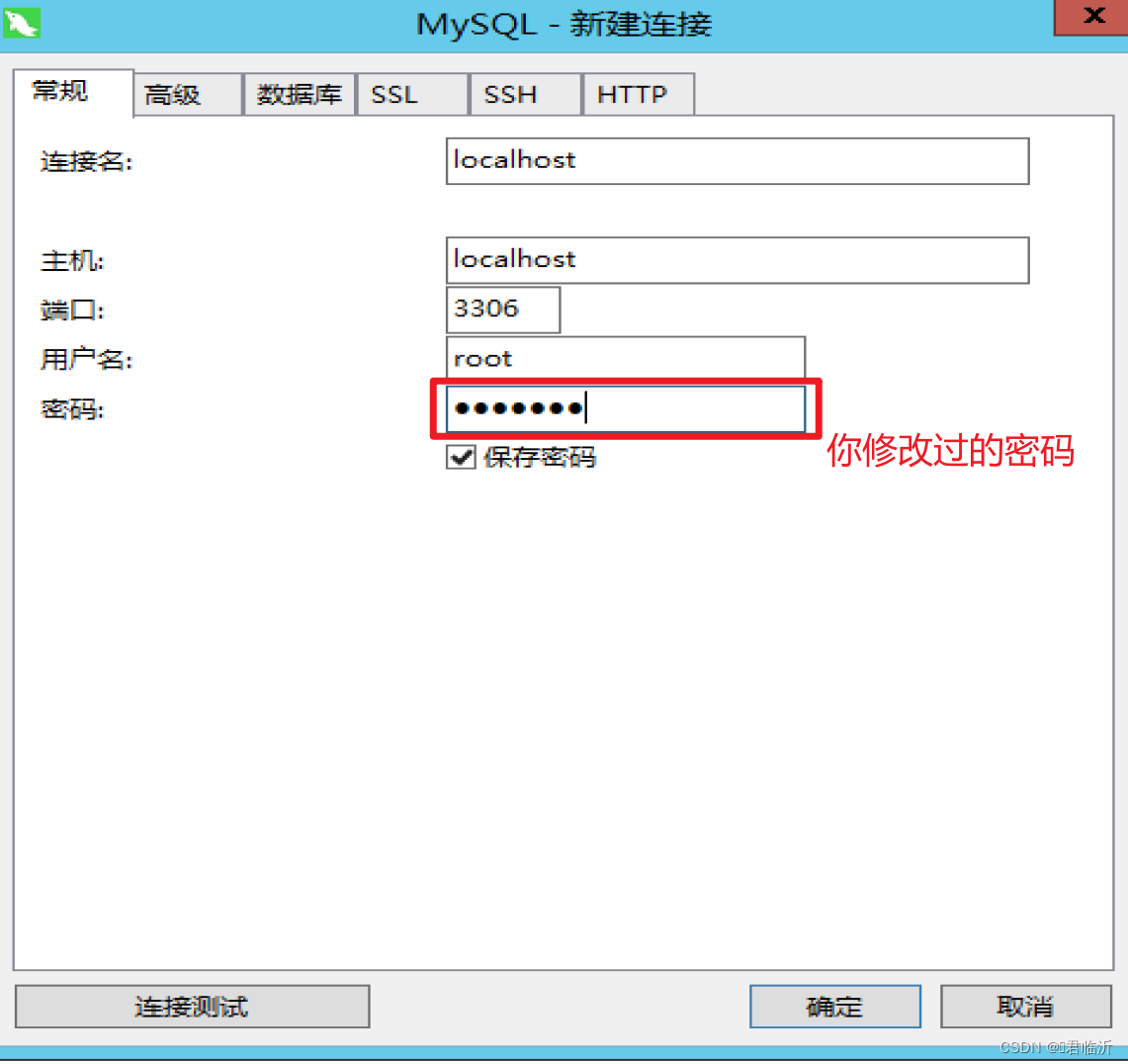
一下步骤才能在外部访问哦, 在数据库执行以下操作:
grant all privileges on *.* to root@'%' identified by'123'
flush privileges;
再操作下图操作哦,就可以访问连接成功

四.部署项目
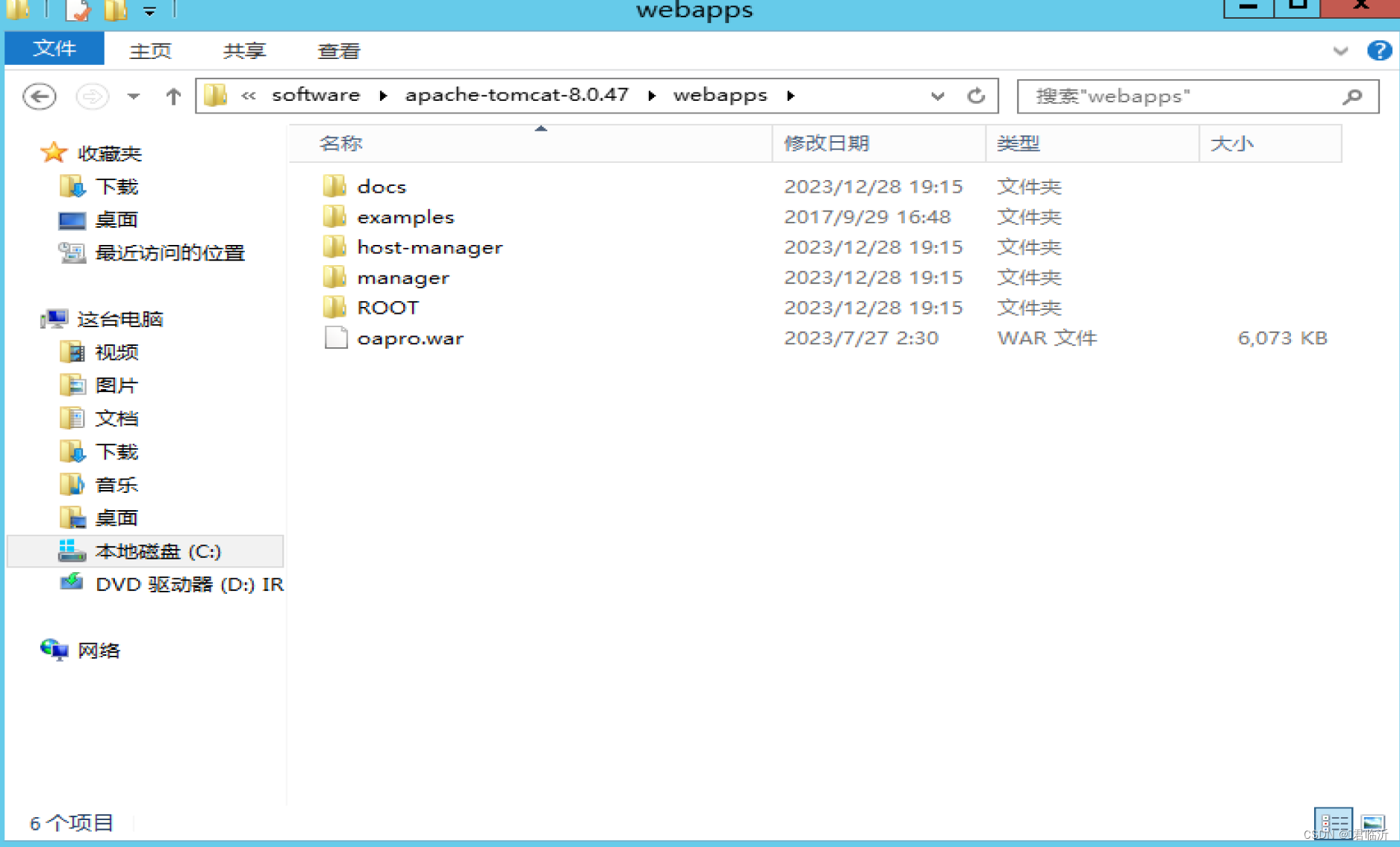
首先将war包丢入如图中的目录中,然后直接启动
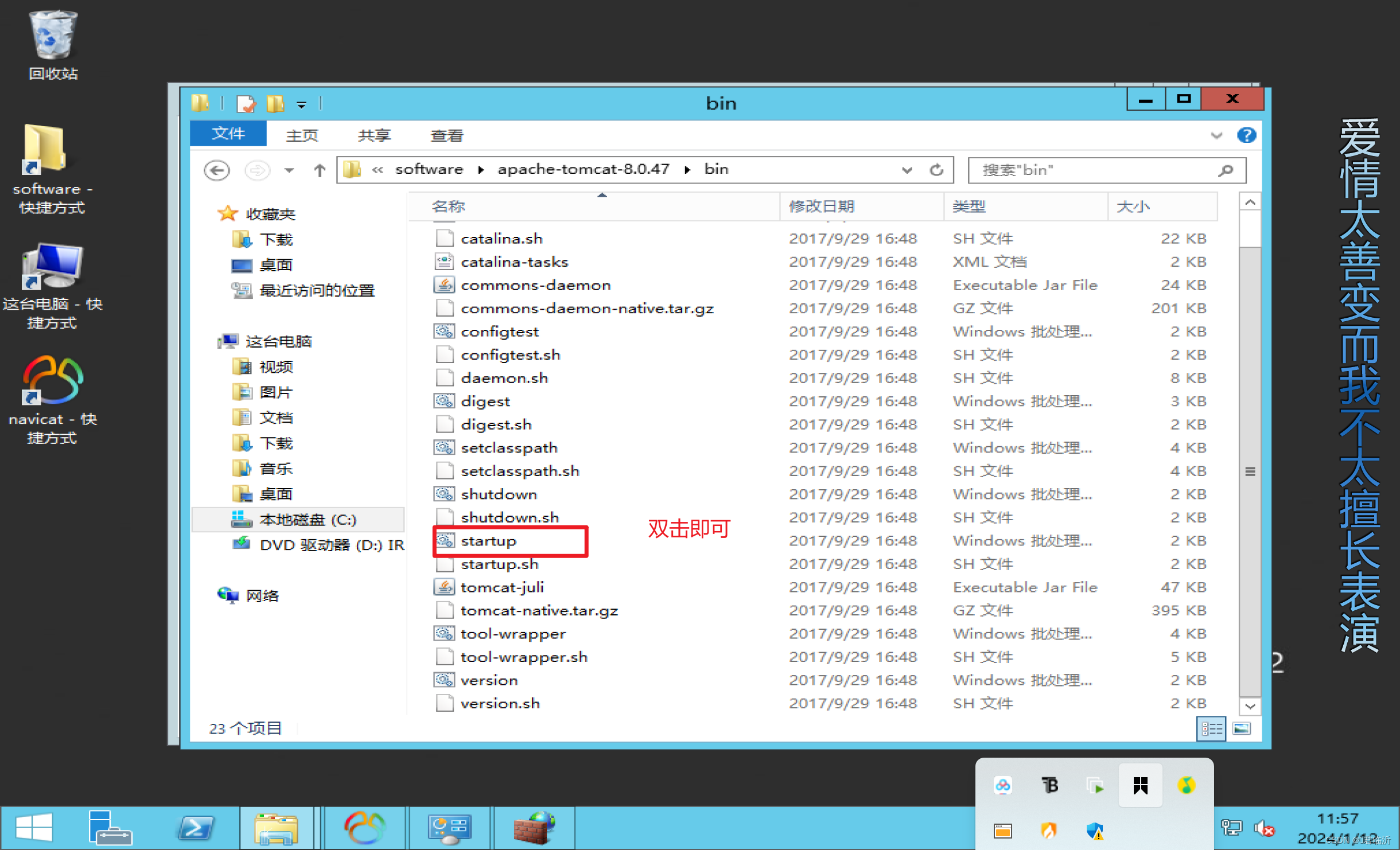
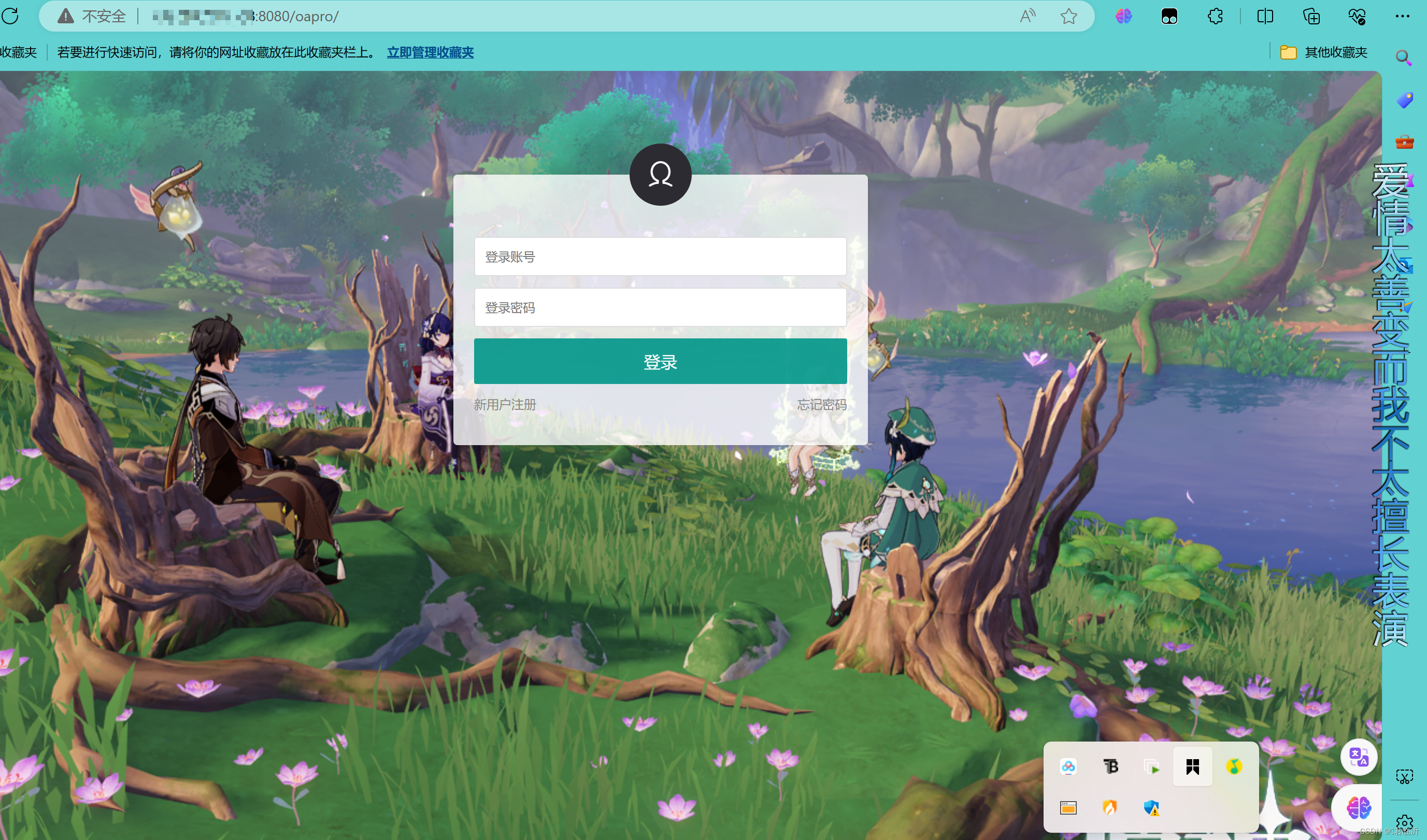
查看数据库的名称以及根据查看的数据库建立
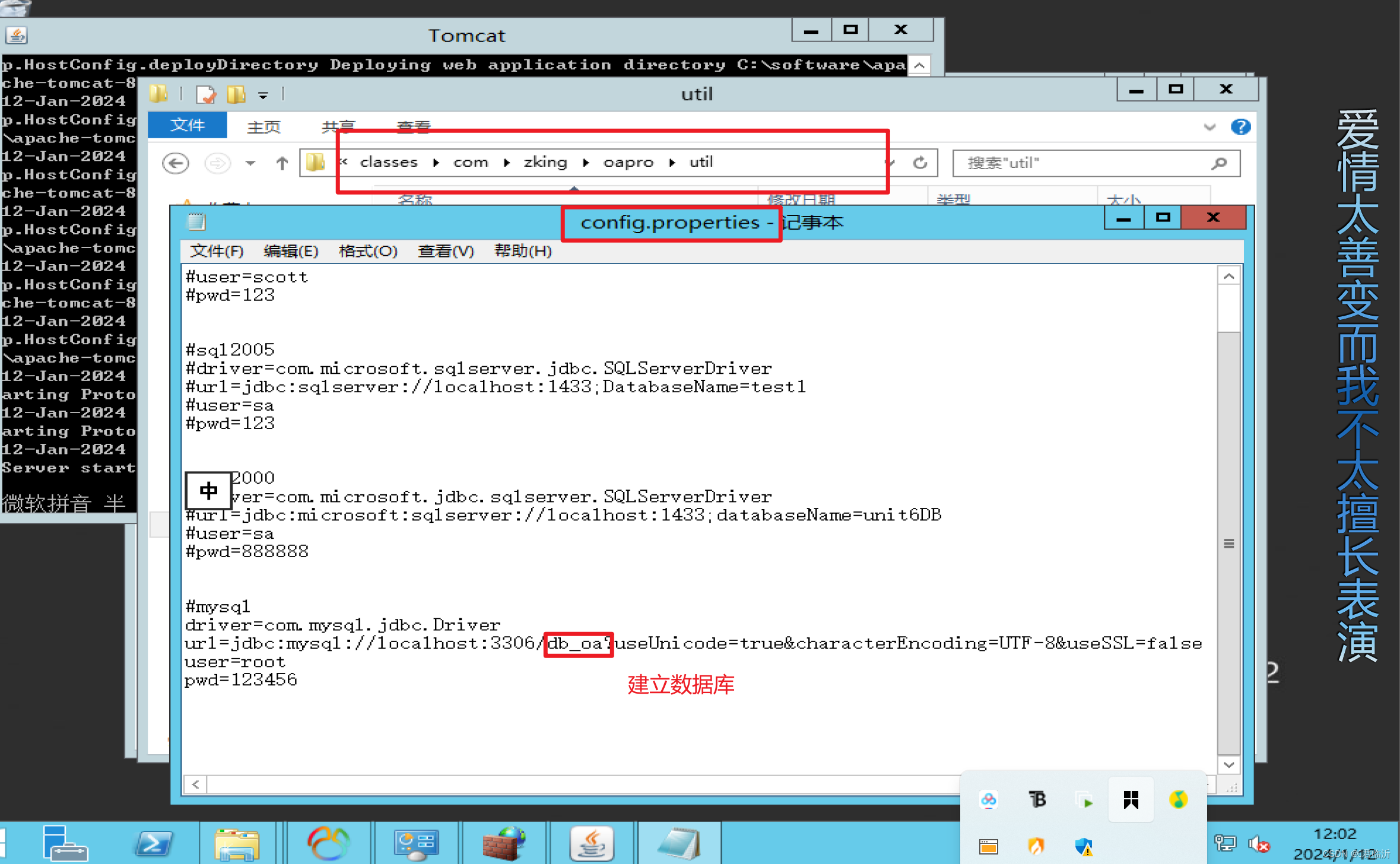
将自己项目的数据库导入进去哦
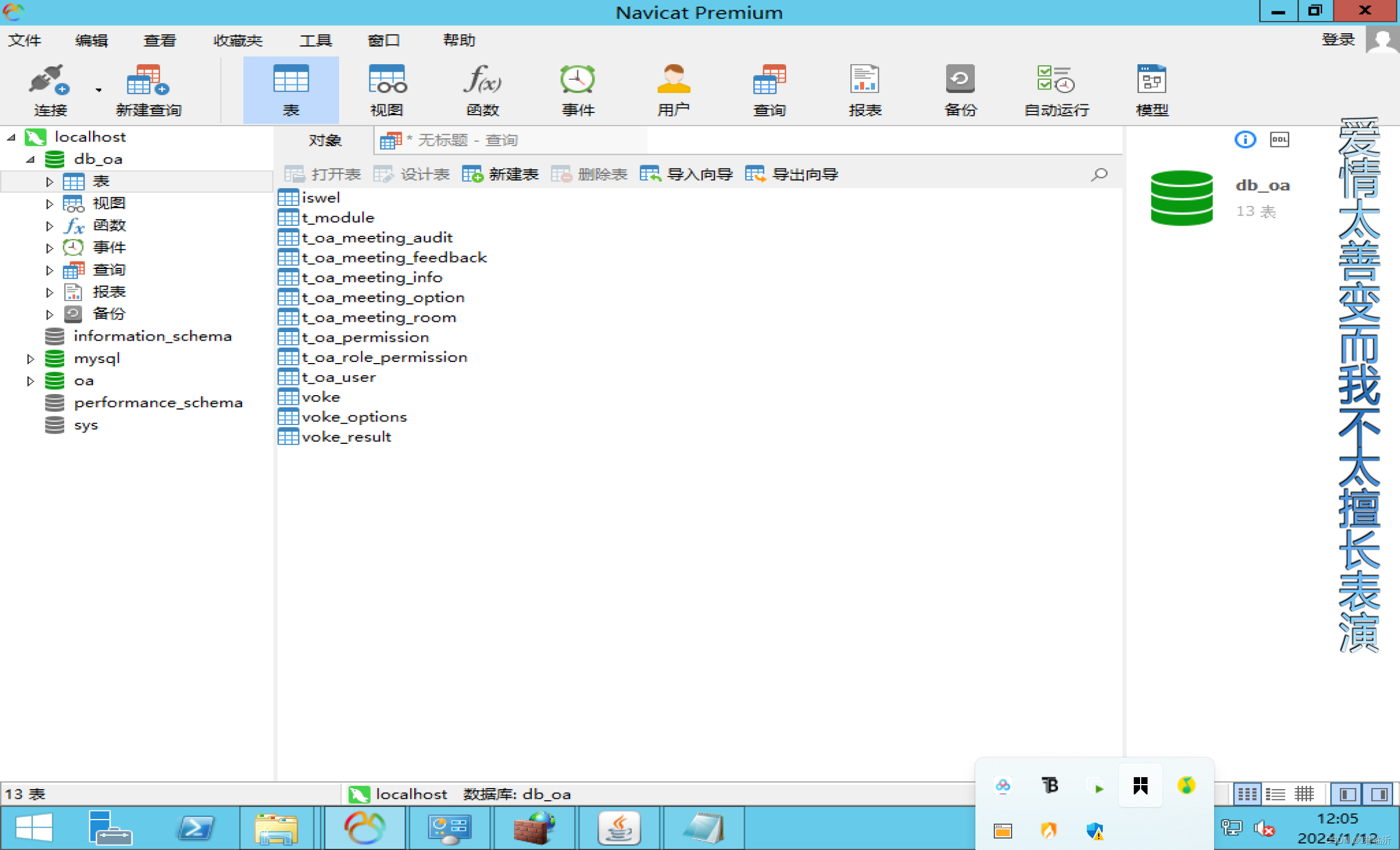
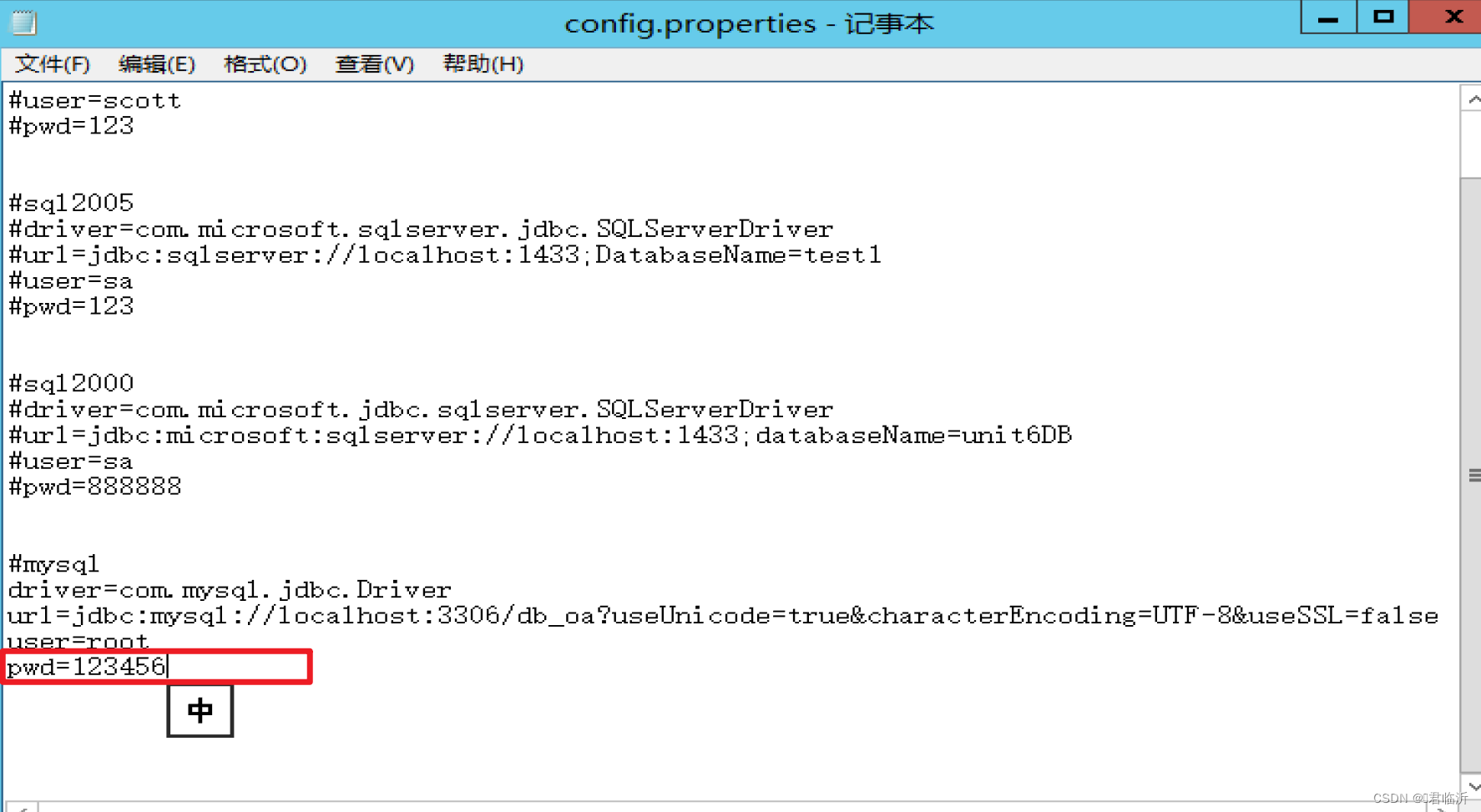
注意: 你的这个密码要相对应,要么该你自己设置的密码,要么该你查看的项目文件中的数据库密码