Linux第14步_安装FTP服务器

安装“vim编辑器”后,我们紧接着“安装FTP服务器”。
1、在安装前,要检查虚拟机可以上网,否则可能会导致安装失败。
2、在虚拟机界面右击鼠标,弹出下面的对话框

3、点击“打开终端(E)”,得到下面的界面 :

4、输入“sudo apt-get install vsftpd回车”

5、输入密码“123456回车”,得到下面的界面:
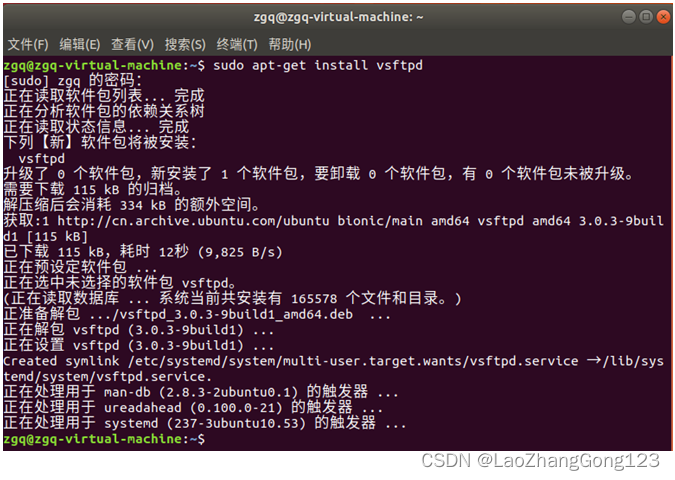
6、等待安装完成,若没有安装vim编辑器,则输入“sudo apt-get install vim回车”,安装vim编辑器。在Linux第13步中,已经介绍过安装“vim编辑器”,这里简单提示一下,因为下面要用到vim编辑器。

7、若安装vim编辑器,则输入“sudo vi /etc/vsftpd.conf回车”,打开“vsftpd.conf” 文件。
8、找到“local_enable=YES”,按下字母A,移动光标到local_enable=YES的第一个字母l上,将前面的“#”删除;
9、找到“write_enable=YES”,按下字母A,移动光标到write _enable=YES的第一个字母w上,将前面的“#”删除;
10、按下“ESC”键,输入“:wq”,保存退出。
11、修改完成后,输入“sudo /etc/init.d/vsftpd restart回车”,重启FTP服务。

12、输入“123456回车”

13、输入“ifconfig回车”,查找IP地址

14、输入“sudo apt-get install net-tools回车”

15、输入“123456回车” ,开始安装net-tools
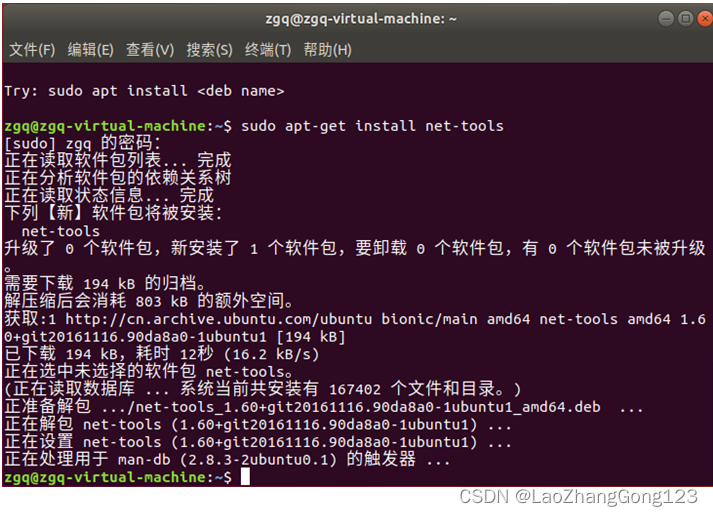
16、输入“ifconfig回车”,查找IP地址:
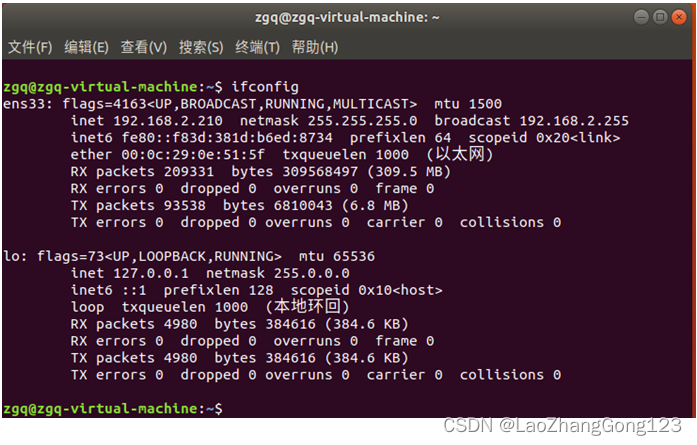
FPT服务器安装完成。
走在取经的大路上,我们就是要不停地安装,没办法哦!!!