第5课 使用openCV捕获摄像头并实现预览功能

这节课我们开始利用ffmpeg和opencv来实现一个rtmp推流端。推流端的最基本功能其实就两个:预览画面并将画面和声音合并后推送到rtmp服务器。
一、FFmpeg API 推流的一般过程
1.引入ffmpeg库:在代码中引入ffmpeg库,以便使用其提供的功能。
2.捕获摄像头:使用openCV捕获摄像头画面数据备用。
3.捕获麦克风:使用windows API捕获麦克风数据备用。
4.创建输出上下文:使用avformat_alloc_output_context2()函数创建输出上下文,并设置输出格式。
5.添加输出流:根据输入文件的流信息,使用avformat_new_stream()函数创建输出流,并将其添加到输出上下文中。
6.设置编码参数:为输出流设置编码参数,包括编码器、编码器参数等。
7.输出文件:使用avio_open()函数打开输出文件,并将输出文件的相关信息存储在输出上下文中。
8.写入文件头:使用avformat_write_header()函数写入输出文件的文件头。
9.转码推流:循环读取音频频帧进行编码后使用av_interleaved_write_frame()函数将编码后的数据包写入输出流。
10.写入文件尾:使用av_write_trailer()函数写入输出文件的文件尾。
11.释放资源:释放所有的上下文、流和其他资源,使用avformat_close_input()函数关闭输入文件。
二、捕获摄像头画面并预览
1.解压缩第一节课的demo1.rar,并修改工程文件夹demo1为demo5,及时备份源文件并在原基础上继续迭代开发是一种好习惯。
2.为了与上节课的播放功能区分,新建或直接复制fmlp(Flash Media Live Player)类为一个新的fmle(Flash Media Live Encoder)类,并修改主对话框相应代码使fmle能正常工作。
修改如下:
//#include "fmlp.h"
#include "fmle.h"//fmlp *myFmlp = new fmlp();
fmle *myFmle = new fmle();
3.在fmle.cpp的init函数中新开线程打开摄像头并预览:
int fmle::init()
{capCamHandle = CreateThread(NULL, 0, (LPTHREAD_START_ROUTINE)capCamThread, (LPVOID)this, 0, NULL);return 0;
}
DWORD WINAPI fmle::capCamThread(LPVOID lpParam) {fmle *pThis = (fmle*)lpParam;	pThis->capCam();return 0;
}int fmle::capCam() {videoCap.open(0);cv::Mat camMat;while (true){if (!videoCap.isOpened()){Sleep(1);continue;}BOOL ifSuccess = videoCap.read(camMat);if (camMat.empty()){Sleep(1);continue;}if (!camMat.empty()){cv::imshow("video", camMat);cv::waitKey(10);}}camMat.release();return 0;
}
如果弹出video对话框并显示摄像头图像则表示成功。
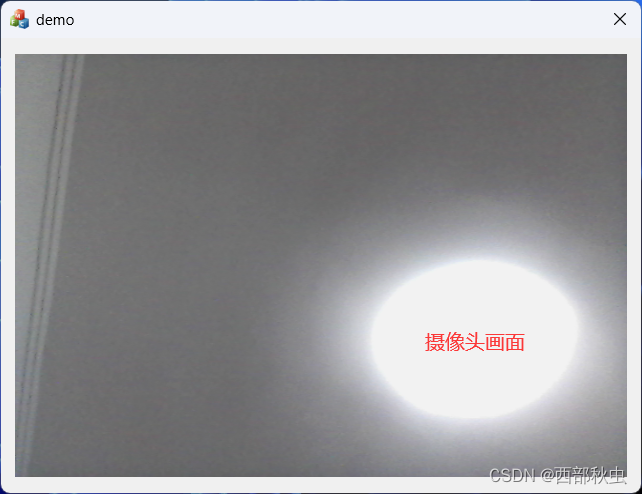
4.参考第2课将图像显示到程序主对话框,为了与播放器区分,新方法命名为drawMatOfPub,在主对话框显示摄像头图像则表示预览成功。