将DOM结构转换成图片保存至本地或保存至剪切板

在新业务需求中,碰到这样一个场景,需要将后端返回的表格数据,保存至本地或者保存至剪切板,直接发送给用户使用。
1. 将内容转换成图片并保存至本地
1.1 交互效果
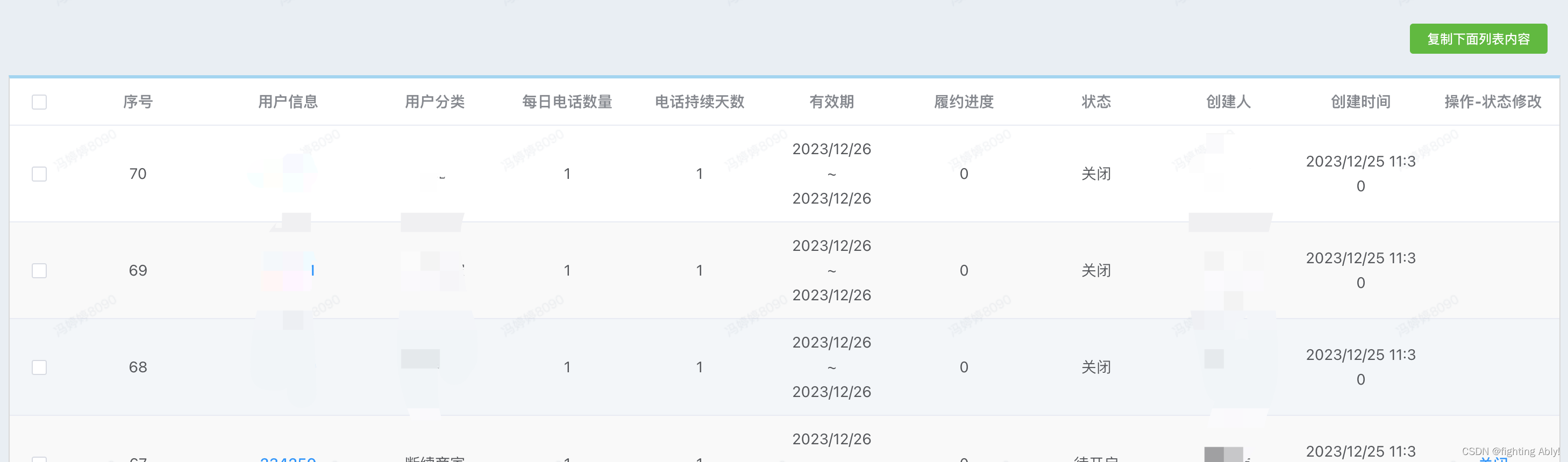
如图所示,想要点击复制按钮后,将下面这个图标转换成图片的形式,并保存至本地
1.2 实现代码
- 下载插件库:
yarn add html2canvas file-saver
html 页面设置
<el-button type="success" size="mini" @click="copyCharts">复制下面列表内容</el-button><el-tableid="savethepage"...
>
...
</table>
js 实现逻辑
import html2canvas from 'html2canvas'
import { saveAs } from 'file-saver'async copyCharts() {const element: any = document.querySelector('#savethepage')try {const canvas = await html2canvas(element)const imgUrl = canvas.toDataURL('image/png')const blob = await fetch(imgUrl).then(res => res.blob())saveAs(blob, 'screenshot.png')} catch (error) {console.error('Error:', error)}// 为确保操作,也可以使用让用户点击一下图表在进行保存,相当于一次内部才知道的确认操作// element.addEventListener('click', async () => {//   try {//     const canvas = await html2canvas(element);//     const imgUrl = canvas.toDataURL('image/png');//     const blob = await fetch(imgUrl).then(res => res.blob());//     saveAs(blob, 'screenshot.png');//   } catch (error) {//     console.error('Error:', error);//   }// });}
2. 将页面内容转换成图片并复制到剪切板
2.1 交互效果
如图所示,想要点击复制按钮后,将下面这个图标转换成图片的形式,并复制到剪切板,当使用粘贴功能时,可以通过Command + V的形式直接粘贴出该图片
2.2 实现代码
html 页面设置
<el-button type="success" size="mini" @click="copyCharts">复制下面列表内容</el-button><el-tableid="savethepage"...
>
...
</table>
js 逻辑
import html2canvas from 'html2canvas'async copyCharts() {const element: any = document.querySelector('#savethepage')try {const canvas = await html2canvas(element)console.log(canvas, '生成canvas对象')const imgUrl = canvas.toDataURL('image/png')const blob = await fetch(imgUrl).then(res => res.blob())await navigator.clipboard.write([new ClipboardItem({['image/png']: blob})])} catch (error) {console.error('Error:', error)}}
3. 实现逻辑及API使用
上述实现方式
- 我们先是通过 html2canvas 将DOM元素转换成canvas画布
- 之后使用canvas.toDataURL将canvas转换成base64图片地址
- 再生成图片的blob信息
- 通过blob信息进行图片保存至本地
saveAs或剪切板navigator.clipboard.write
3.1 html2canvas
- html2canvas是一款开源的JavaScript库,用于将HTML页面渲染成一个Canvas元素,可以将整个页面或者特定的DOM元素转换为图片。可以使用它生成图片,用于分享等功能。
- 这种图片是根据DOM来的,我们可以将特定的DOM元素获取到,之后通过该API的处理,变成一张canvas画布
3.2 canvas.toDataURL
canvas.toDataURL(type, encoderOptions);
- type:生成图片类型,默认是PNG格式,图片分辨率为96dpi
- encoderOptions:范围 0~1,用来选定图片的质量,默认0.92,超出范围会自动被设置成默认值
- 返回值是一个数据url,是base64组成的图片的源数据、可以直接赋值给图片的src属性。
3.3 Navigator.clipboard
剪贴板 Clipboard API 为 Navigator 接口添加了只读属性 clipboard,该属性返回一个可以读写剪切板内容的 Clipboard 对象。在 Web 应用中,剪切板 API 可用于实现剪切、复制、粘贴的功能。
如果有用,点个赞呗~
总结用法,希望可以帮助到你,
我是Ably,你无须超越谁,只要超越昨天的自己就好~