MySQL数据库的安装与环境配置

下载
下载MySQL8


安装
解压
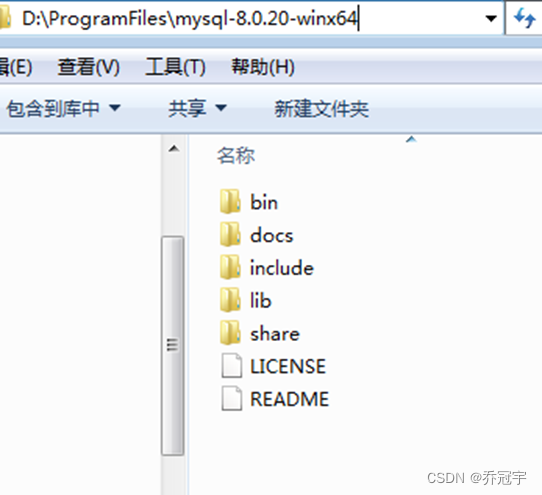
配置MySQL环境变量
系统环境变量path
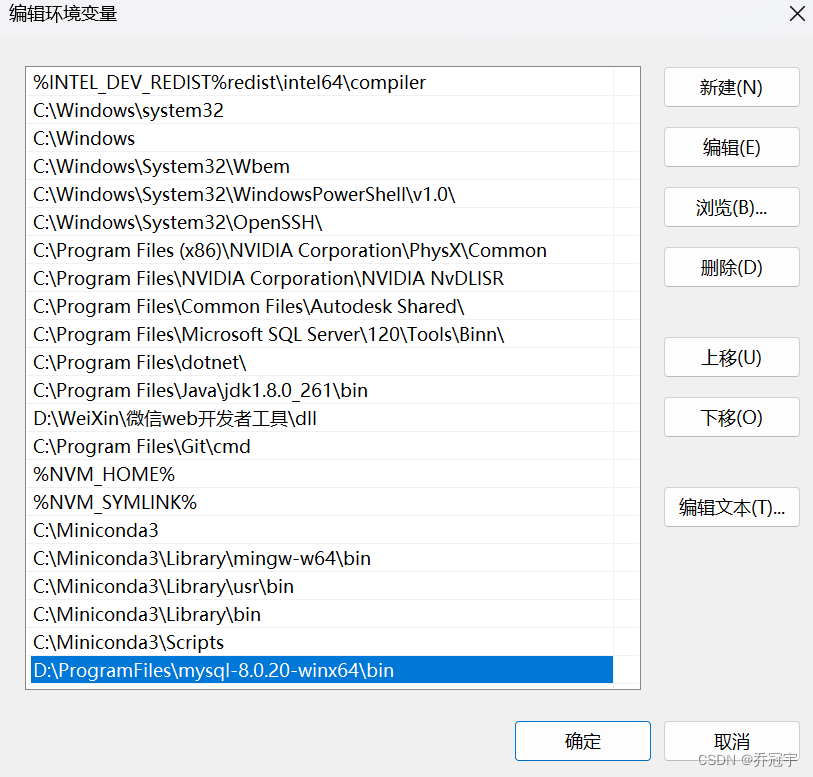
D:\ProgramFiles\mysql-8.0.20-winx64\bin
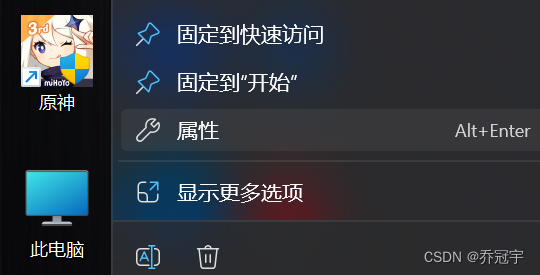
1.点击属性
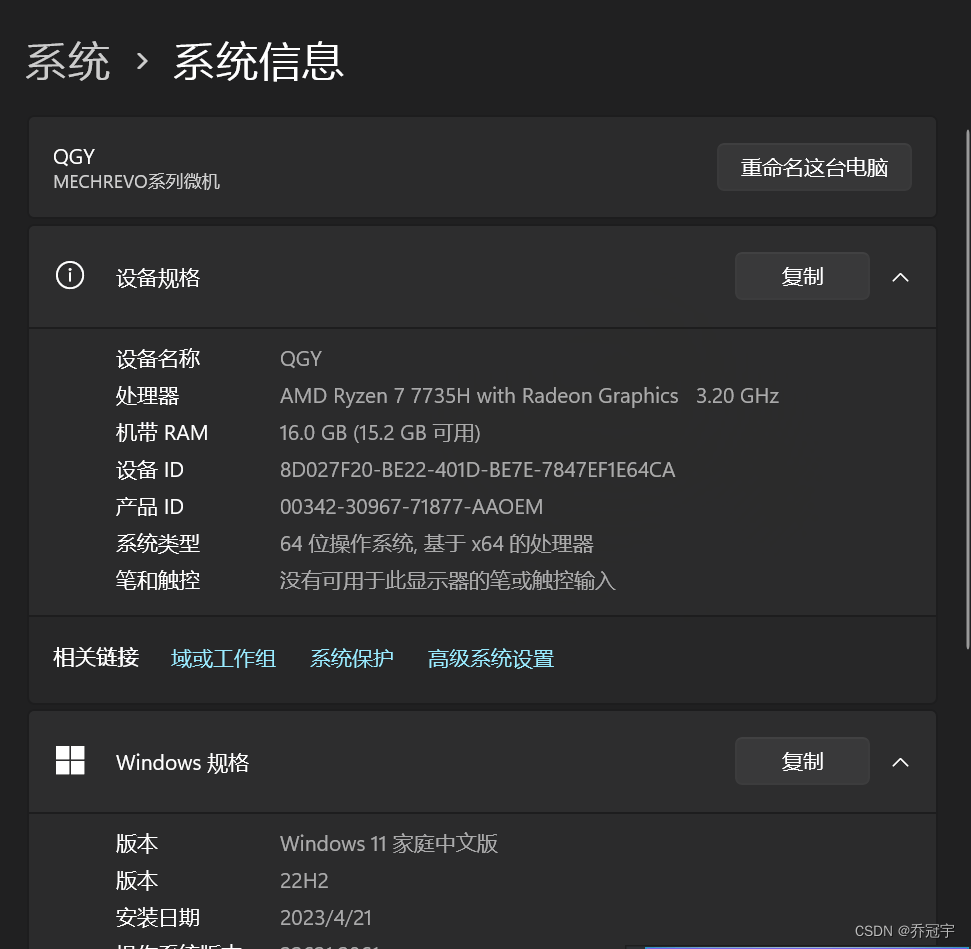
2.点击高级系统设置
3.点击环境变量
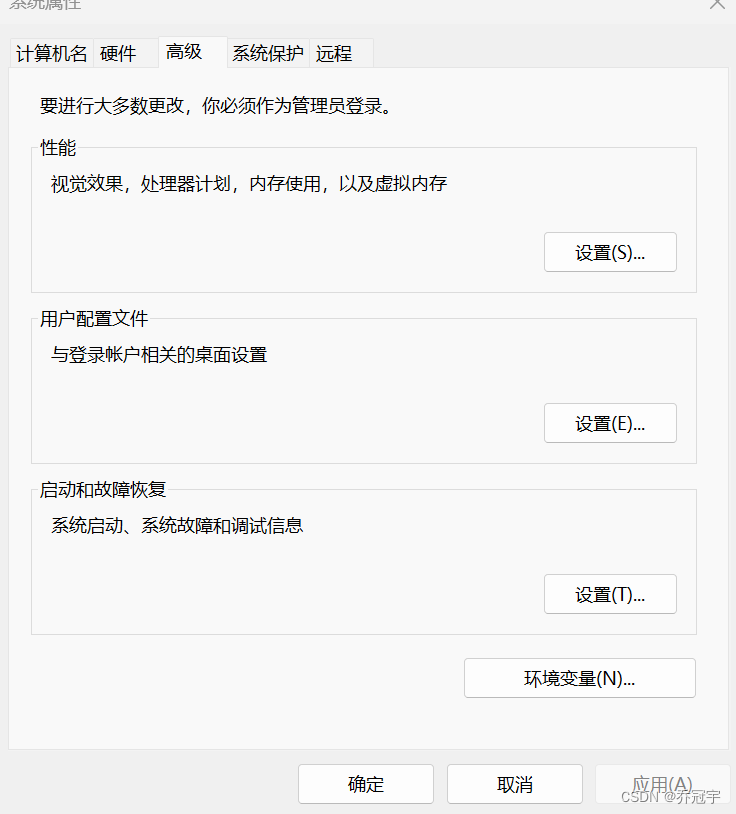
4.在系统变量中找到path
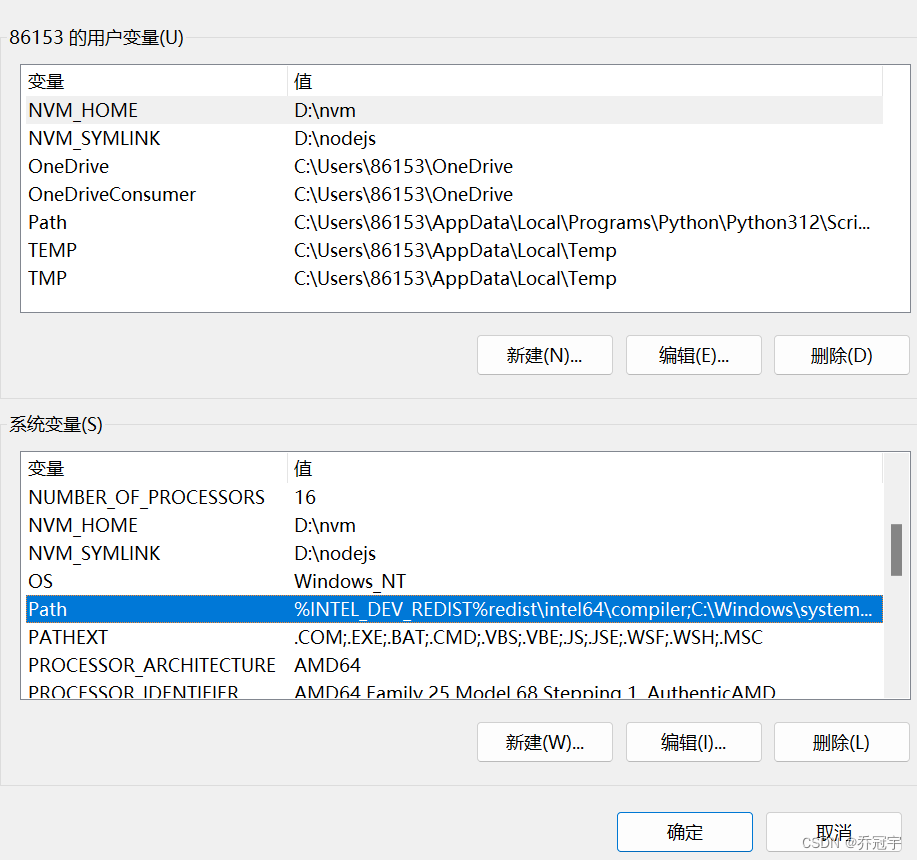
注意这里不是用户变量
5.新建后输入解压的地址
MySQL初始化和启动
以管理员身份运行cmd
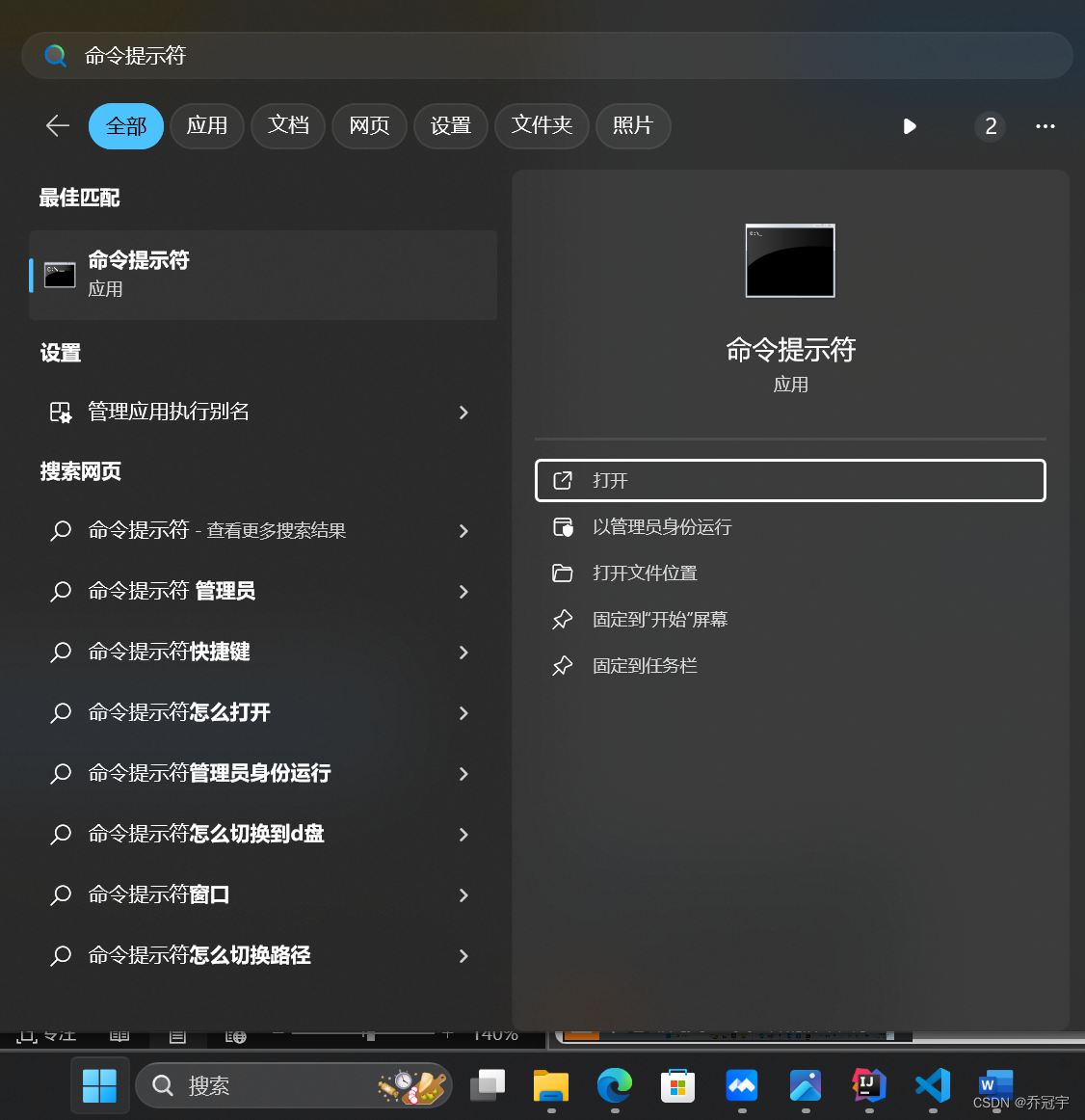
注意:这里必须要是管理员身份运行
cd到mysql的安装目录(如果在c盘直接输入D:进入解压盘就行)

初始化MySQL数据库
命令:mysqld --initialize-insecure
作用:初始化数据库,并设置默认root密码为空

命令执行后,在mysql安装目录会生成一个data目录

为Windows系统安装MySQL服务
命令:mysqld install
作用:为Windows系统安装MySQL服务,默认服务名为:mysql

输入sc query mysql,查看一下名为mysql的服务:

启动MySQL服务
命令:net start mysql
作用:启动MySQL服务,注意此时的“mysql”表示服务名
到此mysql8安装完成.
删除服务命令:sc delete mysql 卸载时使用
为root账号设置密码
上面已经将root账号设置为空,可以使用root用户直接登录,然后修改密码.
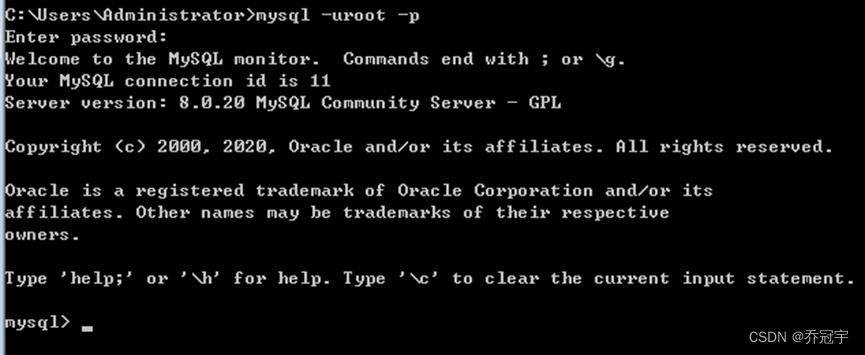
需要注意的是在8.0版本之后MySQL的PASSWORD('newpassword')函数设置密码已经被取消.
输入命令ALTER USER 'root'@'localhost' IDENTIFIED WITH mysql_native_password BY 'root';
mysql_native_password为加密方式.
这里是把密码和用户名设置成了root。
刷新指令FLUSH PRIVILEGES;(刷新权限)
下载可视化MySQL数据库工具

1.直接下载
2.打开后
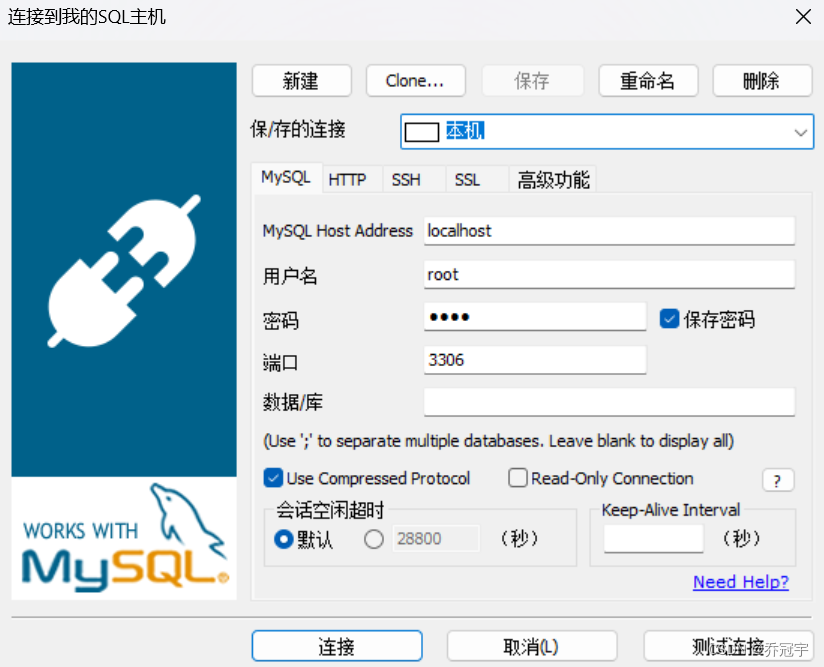
如上填写,点击连接
然后就可以直接使用了,若关机再开机后无法连接,可以在管理中重新启动

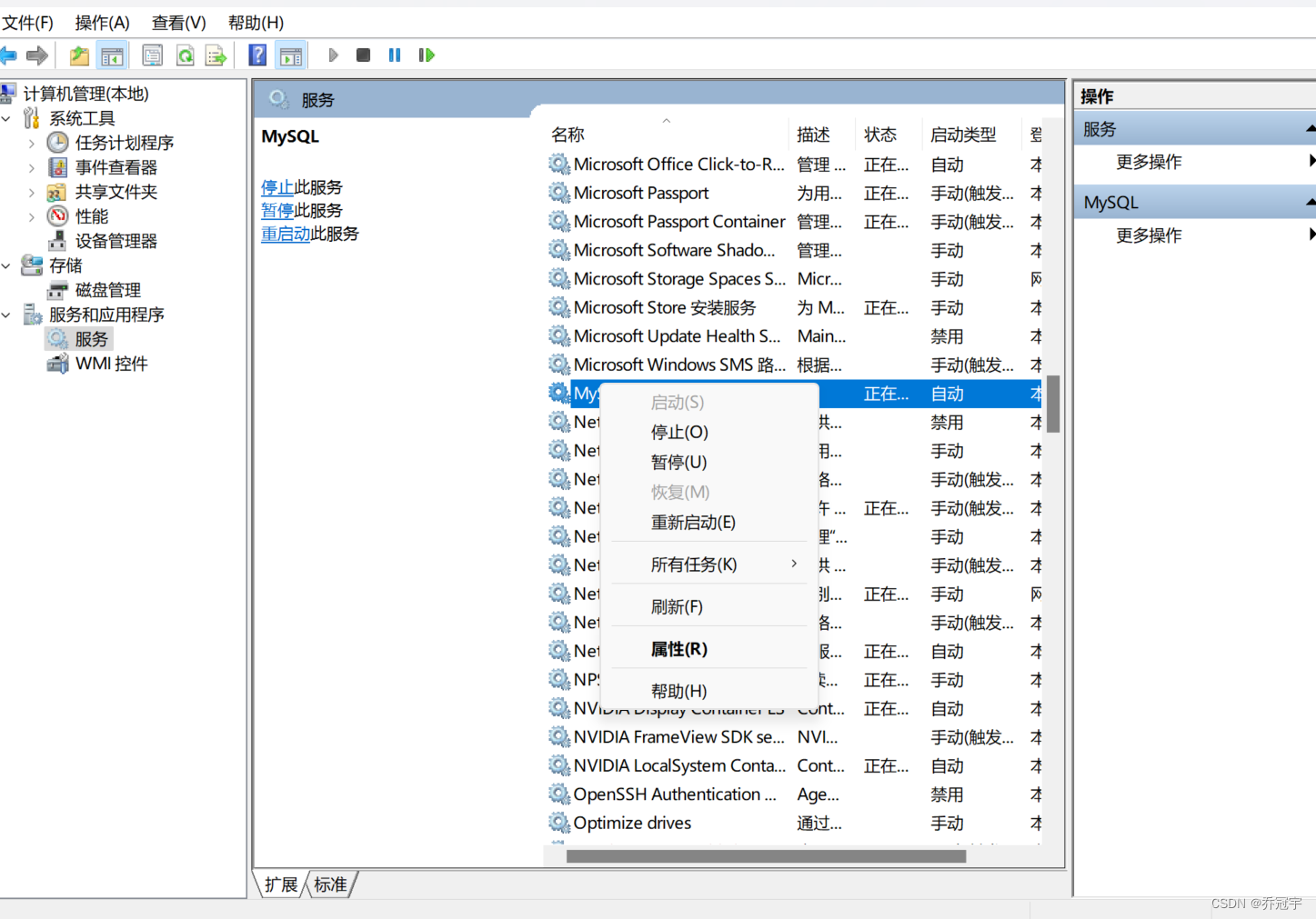
在服务中寻找启动即可