基于element-ui后台模板,日常唠嗑

后面会补充github地址
文章目录
目录
文章目录
案例说明
1.引入库
2.创建布局组件
3.创建布局组件
4.菜单效果展示
5.创建顶部组件
5.创建顶部面包屑组件
6.创建内容区域组件
7.效果总览
7.布丁(实现一些小细节)
- 前言
- 一、pandas是什么?
- 二、使用步骤
- 1.引入库
- 2.读入数据
- 总结
案例说明
徒手搭建后台管理系统模板(2.0)
之前网上找了以下模板,大多太重,我想要一款超轻量级,此处量级是指,代码结构,目录结构,简单。
因果:需要在大屏系统中假如后台管理系统,大屏用的是2.0
1.引入库
代码如下(示例):
import Element from 'element-ui'
import 'element-ui/lib/theme-chalk/index.css'
2.创建布局组件
代码如下(layout/index):
<div class="admin-wrapper"><div class="sidebar-container"><!--左侧菜单--></div><div class="main-container"><div class="header-main"><!--顶部菜单--></div><!--内容区域--></div>
</div>
3.创建布局组件
代码如下(layout/components/menuBar):
<el-scrollbar wrap-class="scrollbar-wrapper"><el-menu><!--菜单组件menu-item--><menu-item v-for="(router, key) in menulist" :key="key" :item="router"/></el-menu>
</el-scrollbar>
模拟菜单数据 menuList: mockMenuData
const mockMenuData = [{ id: '1', level: 1, name: '菜单A', parentId: '0', path: '' },{ id: '2', level: 1, name: '菜单B', parentId: 0, path: '/yjcd',children: [{ id: '2_1', level: 2, name: '菜单B_A', parentId: '1', path: '' },{ id: '2_2', level: 2, name: '菜单B_B', parentId: '1', path: '' },{ id: '2_3', level: 2, name: '菜单B_C', parentId: '1', path: '',children: [{ id: '2_1_1', level: 2, name: '菜单B_C_A', parentId: '2', path: '' },{ id: '2_1_1', level: 2, name: '菜单B_C_B', parentId: '2', path: '' },{ id: '2_1_1', level: 2, name: '菜单B_C_C', parentId: '2', path: '' }]}]}
]
菜单组件递归子组件 menu-item
<div class="menu-item"><el-submenu v-if="item.children" :index="item.path" popper-append-to-body><template slot="title"><span slot="title" v-text="item.name"></span></template><menu-item v-for="(item_, key_) in item.children" :key="key_" :item="item_"/></el-submenu><template v-else><el-menu-item :index="item.path" :id="item.path"><span slot="title" v-text="item.name"></span></el-menu-item></template>
</div>
4.菜单效果展示
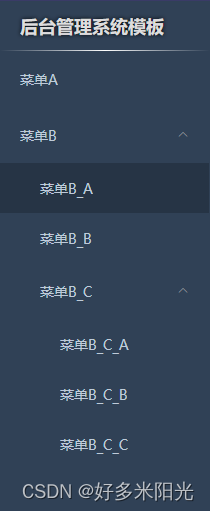
5.创建顶部组件
代码如下(layout/components/navBar):
<div class="nav-bar"><!--开合按钮--><div class="toggle-switch"><div class="icon" @click="handleToggleSwitch" v-if="show"><i class="el-icon-s-fold"></i></div><div class="icon" @click="handleToggleSwitch" v-else><i class="el-icon-s-unfold"></i></div></div><!--面包屑--><breadcrumb/><!--菜单--><div class="right-box"><el-dropdown class="avatar-container" trigger="click"><div class="avatar-wrapper"><img src="" class="user-avatar"></div><el-dropdown-menu slot="dropdown"><el-dropdown-item divided @click.native="handleLogout"><span style="display:block;">退出登录</span></el-dropdown-item></el-dropdown-menu></el-dropdown></div>
</div>
5.创建顶部面包屑组件
代码如下(layout/components/breadcrumb):
  <el-breadcrumb class="app-breadcrumb" separator="/"><transition-group name="breadcrumb"><el-breadcrumb-item v-for="(item,index) in levelList" :key="item.path"><span v-if="item.redirect==='noRedirect'||index==levelList.length-1" class="no-redirect">{{ item.meta.title }}</span><a v-else @click.prevent="handleLink(item)">{{ item.meta.title }}</a></el-breadcrumb-item></transition-group></el-breadcrumb>const matched = this.$route.matched.filter(item => item.meta && item.meta.title)
this.levelList = matched.filter(item => item.meta && item.meta.title && item.meta.breadcrumb !== false)
6.创建内容区域组件
代码如下(layout/components/appMain):
<section class="app-main"><transition name="fade-transform" mode="out-in"><router-view /></transition>
</section>
7.效果总览
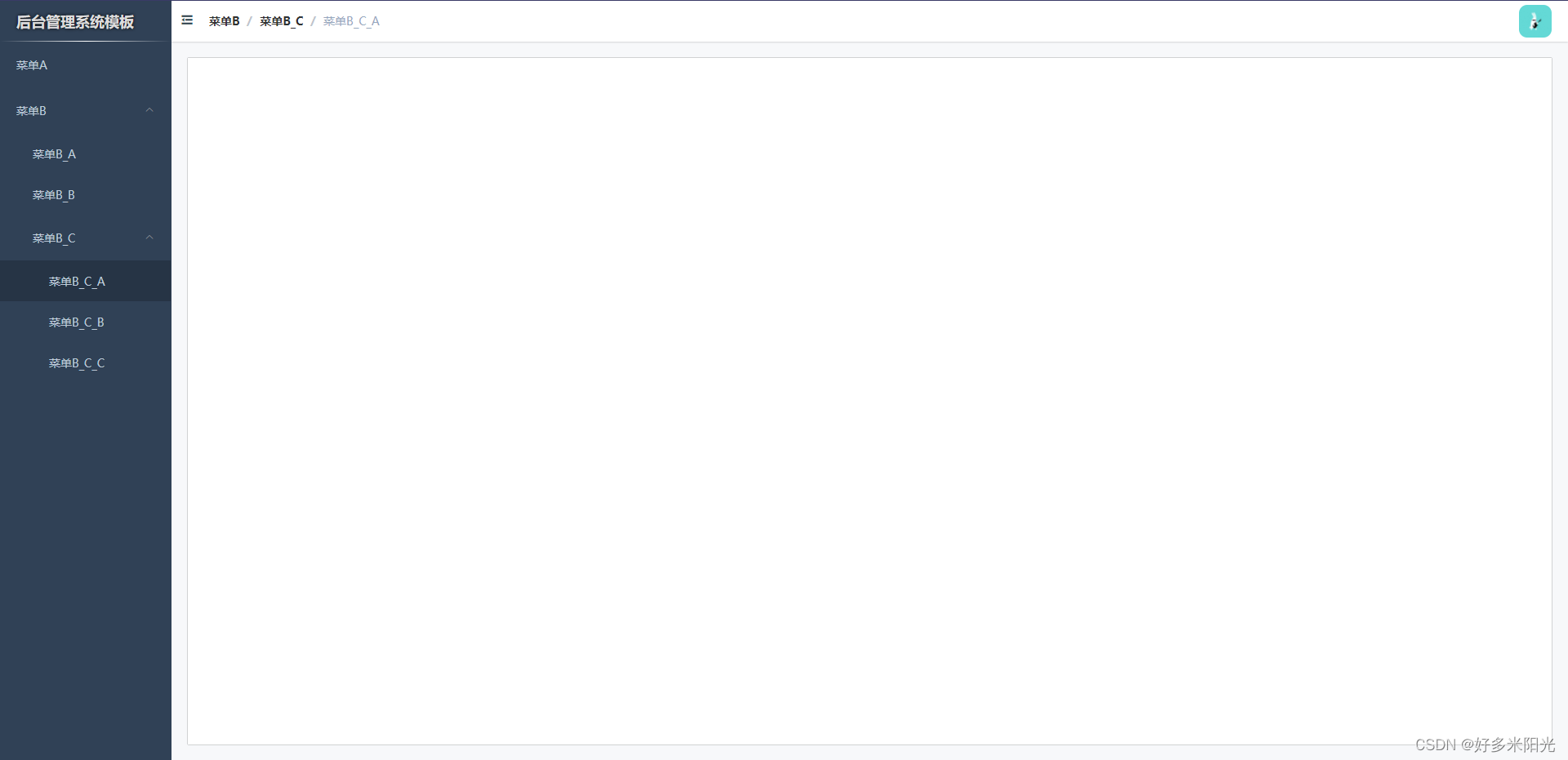
7.布丁(实现一些小细节)
项目要求,切换时候有loading
嘿嘿,咱之前做移动端时候又类似代码,代码如下:(记得import Loading 哈)
export const el_import = (viewPath) => {return resolve => {const el_ld = Loading.service({text: '加载中···'})require(['@/views/' + viewPath], component => {el_ld.close()resolve(component)})}
}
使用方法:
{
path: '/test',
name: 'test',
meta: { title: 'test', index: 0, keepAlive: false, requireAuth: false },
component: el_import('admin/index')
}
好了,本期内容就到这里结束吧。