Oracle 11g安装过程

文章目录
- 前言
- 1.下载安装包
- 2.安装
- 2.1本地安装文件
- 2.2 安装过程
- 3.查看是否安装成功
- 3.1 查看oracle是否安装成功
- 3.2 查看oracle服务
前言
本文仅用于记录亲自安装oracle的过程
1.下载安装包
官网地址:
Oracle Database 11g Release 2 (11.2.0.1.0)
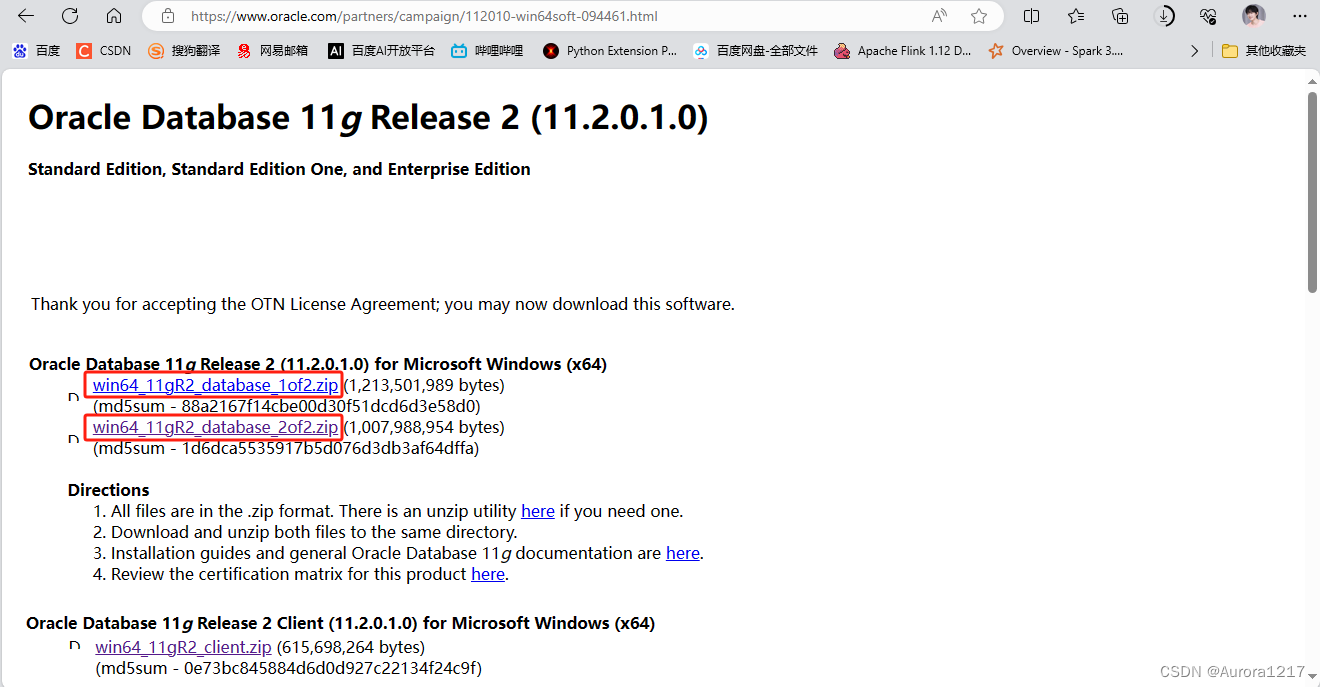
注意:下载并解压两个文件到同一个文件夹中
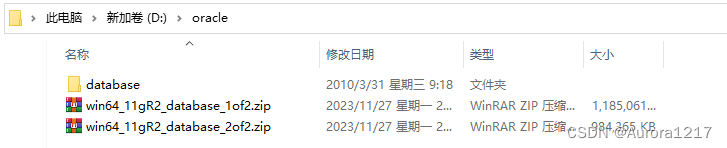
2.安装
2.1本地安装文件
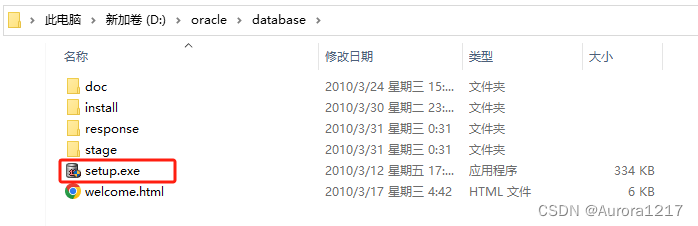
2.2 安装过程
2.2.1解决环境不满足最低要求问题
win10可能会出现以下问题
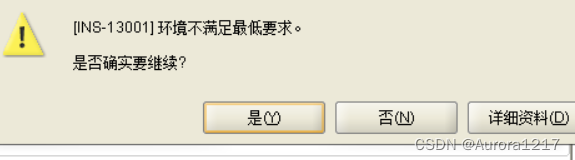
解决方案:
选择是,继续安装
或者选择否修改配置:找到安装目录/stage/cvu/cvu_prereq.xml文件,在相应位置加入以下配置
<OPERATING_SYSTEM RELEASE="6.2"><VERSION VALUE="3"/><ARCHITECTURE VALUE="64-bit"/><NAME VALUE="Windows 10"/><ENV_VAR_LIST><ENV_VAR NAME="PATH" MAX_LENGTH="1023" /></ENV_VAR_LIST></OPERATING_SYSTEM>
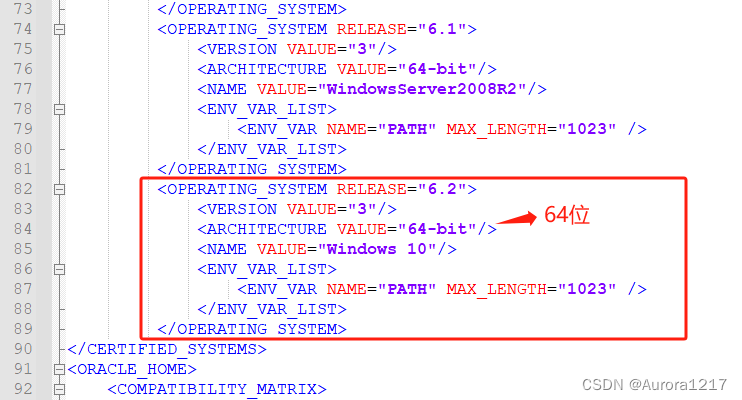
若为32位则改为32-bit
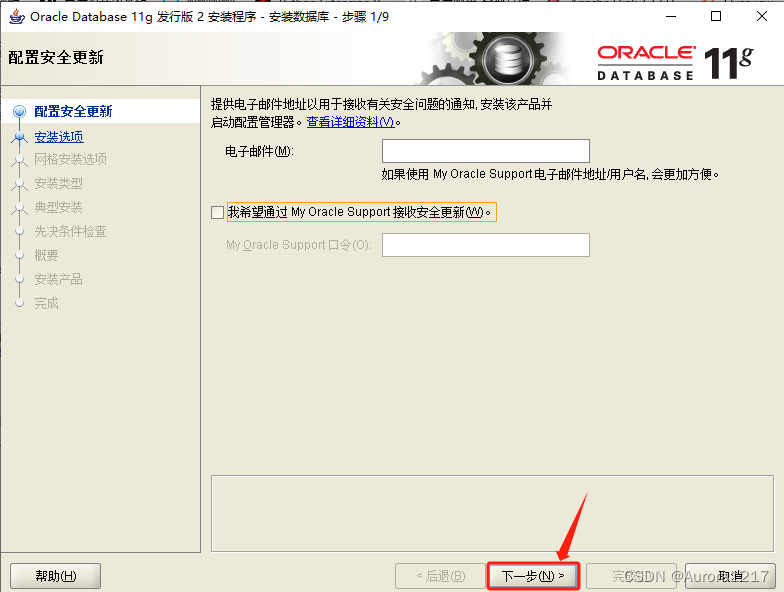
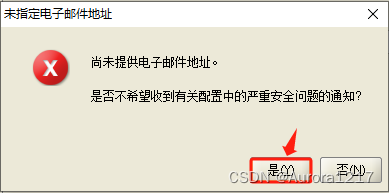
2.2.2 配置安全更新
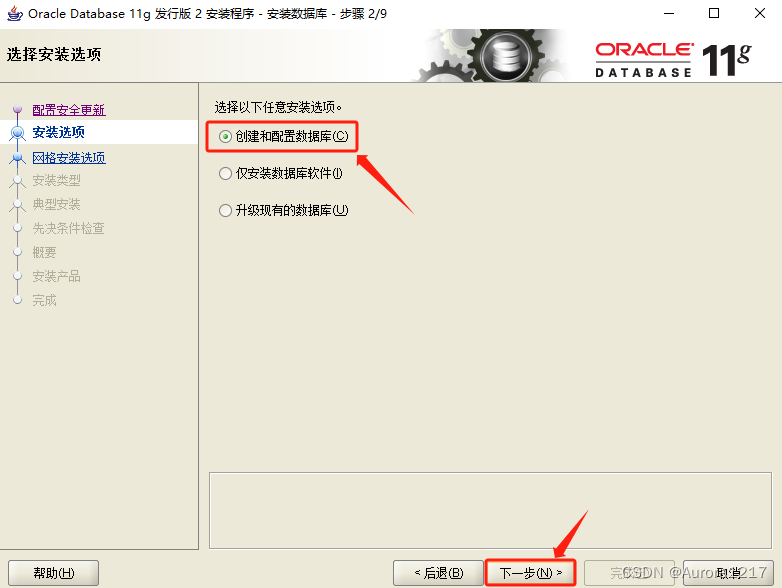
2.2.3 安装选项
选择创建和配置数据库(安装完数据库管理软件后,系统会自动创建一个数据库实例)
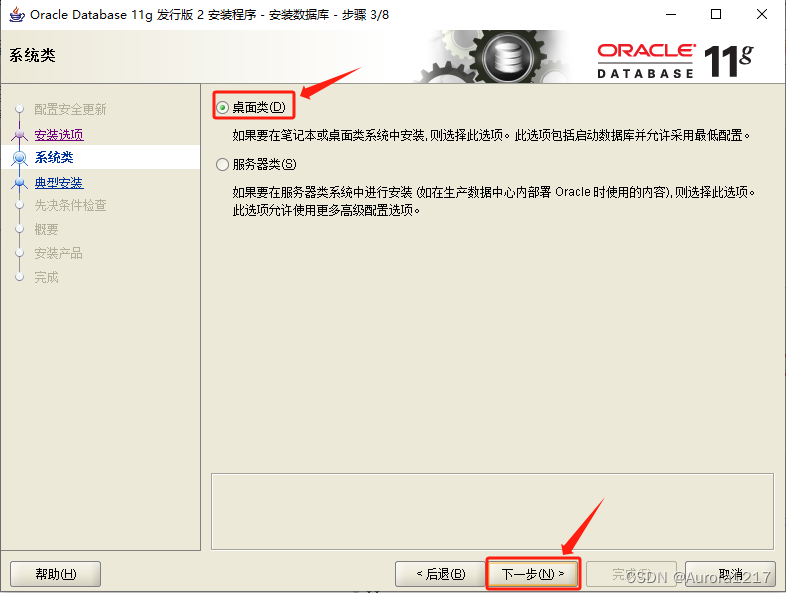
2.2.4 系统类
个人笔记本/电脑使用桌面类
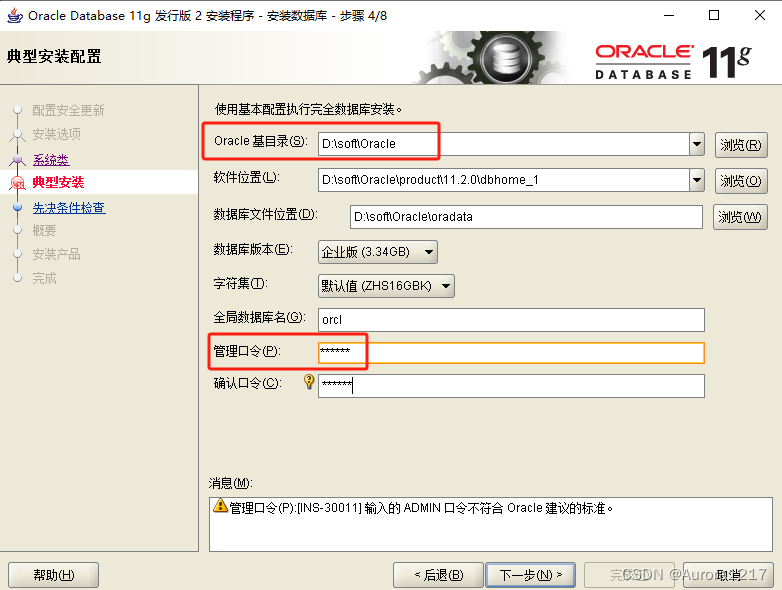
2.2.5 典型安装
建议只修改以下内容:
- Oracle基目录(不含中文和特殊字符)
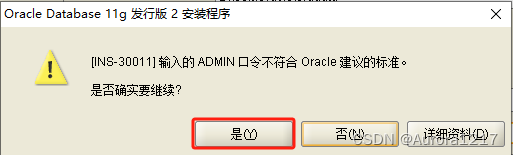
- 管理口令、确认口令(Oracle建议密码:大写字母加小写字母加数字,8位以上,但是用简单123456口令提示框选是也可)
2.2.6 概要
选择完成等待安装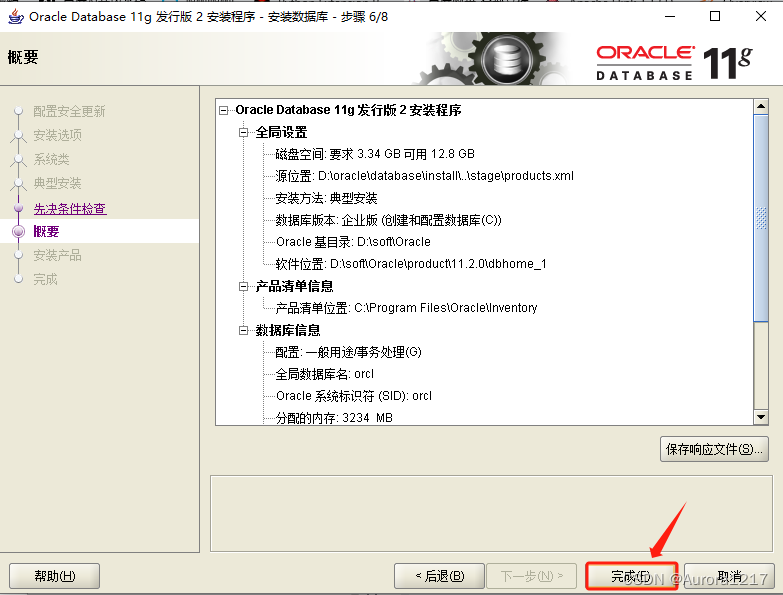
2.2.7 安装产品
等待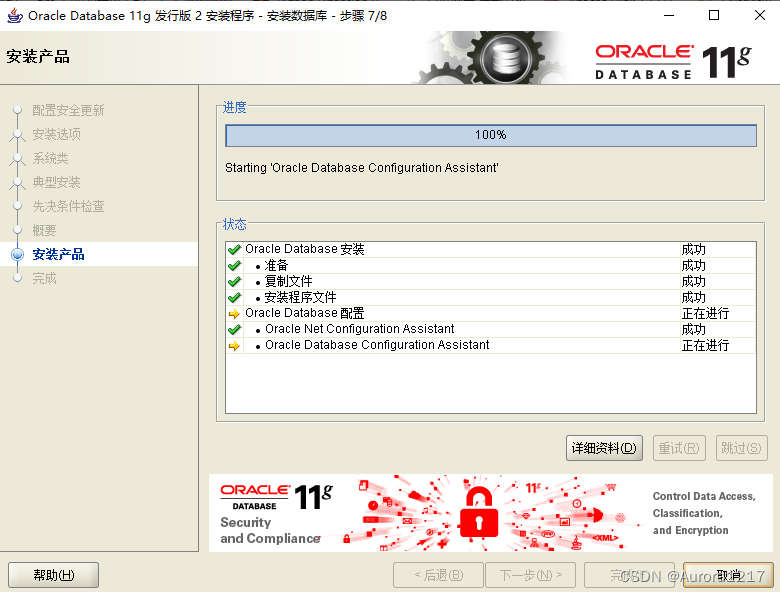
等待创建数据库实例
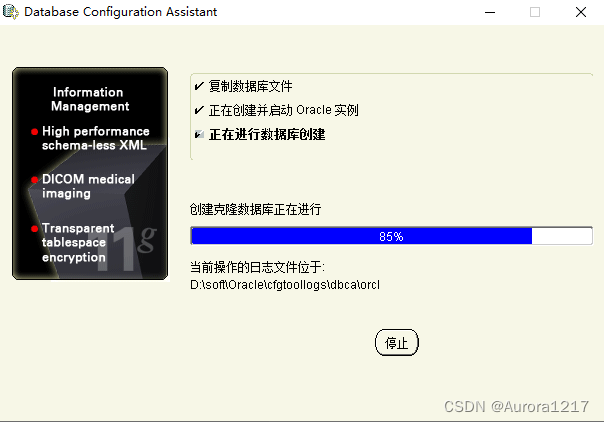
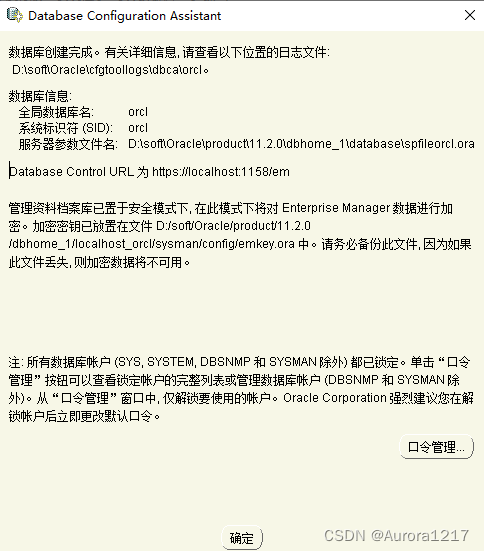
创建数据库实例成功
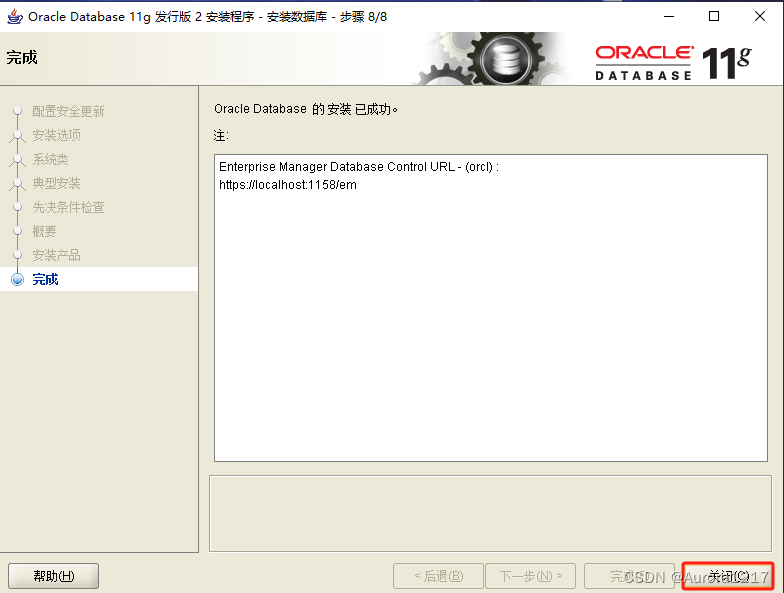
2.2.8 完成
安装完成,点击关闭
3.查看是否安装成功
3.1 查看oracle是否安装成功
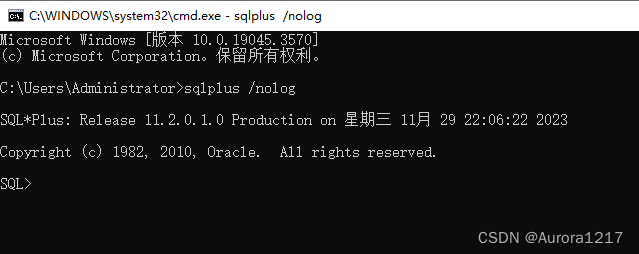
命令提示符:sqlplus /nolog
如图则安装成功
3.2 查看oracle服务
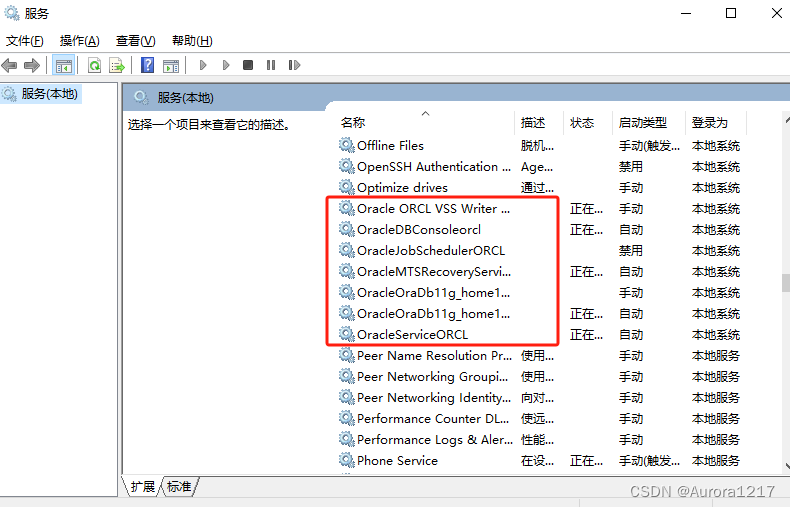
安装成功
参考文章
Oracle11g下载与安装(windows)
Oracle 11g (服务器类)安装与卸载,解锁scott账户,环境不满足最低要求问题解决
Oracle 11g安装步骤(超详细)