B055-Maven IDEA UML

目录
- Maven
- 简介
- 安装与配置
- Maven常用命令
- Maven导包
- 导入项目到eclipse
- pom.xml介绍
- 查找jar包网址
- eclipse中使用maven命令:
- eclipse创建maven项目
- 修改jdk版本
- eclipse创建maven web项目
- 配置阿里云镜像仓库
- IDEA
- 简介
- 安装
- idea创建java项目
- idea基本配置
- 删除项目
- idea创建Maven web项目
- idea操作maven
- idea连接与操作数据库
- Tomcat中运行Maven项目
- test模板
- UML统一建模语言
- 用例图
- 类图
- 流程图
Maven
简介
Maven项目对象模型(POM),可以通过一小段描述信息来管理项目的构建,报告和文档的软件项目管理工具。
Maven的优势:自动构建,jar包依赖管理,契约编程
自动构建:输入命令就自动编译,打包,部署等;
jar包依赖管理:pom.xml文件通过坐标自动导入相关包使用
契约编程:统一的开发规范,可以在不同工具上导入使用
安装与配置
1.Maven 是一个基于 Java 的工具,所以要先有 JDK
2.解压即安装
3.配置环境变量

4.测试

5.准备本地仓库
tips:如果默认的C盘中没有.m2文件夹就cmd运行mvn去生成
拷贝maven里的settings.xml到.m2文件夹,准备仓库文件夹,指定settings.xml中的localRepository到自定义的仓库文件夹
Maven常用命令
准备项目环境 - 见文档
Hello项目根路径进入cmd,测试maven命令
mvn compile:编译,生成target文件夹,里面有class文件
mvn clean:清除,删除target文件夹
mvn clean compile:先清除,再编译
mvn clean test:先清除,然后重新编译运行测试是否能测试成功
mvn clean package:先清除,然后打成jar包
mvn source:jar:生成源码包,source.jar
mvn clean site:先清除,然后生成当前项目的解释文档
mvn install:(先mvn clean清空)把当前项目打成jar包,并根据包路径把jar包放入本地仓库
mvn eclipse:eclipse:生成导入eclipse所需要的两个文件(.project .classpath)
mvn package -Dmaven.test.skip=true:跳过test包只打java包
tips:
SNAPSHOT:测试版,不稳定版,没有上线的版本
Maven导包
导入项目到eclipse
项目根路径cmd运行mvn eclipse:eclipse生成导入eclipse所需要的两个文件,准备导入项目到eclipse
import - Existing Maven Projects
pom.xml介绍
<project xmlns="http://maven.apache.org/POM/4.0.0" xmlns:xsi="http://www.w3.org/2001/XMLSchema-instance"xsi:schemaLocation="http://maven.apache.org/POM/4.0.0 http://maven.apache.org/xsd/maven-4.0.0.xsd"><modelVersion>4.0.0</modelVersion><!-- 组id 和包路径一样 --><groupId>cn.ming.maven</groupId><!-- 模块id 项目名称 --><artifactId>Hello</artifactId><!-- SNAPSHOT:快照,测试,debug。。。RELEASEI:线上版本 				--><version>0.0.1-SNAPSHOT</version><!-- 名称 --><name>Hello</name><!-- 依赖们 --><dependencies><dependency><groupId>junit</groupId><artifactId>junit</artifactId><version>4.9</version><!-- 作用域 --><scope>test</scope></dependency></dependencies>
</project>
查找jar包网址
http://mvnrepository.com/
eclipse中使用maven命令:
右键项目 - Run As - Maven build
右键项目 - Maven - update project
eclipse创建maven项目
new - maven project - quick start - 填写group id、artifact id和package
修改jdk版本
1.当前eclipse maven项目配置一下内容,然后右键项目 - Maven - update project
<!-- 局部jdk配置,pom.xml中 --><build> <plugins> <plugin> <groupId>org.apache.maven.plugins</groupId> <artifactId>maven-compiler-plugin</artifactId> <configuration> <source>1.8</source> <target>1.8</target> </configuration> </plugin> </plugins> </build>
2.全局配置jdk版本(所有项目),在maven默认的settings.xml文件中配置以下内容
<!-- 全局jdk配置,settings.xml --><profile> <id>jdk18</id> <activation> <activeByDefault>true</activeByDefault> <jdk>1.8</jdk> </activation> <properties> <maven.compiler.source>1.8</maven.compiler.source> <maven.compiler.target>1.8</maven.compiler.target> <maven.compiler.compilerVersion>1.8</maven.compiler.compilerVersion> </properties> </profile>
eclipse创建maven web项目
new - maven project - webapp - 填写group id、artifact id和package
配置阿里云镜像仓库
在maven默认的settings.xml文件中配置以下内容,避免只能去国外仓库下载jar包
<mirror><id>alimaven</id><mirrorOf>central</mirrorOf><name>aliyun maven</name><url>http://maven.aliyun.com/nexus/content/repositories/central/</url>
</mirror>
IDEA
简介
IDEA 全称 IntelliJ IDEA,是java语言开发的集成环境,IntelliJ在业界被公认为最好的java开发工具
官网:https://www.jetbrains.com/zh-cn/idea/
旗舰版收费,支持HTML,CSS,PHP,MySQL,Python等。社区版免费,只支持Java等少数语言等。建议用旗舰版
电脑上可以同时装不同版本的idea
安装
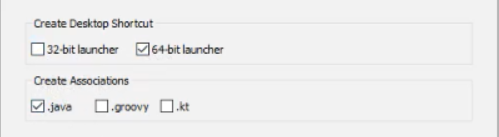
快捷方式等
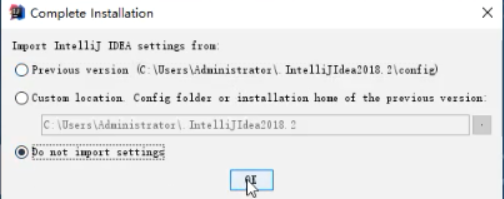
不要以前的配置,自己配置
pj
idea创建java项目
新建项目 - Java项目 - 配置Project SDK
idea基本配置
配置maven
换eclipse快捷键,让一部分eclipse快捷键生效
设置参数提示
(设置alt+/代码提示)
设置自动导包
提示不区分大小写
删除项目
除了在idea中删除,还要到工作空间中删除
idea创建Maven web项目
新建项目 - Maven项目 - 配置Project SDK - 从原型创建 - maven-archetype-webapp
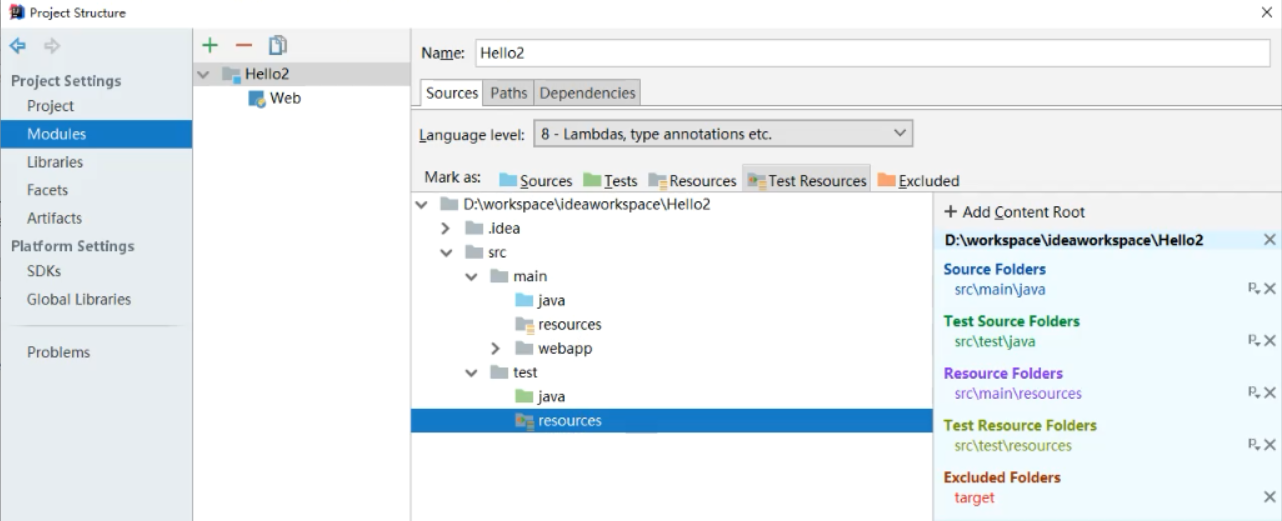
新建目录并标记目录类型
idea操作maven
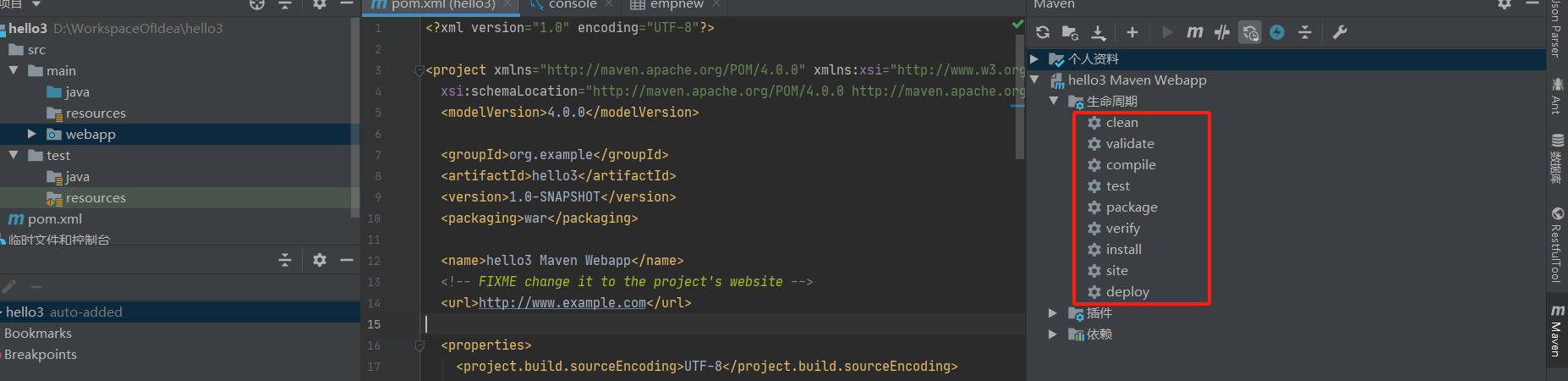
idea连接与操作数据库
连接数据库
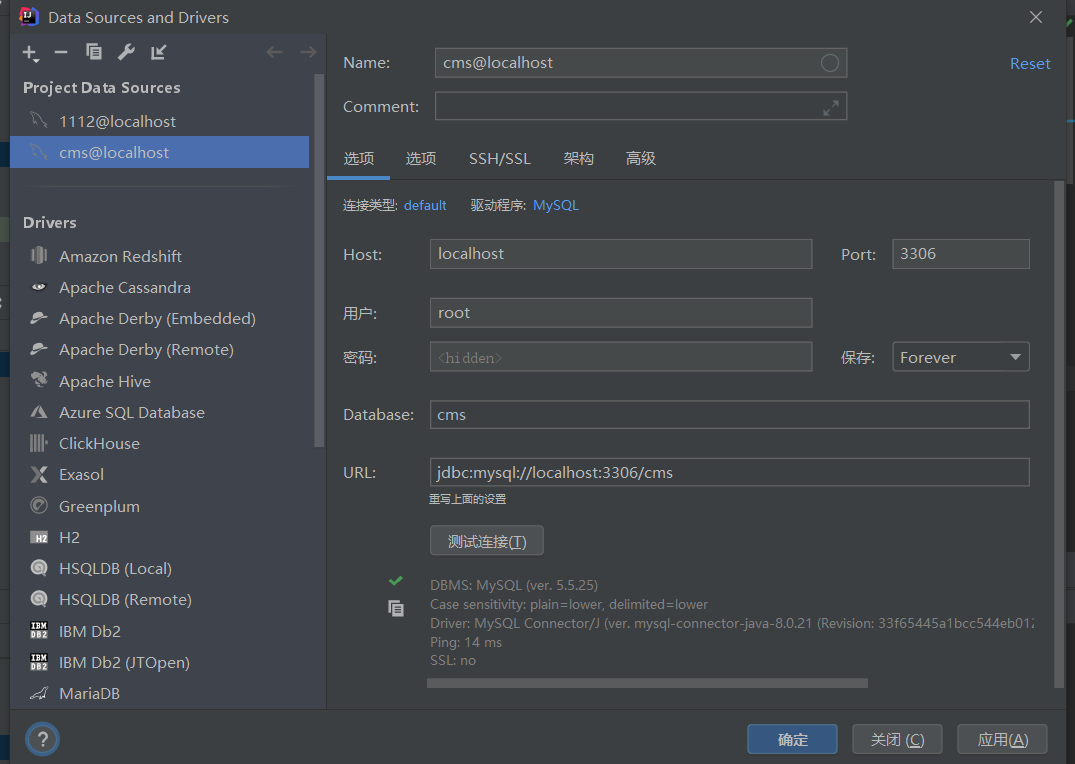
操作数据库

Tomcat中运行Maven项目
1.打开添加配置对话框,左边模板下面找到Tomcat Server,本地
应用程序服务器配置Tomcat主路径,注释掉Tomcat server.xml里的项目路径
2.点击部署栏 - 添加 - 工件,选择war exploded,配置应用程序上下文,应用
3.返回服务器栏配置打开浏览器,两个选择更新类和资源,应用,确定
4.配置好后重新打开编辑配置对话框,添加新配置,Tomcat Server - 本地,名称取名字,应用,确定
5.启动测试,配置的应用程序上下文字段会出现在端口后面
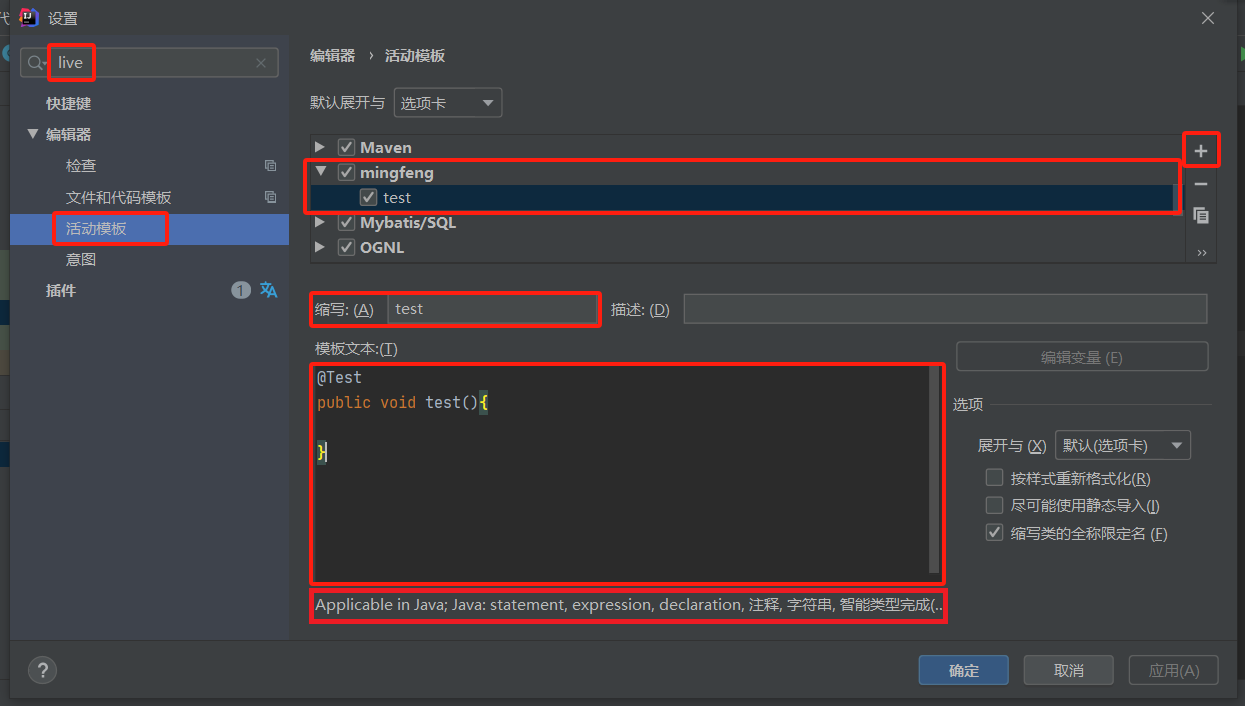
test模板
先添加模板组,再添加动态模板,配置java上下文
UML统一建模语言
避免需求传达时变形
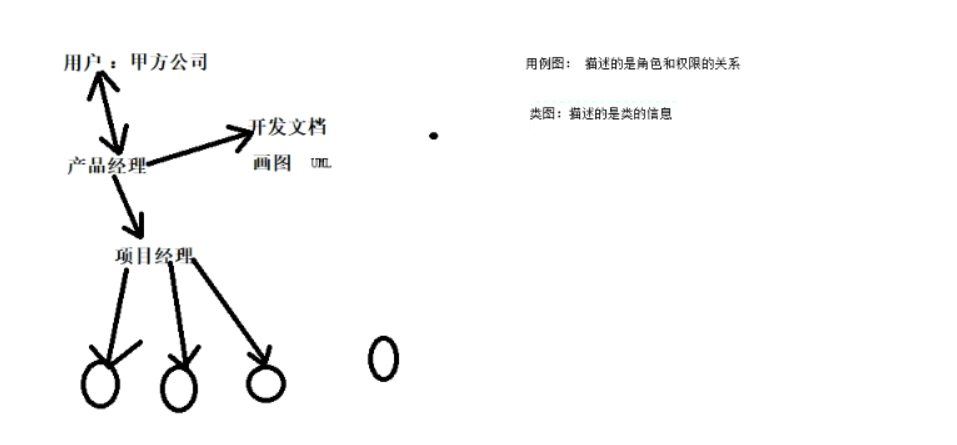
用例图
https://www.processon.com/diagrams

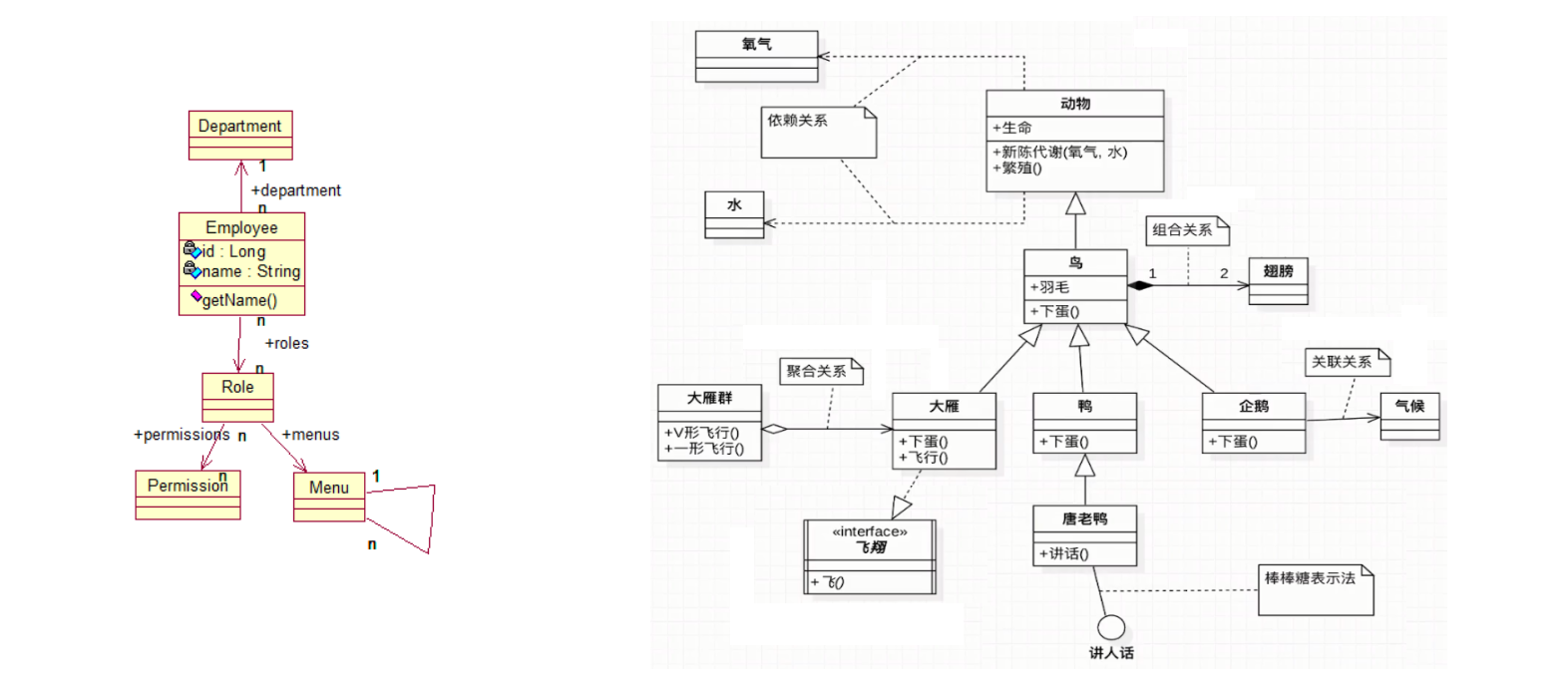
类图
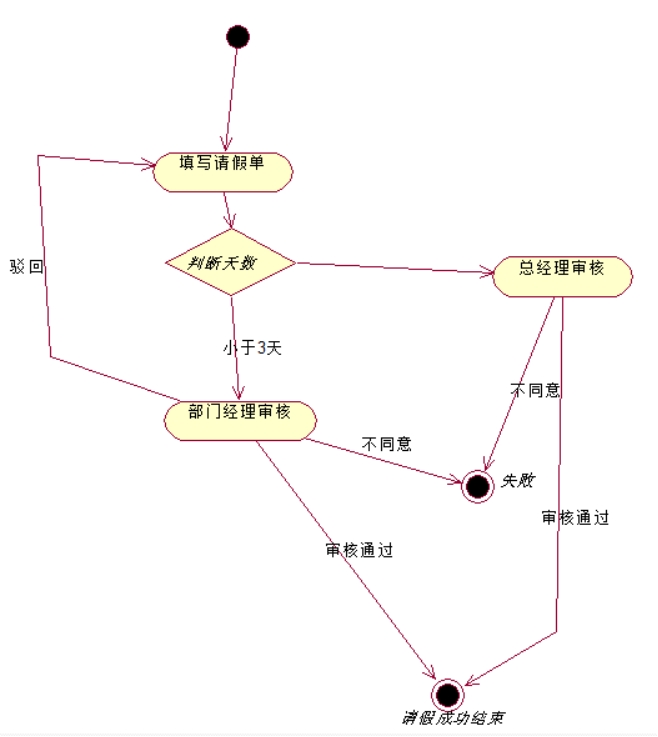
流程图