Python学习路线 - Python语言基础入门 - Python基础综合案例 - 数据可视化 - 地图可视化

Python学习路线 - Python语言基础入门 - Python基础综合案例 - 数据可视化 - 地图可视化
- 基础地图使用
- 基础地图演示
- 基础地图演示 - 视觉映射器
- 疫情地图-国内疫情地图
- 案例效果
- 数据整理
- 疫情地图-省级疫情地图
- 省疫情地图
基础地图使用
基础地图演示
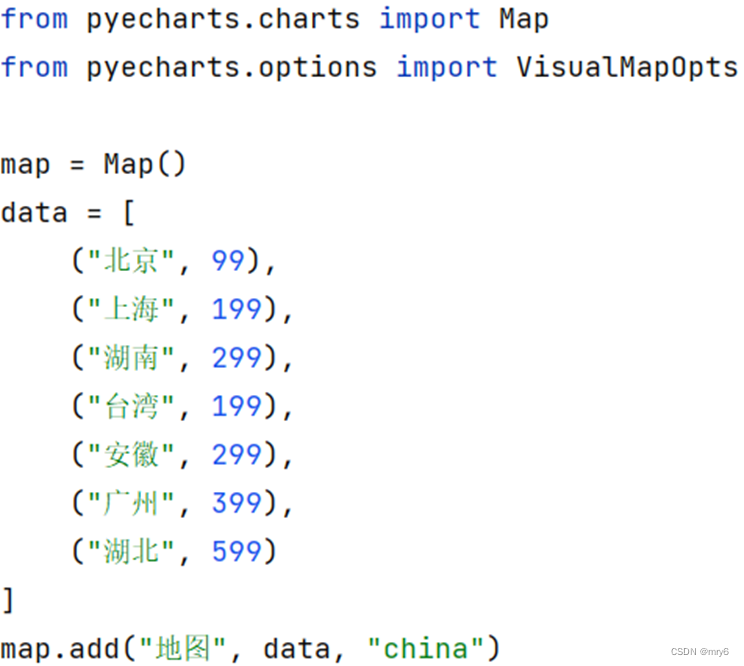
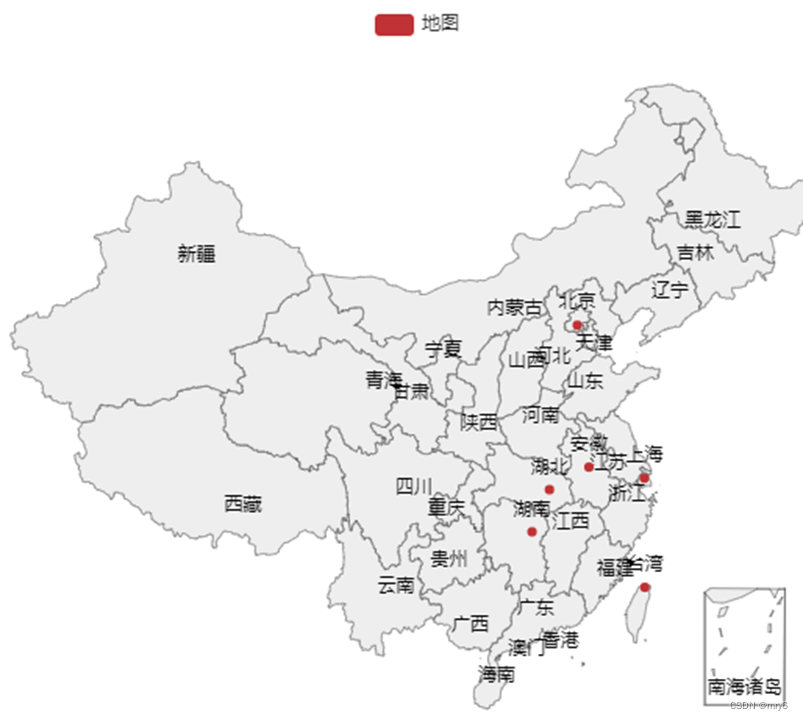
代码示例:
"""
演示地图可视化的基本使用
"""
from pyecharts.charts import Map
from pyecharts.options import VisualMapOpts# 准备地图对象
map = Map()# 准备数据
data = [("北京市", 99),("上海市", 199),("湖南省", 299),("台湾省", 199),("安徽省", 299),("广东省", 399),("湖北省", 599)
]# 添加数据
map.add("测试地图", data, "china")# 绘图
map.render("测试地图.html")# 设置全局选项
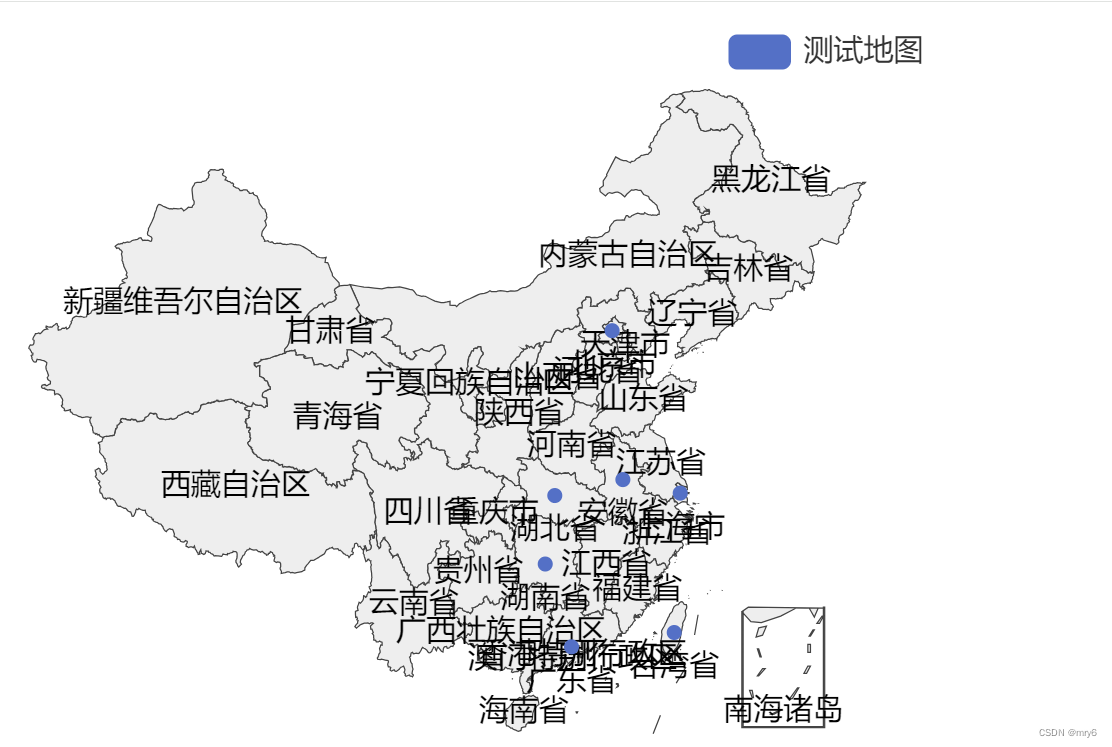
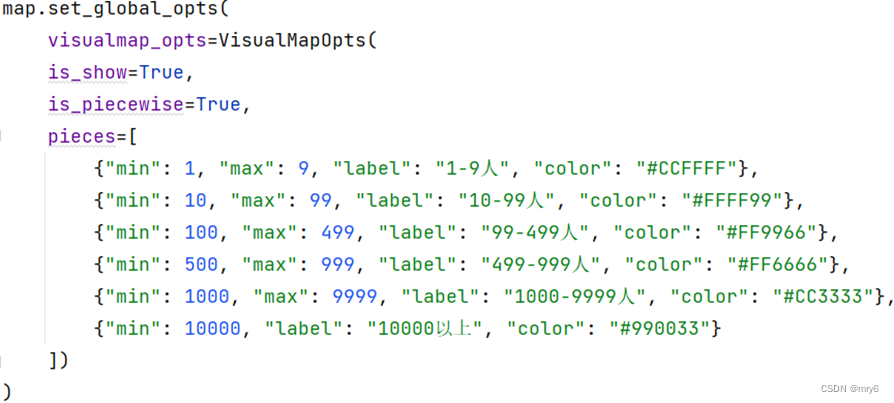
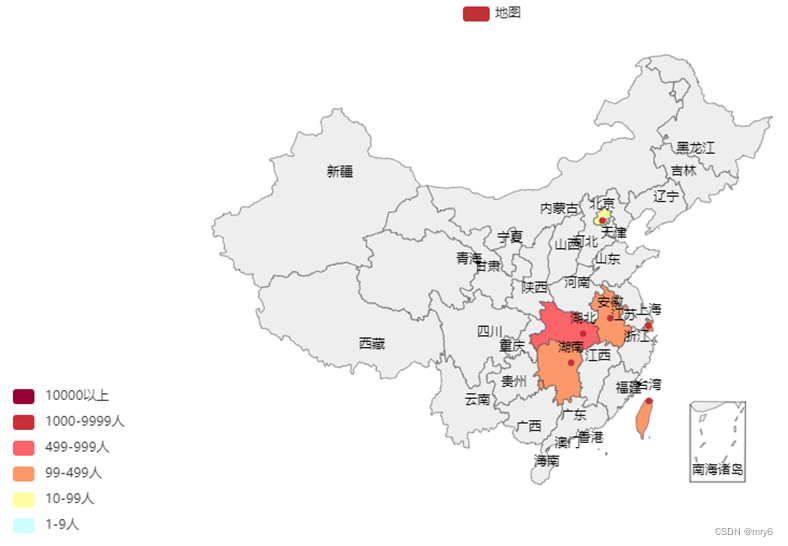
基础地图演示 - 视觉映射器
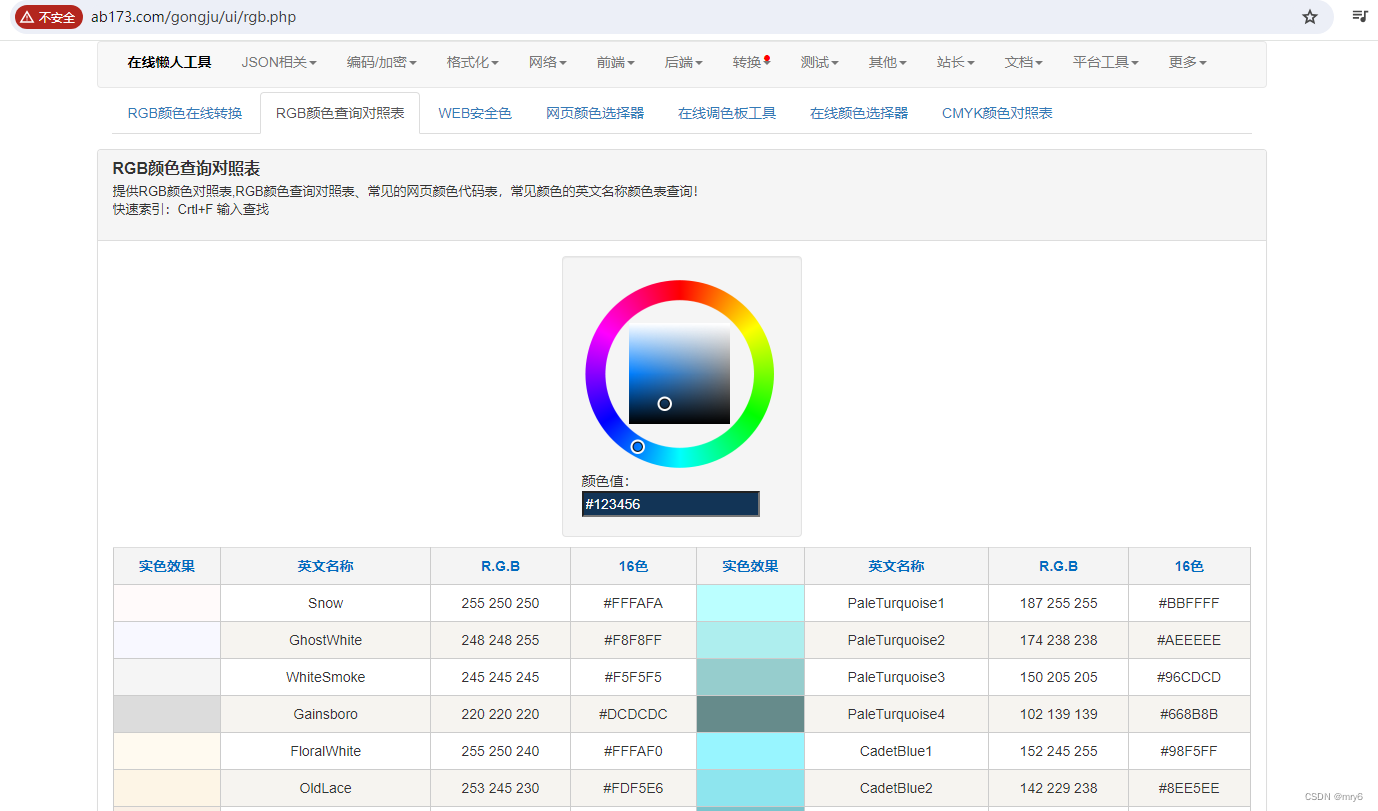
取色请参考:http://www.ab173.com/gongju/ui/rgb.php
代码示例:
"""
演示地图可视化的基本使用
"""
from pyecharts.charts import Map
from pyecharts.options import VisualMapOpts# 准备地图对象
map = Map()# 准备数据
data = [("北京市", 99),("上海市", 199),("湖南省", 299),("台湾省", 199),("安徽省", 299),("广东省", 399),("湖北省", 599)
]# 添加数据
map.add("测试地图", data, "china")# 设置全局选项
map.set_global_opts(visualmap_opts=VisualMapOpts(is_show=True,is_piecewise=True,pieces=[{"min": 1, "max": 9, "label": "1-9人", "color":"#CCFFFF"},{"min": 10, "max": 99, "label": "10-99人", "color":"#FFFF99"},{"min": 100, "max": 499, "label": "100-499人", "color":"#FF9966"},{"min": 500, "max": 999, "label": "500-999人", "color":"#FF6666"},{"min": 1000, "max": 9999, "label": "1000-9999人", "color":"#CC3333"},{"min": 10000, "label": "10000以上", "color":"#990033"}])
)# 绘图
map.render("测试地图.html")

疫情地图-国内疫情地图
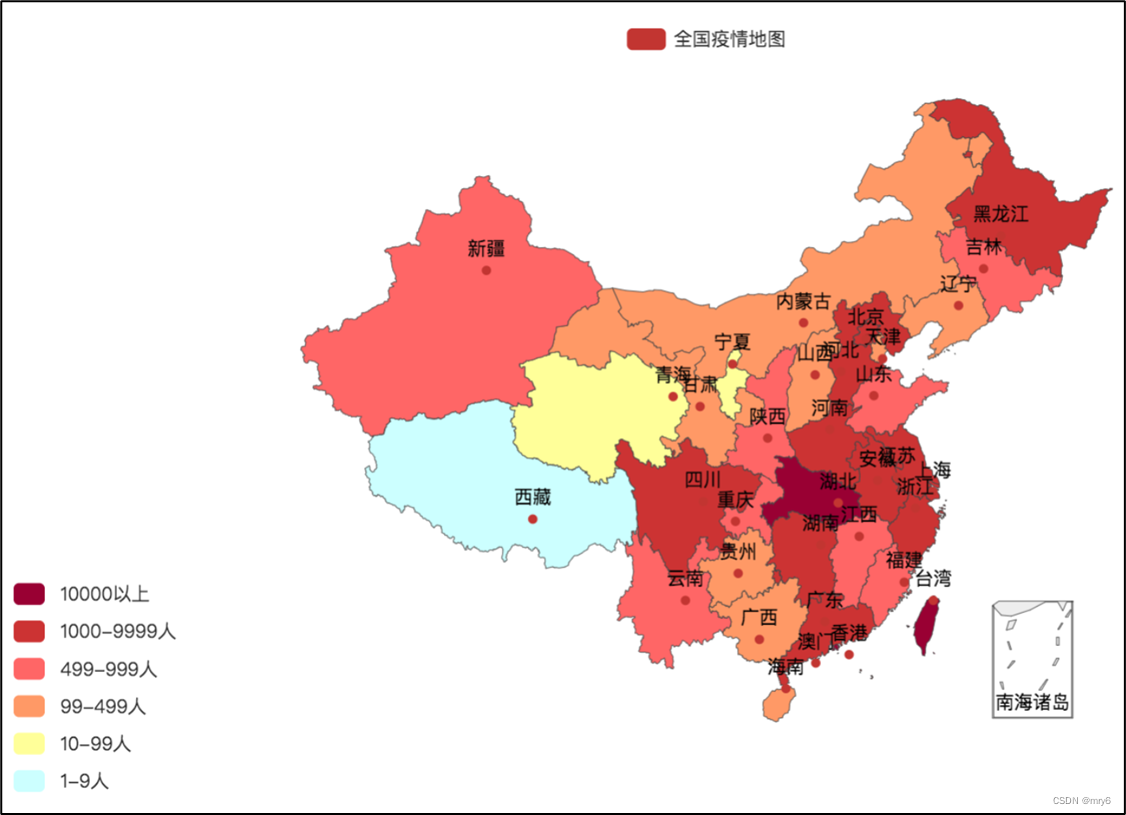
案例效果
数据整理
-
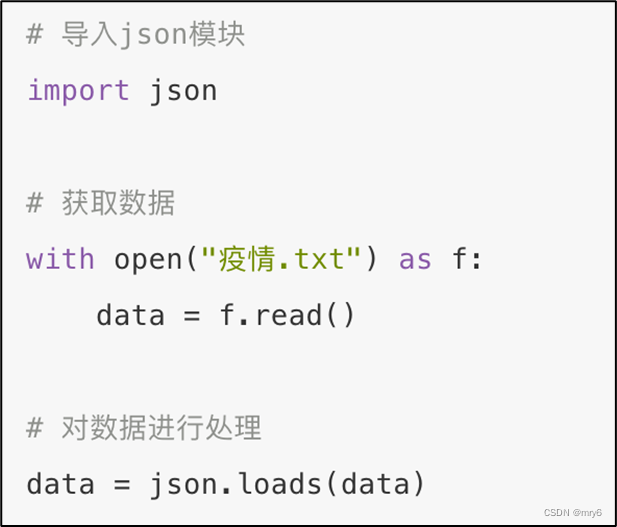
获取数据
-
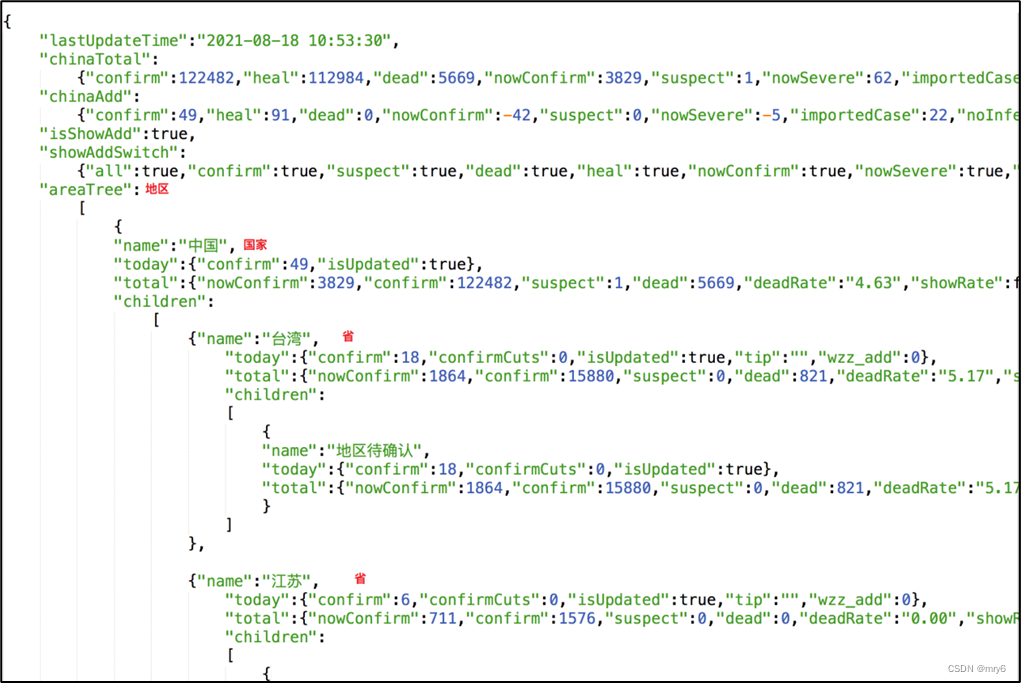
数据整体结构(全国)
-
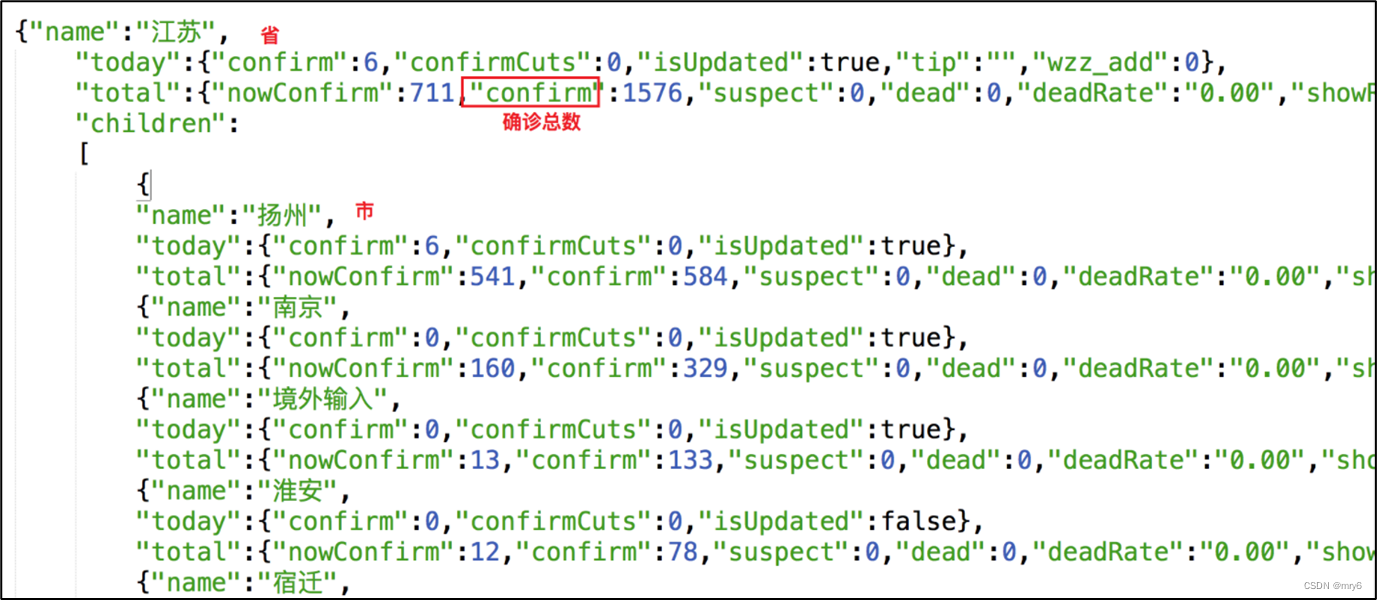
省数据结构
-
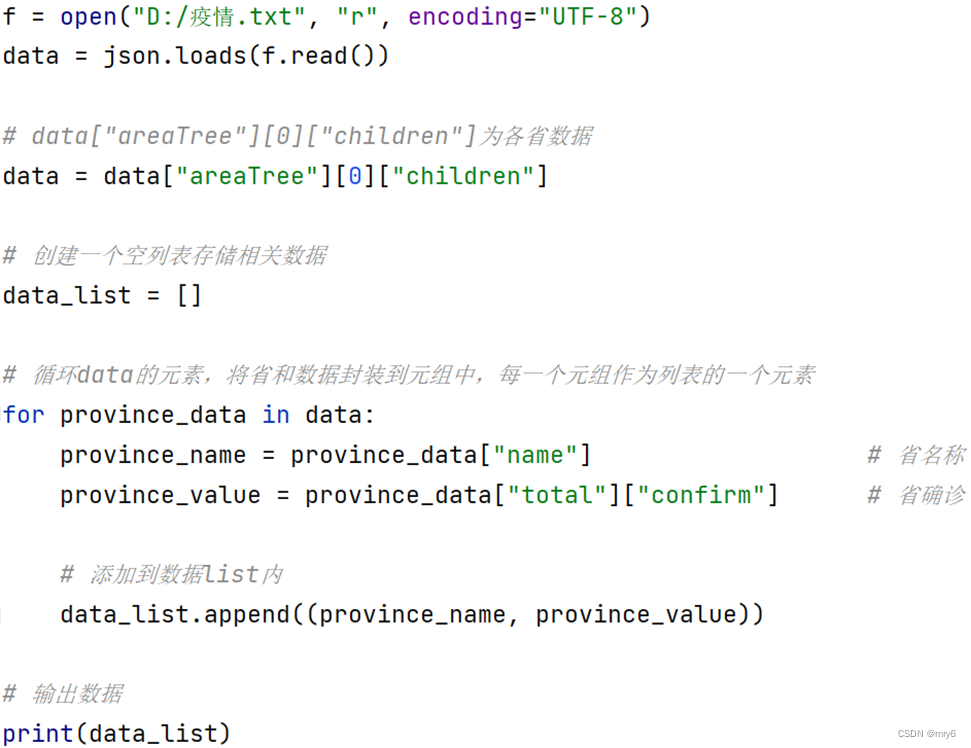
获取每个省份的确诊数据
-
上述代码执行后输出,每个省的确诊数据

代码示例:
"""
演示全国疫情可视化地图开发
"""
import json
from pyecharts.charts import Map
from pyecharts.options import *# 读取数据文件
f = open("D:/python/可视化案例数据/地图数据/疫情.txt", "r", encoding="UTF-8")
data = f.read()  # 全部数据# 关闭文件
f.close()# 取到各省数据
# 将字符串json转换为python的字典
data_dict = json.loads(data)  # 基础数据字典
# 从字典中取出省份的数据
province_data_list = data_dict["areaTree"][0]["children"]# 组装每个省份和确诊人数为元组,并将各个省的数据都封装入列表内
data_list = []  # 绘图需要使用的数据列表
for province_data in province_data_list:province_name = province_data["name"]  # 省份名称province_confirm = province_data["total"]["confirm"]  # 确诊人数data_list.append((province_name, province_confirm))print(data_list)# 创建地图对象
map = Map()# 添加数据
map.add("各省份确诊人数", data_list, "china")
# 设置全局配置,定制分段的视觉映射
map.set_global_opts(title_opts=TitleOpts(title="全国疫情地图"),visualmap_opts=VisualMapOpts(is_show=True,  # 是否显示is_piecewise=True,  # 是否分段pieces=[{"min": 1, "max": 9, "label": "1-9人", "color":"#CCFFFF"},{"min": 10, "max": 99, "label": "10-99人", "color":"#FFFF99"},{"min": 100, "max": 499, "label": "100-499人", "color":"#FF9966"},{"min": 500, "max": 999, "label": "500-999人", "color":"#FF6666"},{"min": 1000, "max": 9999, "label": "1000-9999人", "color":"#CC3333"},{"min": 10000, "label": "10000以上", "color":"#990033"}])
)# 绘图
map.render()
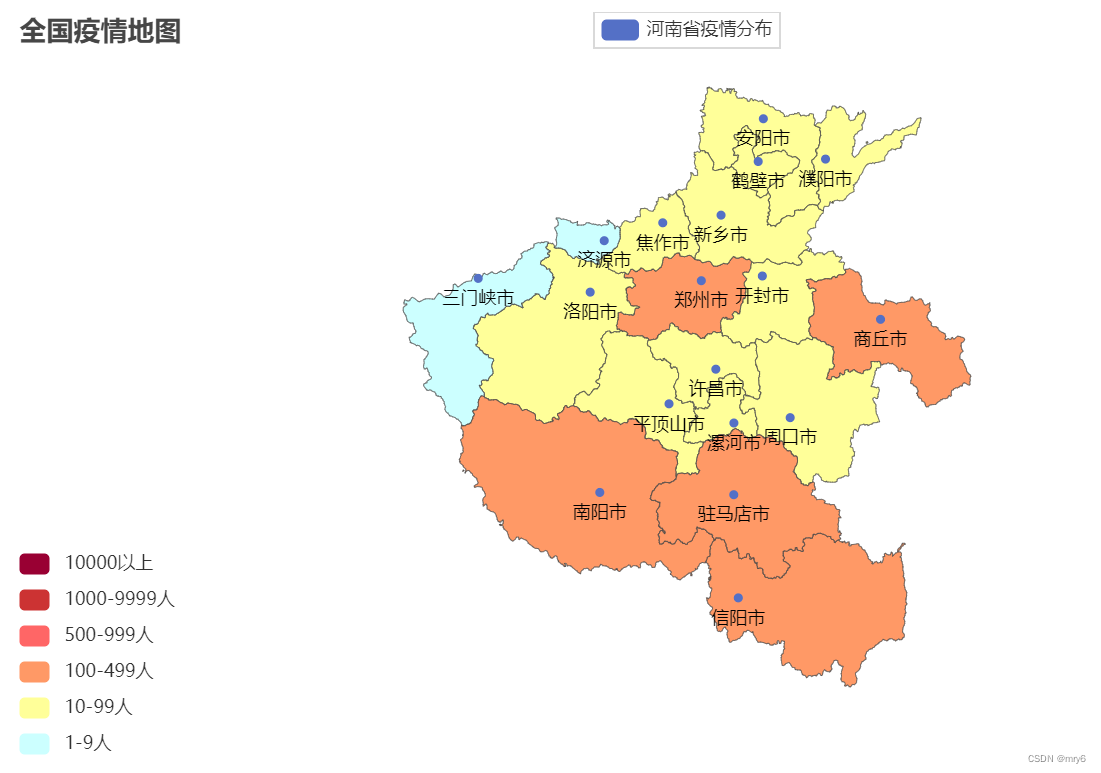
疫情地图-省级疫情地图
省疫情地图
-
效果展示
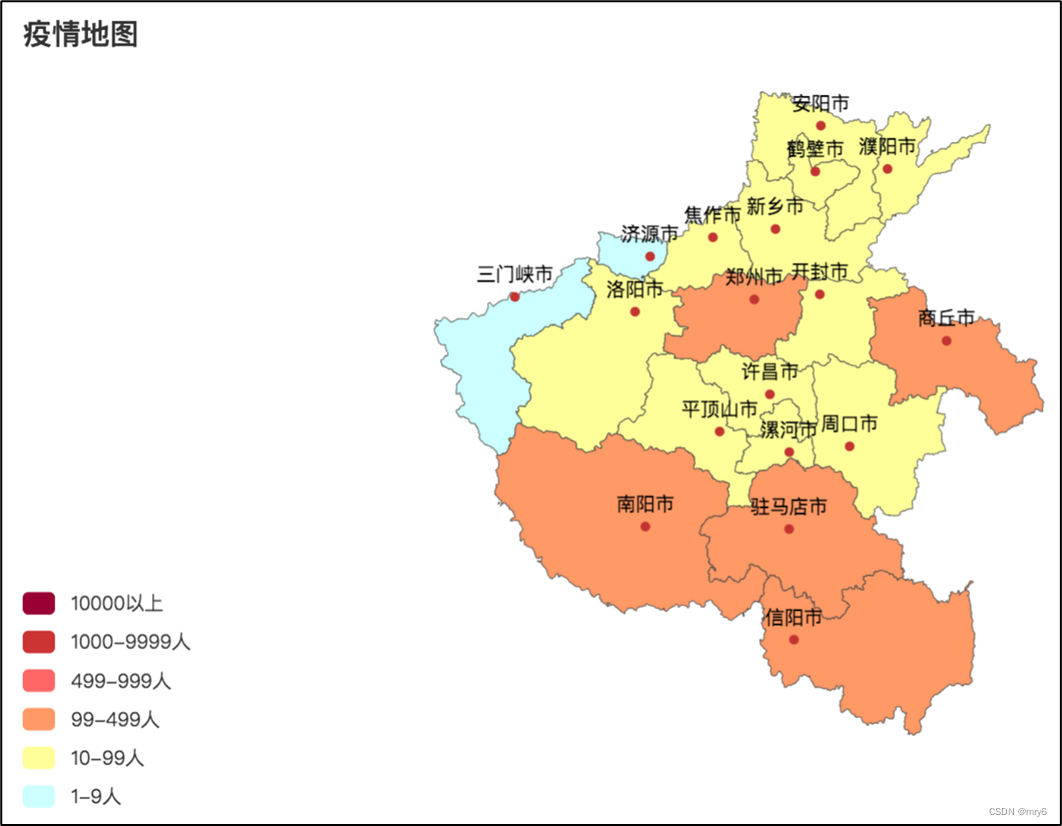
-
获取河南省各市数据
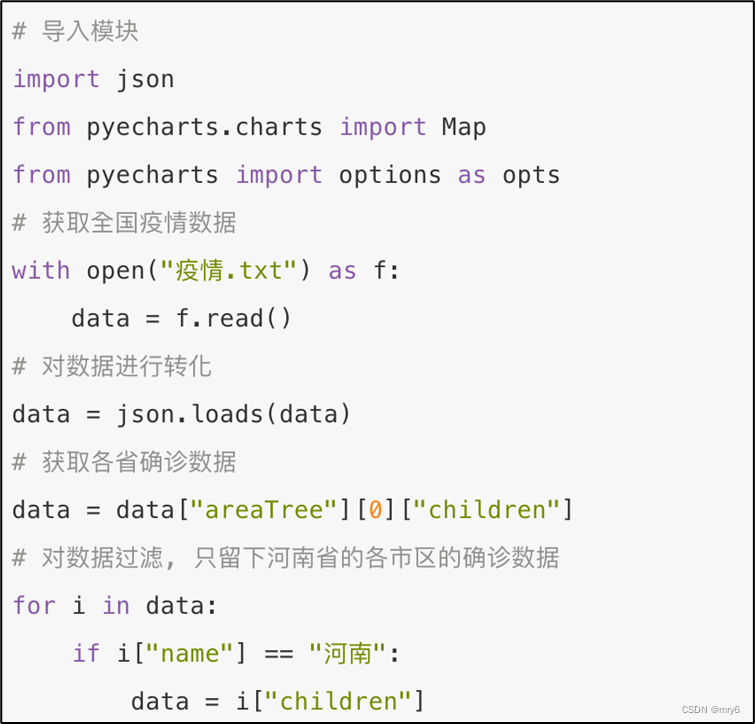
-
省数据结构
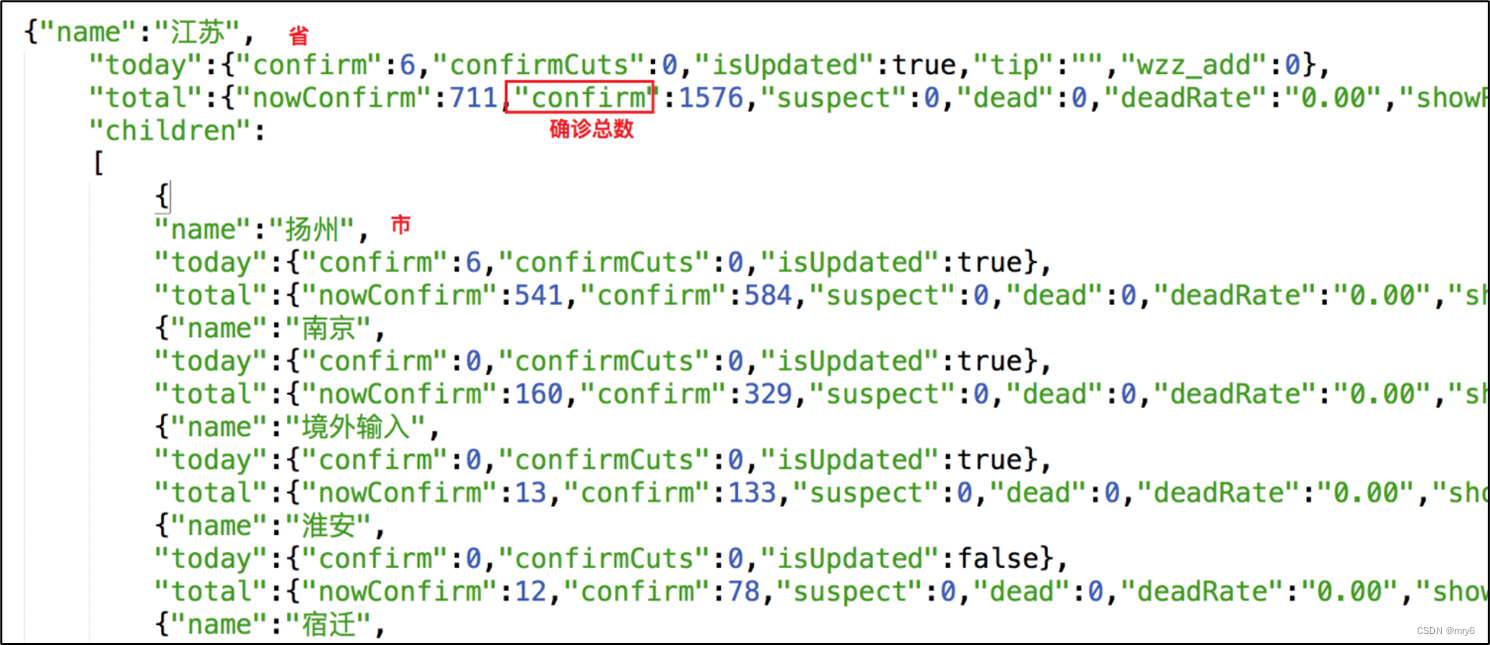
-
把各市数据汇总到一个列表中
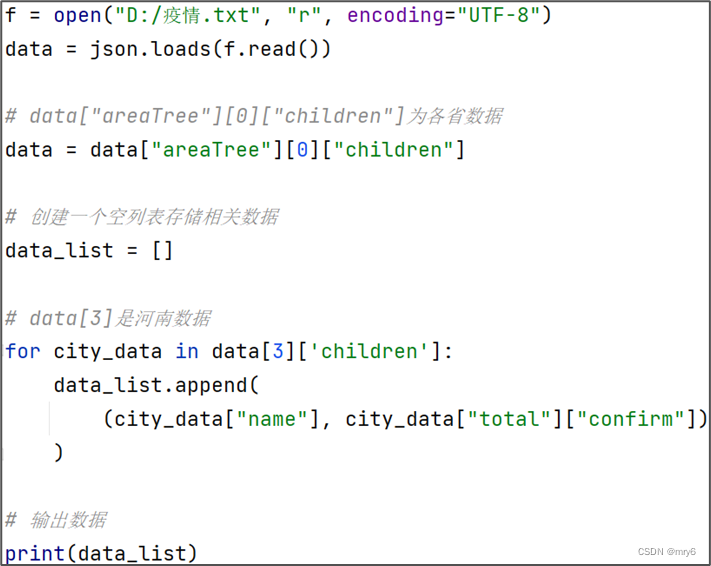
-
参考国内疫情地图生成河南省疫情地图
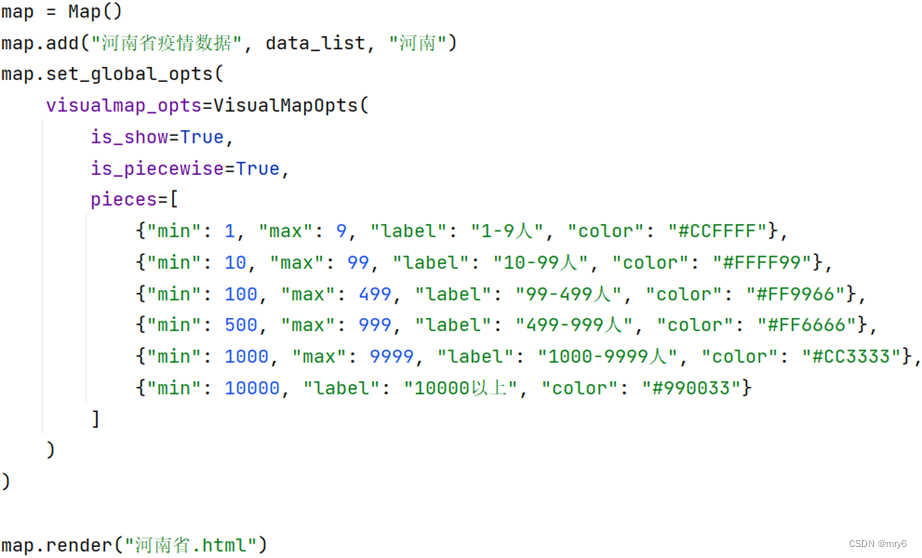
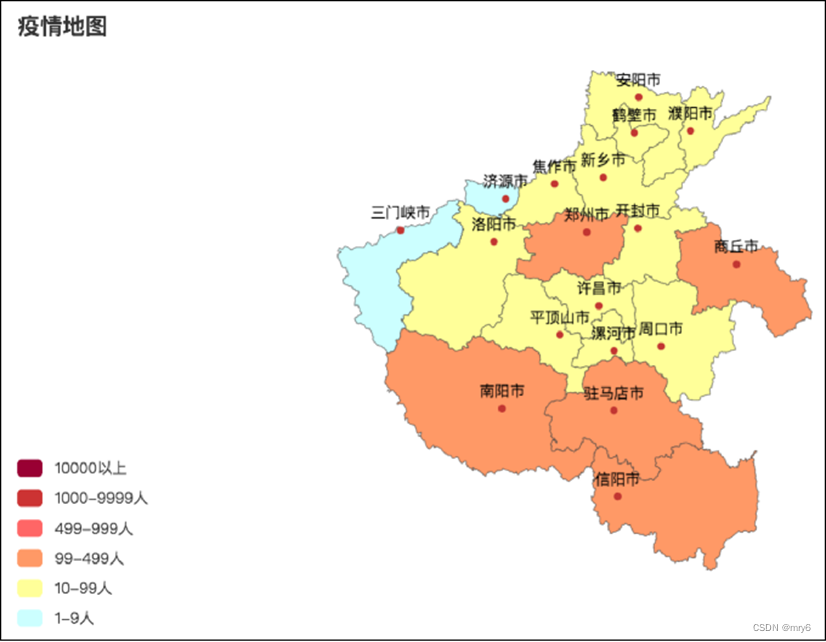
代码示例:
"""
演示河南省疫情地图开发
"""
import json
from pyecharts.charts import Map
from pyecharts.options import *# 读取文件
f = open("D:/python/可视化案例数据/地图数据/疫情.txt", "r", encoding="UTF-8")
data = f.read()# 关闭文件
f.close()# 获取河南省数据
# json数据转换为python字典
data_dict = json.loads(data)# 取到河南省数据
cities_data = data_dict["areaTree"][0]["children"][3]["children"]# 构建地图
data_list = []
for city_data in cities_data:city_name = city_data["name"] + "市"city_confirm = city_data["total"]["confirm"]data_list.append((city_name, city_confirm))print(data_list)
# 手动添加济源市的数据
data_list.append(("济源市", 6))
# 构建地图
map = Map()
map.add("河南省疫情分布", data_list, "河南")# 设置全局选项
map.set_global_opts(title_opts=TitleOpts(title="全国疫情地图"),visualmap_opts=VisualMapOpts(is_show=True,  # 是否显示is_piecewise=True,  # 是否分段pieces=[{"min": 1, "max": 9, "label": "1-9人", "color":"#CCFFFF"},{"min": 10, "max": 99, "label": "10-99人", "color":"#FFFF99"},{"min": 100, "max": 499, "label": "100-499人", "color":"#FF9966"},{"min": 500, "max": 999, "label": "500-999人", "color":"#FF6666"},{"min": 1000, "max": 9999, "label": "1000-9999人", "color":"#CC3333"},{"min": 10000, "label": "10000以上", "color":"#990033"}])
)# 绘图
map.render()