Qml之自定义Button

Qml之自定义Button
- 前言
- 一、图标Button
- 二、字体Button
- 1.重写Background和ContentItem
- 2.采用ButtonStyle
前言
提示: 自定义Button控件如何分为带图片的Iconbutton和原生控件重写的Button。最终效果如下:
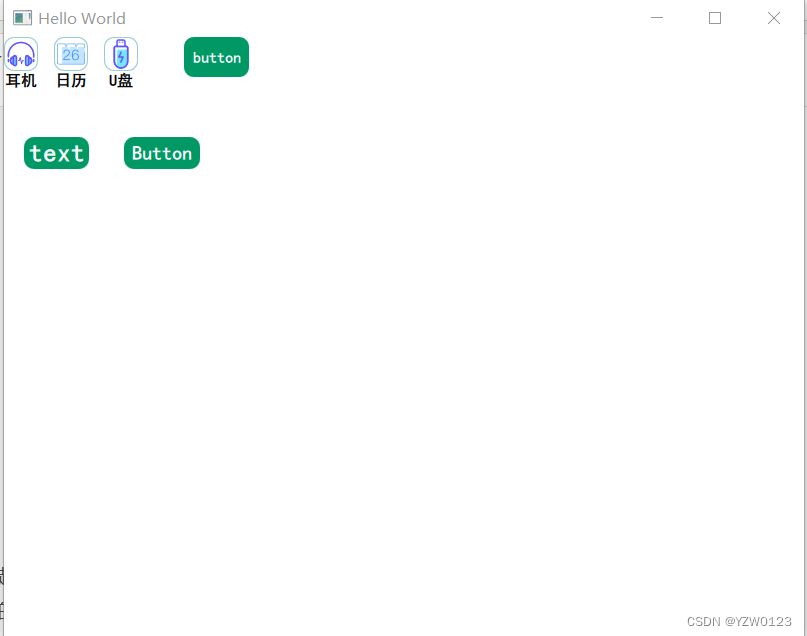
提示:以下是本篇文章正文内容,下面案例可供参考
一、图标Button
import QtQuick 2.15
import QtQuick.Controls 2.15Item {id: item1property alias imageProperty: image_Rectproperty alias imageBasic: id_imageproperty real scale: 1.0  // 图片的缩放比例property int imageWidth: 32 // 图片宽度property int imageHeight: 32 // 图片高度property string imageSource: ""  // 图片资源property int radiusSize: 10 // 圆角值property color bordercolor: "#99CCCC"//图标borderproperty int btnSize: 16// 图标下方字体尺寸property string btnfontfamily: "黑体"//文字字体property string buttonName: "Test"//button 名称signal clicked  // 点击信号signal pressed  // 按下信号signal released // 松开信号Rectangle {id: image_Rectwidth: item1.imageWidth+2height: item1.imageHeight+2radius: item1.radiusSizeborder.width: 1border.color: bordercolor/*Image.Stretch: 将图像拉伸以填充可用空间,不保持纵横比Image.PreserveAspectFit: 保持图像的纵横比,将图像缩放到适合可用空间内的最大尺寸Image.PreserveAspectCrop: 保持图像的纵横比,将图像缩放到填充可用空间的最小尺寸,并裁剪超出可用区域的部分Image.Tile: 将图像平铺以填充可用空间,不进行缩放Image.TileVertically: 将图像垂直平铺以填充可用空间,不进行缩放Image.TileHorizontally: 将图像水平平铺以填充可用空间,不进行缩放*///图标Image {id: id_imagesource: item1.imageSourcefillMode: Image.PreserveAspectFitanchors.centerIn: parentsmooth:</